Este artigo tem o objetivo de explicar como você pode gerar arquivos de remessa e importar arquivos de retorno de cobrança bancária utilizando o sistema Quinto Eixo.
No artigo Boleto - Como gerar boletos de cobrança? é descrito o passo a passo para a geração de boletos no Quinto Eixo.
Mas, o que são arquivos de remessa e retorno de cobrança bancária?
Os arquivos de remessa e retorno bancário são arquivos de texto em formato pré definido por cada banco. Eles são utilizados para troca de informação sobre boletos de cobrança com as instituições financeiras.
Quando você gerar um boleto, ou solicitar qualquer alteração dos boletos, deve gerar um arquivo de remessa e enviá-lo ao banco. A seguir será detalhado como esse processo é realizado no sistema Quinto Eixo.
O banco retornará um arquivo com a confirmação ou rejeição da solicitação. Esse arquivo de retorno deve ser importado no sistema para finalizar a solicitação.
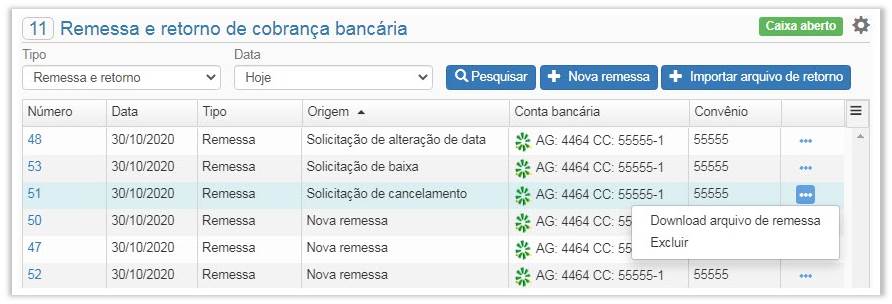
Figura 1: Tela principal da funcionalidade de remessa e retorno de cobrança bancária.
Gerar arquivo de remessa
É necessário gerar arquivos de remessa nas seguintes situações:
Geração de boletos
No artigo Boleto - Como gerar boletos de cobrança? é descrito o passo a passo para a geração de boletos no Quinto Eixo.
Quando você gerar um boleto de cobrança no sistema, deverá acessar a funcionalidade 11 - Remessa e retorno de cobrança bancária e gerar o arquivo de remessa.
Através do botão "Nova remessa" será acessada a tela para seleção dos títulos financeiros para os quais foram gerados boletos de cobrança. Realize a pesquisa e selecione os títulos.
Figura 2: Nova remessa de geração de boletos.
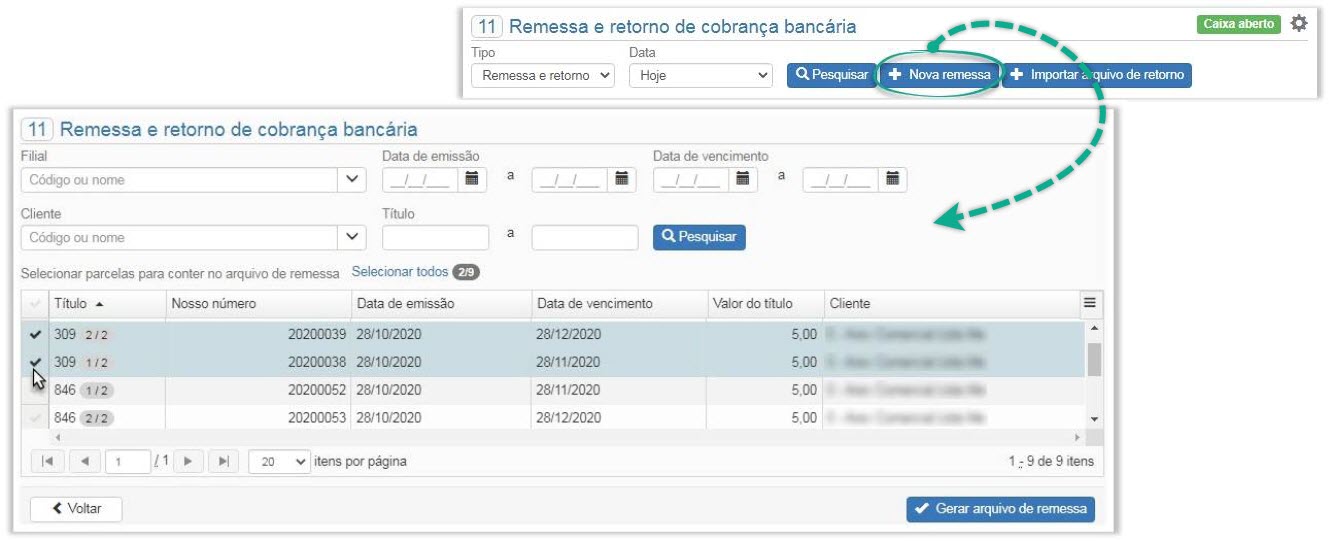
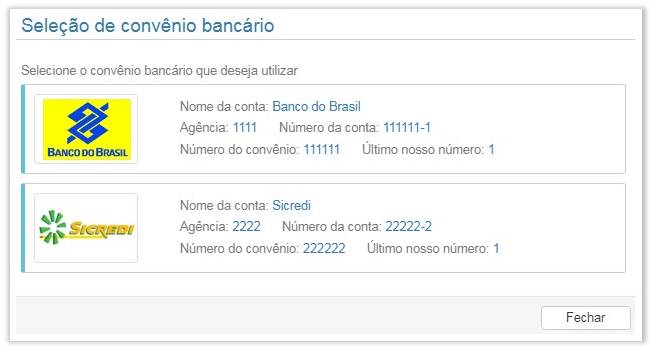
Se houver mais de um convênio bancário cadastrado no sistema, no momento em que você acessar a tela de seleção dos títulos (Figura 2), será solicitado qual o convênio bancário foi utilizado para gerar os boletos para os quais deseja gerar arquivos de remessa. Selecione o convênio bancário, então será apresentada a tela de seleção de títulos (Figura 2). Realize a pesquisa e selecione os títulos.
Os convênios bancários são cadastrados através da funcionalidade 38 - Cadastro de contas financeiras.
Figura 3: Seleção de convênio bancário.
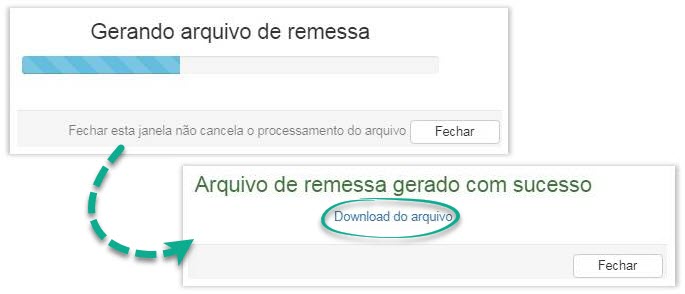
Após "Gerar arquivo de remessa" será apresentada tela para fazer o "Download do aquivo".
Às vezes o processo de geração do arquivo pode demorar alguns segundos, então será apresentada uma tela com o progresso. Fechar esta tela não cancela o processo de geração do arquivo de remessa. Ao concluir a geração, o sistema apresentará a opção de "Download do arquivo". Armazene o arquivo em seu computador para posterior envio ao banco.
Figura 4: Download do arquivo de remessa.
Liquidação de títulos financeiros
Nos casos em que há um boleto para liquidação da dívida mas, o cliente realiza o pagamento na loja, sem a utilização do boleto, será gerado um arquivo de remessa para informar o banco que já ocorreu o pagamento da dívida. Caso esse processo não seja executado, o título pode ser protestado indevidamente.
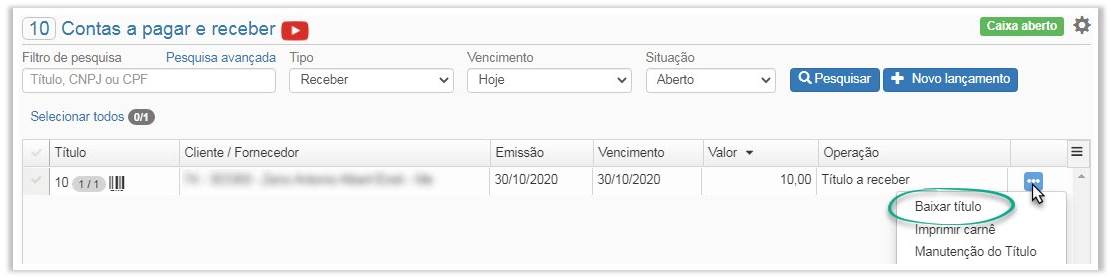
A baixa de títulos sem o pagamento do boleto é realizado através da funcionalidade 10 - Contas a pagar e receber, como demonstrado na imagem abaixo.
Depois de finalizar a baixa do título o sistema vai gerar o arquivo de remessa com a solicitação da baixa do boleto, como ilustrado na Figura 4.
Figura 5: Baixa manual de títulos.
Cancelamento de boletos
Se por algum motivo for necessário realizar o cancelamento do boleto também será gerado um arquivo de remessa com as informações da solicitação de cancelamento.
No artigo Boleto - Cancelar boletos de cobrança são descritos os passos para realizar o cancelamento de um boleto.
Depois de cancelar o boleto o sistema vai gerar o arquivo de remessa com a solicitação do cancelamento, como ilustrado na Figura 4.
Alteração da data de vencimento de boletos
Se for feita a alteração da data de vencimento do boleto também será gerado um arquivo de remessa com as informações da solicitação de alteração.
No artigo Boleto - Alterar data de vencimento de boletos de cobrança são descritos os passos para realizar a alteação da data de vencimento de um boleto.
Depois de alterar a data de vencimento do boleto o sistema vai gerar o arquivo de remessa com a solicitação da alteração, como ilustrado na Figura 4.
Baixar arquivo de remessa
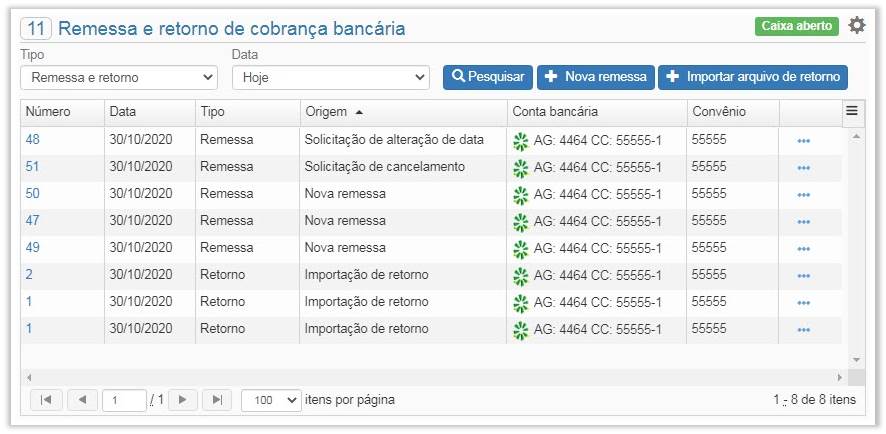
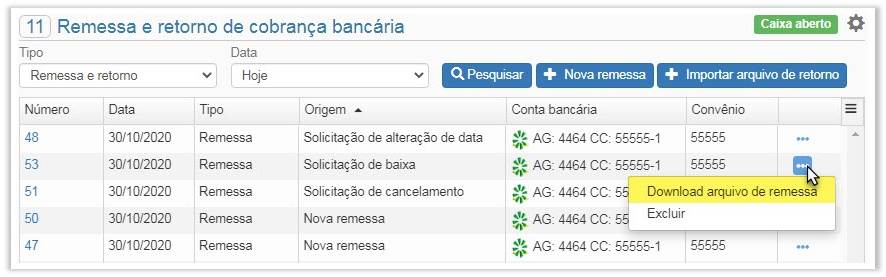
Além de baixar o arquivo de remessa no momento da geração ou alteração do boleto, você também pode fazer o download do arquivo de remessa posteriormente através da funcionalidade 11 - Remessa e retorno de cobrança bancária.
No menu Ações deve ser selecionada a opção "Download arquivo de remessa".
Figura 6: Download de arquivo de remessa.
Em todos os casos o sistema Quinto Eixo gera o arquivo de remessa de acordo com o padrão solicitado mas não faz o envio desse arquivo ao banco.
O processo de envio do arquivo de remessa varia de acordo com a instituição financeira. Se você tem dúvidas de como enviar o arquivo de remessa, acesse os canais oficiais de atendimento do seu banco para obter as informações pertinentes.
Importar arquivo de retorno
Depois de enviar o arquivo de remessa, o banco retornará um arquivo com a confirmação ou rejeição da solicitação. Esse arquivo de retorno deve ser importado no sistema para finalizar a solicitação.
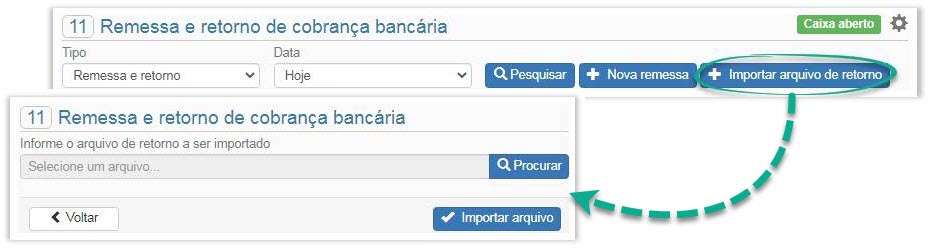
Para isso, na tela de importação, em "Procurar" encontre o lugar onde está armazenado o arquivo em seu computador e selecione.
Figura 7: Importação de retorno de cobrança bancária.
Ao "Importar arquivo" será apresentada tela para "Visualizar importação".
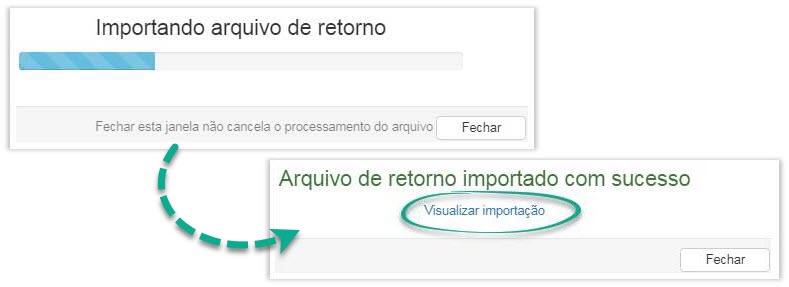
Às vezes o processo de importação do arquivo pode demorar alguns segundos, então será apresentada uma tela com o progresso. Fechar esta tela não cancela o processo de importação do arquivo de retorno. Ao concluir a importação, o sistema apresentará a opção de "Visualizar importação".
Figura 8: Visualizar importação de arquivo de retorno.
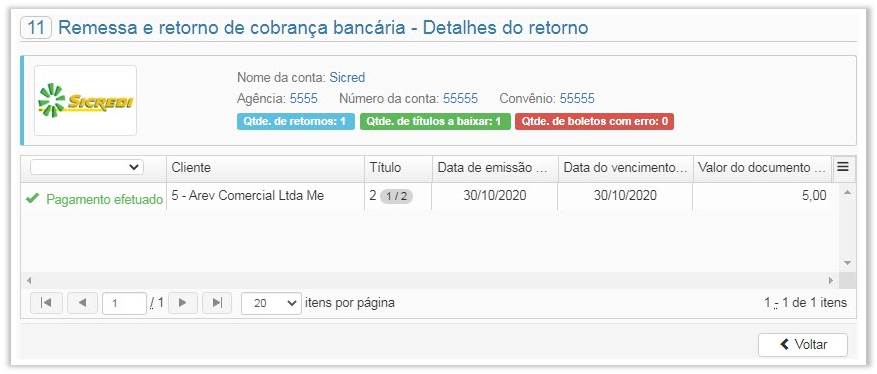
A opção "Visualizar importação" acessa a tela abaixo, com as informações contidas no arquivo de retorno.
Se o arquivo de retorno é relativo ao pagamento de um boleto, por exemplo, o status será "Pagamento efetuado" e ao consultar o título na funcionalidade 10 - Contas a pagar e receber poderá verificar que já foi realizada a baixa do mesmo.
Figura 9: Detalhes do retorno.
As remessas e retornos são listados na tela principal da funcionalidade.
Clicando no "Número" do documento será acessada tela com os detalhes do retorno/remessa.
No menu Ações você poderá Excluir a operação. Seguindo o exemplo dado anteriormente, se você excluir o arquivo de retorno com a confirmação da baixa do título, o título baixado será reaberto.
Figura 10: Ações sobre os arquivos.