Este artigo tem o propósito de explicar o processo de geração de boletos utilizando o sistema Quinto Eixo.
Para que seja possível emitir boletos no sistema Quinto Eixo é necessário ter habilitado o módulo Financeiro com módulo adicional de emissão de boletos.
Cadastrar conta financeira e convênio bancário
O primeiro passo para emissão de boletos é cadastrar a conta do banco no sistema e configurar o convênio para essa conta.
No artigo sobre a funcionalidade 38 - Cadastro de contas financeiras você encontrará os detalhes desses processos.
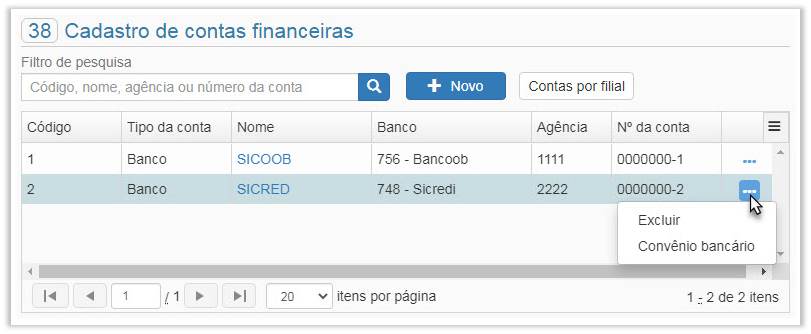
Após criar a conta financeira em banco deve ser configurado o Convênio bancário através do menu Ações na tela principal da funcionalidade 38 - Cadastro de contas financeiras, conforme ilustrado na figura abaixo.
Figura 1: Cadastrar convênio bancário.
Gerar boletos para homologação
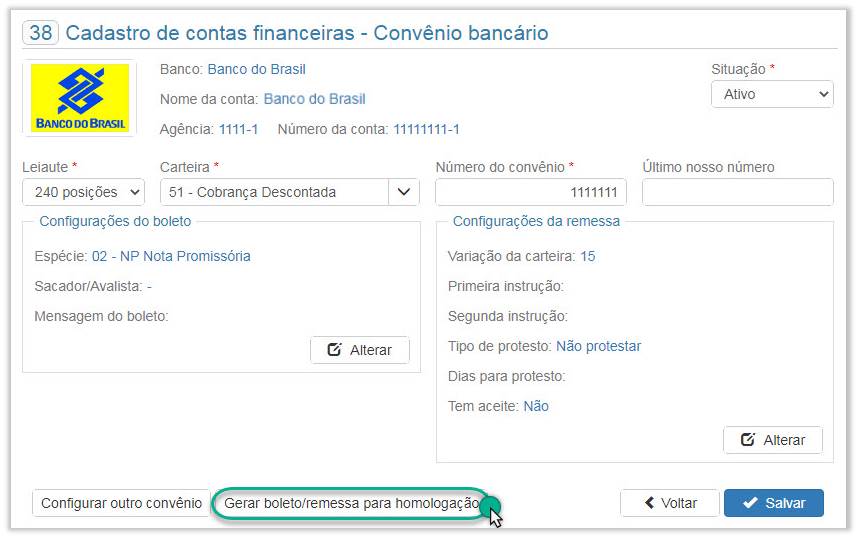
Depois de salvar o novo convênio, devem ser gerados boletos para homologação utilizando a opção "Gerar boleto/remessa para homologação" na tela de edição do convênio.
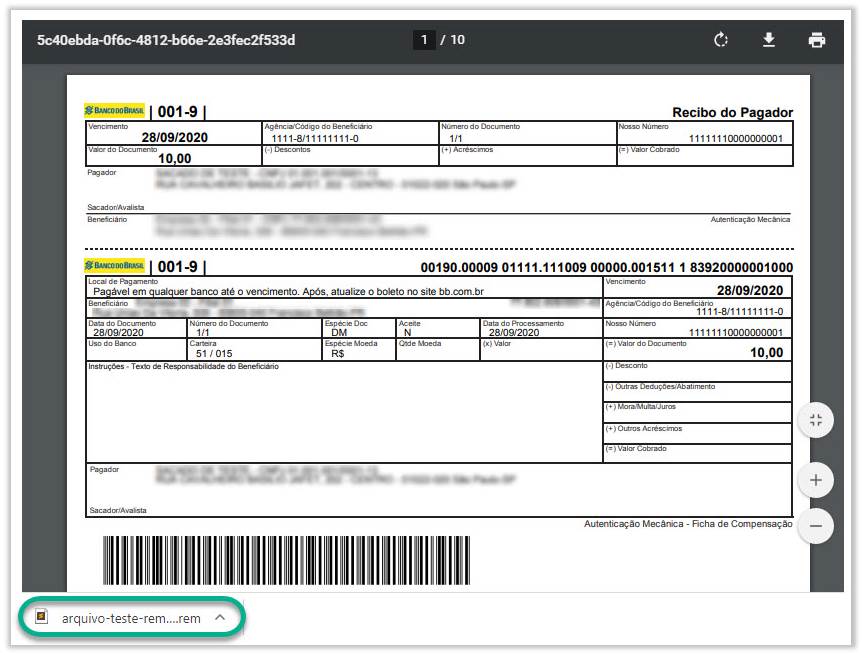
Serão gerados 10 boletos e um arquivo de remessa relativo a esses boletos.
Esses documentos são um teste para validar junto ao banco se as informações utilizadas na geração dos boletos estão corretas. São destinados exclusivamente para fins de homologação e testes e não possuem valor real de cobrança.
Figura 2: Gerar boletos para homologação.
Você precisa baixar o arquivo de remessa salvando-o em seu computador e posteriormente enviá-lo ao banco para o qual pertence o convênio.
O sistema Quinto Eixo gera o arquivo de remessa mas não faz o envio desse arquivo ao banco.
O processo de envio do arquivo de remessa varia de acordo com a instituição financeira. Se você tem dúvidas de como enviar o arquivo de remessa, acesse os canais oficiais de atendimento do seu banco para obter as informações pertinentes.
Figura 3: Geração dos boletos e arquivo de remessa para teste.
Você pode gerar boletos, utilizando o sistema Quinto Eixo, em três momentos:
- Emissão de documentos;
- Faturamento de documentos após emissão;
- Após faturamento de documento fiscal.
Gerar boletos na Emissão de documentos
Nos parâmetros da funcionalidade 19 - Faturamento de documentos emitidos você poderá configurar se o faturamento do documento será feito no momento da emissão ou após a emissão mediante autorização da Sefaz, conforme ilustrado na figura abaixo.
Figura 4: Configuração de faturamento de documentos fiscais.
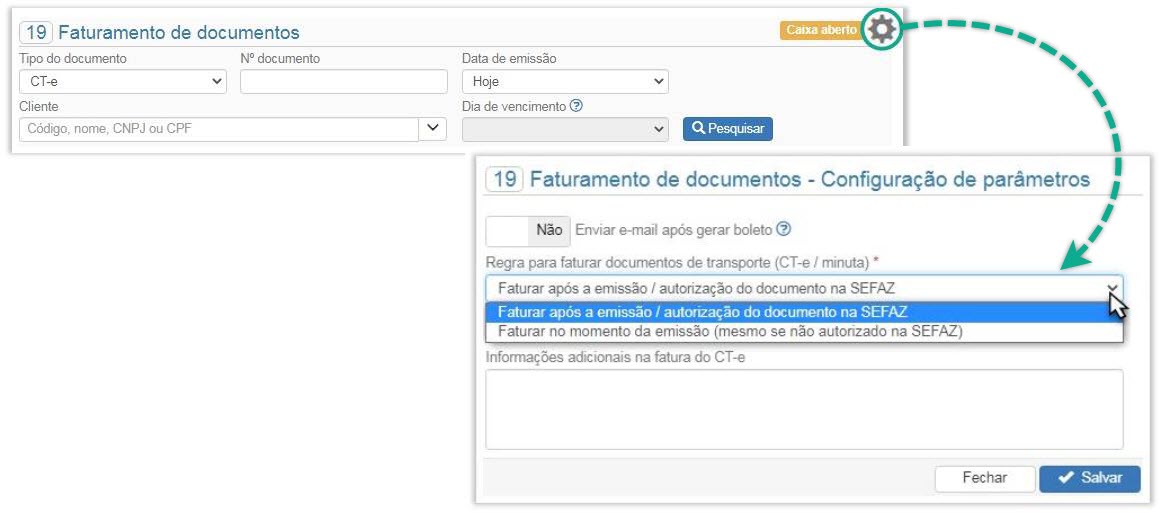
Se selecionar a opção "Faturar no momento da emissão (mesmo se não autorizado na SEFAZ)", será obrigatório informar os dados do título financeiro no momento da emissão do conhecimento ou minuta de transporte. Nesse caso, os boletos de cobrança podem ser gerados já no momento da emissão do documento.
Para gerar boletos na emissão de um CTe ou Minuta, basta que no momento da emissão do documento você defina o tipo do pagamento como "A prazo" e marque a opção "Gerar boletos de cobrança". Pronto!
Ao Enviar o conhecimento de transporte à Sefaz será gerado o Documento Auxiliar de Conhecimento de Transporte Eletrônico - DACTe e os boletos.
Ao Emitir a Minuta de transporte, essa será impressa e também os boletos.
Então, você poderá visualizar os boletos em formato PDF e imprimi-los, conforme demonstrado na Figura 3.
Figura 5: Geração de boletos na emissão de conhecimento de transporte.
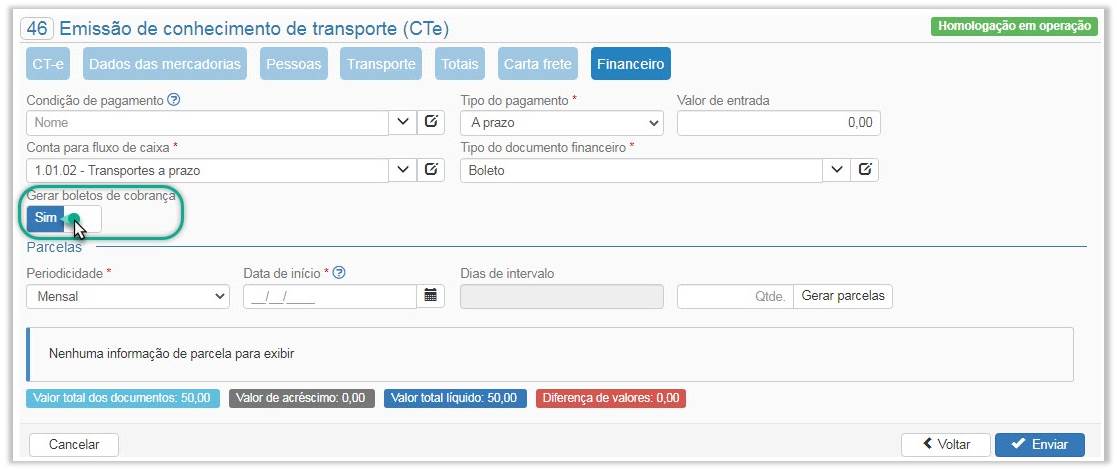
Impressão dos boletos
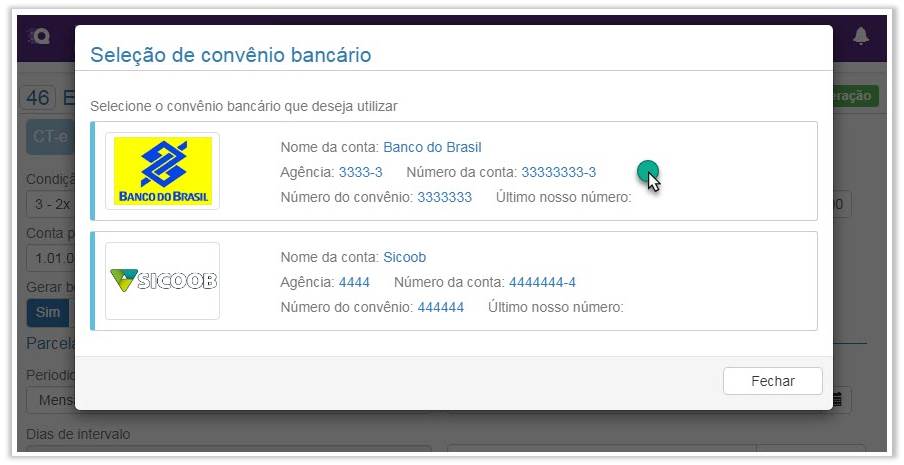
Se houver mais de um convênio bancário cadastrado no sistema, ao Enviar o CTe à Sefaz ou Emitir a minuta de transporte será solicitado que você selecione o convênio que será utilizado na emissão dos boletos.
Caso haja apenas um convênio bancário cadastrado no sistema, esse será o convênio utilizado na emissão dos boletos e a tela de Seleção de convênio bancário (Figura 6) não será exibida.
Figura 6: Seleção do convênio bancário.
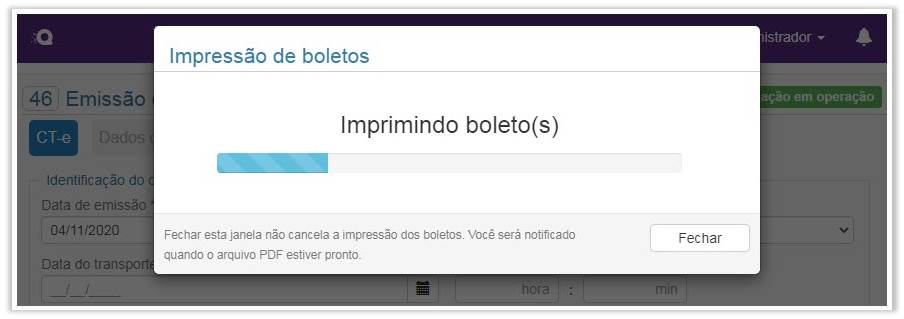
O processo de impressão dos boletos pode demorar alguns segundos, quando isso acontecer, será apresentada a tela ilustrada abaixo. Ao fim do processo de geração dos boletos essa tela se fechará e os boletos serão apresentados automaticamente em nova aba do seu navegador, em formato PDF, como ilustrado na Figura 3.
Figura 7: Status da impressão dos boletos.
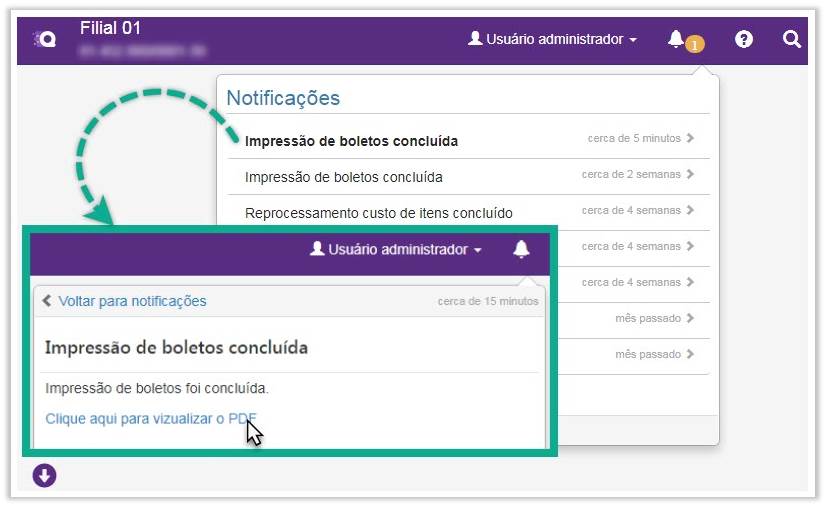
Se você Fechar a tela de status da impressão, demonstrada na figura anterior, ao final do processo de geração dos boletos você será notificado e poderá realizar a impressão dos boletos manualmente.
O alerta de que a geração dos boletos foi concluída é apresentado no menu "Notificações", como demonstrado na figura abaixo.
Ao selecionar a mensagem você poderá fazer a impressão dos boletos em "Clique aqui para visualizar o PDF".
Figura 8: Notificação do usuário.
Gerar boletos no Faturamento de documentos após emissão
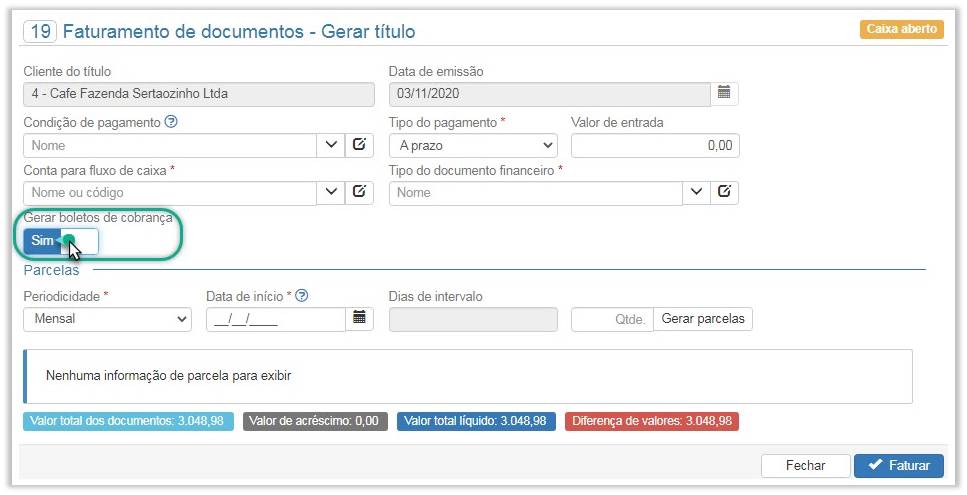
Como descrito anteriormente, é possível realizar o faturamento de conhecimento e minuta de transporte após a sua emissão. Essa configuração é feita através da funcionalidade 19 - Faturamento de documentos emitidos, como demonstrado na Figura 4. Se selecionada a opção "Faturar após a emissão / autorização do documento na SEFAZ" (Figura 4) a tela de faturamento é apresentada após a emissão do documento, conforme imagem abaixo.
A tela de faturamento também pode ser acessada diretamente pela funcionalidade 19 - Faturamento de documentos emitidos.
Para gerar os boletos é necessário que o pagamento do título seja a prazo e marcado "Gerar boletos de cobrança".
Figura 9: Gerar boletos no faturamento de documentos.
Gerar boletos Após faturamento de documento fiscal
Você também pode gerar boletos a partir do título financeiro gerado do faturamento dos documentos. Ou seja, se no momento de faturar o documentos você não marcou para gerar boletos, é possível gerá-los depois.
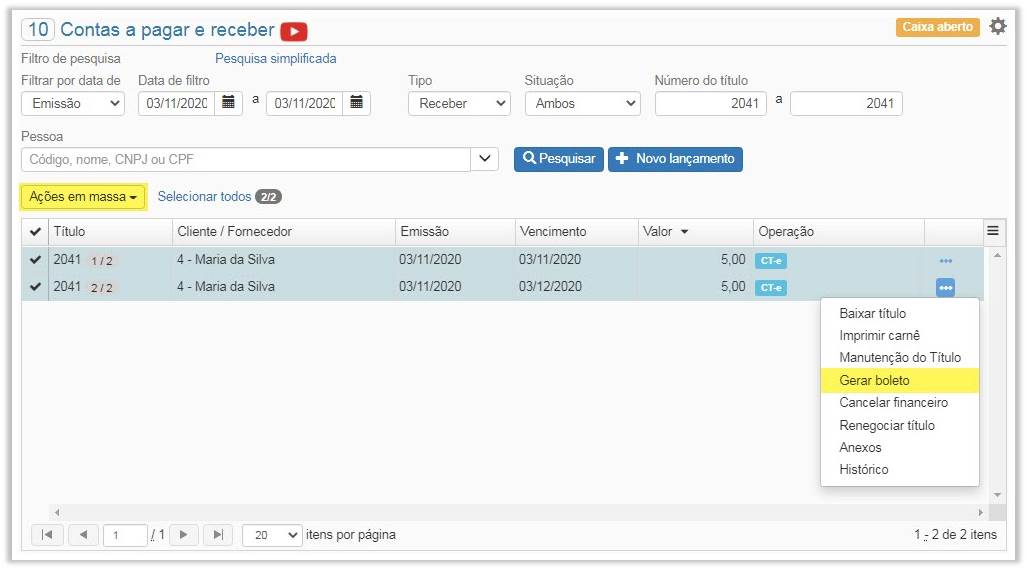
Na funcionalidade 10 - Contas a pagar e receber encontre o título financeiro para o qual deseja gerar o boleto e pelo menu de Ações selecione a opção "Gerar boleto".
É possível gerar vários boletos, mesmo que de títulos diferentes, desde que sejam para o mesmo cliente ou fornecedor. Para isso selecione todos os títulos e em "Ações em massa", destacado na imagem, selecione a opção "Gerar boleto".
Os boletos serão apresentados automaticamente em nova aba do seu navegador, em formato PDF, então, será possível imprimi-los, conforme ilustrado na Figura 3.
Figura 10: Gerar boleto do título financeiro.
Reimpressão de boletos
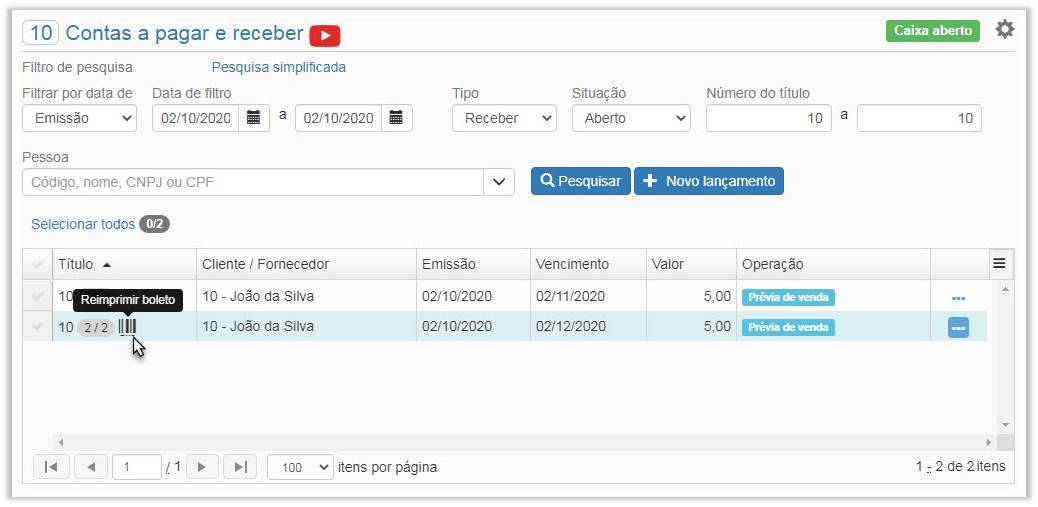
Para os títulos listados na funcionalidade 10 - Contas a pagar e receber que tenham boletos gerados, será apresentado um ícone de código de barras ao lado do número. Selecionando esse ícone poderá ser reimpresso o boleto a qualquer momento.
Figura 11: Reimpressão de boletos.
Reimpressão de mais que um boleto poder feita utilizando “ações em massa”, assim sendo possível selecionar títulos de clientes diferentes e feita a reimpressão.
Para essa reimpressão em massa vai precisar selecionar os títulos que gostaria que fosse reimpresso, ao selecionar mais que um titulo vai abrir uma opção “ações em massa” na parte superior da tabela de títulos.
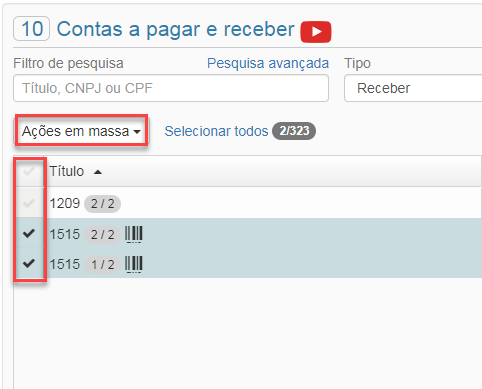
Figura 12: Reimpressão de boletos.
Ao clicar em “ações em massa” vai abrir varias opções uma delas “Reimprimir boleto(s), ao clicar nela vai te direcionar para impressão dos itens selecionados.
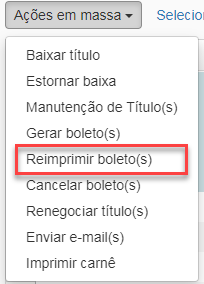
Figura 13: Reimpressão de boletos.
Gerar arquivo de remessa bancária
Após gerar os boletos é necessário gerar uma arquivo de remessa com os dados desses boletos e enviá-lo ao banco.
No artigo 11 - Remessa e retorno de cobrança bancária é descrito o processo de geração do arquivo de remessa.
O sistema Quinto Eixo gera o arquivo de remessa mas não faz o envio desse arquivo ao banco.
O processo de envio do arquivo de remessa varia de acordo com a instituição financeira. Se você tem dúvidas de como enviar o arquivo de remessa, acesse os canais oficiais de atendimento do seu banco para obter as informações pertinentes.
Importar arquivo de retorno do banco
Quando o boleto for pago, o banco disponibilizará um arquivo de retorno com as informações do pagamento.
No artigo 11 - Remessa e retorno de cobrança bancária é descrito o processo de importação desse arquivo no sistema Quinto Eixo.
Após importar o arquivo de retorno de liquidação do título, o título será fechado, indicando que o pagamento foi efetuado.