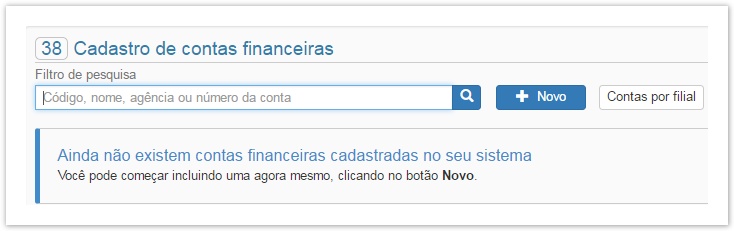
Ao acessar a funcionalidade de cadastro de contas financeiras, conforme figura 1, será possível cadastrar, pesquisar e vincular contas financeiras por filial, a fim de controlar o financeiro da empresa.
Figura 1: Interface principal do cadastro de contas financeiras.
Ao cadastrar uma nova conta, é necessário escolher o tipo da conta: "Caixa" ou "Banco". Ao selecionar "Caixa" no campo "Tipo de conta", o sistema irá apresentar os campos conforme a figura 2, para serem preenchidos. Será obrigatório o preenchimento dos campos:
- Tipo de conta: Conterá a opção "Caixa" para controle financeiro físico na empresa e "Banco" para controle financeiro vinculado a conta bancária;
- Nome da conta: Nome da conta a ser cadastrada (para controle interno).
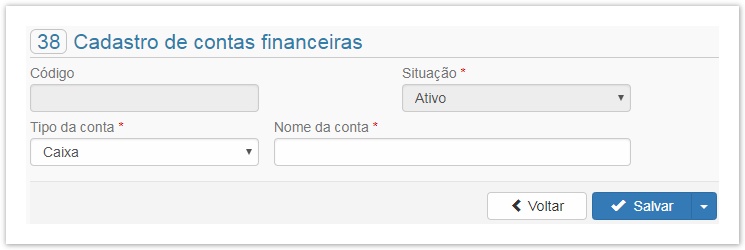
Figura 2: Tela de cadastro de tipo de conta "Caixa".
Ao registrar uma conta do tipo "Banco", como na figura 3, o sistema irá solicitar as informações da conta bancária, sendo elas obrigatórias:
- Tipo de conta: Conterá a opção "Caixa" para controle financeiro físico na empresa e "Banco" para controle financeiro vinculado a conta bancária;
- Nome da conta: Nome da conta a ser cadastrada (para controle interno);
- Banco: Conterá a lista das instituições financeiras para o cadastro da conta (figura 4);
- Pessoa: Este campo apresentará as pessoas que em seu cadastro estão marcadas como "Instituição Financeira", a fim de identificar a instituição financeira (informações gerais como CNPJ, endereço, entre outros) referente a conta cadastrada (23 - Cadastro de pessoa);
- Filial responsável pela conta: Selecionar a filial que utilizará esta conta para seu controle;
- Utiliza cheque: Se "Sim" a conta aceitará cheques, caso contrário, não aceitará;
- Valor do saldo: Saldo atual da conta a ser registrada no sistema;
- Data do saldo: Data em que o saldo inicial (atual) foi registrado no sistema;
- Filiais vinculadas à conta: Exibe as filiais da empresa, se selecionadas passarão a utilizar esta conta financeira em suas operações financeiras.
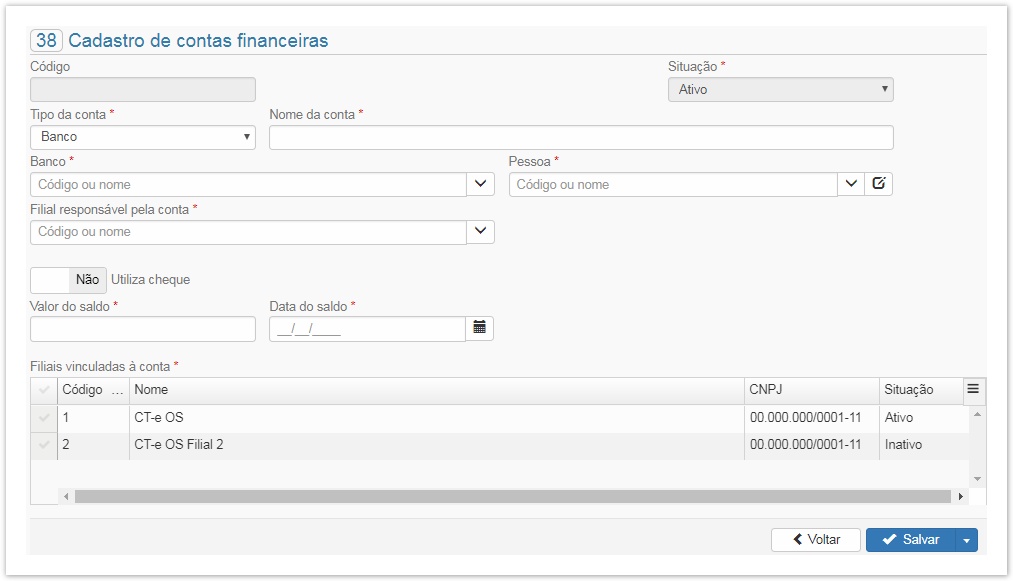
Figura 3: Tela de cadastro de conta financeira do tipo "Banco".
Quando selecionada a instituição financeira no campo "Banco", figura 4, é exibido novos campos obrigatórios a serem preenchidos:
- Agência: Número correspondente a agência da conta bancária;
- Número da conta: Número da conta bancária.
Observação: Cada instituição financeira tem suas particularidades, por este motivo os campos "Agência" e "Número da conta" são exibidos após a seleção do banco.
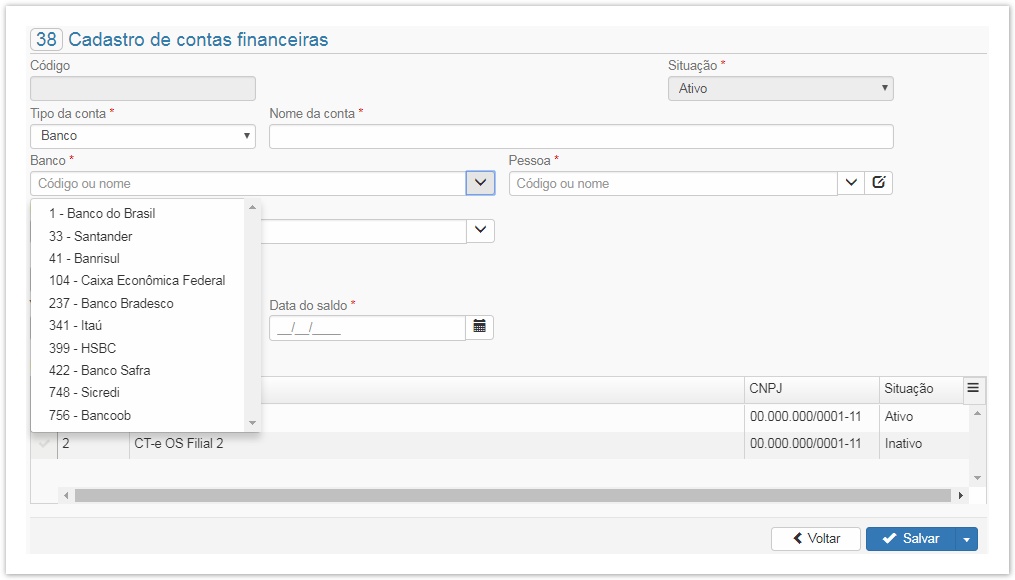
Figura 4: Campo "Banco" e suas opções.
Na tela principal da funcionalidade, a conta tipo "Banco" exibe as informações de "Banco", "Agência" e "N° da conta" facilitando a identificação da conta, conforme figura 5.
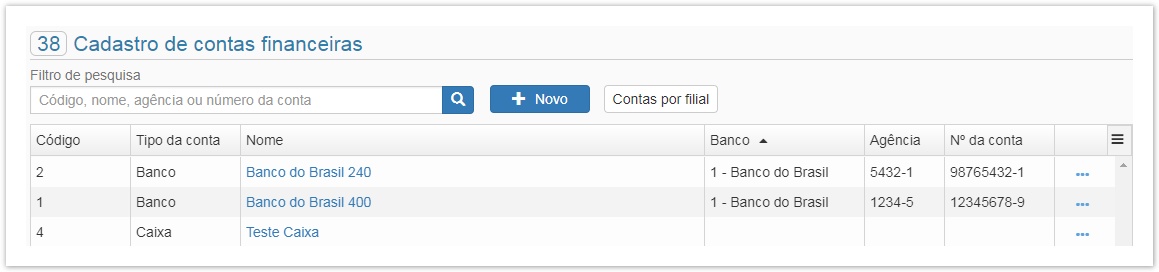
Figura 5: Tela principal da funcionalidade exibindo as contas financeiras cadastradas.
Quando o banco cadastrado tem convênio bancário, quando selecionado "Ações (...)", o sistema exibe a opção para configuração do convênio, conforme a figura 6. O botão "Ações (...)" oferece a opção de exclusão da conta financeira, que só poderá ser excluída caso não tenha movimento.
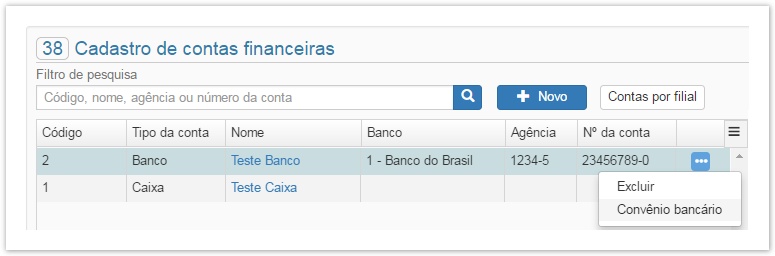
Figura 6: Opção de configuração de convênio bancário.
Na opção de convênio bancário, é possível realizar a configuração do convênio para a conta bancária selecionada (vide figura 7). Para o cadastro é obrigatório o preenchimento dos campos:
- Leiaute: Terá as opções 240 e 400 posições.
- Carteira: Deve ser inserido o código que identifica o tipo de carteira que será utilizado para este convênio.
- Número do convênio: Deve ser inserido o número do convênio da conta bancária.
- Espécie: Este campo deve ser selecionado a espécie do boleto a ser gerado (Duplicata mercantil, duplicata de serviço, entre outros).
- Tem aceite: Configuração da remessa para ter aceite ou não.
Preenchimento não obrigatório:
- Último nosso número: Último boleto gerado da empresa. Tem o propósito de continuar a numeração de boletos da empresa, caso já tenha sido emitido algum. Caso deixado em branco, começará a contagem do número 1;
- Sacador/Avalista: Neste campo pode ser selecionado uma pessoa para ser o "Sacador/Avalista" do boleto;
- Mensagem do boleto: Mensagem contida no boleto, localizado em observações;
- Variação da carteira: Neste campo é inserido o código de identificação da carteira do usuário para realizar a emissão dos boletos;
- Primeira instrução: Primeira instrução para a remessa em caso de atraso de pagamento;
- Segunda Instrução: Segunda instrução para a remessa em caso de atraso de pagamento;
- Tipo de protesto: Este campo receberá os valores "Protestar dias corridos", "Protestar dias úteis" ou "Não protestar". Caso seja escolhido "Protestar dias corridos" ou "Protestar dias úteis", o campo "Número de dias para protesto" será habilitado;
- Número de dias para protesto: Deverá ser inserido a quantidade de dias para protesto caso o "Tipo de protesto" for "Protestar dias corridos" (de 6 a 29 dias) ou "Protestar dias úteis" (de 3 a 5 dias).
O botão "Gerar boleto/remessa para homologação" gera o exemplo de boleto e arquivo de remessa, a partir dos dados inseridos no convênio bancário, a fim de verificar o seu formato ou realização de testes.
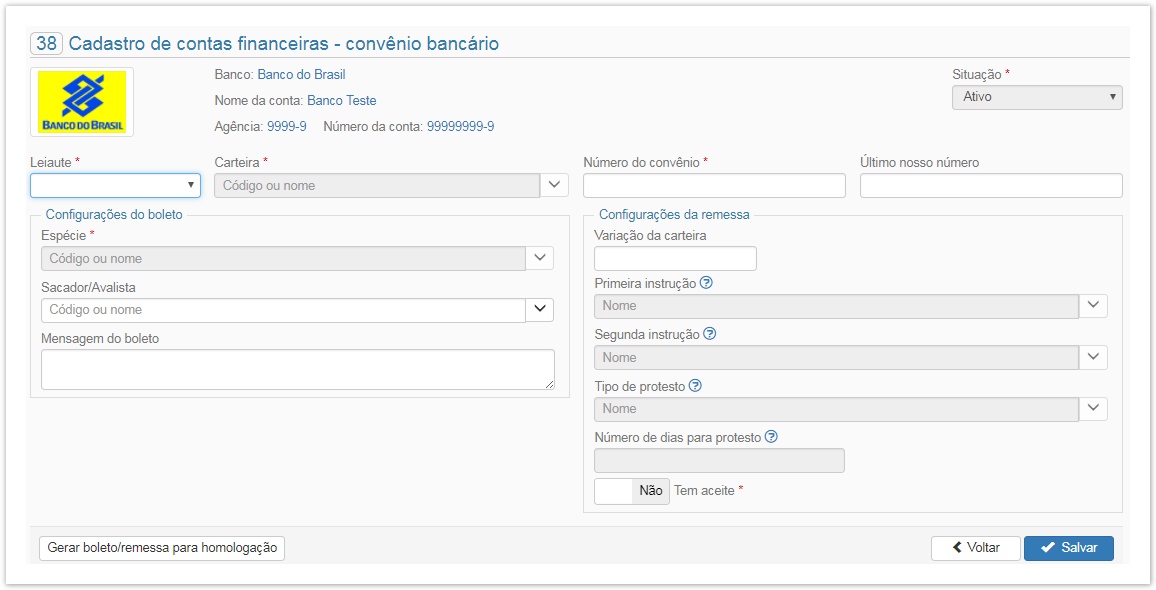
Figura 7: Cadastro de convênio bancário.
Ao alterar um convênio bancário já registrado, o botão "Configurar outro convênio" aparecerá na tela. Ao clicar no botão "Configurar outro convênio", é possível criar um novo convênio para a mesma conta financeira, mantendo 2 ou mais convênios ativos, conforme a figura 8 e 9.
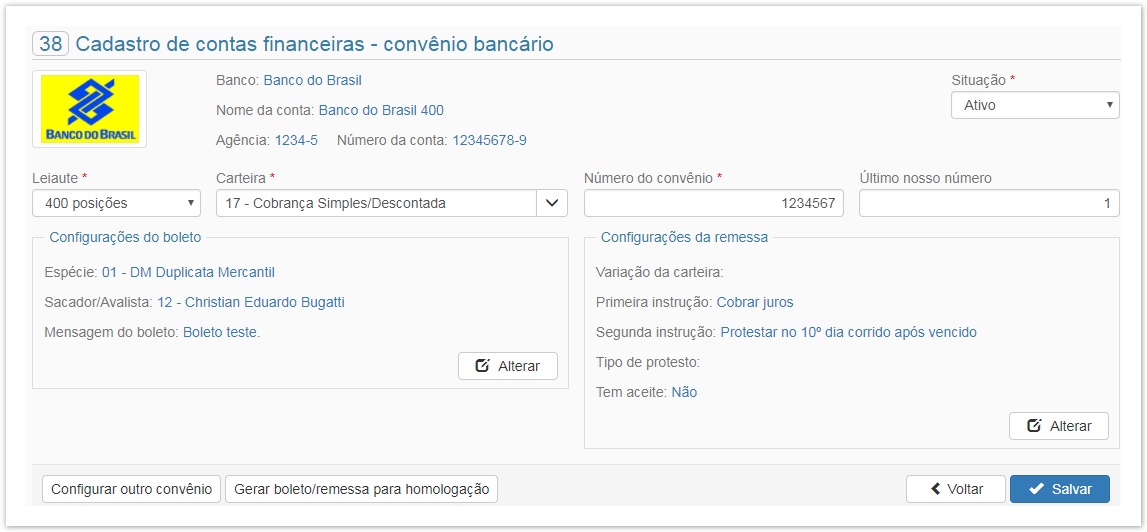
Figura 8: Convênio bancário.
Quando selecionado a conta financeira que tenha mais que um convênio, será exibido como na figura 9, os convênios cadastrados para esta conta, sendo possível alterar ou criar outro convênio.
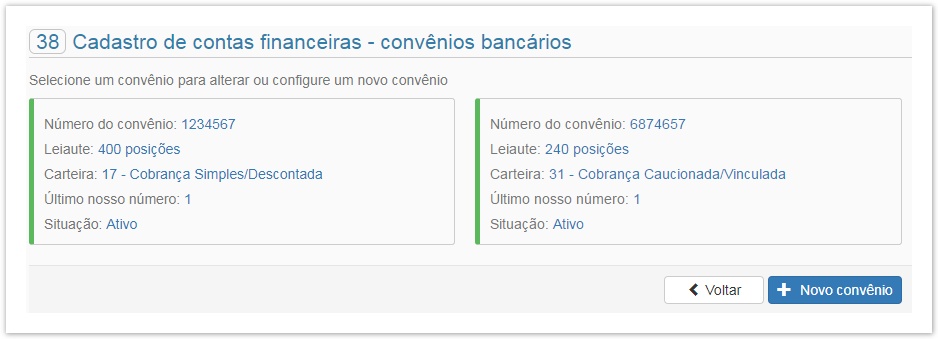
Figura 9: Contas financeiras com mais de um convênio bancário cadastrado.
Conforme a figura 1, ao clicar no botão "Contas por filial", é possível vincular contas financeiras com filiais específicas, conforme a figura 10 e 11.
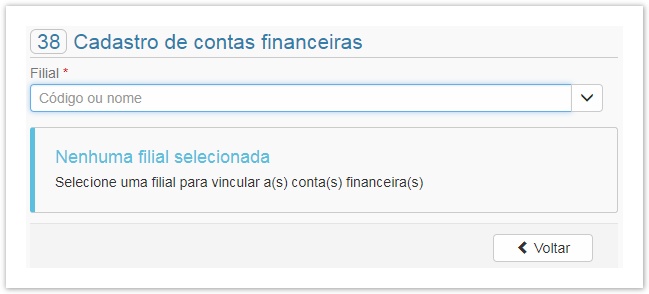
Figura 10: Seleção de filial para vincular as contas financeiras.
Após selecionar a filial, é possível remover ou adicionar a utilização da conta financeira para a filial selecionada (figura 11).
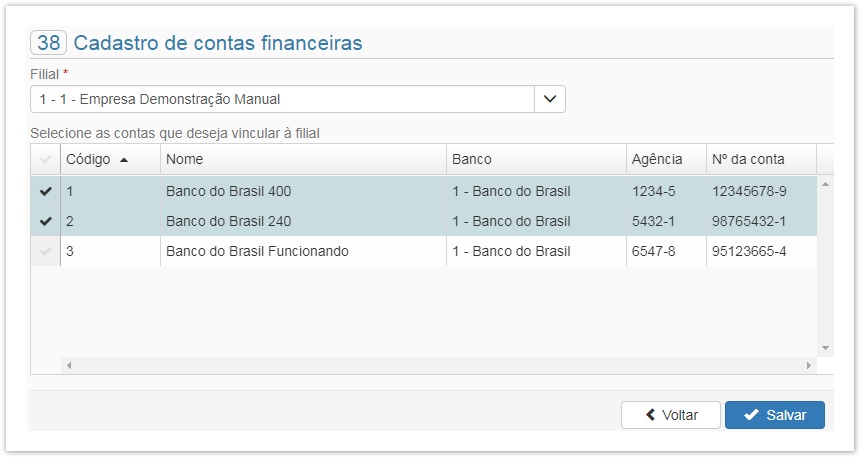
Figura 11: Contas financeiras vinculadas a filial.
Quando o tipo da conta financeira for "Caixa", figura 12, o sistema disponibilizará as ações:
- Excluir: Exclui a conta financeira quando esta não tem movimento realizado;
- Configurar regras: Abre a tela de configuração de regras para a conta financeira (figura 13).
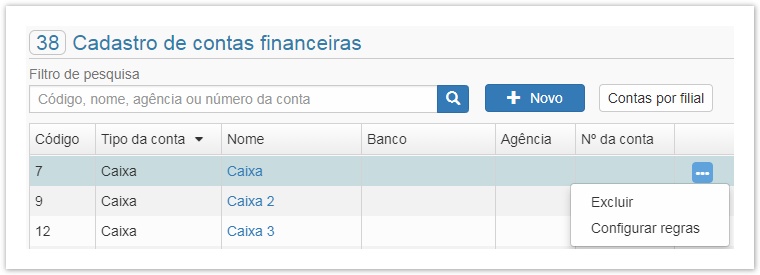
Figura 12: Ações da conta "Caixa".
Na configuração de regras do caixa, figura 13, poderá ser configurado:
1. Regras:
- Permite recebimento: Selecionar "Sim" para permitir recebimentos neste caixa, caso contrário não poderão ser realizados recebimentos utilizando este caixa;
- Permite pagamento: Selecionar "Sim" para realizar pagamentos com este caixa, caso contrário não poderão ser realizados pagamentos por este caixa.
2. Moedas: Selecionar os tipos de moedas que este caixa realizará as transações:
- Dinheiro;
- Transação bancária;
- Cartão de débito/crédito;
- Cheque.
3. Usuários:
- Regra de acesso de usuários:
- Todos: Todos os usuários poderão utilizar este caixa;
- Informado: Somente os usuários selecionados poderão utilizar, pesquisar ou observar este caixa. O usuário administrador poderá pesquisar e observar todos os caixas da empresa.
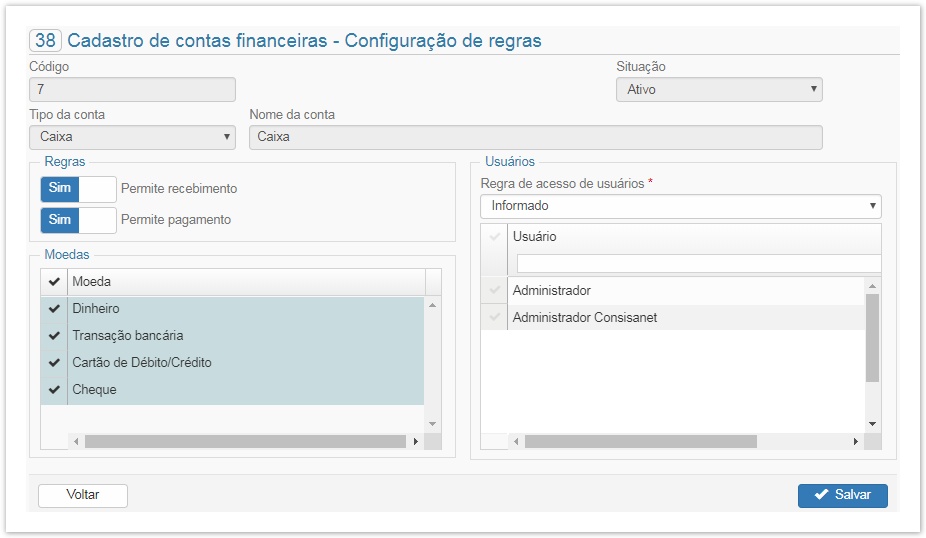
Figura 13: Regras do caixa.