Este artigo possui a finalidade de explicar o funcionamento da tela de lista de preço na funcionalidade 193 - Cadastro de lista de preço.
Para realizar o cadastro de lista de preço é necessário ter o módulo "Lista de Preço" contratado.
Através da tela principal da funcionalidade é possível cadastrar uma ou mais lista de preço, visualizar listas cadastradas, realizar pesquisar por esses documentos e configurar parâmetros para venda à vista e a prazo por produto, grupo, subgrupo ou marca.
A lista de preço está relacionada às funcionalidades 160 - Emissão de nota fiscal (NFe/NFCe/NFSe), 175 - Emissão de venda condicional, 177 - Emissão de orçamento e 192 - Emissão de pedido.
Pode ser realizada pesquisa avançada para encontrar alguma lista específica através dos filtros da pesquisa avançada.
Pesquisa simplificada: informando o código ou nome da lista e pressionando 

Figura 1: Tela principal da funcionalidade.
Pesquisa avançada: ao selecionar a "Pesquisa avançada" (Figura 2) serão apresentados os seguintes filtros para pesquisa:
- Descrição ou código: filtra por nome ou código;
- Tipo: filtra pelas listas com o tipo "Atacado" ou "Varejo";
- Situação: filtra pelas listas vinculadas a situação de "Ativo" ou "Inativo".
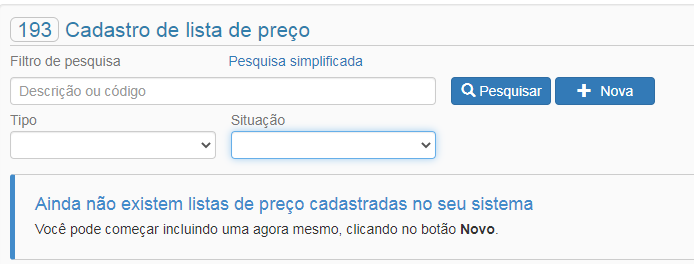
Figura 2: Pesquisa avançada na tela principal da funcionalidade.
Nova lista: o cadastro de uma nova lista de preço se dá através do botão "Nova" na tela principal (Figura 1). Quando pressionado será direcionado para a tela de cadastro de lista de preço (Figura 3), que possui os seguintes campos:
- Código: código criado automaticamente após salvar a lista. Campo bloqueado, apenas informativo.
- Situação: define a situação da lista de preço, se está "Ativa" ou "Inativa";
- Descrição: campo obrigatório e deverá conter a descrição da lista de preço a ser registrada;
- Tipo da tabela de preço: campo obrigatório, de seleção, com as opções: Varejo e Atacado;
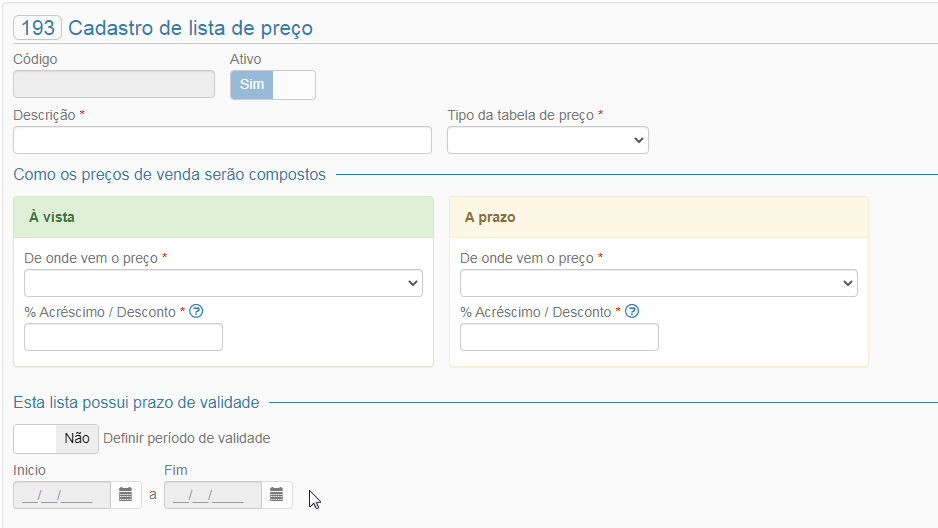
Figura 3: Cadastro de lista de preço
- Grupo Como os preços de venda serão compostos - à vista / a prazo: define a regra de preço de venda à vista e a prazo da lista
- De onde vem o preço: define como o preço de venda à vista e a prazo será calculado a partir das opções cadastradas. As opções são: "Do preço de venda do cadastro de produtos e serviços", "Do custo médio do cadastro de produtos e serviços", "Do último custo do cadastro de produtos e serviços". Após a opção selecionada, o valor será calculado a partir da informação que consta na funcionalidade 159 - Consulta de Estoque de Produto, conforme figura abaixo.

- % Acréscimo / Desconto: alíquota que será aplicada para formação do novo preço de venda do produto ou serviço. Utilizar valores positivos para acréscimo e negativos para desconto.
- Esta lista possui prazo de validade: define se a lista de preço terá vigência e as opções são "Sim" ou "Não". Caso optar por "Sim" obrigatoriamente deverá ser informado período de início.
- Grupo Defina nas políticas de preço para quais clientes esta lista pode ser usada: no botão "Definir políticas" poderá ser cadastrado a política de preço de venda. A política pode ser cadastrada por "Região" e/ou "Vendedor", conforme figura 5.
- Região: é possível selecionar a região cadastrada, podendo pesquisar pelo código ou pelo nome. Também é possível editar o cadastro da região, bastar clicar no atalho
. O cadastro da região é realizado na funcionalidade 90 - Cadastro de região Poderá ser cadastrada mais de uma região;
- Vendedor: é possível selecionar o vendedor cadastrado, podendo pesquisar pelo código ou pelo nome. Também é possível editar o cadastro do vendedor, bastar clicar no atalho
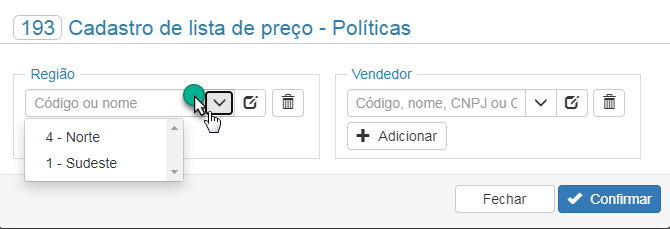
Figura 5: Cadastro de Lista de Preço - Políticas
Obs: Se não constar política cadastrada, o sistema entenderá que a lista de preço será para todos os vendedores e/ou região.

Figura 6: Cadastro de lista de preço - Sem cadastro de políticas
- Grupo Produtos com preço diferente: esse grupo é considerado para cadastrar exceções com preços diferenciados para a lista de preço. As exceções podem ser por produto, grupo, subgrupo ou marca, conforme Figura 7. Para cadastrar a exceção basta clicar no botão "Adicionar preço diferenciado".
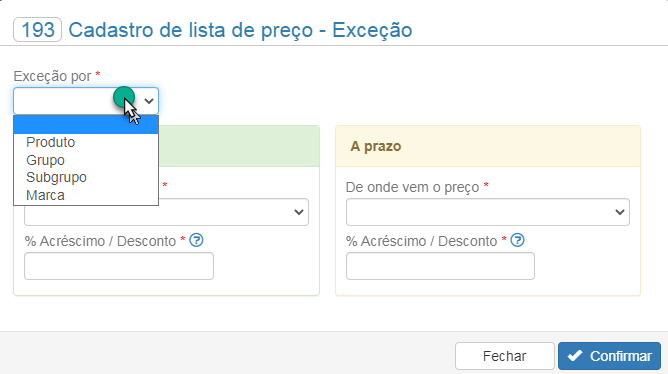
Figura 7: Cadastro lista de preço - Exceção
- Exceção por: define a opção que a exceção será cadastrada, dentre elas: produto, grupo, subgrupo, marca;
- Grupo à vista / a prazo: define a regra de preço de venda à vista e a prazo da exceção
- De onde vem o preço: define como o preço de venda à vista e a prazo será calculado a partir das seguintes opções "Do preço de venda do cadastro de produtos e serviços", "Do custo médio do cadastro de produtos e serviços", "Do último custo do cadastro de produtos e serviços". Após a opção selecionada, o valor será calculado a partir da informação que consta na funcionalidade 159 - Consulta de Estoque de Produto;
- % Acréscimo / Desconto: alíquota que será aplicada para formação do novo preço de venda do produto ou serviço. Utilizar valores positivos para acréscimo e negativos para desconto.
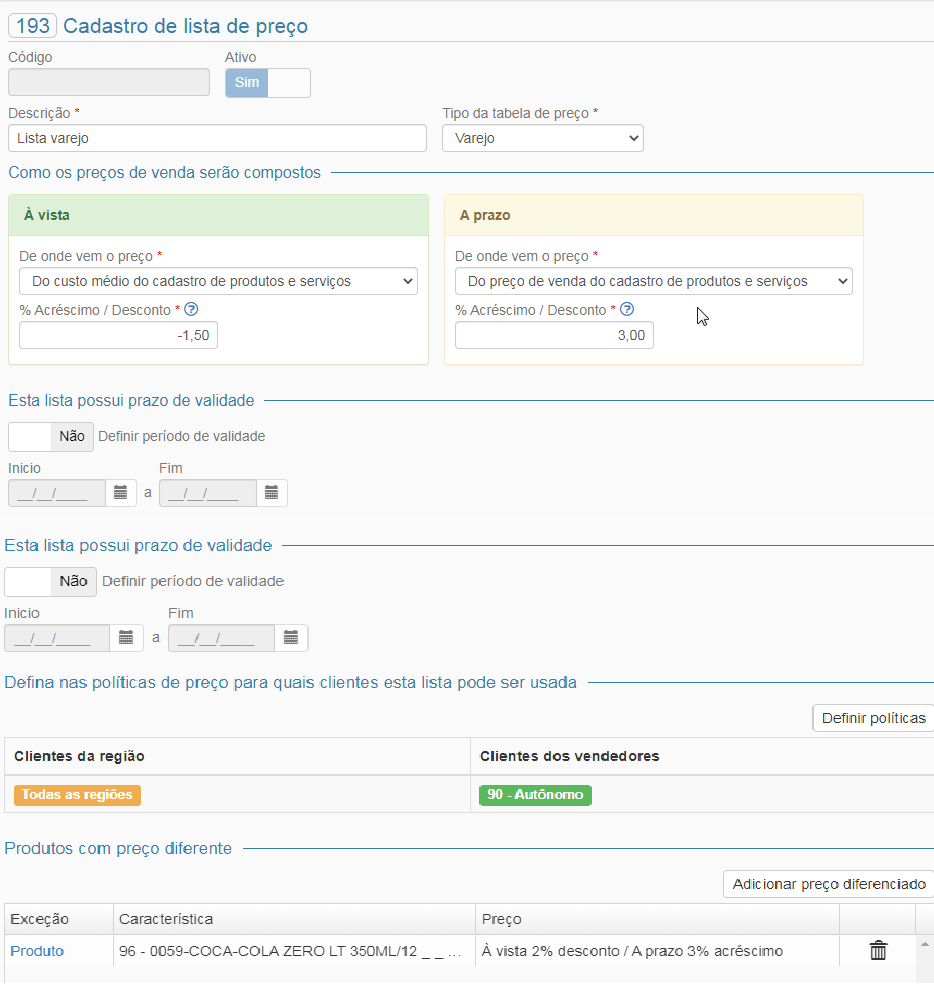
Figura 8: Modelo de lista de preço
Após salvar a lista de preço a mesma constará na tela principal da funcionalidade, como exemplificado na imagem abaixo.
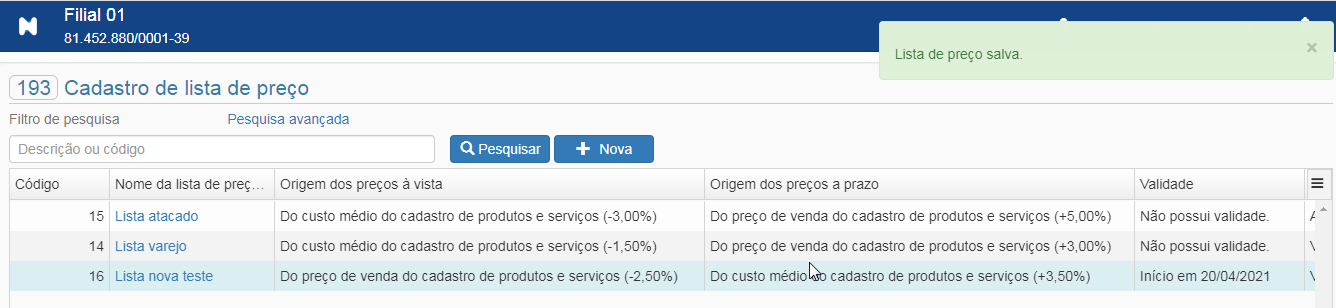
Figura 9: Listagem das listas de preço emitidas na tela inicial da funcionalidade
Quando configurada a lista de preço no sistema é possível realizar as seguintes ações sobre a mesma:
- Editar: ao clicar sobre o nome da lista de preço é possível editar a configuração da mesma;
- Excluir: na coluna "Ações" possui a opção para excluir a lista, conforme figura abaixo.

Figura 10: Ações sobre a lista de preço.
Realizada a configuração da lista de preço, a mesma poderá ser utilizada nas funcionalidades 192 - Emissão de pedido, 160 - Emissão de nota fiscal (NFe/NFCe/NFSe), 180 - Emissão de prévia de venda, 175 - Emissão de venda condicional e 177 - Emissão de orçamento, como demonstrado a seguir.
Ao emitir uma venda e selecionar um vendedor, um cliente e produto o sistema apresentará a tela de lista de preço à vista e a prazo a partir dos dados configurados na lista de preço.
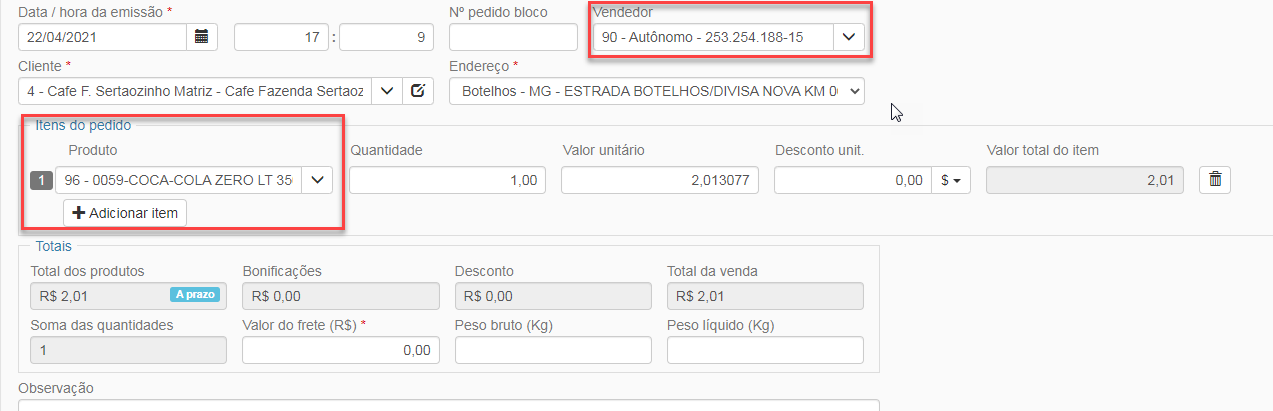
Figura 11: Emissão de Pedido de Venda
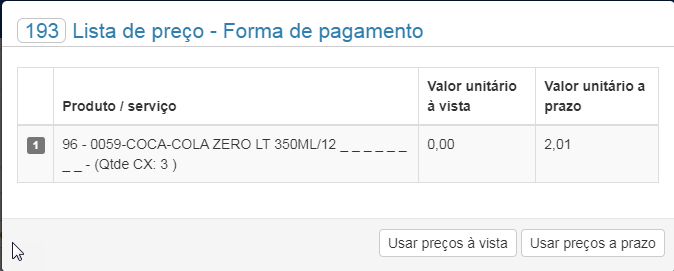
Figura 12: Tela da lista de preço na funcionalidade de Pedido de Venda
Os valores apresentados nas formas de pagamento à vista e a prazo, para o produto selecionado, foram definidas no cadastro lista de preços no qual consta como política de preço o vendedor e também o produto como exceção de preço.
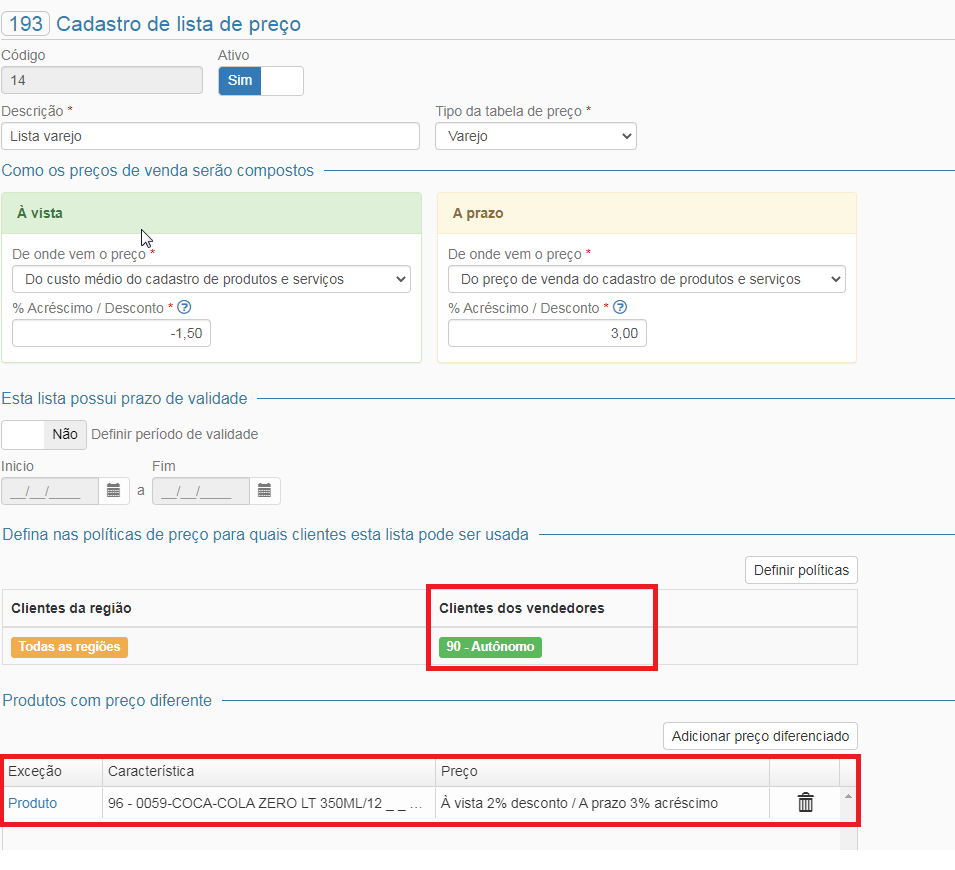
Dessa forma, a exceção foi configurada para o produto, conforme segue na figura abaixo.
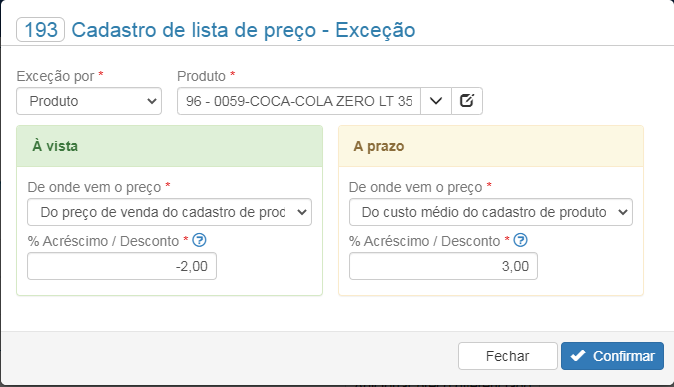
Figura 14: Cadastro de lista de preço - Exceção por produto.
Sendo assim, o sistema calculará a partir dessa configuração e apresentará os preços à vista e a prazo da lista para opção.
Lembrando que, os valores utilizados para cálculo da lista de preço dos produtos estão na funcionalidade 159 - Consulta de estoque do produto.
Obs: Regra para definição da ordem da lista utilizada:
- Filtra por região e vendedor
- se constar lista para a região que incluir o município do cliente será utilizada esta, caso contrário utilizará as listas que são válidas para todas as regiões;
- se não constar vendedor selecionado utilizará as listas que são válidas para todos os vendedores;
- se informar vendedor será priorizadas as que possuem relacionamento com ele;
2. Se após os filtros constar mais que uma lista de preço utilizará a que possuir menor ID (nome da lista).
Aba Financeiro
Na Aba Financeiro são informadas as condições de pagamento e o tipo de pagamento.
A partir do momento que avançar para a aba Financeiro e alterar a forma de pagamento, automaticamente o sistema apresentará novos valores calculados conforme a configuração definida na lista de preço para a nova opção de pagamento selecionada. A nova lista apresentará o valor anterior e o valor atualizado. Caso algum valor não conste no estoque do produto (custo médio, último custo ou preço de venda) manterá o mesmo calculado conforme a opção anterior. Abaixo seguem figuras demonstrando a alteração.
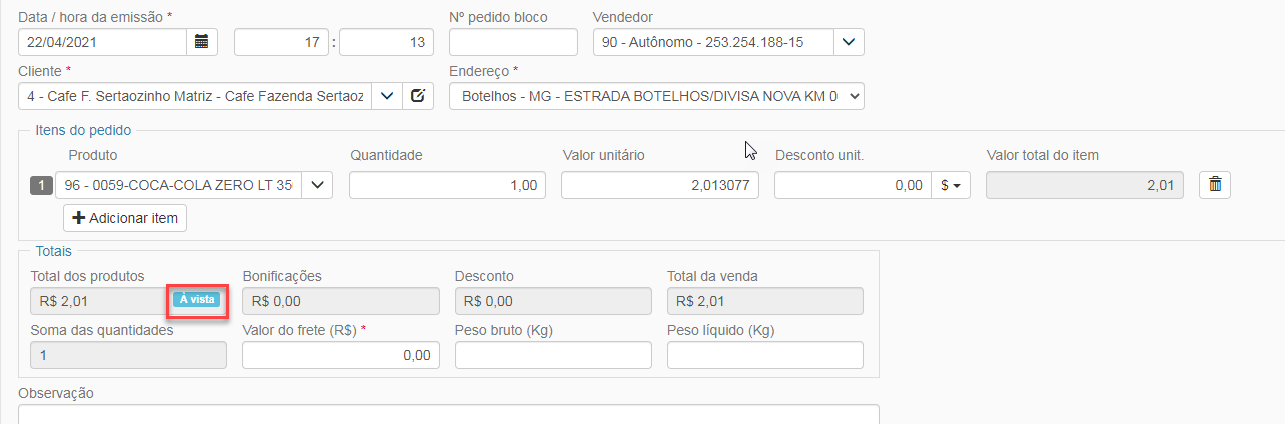
Figura 15: Tela de Venda com a opção selecionada "à vista" na lista de preço.

Figura 16: Aba Financeiro alterada a opção de pagamento para "a prazo".
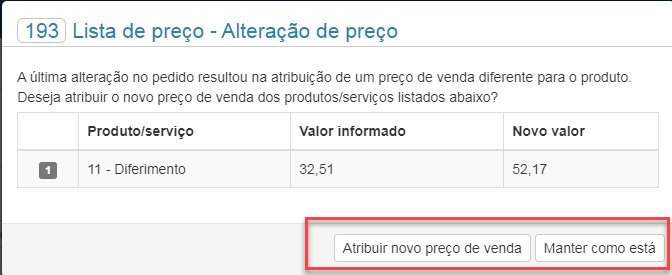
Figura 17: Nova lista de preço apresentada.
Lembrando que na tela de venda a forma de pagamento também deverá ser alterada automaticamente, conforme demonstrado na figura abaixo.
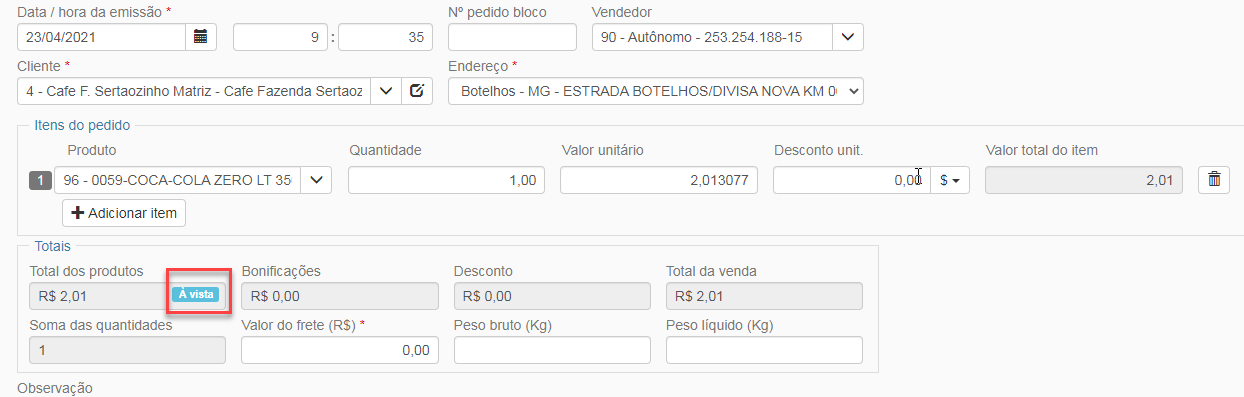
Vale ressaltar que caso o produto não contenha valores na funcionalidade 159 - Consulta de estoque de produto (preço de venda, custo médio ou último custo) será mantido o valor anterior calculado da lista de preço, mesmo que seja alterada a forma de pagamento.