Manual 180 – Emissão de Prévia de Venda
Sistema: NotaOn
Módulo: Faturamento
Funcionalidade: Emissão de Prévia de Venda
Versão do Sistema: 2.03.02-SNAPSHOT
Versão do Manual: 1.0
1. Resumo
A funcionalidade Emissão de Prévia de Venda permite realizar o lançamento de uma prévia de venda, consultar documentos já emitidos e realizar pesquisas utilizando diferentes critérios.
A funcionalidade também permite realizar ações sobre as prévias emitidas, como imprimir, faturar, devolver ou cancelar, conforme os módulos contratados e a situação do documento.
Quando a empresa possui o módulo Caixa com o adicional Monitor de Caixa, a prévia pode ser finalizada e encaminhada para o Monitor de Caixa, onde será realizado o fechamento da venda.
Sem o Monitor de Caixa, a prévia permanece disponível para as ações de faturamento, devolução, cancelamento e impressão, conforme sua situação.
2. Quando Usar
Utilize a funcionalidade quando for necessário:
- l Registrar uma prévia de venda;
- l Consultar prévias já emitidas;
- l Localizar uma prévia pelo número do documento;
- l Pesquisar prévias por período, cliente ou vendedor;
- l Encaminhar uma venda para o Monitor de Caixa;
- l Faturar uma prévia de venda;
- l Emitir uma prévia de devolução;
- l Cancelar uma prévia;
- l Imprimir o documento da prévia.
3. Pré-requisitos
Para utilizar a funcionalidade, é necessário que os cadastros utilizados na emissão estejam previamente disponíveis no sistema.
De acordo com os dados utilizados na prévia, podem ser necessários:
- l Cadastro de pessoa;
- l Cadastro de cliente;
- l Cadastro de vendedor;
- l Cadastro de orientador fiscal;
- l Produtos e demais informações necessárias para a composição da venda.
Os cadastros de pessoas e orientadores fiscais podem ser acessados pelos atalhos disponíveis nos respectivos campos da tela de emissão.
Monitor de Caixa
A opção Finalizar prévia somente estará disponível quando a empresa possuir:
- l Módulo Caixa contratado;
- l Adicional Monitor de Caixa habilitado.
Quando esses recursos não estiverem habilitados, a tela apresentará somente a opção Salvar.
4. Como Acessar
A funcionalidade deve ser acessada pelo menu correspondente à Emissão de Prévia de Venda no NotaOn.
Acesso: Comercial → Emissão de Prévia de Venda
Ao acessar a funcionalidade, será apresentada a tela principal, contendo as opções de pesquisa e emissão de uma nova prévia.
5. Procedimento Passo a Passo
5.1 Tela principal
A tela principal apresenta as prévias de venda emitidas e disponibiliza as opções para pesquisa e criação de um novo documento.
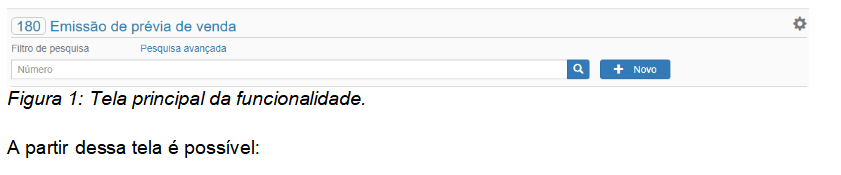
- l Pesquisar uma prévia pelo número;
- l Utilizar a pesquisa avançada;
- l Configurar o contexto da funcionalidade;
- l Emitir uma nova prévia.
5.2 Pesquisa simplificada
A pesquisa simplificada permite localizar diretamente uma prévia de venda pelo número do documento.
Para realizar a pesquisa:
- 1. Informe o número da prévia desejada;
- 2. Clique no ícone de pesquisa;
- 3. O sistema apresentará o documento correspondente.
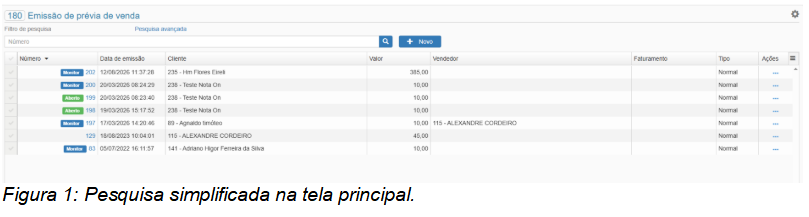
Essa opção é indicada quando o número da prévia é conhecido.
5.3 Pesquisa avançada
Para realizar uma pesquisa utilizando outros critérios, selecione a opção Pesquisa Avançada.

Serão disponibilizados os seguintes filtros:
Filtro | Descrição |
Data de movimento | Filtra as prévias realizadas no período informado |
Com NFe | Permite filtrar as vendas que possuem nota fiscal vinculada, indicando que já foram faturadas |
Cliente | Filtra as prévias vinculadas ao cliente selecionado |
Vendedor | Filtra as prévias vinculadas ao vendedor selecionado |
Os filtros podem ser utilizados individualmente ou combinados para refinar a pesquisa.
5.4 Configuração de contexto
A funcionalidade possui uma configuração de contexto que permite definir o número do último documento emitido, o tipo de impressão e o Orientador fiscal.
Para acessar a configuração, utilize o ícone localizado no canto superior direito da tela principal.
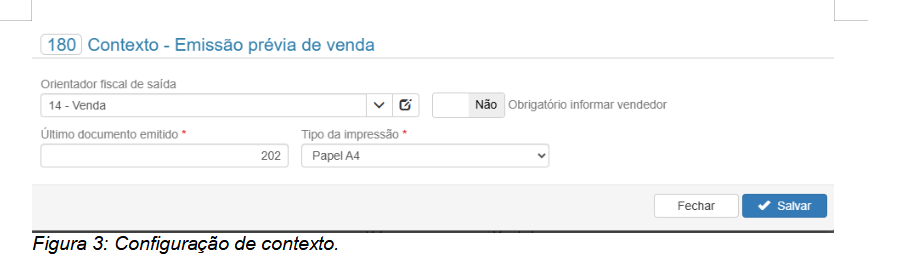
Último documento emitido
O campo permite informar manualmente o número do último documento emitido.
O sistema incrementa esse número automaticamente a cada nova prévia de venda.
Por exemplo:
- l Último documento informado: 20;
- l Próxima prévia emitida: 21.
Essa configuração pode ser utilizada para ajustar manualmente a sequência numérica das prévias de venda.
5.5 Emitir uma nova prévia de venda
Para iniciar uma nova emissão, clique no botão Novo na tela principal.
O sistema apresentará a tela de emissão da prévia de venda.
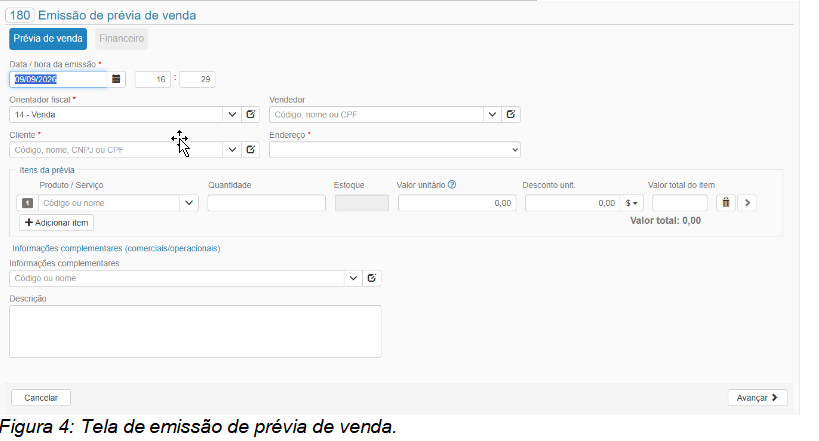
Preencha as informações necessárias para registrar a venda.
Os atalhos disponíveis junto aos campos permitem acessar o cadastro das pessoas ou do orientador fiscal selecionado.
5.6 Salvar ou finalizar a prévia
O botão disponível na tela de emissão depende dos módulos contratados.
Com Monitor de Caixa
Quando a empresa possui o módulo Caixa com o adicional Monitor de Caixa, será apresentada a opção Finalizar prévia.
Ao finalizar a prévia:
- 1. A venda é encaminhada para o Monitor de Caixa;
- 2. O documento recebe a situação Monitor;
- 3. A venda fica disponível no Monitor de Caixa para realização do fechamento.
Para mais informações sobre o processo de fechamento, consulte o Manual 186 – Monitor de Caixa.
Sem Monitor de Caixa
Quando o Monitor de Caixa não estiver habilitado, será apresentada somente a opção Salvar.
Ao salvar, a prévia será registrada com situação Aberto.
6. Utilização da Funcionalidade
A forma de utilização das prévias de venda varia conforme a empresa possui ou não o Monitor de Caixa habilitado.
6.1 Com Monitor de Caixa habilitado
Quando a opção Finalizar prévia é utilizada, o documento recebe a situação Monitor.
A venda é encaminhada para a funcionalidade 186 – Monitor de Caixa, onde poderá ser fechada.
Quando a prévia é apenas salva, sem ser finalizada, permanece com situação Aberto.
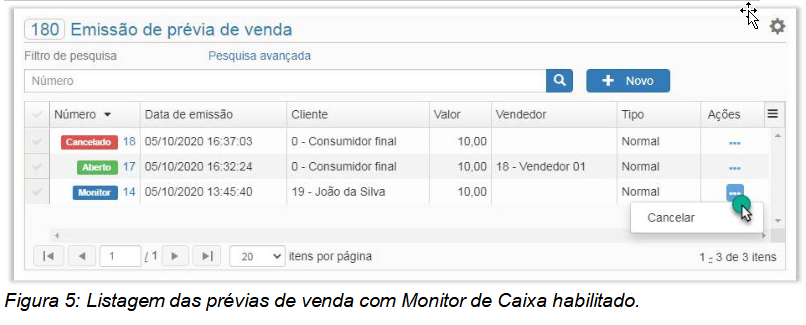
Cancelar
Na listagem das prévias, estará disponível a opção Cancelar.
Ao cancelar:
- l A prévia recebe a situação Cancelado;
- l Não será mais possível realizar outras ações sobre o documento;
- l Caso a prévia tenha gerado um título financeiro, o respectivo título também será cancelado.
6.2 Sem Monitor de Caixa
Quando o Monitor de Caixa não está habilitado, a listagem das prévias disponibiliza ações específicas para o gerenciamento dos documentos.
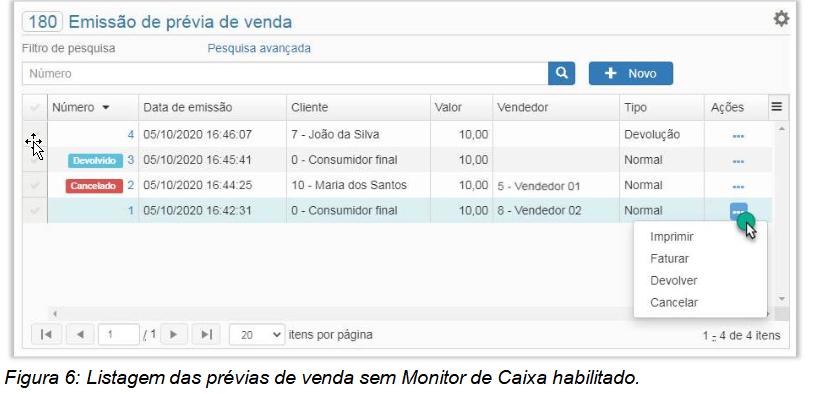
As principais ações são:
- l Imprimir;
- l Faturar;
- l Devolver;
- l Cancelar.
6.3 Imprimir
A opção Imprimir permite visualizar o documento da prévia de venda em formato PDF.
O documento poderá ser visualizado, impresso ou salvo conforme os recursos disponíveis no navegador.
6.4 Faturar
A opção Faturar permite iniciar o processo de faturamento da prévia de venda.
Ao selecionar essa opção, o sistema abrirá a tela correspondente ao faturamento da prévia.
O processo detalhado de faturamento está descrito no Manual 180 – Faturamento de Prévia de Venda.
6.5 Devolver
A opção Devolver permite iniciar a emissão de uma prévia do tipo Devolução a partir da prévia de venda selecionada.
Após a emissão da prévia de devolução:
- l O documento original recebe a situação Devolvido;
- l A única ação disponível sobre o documento original será Imprimir.
Essa opção deve ser utilizada quando for necessário registrar a devolução relacionada à prévia de venda.
6.6 Cancelar
A opção Cancelar permite cancelar a prévia de venda.
Quando o cancelamento é realizado:
- l A prévia deixa de estar disponível para as demais operações;
- l Caso tenham sido gerados títulos financeiros, eles também serão cancelados;
- l Após o cancelamento, a única ação disponível sobre a prévia será Imprimir.
6.7 Situações da prévia
A prévia pode apresentar diferentes situações conforme o processo realizado.
Situação | Descrição |
Aberto | Prévia salva e ainda disponível para as ações permitidas |
Monitor | Prévia finalizada e encaminhada ao Monitor de Caixa |
Cancelado | Prévia cancelada e sem possibilidade de novas operações |
Devolvido | Prévia que possui uma devolução realizada |
Faturado | Prévia que já possui nota fiscal vinculada |
7. Campos e Configurações
Campo/Opção | Descrição | Obrigatório | Observação |
Número do documento | Identifica a prévia de venda | Automático | Pode ser consultado pela pesquisa simplificada |
Último documento emitido | Define o último número utilizado na sequência | Não | O próximo documento será incrementado automaticamente |
Data de movimento | Define o período utilizado na pesquisa | Não | Utilizado na Pesquisa Avançada |
Com NFe | Filtra prévias que possuem nota fiscal vinculada | Não | Indica documentos já faturados |
Cliente | Filtra prévias de um cliente específico | Não | Utilizado na Pesquisa Avançada |
Vendedor | Filtra prévias de um vendedor específico | Não | Utilizado na Pesquisa Avançada |
Novo | Inicia uma nova emissão | Não | Disponível na tela principal |
Salvar | Registra a prévia | Conforme configuração | Utilizado quando não há Monitor de Caixa |
Finalizar prévia | Envia a venda ao Monitor de Caixa | Conforme configuração | Disponível somente com Caixa + Monitor de Caixa |
Imprimir | Exibe a prévia em PDF | Não | Disponível conforme situação do documento |
Faturar | Inicia o processo de faturamento | Não | Disponível quando o documento permite faturamento |
Devolver | Inicia uma prévia de devolução | Não | O documento original passa para Devolvido |
Cancelar | Cancela a prévia | Não | Títulos financeiros relacionados também podem ser cancelados |
8. Observações Importantes
- l A numeração das prévias é incrementada automaticamente a partir do último documento emitido.
- l O número do último documento pode ser ajustado manualmente na configuração de contexto.
- l A pesquisa simplificada permite localizar diretamente uma prévia pelo número.
- l A Pesquisa Avançada permite filtrar por data, faturamento, cliente e vendedor.
- l A opção Finalizar prévia depende da contratação do módulo Caixa e do adicional Monitor de Caixa.
- l Quando a prévia é finalizada com Monitor de Caixa, ela recebe a situação Monitor e é enviada para o fechamento.
- l Quando não existe Monitor de Caixa, a opção disponível na emissão é Salvar.
- l Uma prévia cancelada não permite novas ações, além da impressão.
- l Quando uma prévia gera título financeiro e é cancelada, o título também será cancelado.
- l Ao realizar uma devolução, a prévia original recebe a situação Devolvido.
- l O faturamento da prévia possui processo específico, detalhado no manual correspondente.
- l Os atalhos disponíveis na tela permitem acessar os cadastros relacionados aos campos selecionados.
9. Perguntas Frequentes (FAQ)
1. Como localizar uma prévia de venda?
Informe o número do documento na pesquisa simplificada ou utilize a Pesquisa Avançada.
2. Como pesquisar somente as prévias que já foram faturadas?
Na Pesquisa Avançada, utilize o filtro Com NFe para localizar as vendas que possuem nota fiscal vinculada.
3. Como alterar a numeração da próxima prévia?
Acesse a Configuração de Contexto e altere o número do último documento emitido. O próximo documento será gerado com o número seguinte.
4. Por que aparece a opção "Finalizar prévia"?
Essa opção é apresentada quando a empresa possui o módulo Caixa com o adicional Monitor de Caixa habilitado.
5. Qual a diferença entre Salvar e Finalizar prévia?
Salvar registra a prévia como Aberto.
Finalizar prévia envia a venda para o Monitor de Caixa, onde será realizado o fechamento.
6. O que acontece quando uma prévia é cancelada?
A prévia recebe a situação Cancelado e não poderá mais receber outras ações. Caso existam títulos financeiros gerados pela venda, eles também serão cancelados.
7. É possível devolver uma prévia?
Sim. A opção Devolver permite emitir uma prévia do tipo Devolução. Após a operação, o documento original fica com situação Devolvido.
8. Posso faturar uma prévia?
Sim, quando a opção Faturar estiver disponível para o documento. O sistema abrirá a tela correspondente ao processo de faturamento.
9. Como imprimir uma prévia?
Utilize a opção Imprimir disponível no menu de ações do documento. O sistema apresentará o documento em formato PDF.
10. Onde a prévia finalizada pode ser fechada?
Quando o Monitor de Caixa está habilitado, a prévia finalizada é encaminhada para a Funcionalidade 186 – Monitor de Caixa.
10. Conteúdo Relacionado
- l Funcionalidade 0177 – Emissão de Orçamento
- l Funcionalidade 180 – Faturamento de Prévia de Venda
- l Funcionalidade 186 – Monitor de Caixa
- l Manual – Emissão de Orçamento
- l Manual – Faturamento de Prévia de Venda
- l Manual – Monitor de Caixa
11. Tags e Metadados
Sistema: NotaOn
Módulo: Comercial
Funcionalidade: Emissão de Prévia de Venda
Tags de busca:
[emissão de prévia de venda] [NotaOn] [prévia de venda] [criar prévia de venda] [pesquisa de prévia] [pesquisa avançada] [Monitor de Caixa] [faturamento de prévia] [devolução de prévia] [cancelamento de prévia] [impressão de prévia] [numeração de prévia]
Categoria: Manual Operacional
Área: Comercial
Tipo de Documento: Manual de Sistema
Nível de Usuário: Operacional
Palavras-chave para IA / Base de conhecimento:
Como emitir uma prévia de venda no NotaOn?
Como pesquisar uma prévia de venda?
Como configurar a numeração da prévia de venda?
Como finalizar uma prévia pelo Monitor de Caixa?
Como faturar ou devolver uma prévia de venda?
Como cancelar uma prévia de venda no NotaOn?
12. Histórico de Alterações
Versão | Data | Autor | Alteração |
1.0 | 09/09/2026 | Thuane Cambuy | Criação do manual |