Manual 177 – Emissão de Orçamento
Sistema: NotaOn
Módulo: Comercial
Funcionalidade: Emissão de Orçamento
Versão do Sistema: 2.03.02-SNAPSHOT
Versão do Manual: 1.0
1. Resumo
A funcionalidade Emissão de Orçamento permite registrar orçamentos para clientes, consultar documentos já emitidos, realizar pesquisas e definir parâmetros padrão para novas emissões.
Na tela principal são apresentados os orçamentos com situação Aberto e que ainda estejam dentro do prazo de validade definido na emissão.
Também é possível consultar orçamentos já encerrados por meio da pesquisa pelo número do documento ou utilizando os filtros da Pesquisa Avançada.
Após a emissão, o orçamento pode ser:
- l Consultado e editado enquanto estiver aberto;
- l Impresso;
- l Excluído;
- l Faturado por meio de NF-e, NFC-e ou Prévia de Venda.
2. Quando Usar
Utilize a funcionalidade quando for necessário:
- l Registrar uma proposta comercial para um cliente;
- l Informar produtos, quantidades, valores e descontos antes do faturamento;
- l Controlar a validade de um orçamento;
- l Consultar orçamentos emitidos;
- l Transformar um orçamento em documento de venda;
- l Imprimir o orçamento para apresentação ao cliente.
3. Pré-requisitos
Para emitir um orçamento, é necessário que os cadastros utilizados estejam previamente configurados no sistema.
Cadastros necessários
- l Vendedor: pessoa física cadastrada com característica de vendedor e situação ativa;
- l Cliente: pessoa física ou jurídica cadastrada com característica de cliente e situação ativa;
- l Produto: produto ou serviço cadastrado e disponível para seleção no orçamento;
- l Endereço: endereço previamente cadastrado para o cliente, quando necessário para a emissão.
Os cadastros de pessoas são realizados pela Funcionalidade 23 – Cadastro de Pessoa.
Os produtos e serviços são cadastrados pela Funcionalidade 136 – Cadastro de Produto e Serviço.
4. Como Acessar
A funcionalidade deve ser acessada pelo menu:
Comercial → Emissão de Orçamento
Observação: a nomenclatura do menu pode variar conforme a configuração ou versão do sistema.
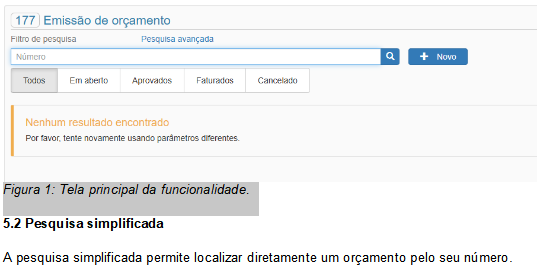
Ao acessar a funcionalidade, será apresentada a tela principal com a listagem dos orçamentos disponíveis e as opções de pesquisa, configuração e novo lançamento.
5. Procedimento Passo a Passo
5.1 Tela principal
Ao acessar a funcionalidade, o sistema apresenta os orçamentos disponíveis para consulta.
Por padrão, são listados os documentos que:
- l Possuem situação Aberto;
- l Ainda estão dentro do prazo de validade definido na emissão.
Também é possível localizar outros documentos utilizando a pesquisa simplificada ou avançada.
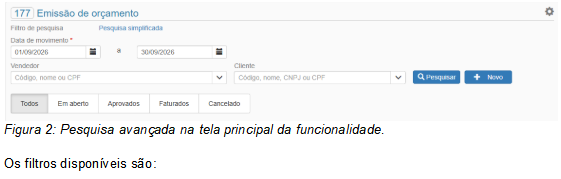
Filtro | Descrição |
Data de movimento | Filtra os orçamentos pelo período informado |
Situação | Permite pesquisar documentos em situação Aberto ou Fechado |
Vendedor | Filtra os documentos vinculados ao vendedor selecionado |
Cliente | Filtra os documentos vinculados ao cliente selecionado |
A pesquisa avançada também permite localizar orçamentos que não estejam mais sendo apresentados na listagem padrão, incluindo documentos já fechados.
5.4 Configuração de contexto
A funcionalidade permite definir uma configuração padrão para o prazo de validade dos novos orçamentos.
Para acessar essa configuração, clique no ícone de configuração localizado no canto superior direito da tela principal.
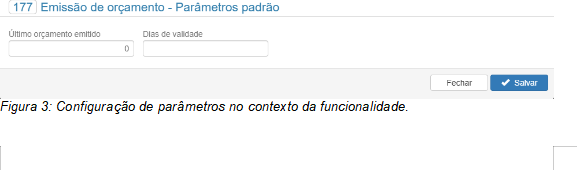
Será apresentado um modal contendo o campo:
l Dias de validade
Define a quantidade de dias utilizada como prazo padrão de validade para os novos orçamentos.
O número informado nesse campo será carregado automaticamente no campo Validade (dias) durante a emissão de um novo orçamento.
Importante: a configuração define apenas o valor padrão. O prazo poderá ser ajustado individualmente durante a emissão do orçamento.
5.5 Emitir um novo orçamento
Para iniciar uma nova emissão, clique no botão Novo localizado na tela principal.
O sistema direcionará para a tela de emissão do orçamento.
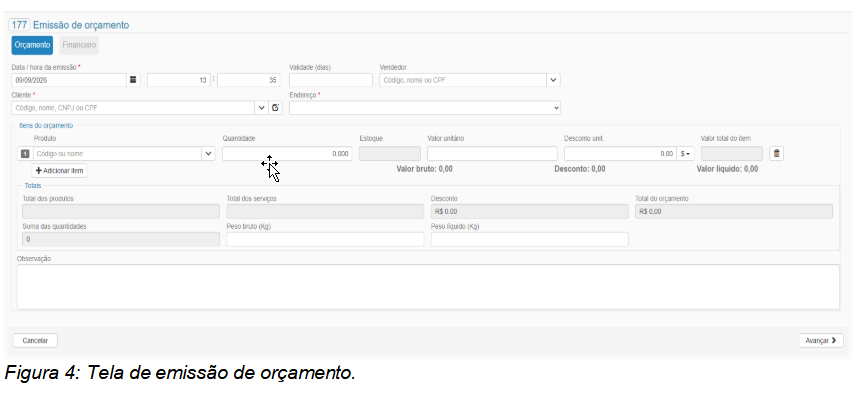
Preencha as informações necessárias e inclua os produtos que farão parte do orçamento.
5.6 Informar os dados da emissão
l Data / hora da emissão
Define a data e o horário de criação do orçamento.
Por padrão, o sistema carrega a data e hora atuais, porém é possível alterar essas informações para uma data e horário diferentes.
l Validade (dias)
Define por quantos dias o orçamento permanecerá válido.
O campo:
- Ø Utiliza, por padrão, a quantidade configurada no contexto da funcionalidade;
- Ø Não é obrigatório;
- Ø Pode ser alterado durante a emissão.
l Vendedor
Selecione o vendedor responsável pelo orçamento.
São disponibilizadas pessoas físicas cadastradas com característica de vendedor e situação ativa.
l Cliente
Selecione o cliente para o qual o orçamento será emitido.
São disponibilizadas pessoas físicas ou jurídicas cadastradas com característica de cliente e situação ativa.
Por meio do atalho disponível no campo, é possível acessar o perfil da pessoa para edição do cadastro.
5.7 Selecionar o endereço
Após selecionar o cliente, o sistema disponibilizará os endereços vinculados ao seu cadastro.
O endereço definido como padrão será carregado automaticamente.
Caso necessário, é possível selecionar outro endereço cadastrado para o cliente.
5.8 Adicionar os produtos ao orçamento
Na área Grupo Itens do Orçamento, devem ser incluídos os produtos ou serviços que farão parte da proposta.
Para adicionar um item, informe os dados correspondentes.
l Produto
Selecione o produto ou serviço cadastrado na Funcionalidade 136 – Cadastro de Produto e Serviço.
l Quantidade
Informe a quantidade desejada.
Por padrão, o sistema carrega o valor 1,00.
l Valor unitário
Informe o valor de cada unidade do produto.
Quando houver um valor definido no cadastro do produto, o sistema poderá carregá-lo automaticamente ao selecionar o item.
l Desconto unit.
Informe o desconto aplicado ao item.
O desconto pode ser informado em:
- Ø Valor;
- Ø Percentual.
l Valor total do item
Apresenta o resultado do item considerando:
Quantidade × Valor unitário – Desconto
l Adicionar item
Utilize a opção Adicionar Item para incluir uma nova linha e adicionar outros produtos ou serviços ao orçamento.
l Excluir item
Utilize o ícone de lixeira para remover um produto da lista.
O sistema solicitará a confirmação antes de excluir o item.
Após preencher os dados, salve o orçamento para concluir o lançamento.
5.9 Consultar o orçamento emitido
Após salvar, o orçamento será apresentado na tela principal da funcionalidade.
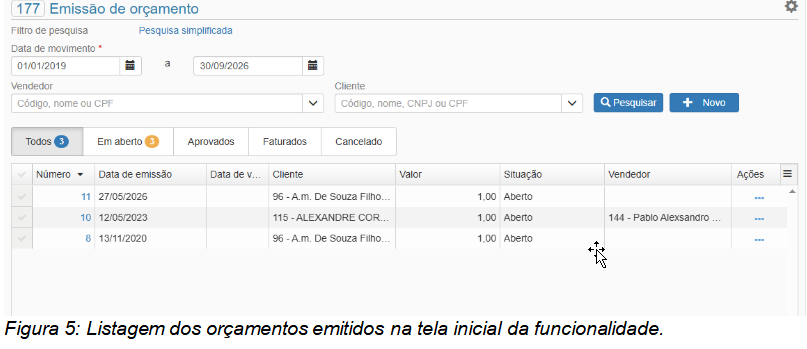
A listagem apresenta informações para identificação e acompanhamento do documento.
l Número
Apresenta o número do orçamento.
Ao clicar sobre o número, é possível acessar o documento para edição, desde que o orçamento ainda não tenha sido faturado.
l Data de emissão
Apresenta a data e o horário informados no momento da emissão.
l Data de validade
Apresenta a data limite de validade do orçamento, calculada com base na quantidade de dias informada na emissão.
Quando a data de validade for anterior à data atual, ela será apresentada em vermelho, indicando que o prazo expirou.
l Cliente
Apresenta o cliente vinculado ao orçamento.
l Valor
Apresenta o valor total do orçamento.
l Situação
Indica a situação atual do documento:
- Ø Aberto: orçamento ainda não faturado;
- Ø Fechado: orçamento utilizado para gerar uma nota fiscal ou uma prévia de venda.
l Vendedor
Apresenta o vendedor vinculado ao orçamento.
l Ações
Apresenta as operações que podem ser realizadas sobre o documento.
6. Utilização da Funcionalidade
Após a emissão, o orçamento poderá receber diferentes ações, conforme sua situação.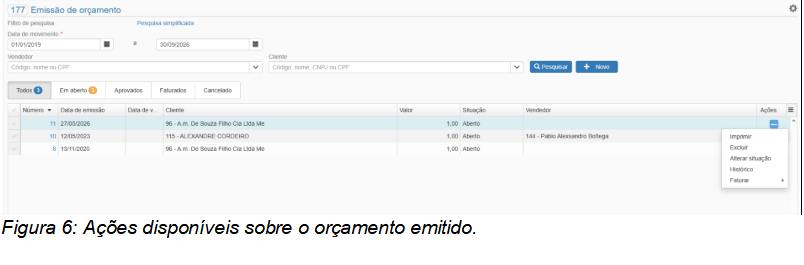
Permite gerar o documento do orçamento para impressão.
O documento apresenta as informações registradas durante a emissão.
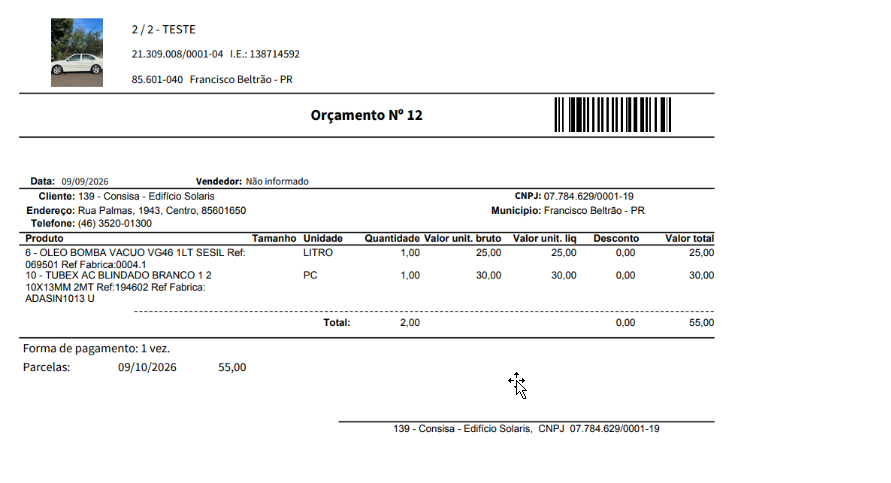
Figura 7: Documento impresso do orçamento.
6.2 Excluir
Permite excluir o registro do orçamento.
A exclusão pode ser realizada independentemente de o documento estar com situação Aberto ou Fechado.
Atenção: a exclusão deve ser realizada somente quando o documento não for mais necessário para controle ou consulta.
6.3 Faturar
A opção Faturar fica disponível para orçamentos com situação Aberto.
Ao posicionar o cursor sobre a opção Faturar, o sistema apresenta as modalidades disponíveis.
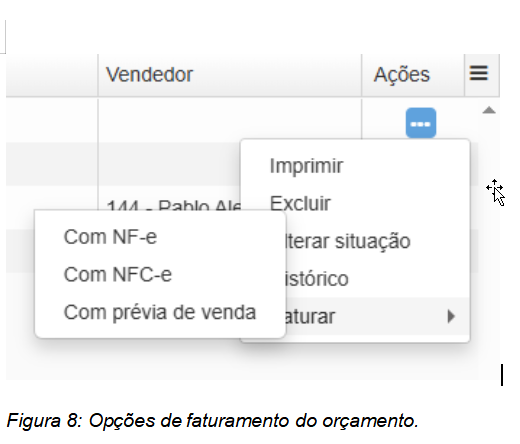
O orçamento pode ser faturado nas seguintes modalidades:
l NF-e
Ao selecionar NF-e, o sistema direciona para a tela de emissão de Nota Fiscal Eletrônica – modelo 55, da Funcionalidade 160 – Emissão de Nota Fiscal (NF-e/NFC-e).
As informações cadastradas no orçamento são utilizadas para preencher a nota fiscal.
Os dados poderão ser editados na tela de emissão da nota antes da sua finalização.
l NFC-e
Ao selecionar NFC-e, o sistema direciona para a emissão de Nota Fiscal de Consumidor Eletrônica – modelo 65, também pertencente à Funcionalidade 160 – Emissão de Nota Fiscal (NF-e/NFC-e).
As informações do orçamento serão utilizadas no preenchimento inicial da NFC-e, podendo ser alteradas antes da emissão.
l Prévia de Venda
Ao selecionar Prévia de Venda, o sistema direciona para a tela da Funcionalidade 180 – Emissão de Prévia de Venda.
As informações registradas no orçamento serão carregadas para a prévia e poderão ser editadas antes da finalização.
6.4 Alterar um orçamento
Enquanto o orçamento ainda não tiver sido faturado, é possível acessar seu número na listagem para realizar alterações.
Após o faturamento, o documento passa para a situação Fechado.
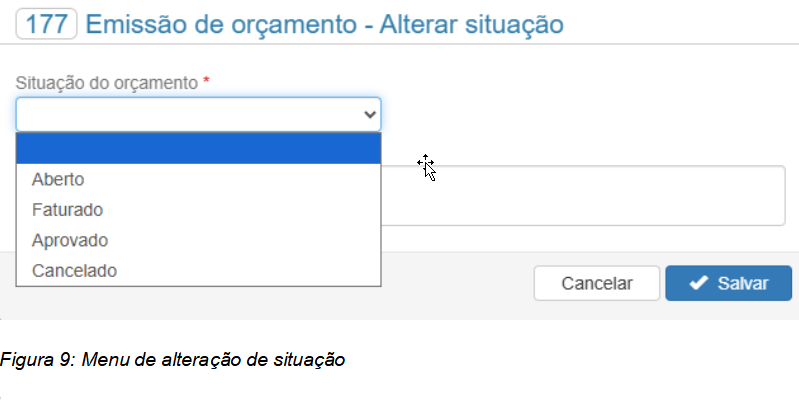
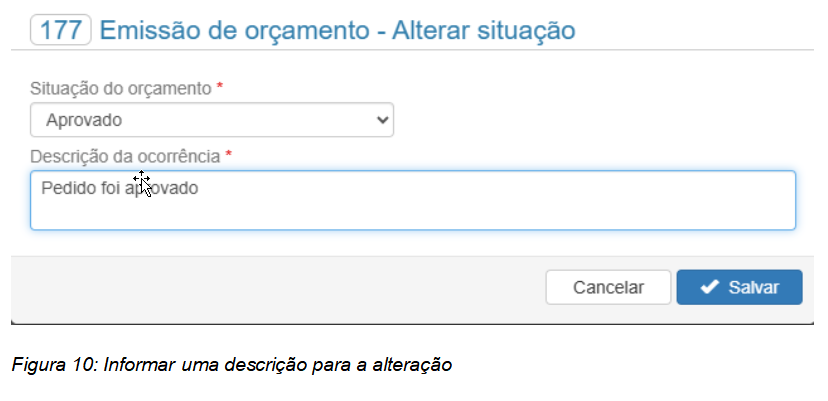
6.5 Alterar Situação
A opção Alterar Situação permite modificar manualmente a situação do orçamento por meio do menu de ações.
Ao selecionar essa opção, o sistema permite realizar a alteração da situação do documento conforme as opções disponíveis na funcionalidade.
Essa opção pode ser utilizada para atualizar o status do orçamento sem realizar o faturamento do documento.
Observação: a alteração da situação deve ser realizada de acordo com o processo comercial adotado pela empresa, pois modifica o status apresentado para o orçamento na listagem.
6.6 Histórico
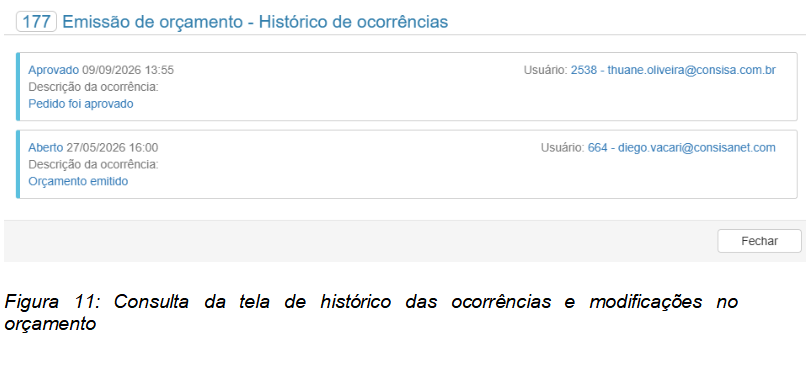
A opção Histórico permite consultar o histórico de movimentações realizadas no orçamento.
Ao acessar essa opção, são apresentadas as informações relacionadas às alterações e ações realizadas sobre o documento, permitindo acompanhar sua movimentação desde a emissão.
O histórico auxilia na conferência das operações realizadas e na identificação de alterações efetuadas no orçamento.
Importante: a consulta do histórico é recomendada quando for necessário verificar a movimentação ou alterações realizadas em um orçamento.
7. Campos e Configurações
Campo | Descrição | Obrigatório | Observação |
Data / hora da emissão | Define a data e hora de criação do orçamento | Sim | Carrega a data e hora atuais por padrão |
Validade (dias) | Define o prazo de validade do orçamento | Não | Utiliza o valor configurado no contexto como padrão |
Vendedor | Identifica o vendedor responsável | Sim | Deve estar ativo e possuir característica de vendedor |
Cliente | Identifica o cliente do orçamento | Sim | Deve estar ativo e possuir característica de cliente |
Endereço | Define o endereço utilizado no orçamento | Conforme emissão | Carrega o endereço padrão do cliente |
Produto | Define o produto ou serviço do item | Sim | Deve estar cadastrado |
Quantidade | Define a quantidade do item | Sim | Carrega 1,00 por padrão |
Valor unitário | Define o valor de cada unidade | Sim | Pode ser carregado do cadastro do produto |
Desconto unit. | Define o desconto aplicado ao item | Não | Pode ser informado em valor ou percentual |
Valor total do item | Apresenta o total calculado do item | Automático | Considera quantidade, valor e desconto |
Dias de validade | Define o prazo padrão dos novos orçamentos | Não | Configurado no contexto da funcionalidade |
8. Observações Importantes
- l A tela principal apresenta, por padrão, orçamentos Abertos e dentro do prazo de validade.
- l Para localizar documentos fechados, utilize a pesquisa pelo número ou a Pesquisa Avançada.
- l A validade padrão dos novos orçamentos pode ser configurada no contexto da funcionalidade.
- l O prazo de validade também pode ser ajustado individualmente durante a emissão.
- l Quando a data de validade estiver vencida, ela será destacada em vermelho na listagem.
- l O orçamento permanece Aberto enquanto não tiver sido faturado.
- l Ao utilizar o orçamento para gerar uma NF-e, NFC-e ou Prévia de Venda, sua situação passa para Fechado.
- l Orçamentos abertos podem ser acessados pelo número para edição.
- l O produto utilizado no orçamento deve estar previamente cadastrado.
- l O desconto unitário pode ser informado em valor ou percentual.
- l O endereço padrão do cliente é carregado automaticamente, mas outro endereço cadastrado poderá ser selecionado.
- l As informações carregadas no faturamento podem ser alteradas na tela do documento de destino.
- l A opção Faturar é disponibilizada somente para orçamentos com situação Aberto.
9. Perguntas Frequentes (FAQ)
1. Por que um orçamento não aparece na tela principal?
A tela principal apresenta por padrão documentos Abertos e ainda dentro do prazo de validade. Para localizar outros documentos, utilize a pesquisa pelo número ou a Pesquisa Avançada.
2. Como localizar um orçamento fechado?
Utilize a Pesquisa Avançada e selecione a situação correspondente ou informe diretamente o número do documento.
3. Como definir um prazo padrão de validade?
Acesse a configuração de contexto da funcionalidade e informe a quantidade desejada no campo Dias de validade.
4. É obrigatório informar a validade do orçamento?
Não. O campo Validade (dias) não é obrigatório. Quando configurado, o sistema utiliza o prazo definido no contexto como valor padrão.
5. Posso alterar um orçamento depois de emitido?
Sim, desde que ele ainda não tenha sido faturado.
6. Quando o orçamento fica fechado?
O orçamento passa para Fechado quando é utilizado para gerar uma NF-e, NFC-e ou Prévia de Venda.
7. Quais documentos podem ser gerados a partir do orçamento?
O orçamento pode ser faturado como:
- l NF-e;
- l NFC-e;
- l Prévia de Venda.
8. Posso alterar os dados depois de selecionar a opção Faturar?
Sim. As informações do orçamento são utilizadas para preencher o documento de destino, mas podem ser editadas antes da finalização.
9. Como imprimir um orçamento?
Utilize a opção Imprimir, disponível no menu Ações do orçamento.
10. Posso excluir um orçamento fechado?
Sim. A opção Excluir pode ser utilizada independentemente da situação apresentada para o orçamento.
10. Conteúdo Relacionado
- l Funcionalidade 23 – Cadastro de Pessoa
- l Funcionalidade 136 – Cadastro de Produto e Serviço
- l Funcionalidade 160 – Emissão de Nota Fiscal (NF-e/NFC-e)
- l Funcionalidade 180 – Emissão de Prévia de Venda
- l Manual – Cadastro de Clientes
- l Manual – Cadastro de Vendedores
- l Manual – Emissão de NF-e/NFC-e
- l Manual – Emissão de Prévia de Venda
11. Tags e Metadados
Sistema: [NotaOn]
Módulo: [Comercial]
Funcionalidade: [Emissão de Orçamento]
Tags de busca:
[emissão de orçamento] [NotaOn] [criar orçamento] [novo orçamento] [consulta de orçamento] [pesquisa de orçamento] [pesquisa avançada] [validade do orçamento] [faturar orçamento] [NF-e] [NFC-e] [prévia de venda]
Categoria: [Manual Operacional]
Área: [Comercial]
Tipo de Documento: [Manual de Sistema]
Nível de Usuário: [Operacional]
Palavras-chave para IA / Base de conhecimento:
[Como emitir um orçamento no NotaOn?]
[Como consultar um orçamento emitido?]
[Como pesquisar um orçamento fechado?]
[Como configurar a validade padrão do orçamento?]
[Como faturar um orçamento em NF-e, NFC-e ou prévia de venda?]
[Como imprimir ou excluir um orçamento no NotaOn?]
12. Histórico de Alterações
Versão | Data | Autor | Alteração |
1.0 | 09/09/2026 | Thuane Cambuy | Criação do manual |