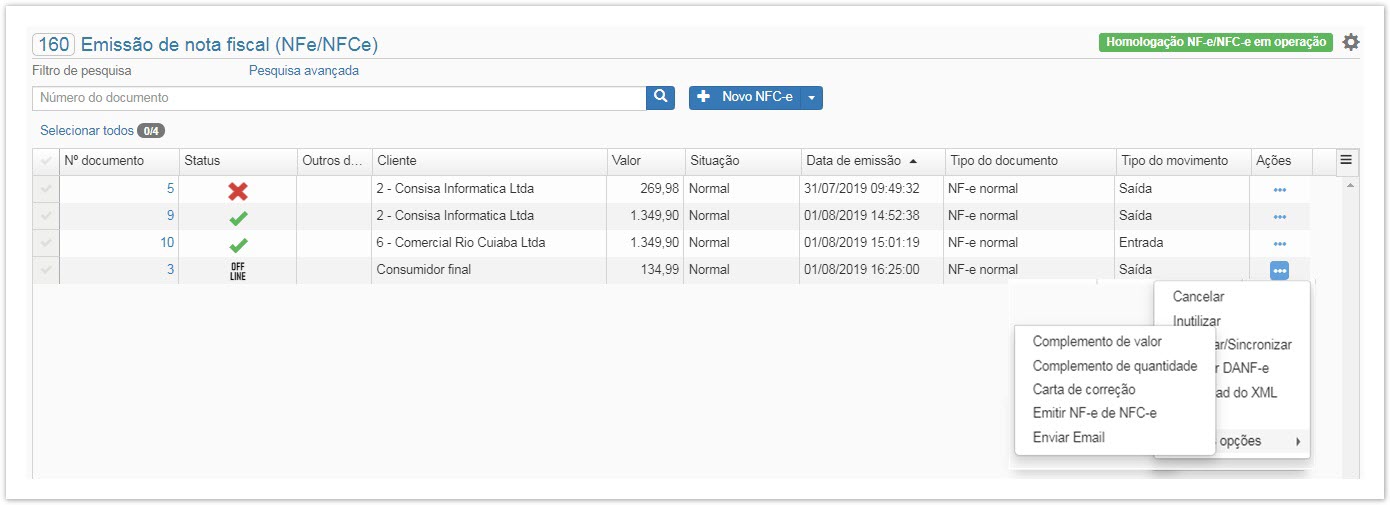
Na tela principal de emissão de nota fiscal (NFe/NFCe), Figura 1, será possível:
- Verificar eventos de envio e status atual das notas fiscais;
- Pesquisar pelos documentos emitidos;
- Configurar parâmetros para emissão;
- Emitir uma nota fiscal;
- Editar um documento;
- Realizar outras ações sobre o documento.
Figura 1: Tela principal da funcionalidade de emissão de nota fiscal.
Status do documento
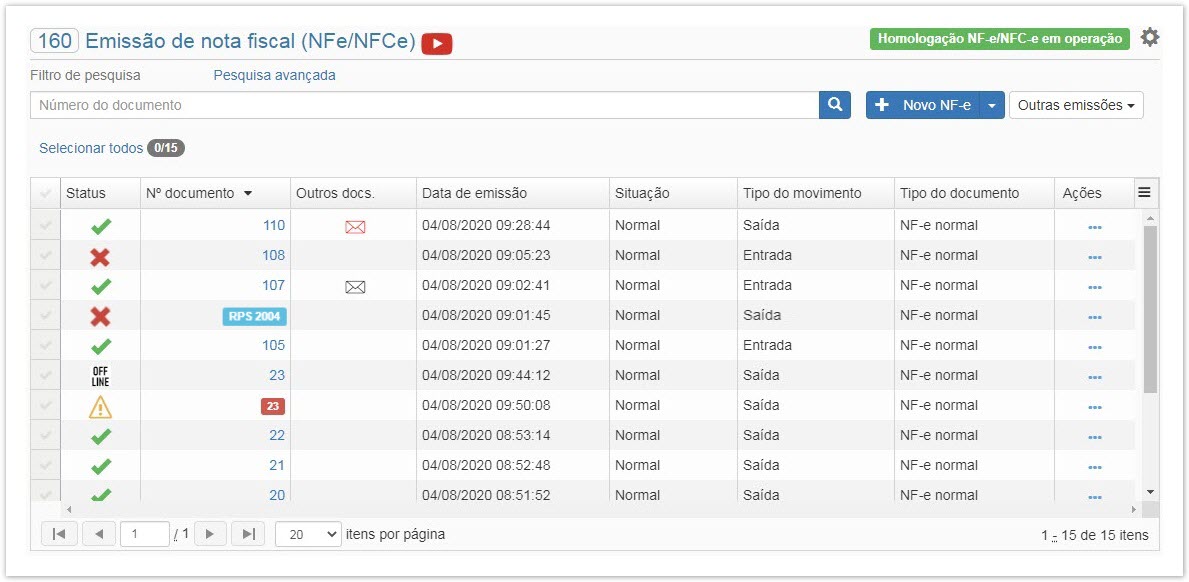
Na listagem das notas geradas a coluna "Status" informará o status de envio da nota para a SEFAZ.
Caso a nota seja transmitida e autorizada pela SEFAZ apresentará o ícone 
Se a nota foi rejeitada apresentará o ícone 
Se a nota emitida for uma nota de serviço, modelo 56, e a nota for rejeitada, será apresentado o ícone de rejeição e o número provisório da nota de serviço destacado em azul 
Quando a nota é salva sem enviar para a Sefaz será exibido o ícone 

O ícone 
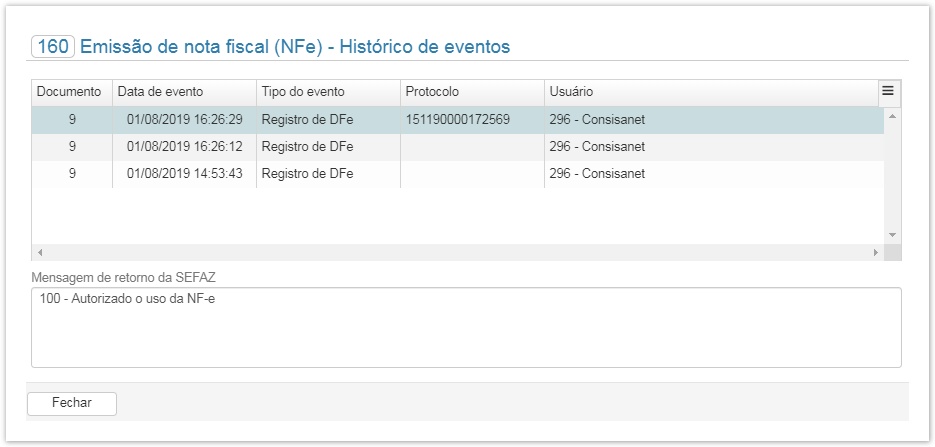
Clicando nesses ícones é possível visualizar um histórico dos eventos relacionados ao documento, como demonstrado na figura a seguir. Só não haverá eventos vinculados aos documentos que não foram enviados à Sefaz.
Além disso é possível visualizar informações de envio de e-mails e outros documentos, como Carta de correção, por exemplo, através dos ícones da coluna "Outros docs." da tela principal da funcionalidade (Figura 1).
Figura 2: modal com o histórico dos eventos relacionados ao documento.
Pesquisar por documentos emitidos
Para pesquisar os documentos emitidos pode ser feita uma pesquisa simplificada informando apenas o número do documento ou uma pesquisa avançada com mais filtros.
A pesquisa avançada, Figura 3, oferece os filtros para pesquisa listados abaixo:
- Data de movimento: período de dias em que as notas foram emitidas;
- Situação: situação da nota, se normal ou cancelado;
- Cliente: filtra os documentos pela pessoa selecionada;
- CPF/CNPJ: filtra pelo CNPJ ou CPF do cliente;
- Orientador fiscal: filtra pelo orientador fiscal utilizado na emissão da nota fiscal;
- Modelo do documento: filtra por notas do modelo 55 - Nota Fiscal Eletrônica - NF-e, modelo 65 - Nota Fiscal de Consumidor Eletrônica - NFC-e ou 56 - Nota fiscal de serviço eletrônica - NFS-e;
- Usuário: poderão ser filtradas as notas fiscais emitidas por um usuário em específico.
Figura 3: filtros avançados de pesquisa de nota fiscal.

Configurar parâmetros de emissão
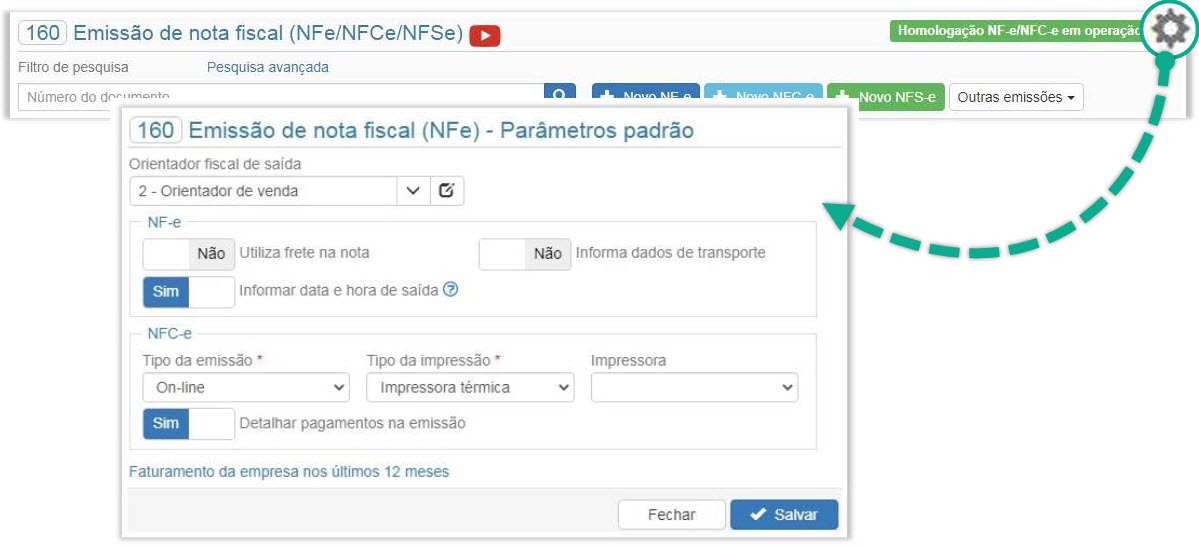
Para configurar os parâmetros de emissão do documento é preciso acessar a tela de configuração (Figura 4) através do ícone 
- Orientador fiscal: são apresentados para seleção os cadastros feitos na funcionalidade 28 - Cadastro de orientador fiscal.
Quando informado um orientador fiscal padrão, esse será carregado automaticamente no momento da emissão da nota.
Grupo NF-e: as configurações desse grupo de parâmetros são válidas apenas para emissão de Nota Fiscal eletrônica, modelo 55.
- Utiliza frete na nota: ao selecionar "Sim", será necessário informar o tipo e o valor do frete na emissão da nota fiscal;
- Informar dados de transporte: ao selecionar "Sim", será possível informar o veículo e o condutor ou a transportadora utilizadas para transporte da mercadoria;
- Informar data e hora de saída: ao selecionar "Sim", será possível informar a data e hora de saída/entrada da mercadoria no momento da emissão da nota fiscal;
Grupo NFC-e: as configurações desse grupo de parâmetros são válidas apenas para emissão de Nota Fiscal ao Consumidor eletrônica, modelo 65.
- Tipo da emissão: quando selecionado "On-line" a nota é enviada para SEFAZ no momento da emissão, caso seja selecionado "Off-line" a nota é apenas registrada no sistema e posteriormente é possível enviá-la para a SEFAZ através do menu ações na tela principal desta funcionalidade.
- Tipo da impressão: define se a impressão da Documento Auxiliar da Nota Fiscal eletrônica - DANFe será feita em papel A4 ou em impressora térmica (cupom fiscal);
- Impressora: este campo será habilitado quando o tipo da impressão for via impressora térmica e permite selecionar em qual impressora será impresso o cupom fiscal;
- Detalhar pagamentos na emissão: este parâmetro é configurável apenas no caso de a empresa não possuir módulo para controle de Caixa habilitado.
Nesse caso é possível, se marcado com "Sim", informar a moeda utilizada no pagamento da NFC-e e essa informação será envia no xml da nota.
Figura 4: Configurações de contexto para emissão de nota fiscal.
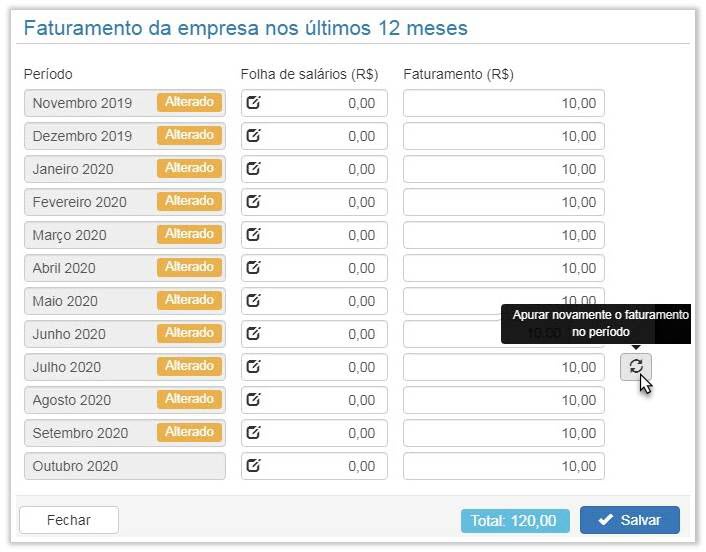
Faturamento da empresa nos últimos 12 meses: deverá ser informado o faturamento da empresa de cada mês nos últimos 12 meses.
Você também pode apurar o faturamento com base nas movimentações e lançamentos registrados no sistema. Para isso, posicione o cursor do mouse ao lado do mês que deseja apurar e pressione o ícone exibido conforme ilustrado na figura abaixo.
Se a empresa possuir módulo para emissão de Nota Fiscal de Serviço - NFSe habilitado, será apresentada a coluna "Folha de salários (R$)". Caso a empresa não seja emissora de notas de serviço essa coluna não será apresentada.
Figura 5: Configuração de faturamento dos últimos 12 meses da empresa.
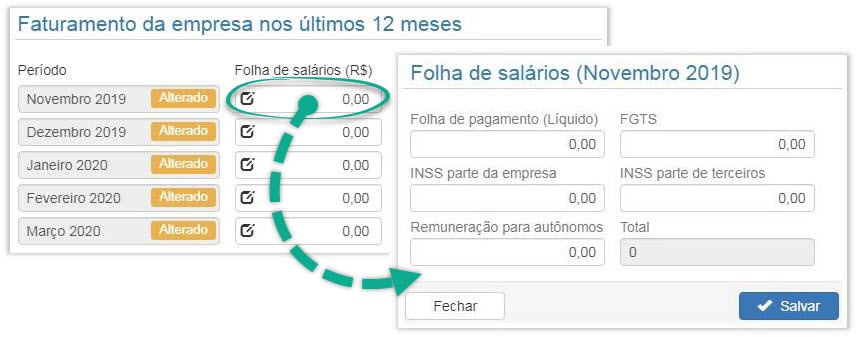
Para informar valor nos meses da coluna "Folha de salários (R$)" click sobre o campo de valor referente ao mês. Será apresentada uma tela para detalhamento dos pagamentos, como indicado na imagem a seguir.
Figura 6: Detalhes da folha de salários.
Emitir nota fiscal
Na tela principal da funcionalidade 160 - Emissão de nota fiscal são apresentados os botões para acessar as telas para emissão das notas.
- Novo NF-e: o botão para emissão de Nota Fiscal eletrônica - NFe sempre será visível.
Para iniciar a emissão é necessário configurar a série fiscal para o modelo 55 através da funcionalidade 16 - Configuração de documentos fiscais.
O detalhamento dos campos e comportamentos da emissão de NFe encontram-se no artigo relacionado (160) - Emissão de Nota Fiscal eletrônica (NF-e). - Novo NFC-e: o botão para emissão de Nota Fiscal de Consumidor eletrônica - NFCe será visível quando configurada a série fiscal para o modelo 65 através da funcionalidade 16 - Configuração de documentos fiscais.
O detalhamento dos campos e comportamentos da emissão de NFCe encontram-se no artigo relacionado (160) - Emissão de Nota Fiscal do Consumidor (NFC-e). - Novo NFS-e: o botão para emissão de Nota Fiscal de Serviços eletrônica - NFSe será sempre visível se contratado o módulo para emissão desse documento.
Para iniciar a emissão é necessário configurar a série fiscal para o modelo 56 através da funcionalidade 16 - Configuração de documentos fiscais.
O detalhamento dos campos e comportamentos da emissão de NFSe encontram-se no artigo relacionado (160) - Emissão de Nota Fiscal de Serviços eletrônica (NFS-e). - NF-e de anulação de frete: o botão para emissão de Nota fiscal de anulação de frete sempre será visível.
Para iniciar a emissão é necessário configurar a série fiscal para o modelo 55 através da funcionalidade 16 - Configuração de documentos fiscais.
Figura 7: Botões para iniciar a emissão de nota fiscal.

Editar nota fiscal
É possível editar através do link no número do documento na tela principal da funcionalidade. Uma nota só pode ser editada se:
- Não houver um movimento financeiro (funcionalidade 10 - Contas a pagar e receber) vinculado à nota;
- Foi emitida on-line;
- Foi rejeitada pela SEFAZ ou na Prefeitura.
Ações sobre o documento
Após emitida a NF-e, Figura 6, poderão ser realizadas ações no documento selecionado. As ações são:
- Cancelar: cancela o documento selecionado (Cancelar NF-e);
- Inutilizar: inutiliza a NF-e. Poderá ser inutilizada somente a NF-e que não tenha registro na base da SEFAZ (Inutilizar NF-e);
- Reenviar/Sincronizar: reenvia ou sincroniza o documento com a SEFAZ;
- Imprimir DANF-e: imprime o DANF-e do documento selecionado;
- Download do XML: realiza o download do arquivo XML da NF-e;
- Excluir: será permitida a exclusão apenas das notas fiscais que tenha não tenham sido enviadas ou tenham sido rejeitadas pela Sefaz;
- Enviar para SEFAZ: essa opção só é apresentada se a nota for uma NFC-e emitida off-line.
Quando selecionada essa opção a nota será transmitida à SEFAZ; - Demais opções:
- Complemento de valor: esta opção permite editar a nota fiscal inserindo um valor adicional aos itens da nota emitida. Com esse valor adicional é emitida uma NF-e complementar (NF-e de complemento de valor);
- Complemento de quantidade: esta opção permite editar a nota fiscal inserindo uma quantidade de itens adicional na nota emitida. Com essa nova quantidade é emitida uma NF-e complementar (NF-e de complemento de quantidade);
- Complemento de ICMS: este tipo de complemento só pode ser emitido por empresas cujo enquadramento tributário seja Produtor rural e permite que seja definido um novo valor adicional de ICMS para a nota fiscal selecionada(NF-e de complemento de ICMS);
- Carta de correção: esta opção permitirá emitir a carta de correção da NF-e (Carta de correção de NF-e).
Fica permitida a utilização de carta de correção, para regularização de erro ocorrido na emissão de documentos fiscais, desde que o erro não esteja relacionado com:
I - as variáveis que determinam o valor do imposto tais como: base de cálculo, alíquota, diferença de preço, quantidade, valor da prestação;
II - a correção de dados cadastrais que implique mudança do emitente, tomador, remetente ou do destinatário;
III - a data de emissão ou de saída. - Emitir NF-e de NFC-e: está opção só será apresentada quando o documento emitido for uma nota fiscal modelo 65 - Nota Fiscal de Consumidor Eletrônica. Abrirá um modal para a emissão de nota fiscal modelo 55 - Nota Fiscal Eletrônica a partir da NFC-e selecionada;
- Enviar e-mail: realiza o envio do e-mail contendo a NF-e para o destinatário informado (Enviar NF-e por e-mail).
Figura 7: menu de ações sobre as NF-e / NFC-e emitidas.