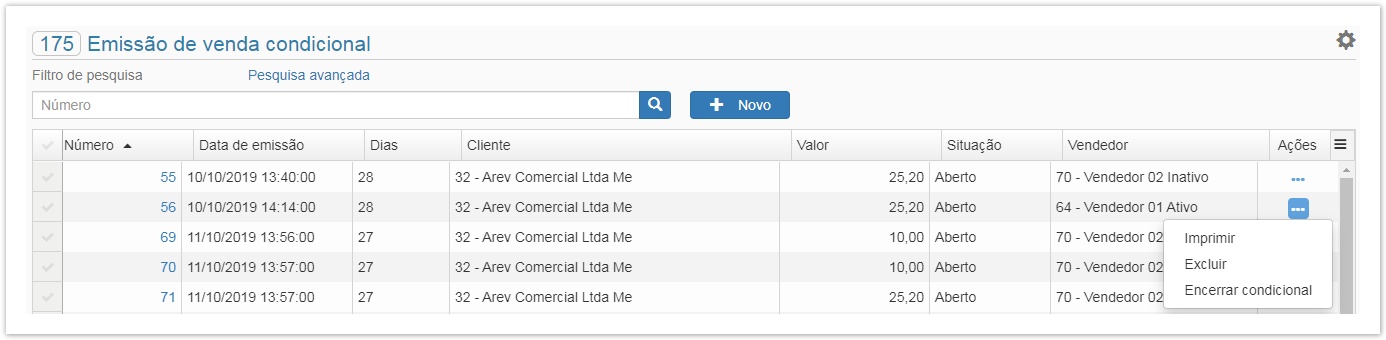
Para encerrar uma venda condicional é preciso, através da tela principal da funcionalidade 175 - Emissão de venda condicional, selecionar a opção "Encerrar condicional" no menu "Ações" do documento que deseja encerrar.
Esta opção só estará disponível para os documentos com situação igual a "Aberto".
Figura 1: Encerrar condicional através do menu "Ações".
Ao selecionar a opção de encerramento, será direcionado para a tela de encerramento, ilustrada na imagem a seguir.
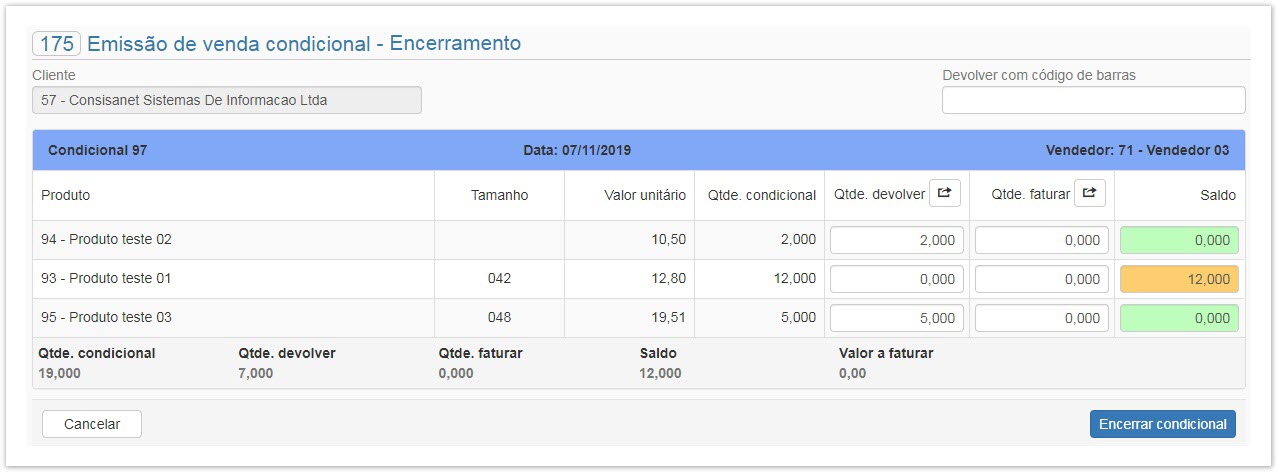
Esta tela possui os seguintes campos:
- Cliente: pessoa cadastrada na funcionalidade 23 - Cadastro de pessoa. O cliente é definido no momento da emissão e não pode ser alterado no encerramento da venda;
- Devolver com código de barras: se atribuído valor a este campo, seja através de um leitor de código de barras ou da digitação manual do código de barras do produto, será adicionada mais uma unidade para devolver ao campo "Qtde. devolver" do produto correspondente ao código de barras informado.
Esse código é vinculado ao produto em seu cadastro na funcionalidade 136 - Cadastro de produto e serviço; - Grid de produtos:
- Produtos: apresenta o código e a descrição dos produtos;
- Tamanho: mostra o tamanho definido no cadastro do produto. Caso não seja informado um tamanho no cadastro, o campo não apresentará informação alguma;
- Valor unitário: valor unitário do produto informado na emissão da venda condicional;
- Qtde. condicional: quantidade de itens informada na emissão da venda condicional;
- Qtde. devolver: campo para informar quantos itens da condicional foram devolvidos.
Pressionando será atribuído a todos campos de quantidade a devolver o valor correspondente a diferença entre a quantidade de itens da condicional e a quantidade de itens para faturar;
- Qtde. faturar: campo para informar quantos itens da condicional serão faturados.
Pressionandoserá atribuído a todos campos de quantidade a faturar o valor correspondente a diferença entre a quantidade de itens da condicional e a quantidade de itens devolvidos; - Saldo: apresenta quantas unidades do produto ainda não foram apuradas;
- Cancelar: cancela o encerramento da condicional e retorna para a listagem de condicionais;
- Encerrar condicional: quando não há itens para faturar, apenas para devolver, é apresentado o botão "Encerrar condicional".
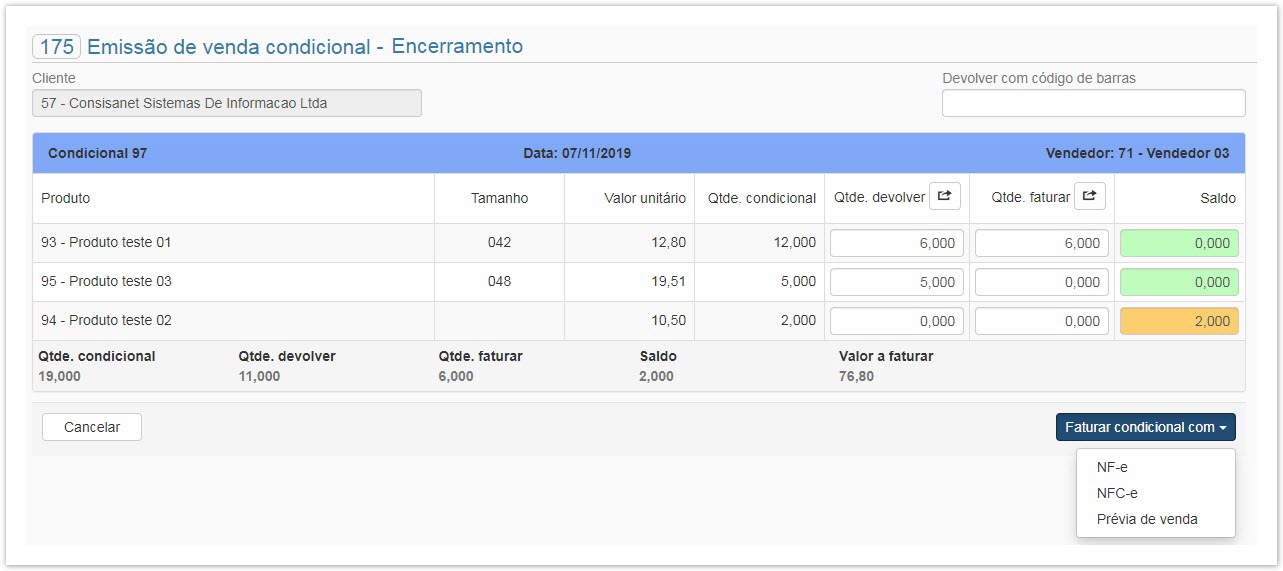
Caso informados itens para faturar será apresentado o botão "Faturar condicional com".
Figura 2: Tela de encerramento de venda condicional sem itens para faturar.
Se informado itens para faturar será alterado o botão de encerramento para o botão de faturamento. É possível realizar o faturamento dos itens através das seguintes opções:
- NF-e: quando selecionada essa opção será direcionado para a tela de emissão de nota fiscal modelo 55 - Nota Fiscal Eletrônica da funcionalidade 160 - Emissão de nota fiscal (NFe).
Ao acessar a tela de emissão da nota, os campos já estarão preenchidos com as informações da venda condicional, sendo possível editar qualquer uma das informações; - NFC-e: quando selecionada essa opção será direcionado para a tela de emissão de nota fiscal modelo 65 - Nota Fiscal de Consumidor Eletrônica da funcionalidade 160 - Emissão de nota fiscal (NFe).
Ao acessar a tela de emissão da nota, os campos já estarão preenchidos com as informações da venda condicional, sendo possível editar qualquer uma das informações; - Prévia de venda: quando selecionada essa opção será direcionado para a tela de emissão de prévia de venda da funcionalidade 180 - Emissão de prévia de venda.
Ao acessar a tela de emissão da nota, os campos já estarão preenchidos com as informações da venda condicional, sendo possível editar qualquer uma das informações.
Observação: para que seja possível realizar o faturamento com uma NF-e ou uma NFC-e é necessário ter configurado o modelo fiscal 55 ou 65 na funcionalidade 16 - Configuração de documentos fiscais.
Figura 3: Tela de encerramento de venda condicional com itens para faturar.
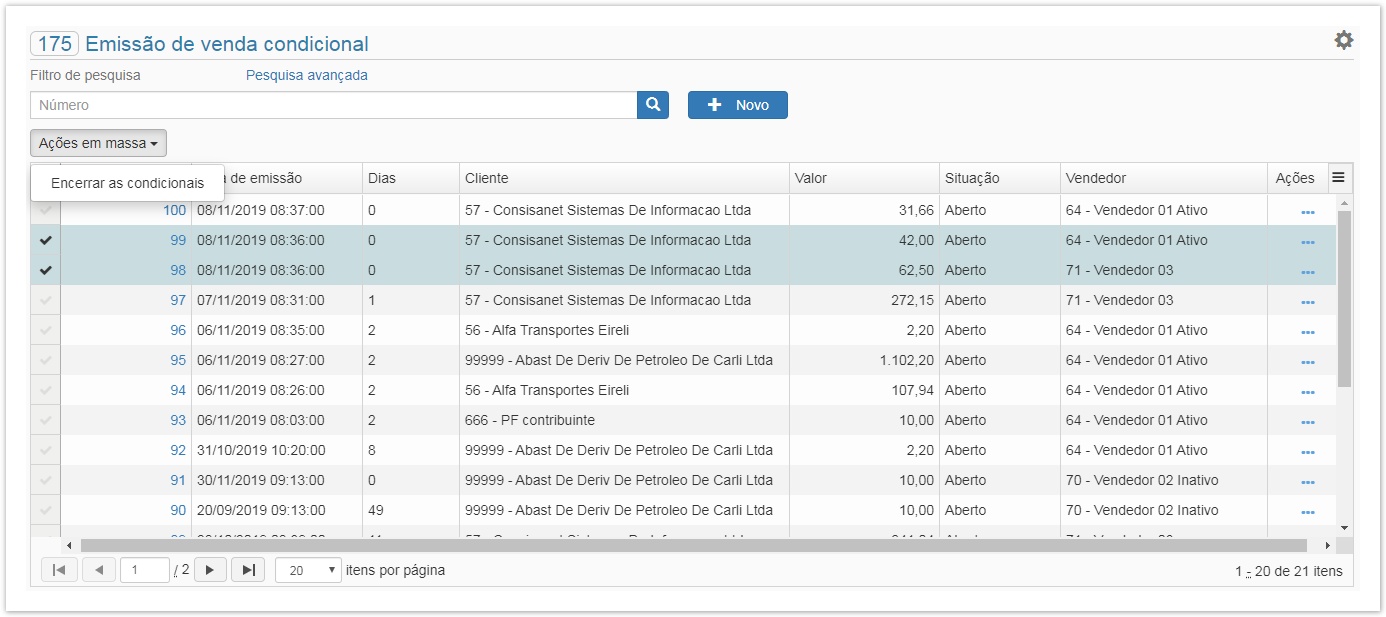
Também é possível encerrar ou faturar várias vendas condicionais ao mesmo tempo. Isso se dá através do botão "Ações em massa" na tela principal da funcionalidade. Esse botão é exibido quando selecionadas duas ou mais condicionais na grid, como exemplificado na imagem abaixo.
Para que seja possível selecionar vários documentos é necessário que pertençam ao mesmo cliente.
Figura 4: Encerramento de condicionais através das Ações em massa.
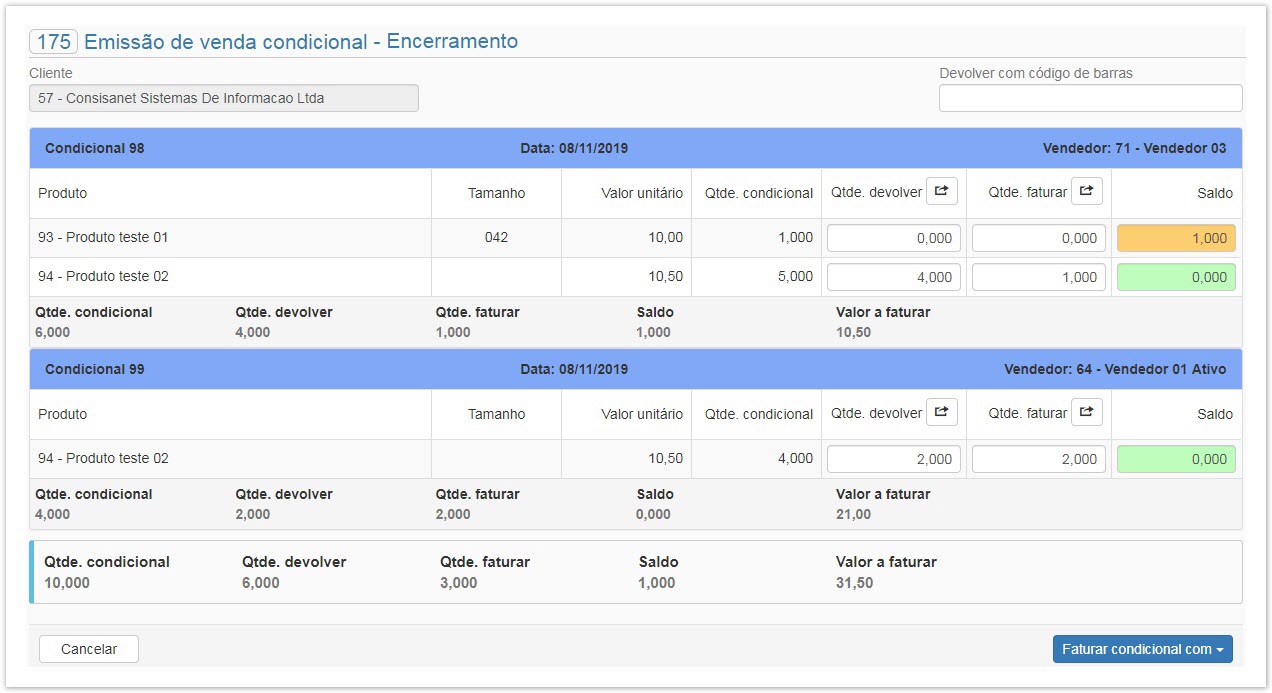
Ao selecionar a opção "Encerrar condicionais" será direcionado para a tela de encerramento onde serão listadas todas as condicionais selecionadas.
Serão apresentados os totais de cada condicional e os totais de todas as condicionais.
Para devolver e faturar itens o funcionamento é mesmo quando tem uma ou várias vendas condicionais.
Figura 5: Tela de encerramento com mais de uma venda.
É possível realizar a devolução ou faturamento parcial da condicional, nesse caso, a mesma permanecerá aberta.
Não é possível editar uma condicional com itens devolvidos ou faturados.
Se apurados todos os itens de uma venda condicional, sejam eles devolvidos ou faturados, a situação da venda é alterada para "Fechado".
Ao acessar a tela principal da funcionalidade serão listadas todas as condicionais com situação igual a "Aberto".
Para encontrar as condicionais já fechadas é necessário realizar a pesquisar pelo número do documento ou pelos filtros da pesquisa avançada, como detalhado em 175 - Emissão de venda condicional.
Após faturada uma venda condicional com NF-e ou NFC-e, se for devolvida a nota fiscal através da funcionalidade 162 - Devolução de nota fiscal (NFe), será estornado o saldo da condicional, sendo possível faturar os itens novamente.