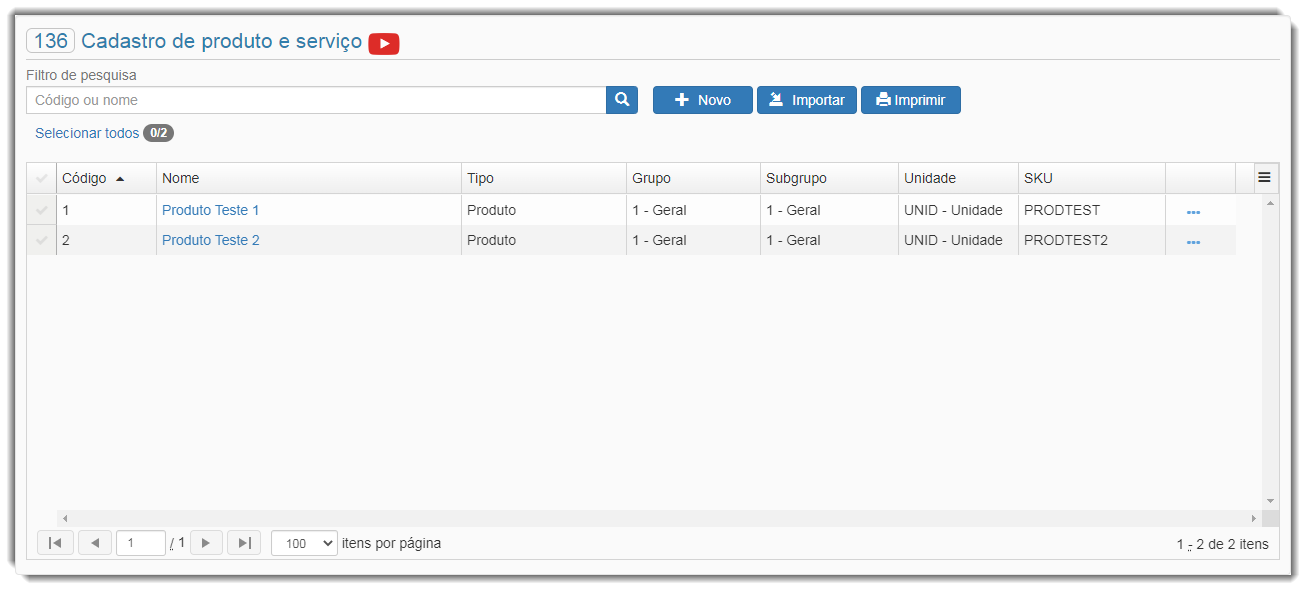
Na tela de cadastro de produto e serviço, Figura 1, poderá ser pesquisado, editado, cadastrado ou excluído o produto/serviço do sistema.
Não poderão ser excluídos os produtos/serviços que tiverem movimentos vinculados a estes.
Figura 1: Tela principal da funcionalidade de cadastro de produto e serviço.
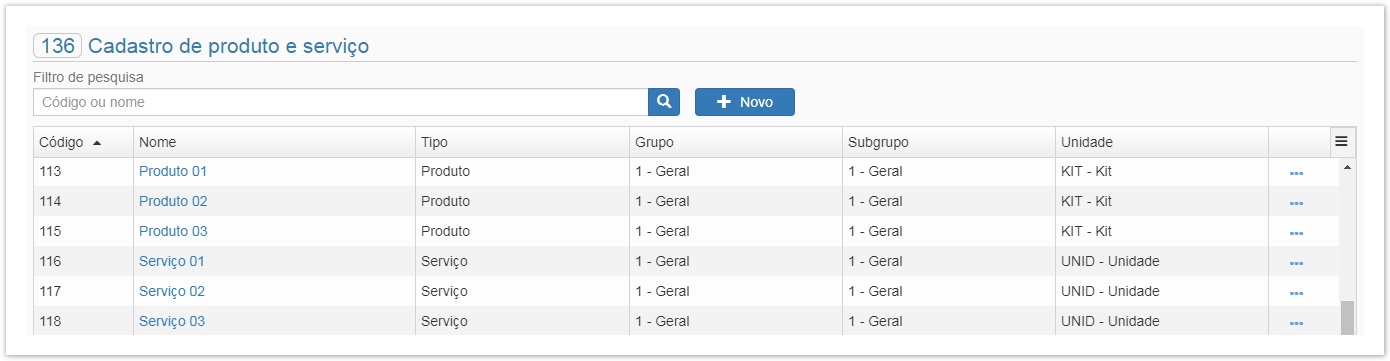
Através botão "Novo" é acessada a tela para cadastro de um Serviço ou Produto.
Cadastro de serviço
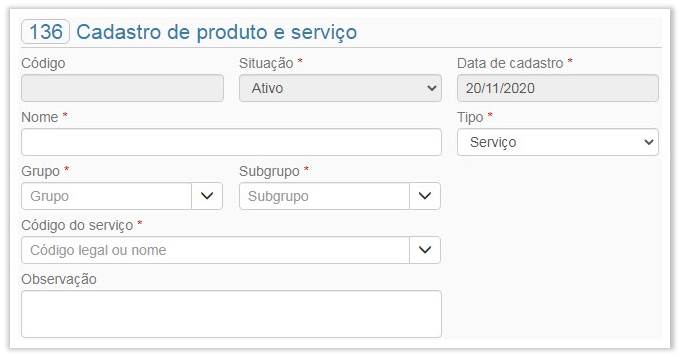
No cadastro de itens do tipo Serviço serão apresentados os seguintes campos:
- Código: campo bloqueado sem valor na inserção. Após concluir o cadastro, este campo receberá automaticamente o código do item;
- Situação: na inserção este campo estará bloqueado com a opção "Ativo". Poderá ser inativado na edição do item;
- Data de cadastro: campo bloqueado com a data de cadastro do item;
- Nome: descrição do item;
- Tipo: produto ou serviço;
- Grupo: apresenta para a seleção os grupos cadastrados na funcionalidade 134 - Cadastro de grupo de produto e serviço;
- Subgrupo: apresenta para a seleção os subgrupos cadastrados na funcionalidade 135 - Cadastro de subgrupo de produto e serviço;
- Código do serviço: este campo só será visível se a empresa tiver o módulo para emissão de Nota Fiscal de Serviço eletrônica - NFSe.
O código de identificação do serviço é obrigatório para emissão de notas fiscais serviço; - Observação: o texto informado nesse campo poderá ser impresso na etiqueta do produto.
Para saber como configurar os campos de impressão de etiqueta do produto leia o artigo 125 - Configuração de documentos para impressão;
Figura 2: Tela de cadastro de item do tipo "Serviço".
Cadastro de produto
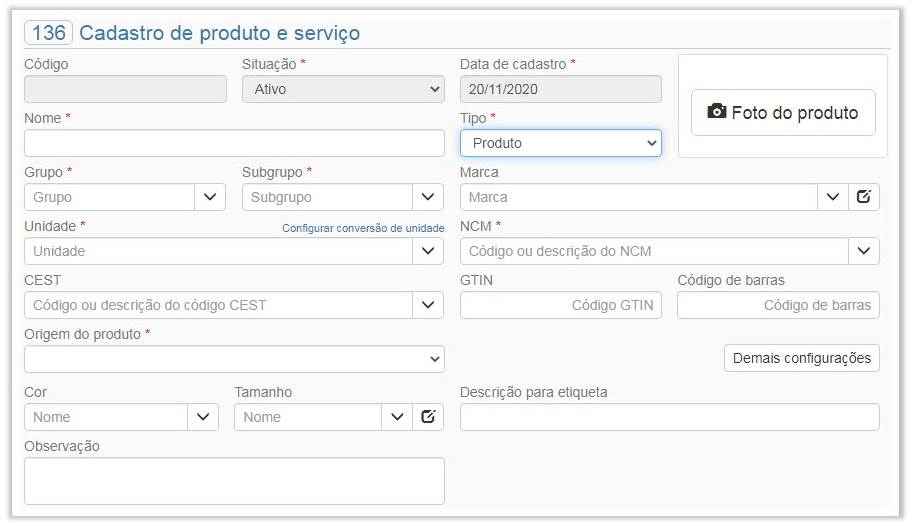
No cadastro de itens do tipo Produto serão apresentados os seguintes campos:
- Código: campo bloqueado sem valor na inserção. Após concluir o cadastro, este campo receberá automaticamente o código do item;
- Código SKU: Campo destinado a informação do código SKU do produto;
- Situação: na inserção este campo estará bloqueado com a opção "Ativo". Poderá ser inativado na edição do item;
- Data de cadastro: campo bloqueado com a data de cadastro do item;
- Nome: descrição do item;
- Tipo: produto, serviço, kit e produto com variação.
- Foto do produto: poderá ser anexada uma foto referente ao item;
- Grupo: apresenta para a seleção os grupos cadastrados na funcionalidade 134 - Cadastro de grupo de produto e serviço;
- Subgrupo: apresenta para a seleção os subgrupos cadastrados na funcionalidade 135 - Cadastro de subgrupo de produto e serviço;
- Marca: apresenta para a seleção as marcas cadastradas na funcionalidade 47 - Cadastro de marca;
- Unidade: unidade de peso que o produto será registrado no estoque;
- Configurar conversão de unidade: através deste link é possível configurar unidades de medida para o produto conforme detalhado na Figura 4;
- NCM: poderá ser informada a Nomenclatura Comum do Mercosul para este produto;
- CEST: Código Especificador da Substituição Tributária;
- GTIN: número global do item comercial. Este número deve ser único entre todos os itens cadastrados para a filial;
- Código de barras: número do código de barras do item. Este código deve ser único entre todos os itens cadastrados para a filial;
- Origem do produto: campo para selecionar se a origem do produto é nacional ou estrangeira;
- Categoria: campo destinado para seleção da categoria do produto.
- Cor: campo para especificar a cor do produto cadastrado;
- Tamanho: campo para especificar o tamanho do produto cadastrado que poderá ser cadastrado no atalho
do campo;
- Descrição para etiqueta: este campo só será visível caso possua o módulo Etiqueta habilitado.
As informações deste campo serão impressas na etiqueta do produto; - Observação: campo destinado para inclusão de observações do produto.
Observação é utilizada na emissão da nota e também como descrição do produto na publicação de anúncio quando tiver e-commerce configurado.
Figura 3: tela de cadastro de item quando selecionado o tipo "Produto".
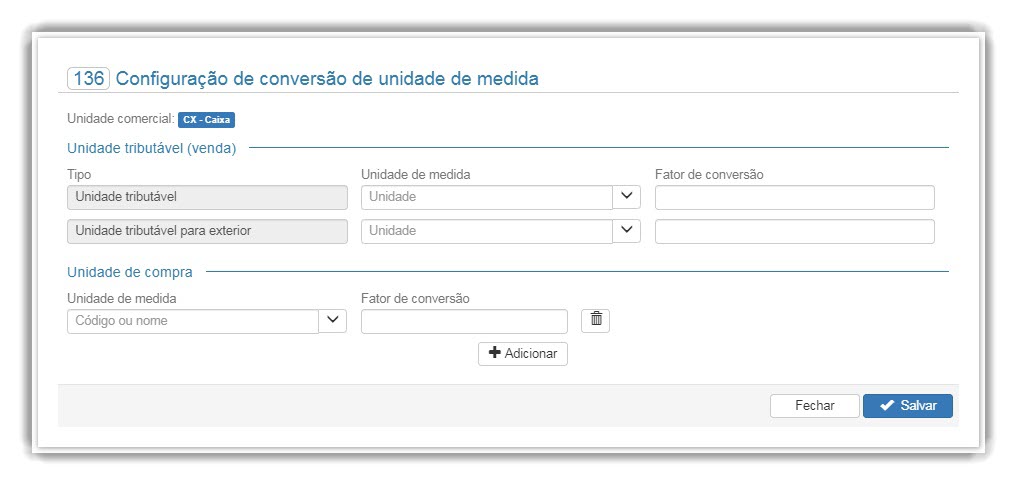
Configuração de unidades de medida do produto
A tela acessada através do link "Configurar conversão de unidade" acima do campo "Unidade" (demonstrado na Figura 3) mostra a unidade selecionada para registro do produto no estoque em "Unidade comercial".
São apresentados 2 grupos com campos para configuração das unidades de medida do produto para venda e para compra:
- Grupo Unidade tributável (venda):
- Tipo: define se a unidade de medida usada para o cálculo da tributação na venda do produto será usada operações dentro ou fora do país;
- Unidade de medida: unidade de medida que será usada na venda do produto em operações dentro e fora do país;
- Fator de conversão: fator de conversão entre a unidade de medida do estoque e a unidade de medida da venda;
- Grupo Unidade de compra:
- Unidade de medida: unidade de medida que é utilizada na compra do produto;
- Fator de conversão:fator de conversão entre a unidade de medida do estoque e a unidade de medida da compra.
Exemplos de uso da configuração de unidade de medida:
- Um produto é armazenado unidades no estoque mas, pode ser vendido em um combo com 2 unidades. Então, a unidade comercial deve ser "Unidade", a unidade de medida de venda deve ser "Pares" e o fator de conversão "2".
- Um produto é comprado em caixas com 6 unidades cada mas, é armazenado em unidades no estoque. Então, a unidade comercial deve ser "Unidade", a unidade de compra deve ser "Caixa" e o fator de conversão "6".
Figura 4: tela para configuração da conversão da unidade de medida.
Cadastro de produto do tipo KIT
Quando o tipo do item for "Kit" será habilitado o grupo "Composição do kit" que deverão ser informados os produtos que irão compor este kit.
- Produto: Informar qual o produto fará parte da composição.
- Quantidade: Quantidade do produto que fará parte da composição.
- Valor Unit.: Campo destinado ao valor unitário do produto.
- Valor total: Resultado da multiplicação do valor unitário calculado pela quantidade.
- Valor Total da comp.: Campo informa o resultado da soma do valor total dos produtos.
Nesta tela o cliente pode informar os produtos que irão compor o kit para realizar a venda do produto montado ou produzido.
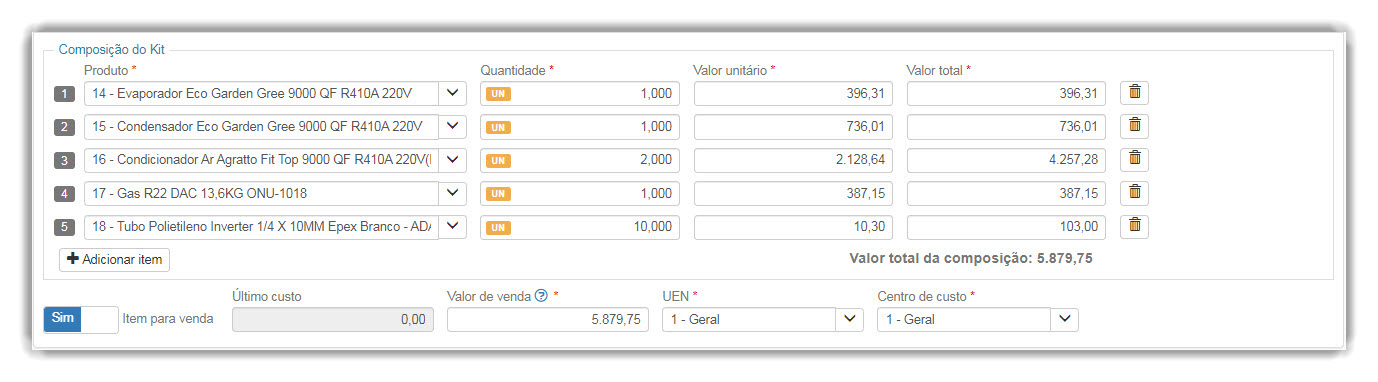
Figura 5 - Composição kit
Cadastro de produto do tipo Produto com variação
Quando o tipo do item for "Produto com variação" será habilitado a grid "Variações", onde será realizado o cadastro da grade de variações.
Nesta tela deverá informar o nome da variação no campo "selecione o atributo de variação", caso o sistema não encontre um registro com os dados informados ele apresentará a opção de cadastro.
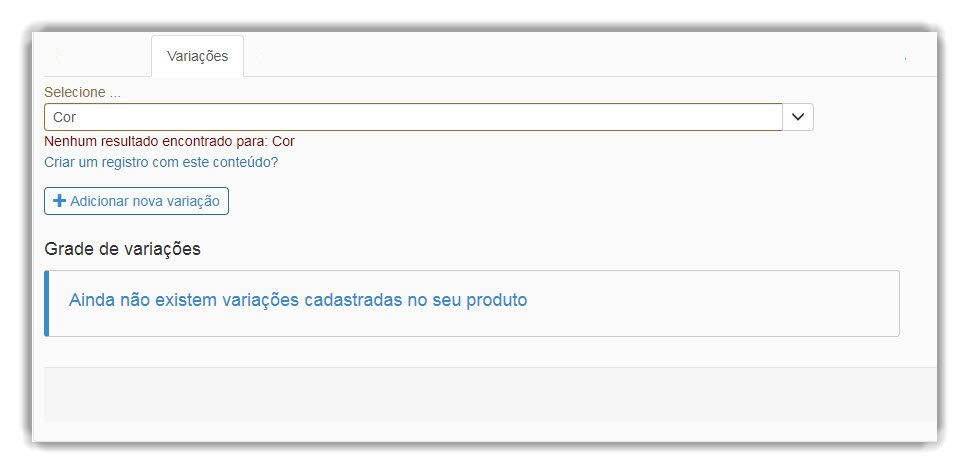
Figura 6: Grid variações
Após pressionar a opção "Criar um registro com este conteúdo?", é apresentada outra opção de seleção, desta vez, para os valores da variação.
Nesta opção deverá informar a descrição dos valores da variação, e ao pressionar enter o sistema efetua o cadastro automaticamente.
Após efetuar o procedimento acima já podemos verificar as variações sendo criadas na grade de variações.
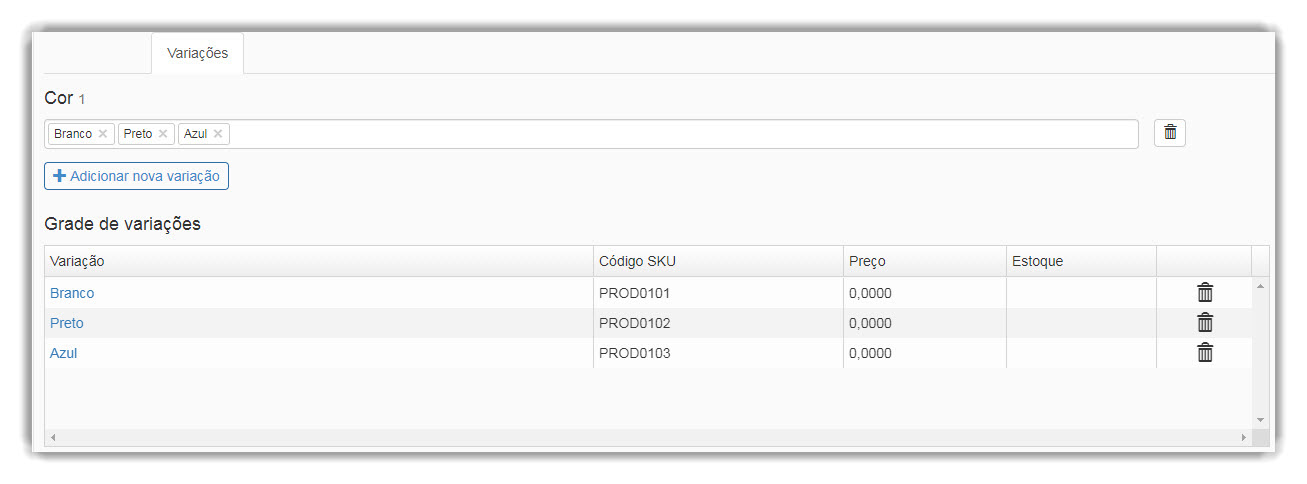
Na grade de variações temos as seguintes informações:
- Variação: Nome da variação criada.
- Código SKU: SKU criado conforme SKU cadastrado para o produto.
- Preço: Campo destinado para informação de preço da variação criada.
- Estoque: Campo destinado ao estoque da variação criada.
Para editar as variações para inclusão e alteração dos valores, basta clicar sobre o nome da variação que o sistema será direcionado para a tela de cadastro item variação.
Figura 8: Cadastro item variação
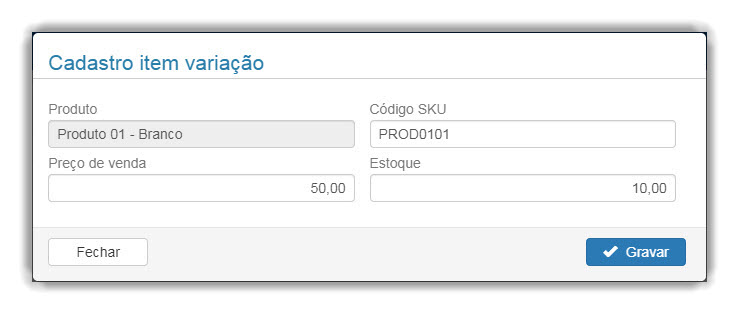
Na tela de cadastro item variação poderá sera alterado o Código SKU, Preço de venda e Estoque, feita as alterações desejadas basta clicar sobre a opção gravar, que o sistema irá retornar para a tela de variações com as alterações realizadas.
É disponibilizada também a opção "Adicionar nova variação", onde através dela o sistema cria uma nova variação, do mesmo modo explicado acima.
Criando a nova variação o sistema irá criar os valores e apresentará a grade conforme mostra imagem abaixo.
Figura 9: Cadastro de variações
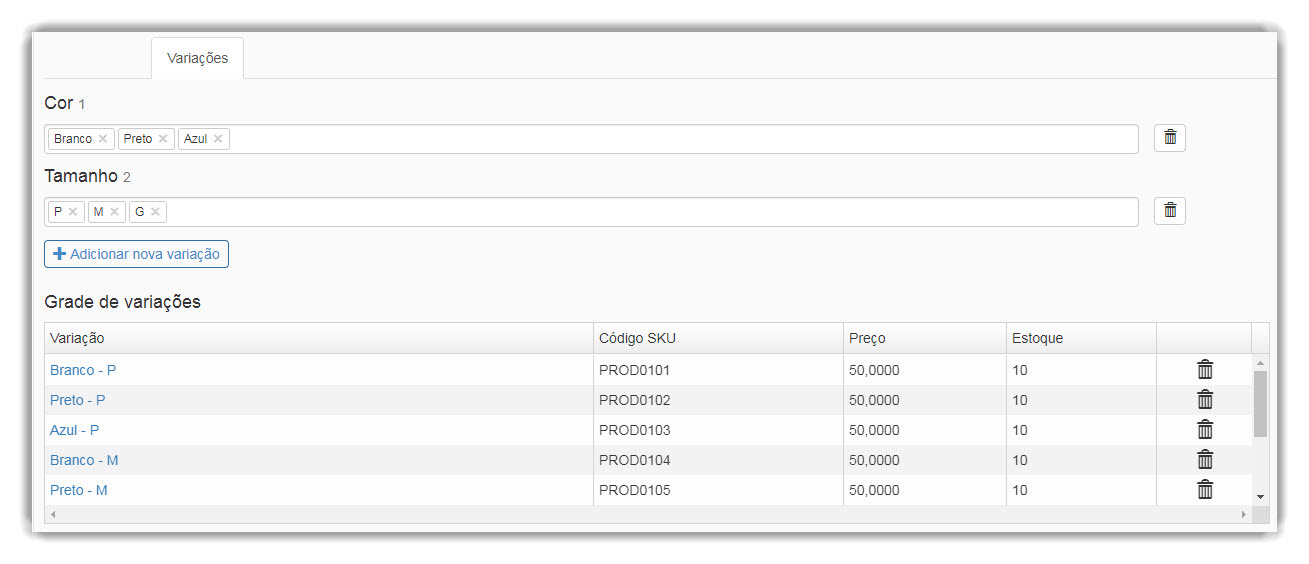
Por fim, caso desejar excluir alguma variação basta clicar sobre a opção 
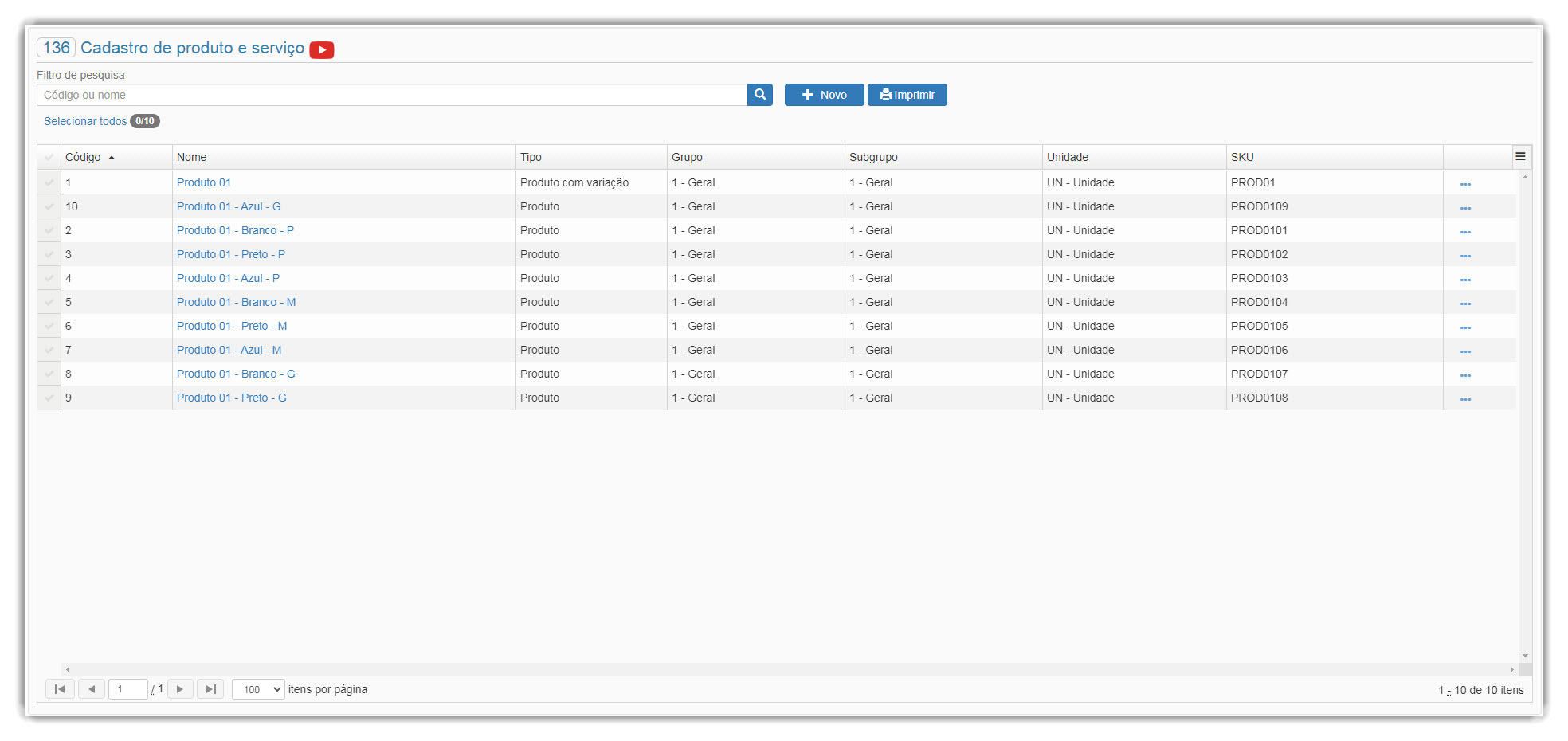
Após concluir o cadastro basta clicar sobre a opção Salvar, assim o sistema irá retornar para a tela principal de cadastro de produto.
Figura 10: Tela principal da funcionalidade de cadastro de produto e serviço.
Demais dados do cadastro de itens
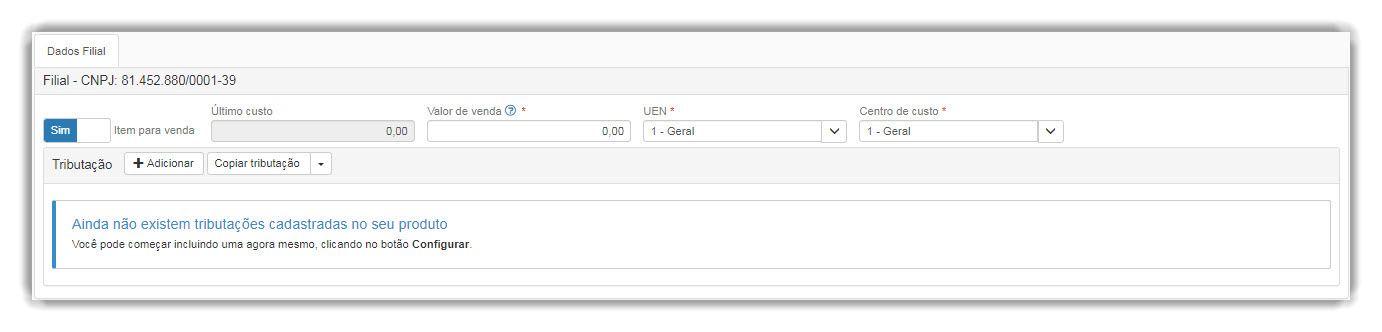
Dados da filial
- Item para venda: habilitado para alterar o valor quando o "Tipo" for "Produto".
Quando marcado como "Sim" é possível realizar a emissão de notas fiscais ou de prévias de venda com o produto; - Último custo: apresenta o valor de custo da última compra do produto;
- Valor de venda: esse campo diz respeito ao valor de venda do produto.
Quando o item for do tipo "Produto" é possível bloquear o campo, impedindo a alteração do valor, para um grupo específico de usuários. Essa configuração é feita através da funcionalidade 62 - Permissão de acesso a funcionalidade.
Quando o item for do tipo "Serviço" o campo será liberado, se o módulo de emissão de NFS-e estiver habilitado; - UEN e Centro de custo: Unidade Estratégica de Negócio e Centro de custo utilizados nas movimentações dos itens.
As UEN´s e Centros de custo são cadastradas através da funcionalidade 4 - Cadastro de empresa; - % de reajuste: este campo é visível quando configurado para realizar ajuste automático do preço de venda no contexto da funcionalidade 182 - Reajuste de preço de venda.
Quando informado, esse percentual será utilizado para reajustar o preço de venda do produto automaticamente após uma compra desse produto através da funcionalidade 138 - Movimento de entrada de terceiro;
Para mais informações leia o artigo (182) - Cálculo do preço de venda do produto. - Tributação: no artigo (136) - Tributação do produto é descrito detalhadamente como realizar o cadastro de tributação para o item.
Figura 11: Grid dados da filial.
Características
- Sugerir características da categoria: Opção utilizada para importar características cadastradas na funcionalidade 198 - Cadastro de categoria de produto.
- Característica: Campo destinado a descrição da característica a ser inclusa.
- Valor: Campo destinado ao valor que será cadastrado para a característica.
- Adicionar nova característica: Cria uma nova linha para inclusão de uma nova característica.
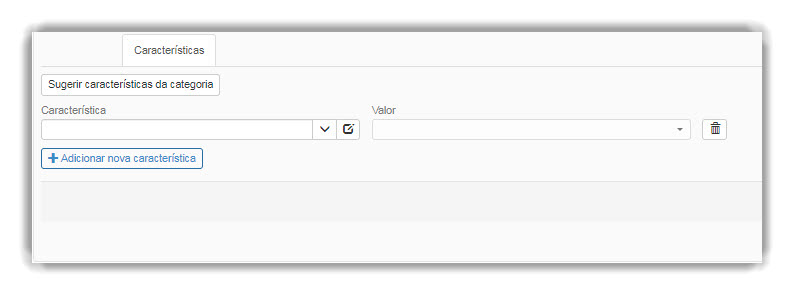
Figura 12: Grid características.
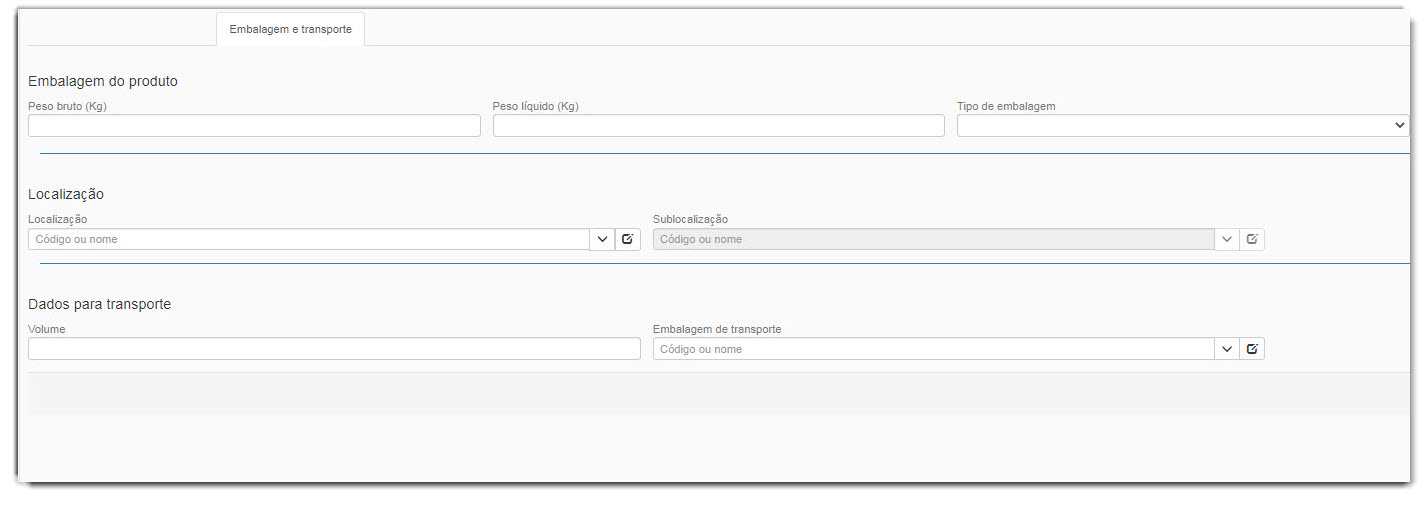
Embalagem e transporte
- Embalagem do produto:
- Tipo de embalagem: Os tipos de embalagem para seleção são:
- Envelope,
- Pacote / caixa
- Rolo / cilindro.
Dependendo da seleção do tipo, são liberados os campos abaixo. - Peso bruto (kg): Peso bruto do produto na medida kg.
- Peso líquido (kg): Peso líquido do produto na medida kg.
- Comprimento (cm): Comprimento do produto na medida cm.
- Largura (cm): Largura do produto na medida cm.
- Altura (cm): Altura do produto na medida cm.
- Tipo de embalagem: Os tipos de embalagem para seleção são:
- Localização:
- Localização: Permite informar o local de armazenamento do Produto.
- Sub localização: Permite informar o sub local de armazenamento do Produto.
Ambos apresentam os cadastros realizados na funcionalidade 190 - Cadastro de localização e sublocalização de produto.
- Dados para transporte:
- Volume: Informar a quantidade de volumes para o transporte.
- Embalagem de transporte: O campo "Embalagem de transporte" define em que tipo de embalagem será transportada a mercadoria.
Para a seleção serão apresentados os cadastros feitos através da funcionalidade 0171 - Cadastro de unidade de transporte.
O cadastro pode ser acessado pelo menu de funcionalidade e pelo atalho
Figura 13: Grid embalagem e transporte.
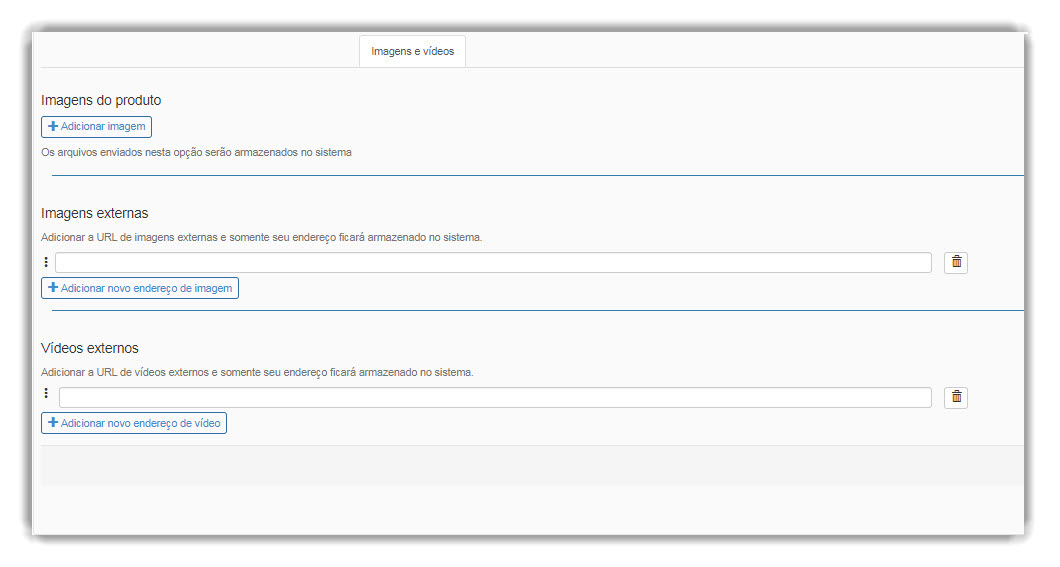
Imagens e vídeos
- Imagens do produto: Através do botão Adicionar imagem é possível selecionar múltiplas imagens para o produto
Os arquivos enviados nesta opção serão armazenados no sistema.
- Imagens externas: Adicionar a URL de imagens externas e somente seu endereço ficará armazenado no sistema.
Através do botão Adicionar novo endereço de imagem é possível incluir mais link´s.
- Vídeos externos: Adicionar a URL de vídeos externos e somente seu endereço ficará armazenado no sistema.
Através do botão Adicionar novo endereço de vídeo é possível incluir mais link´s.
Figura 14: Grid imagens e vídeos.
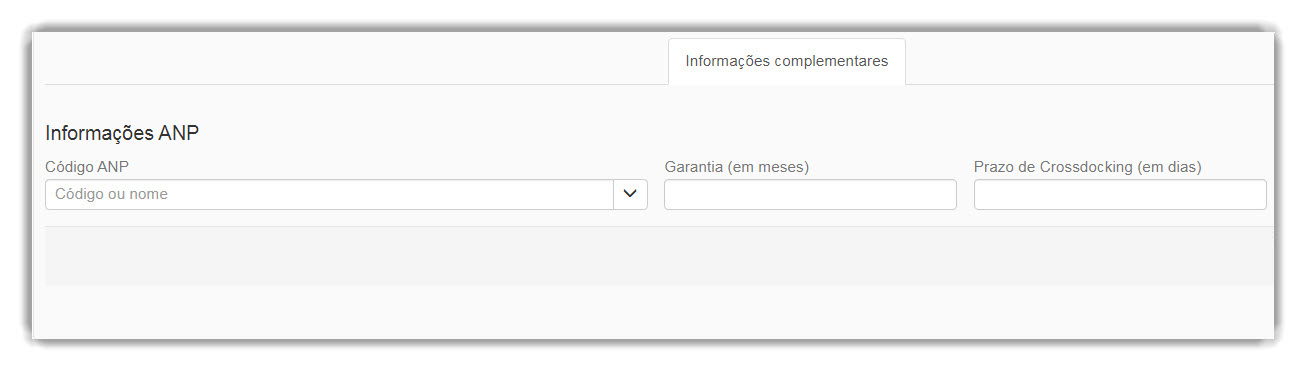
Informações complementares
- Informações ANP:
Os campos de percentual e valor da partida são apresentados quando informado código ANP igual a 210203001 - GLP.
O total dos três campos de percentual devem totalizar cem por cento.
- Garantia (em meses): Informar a garantia do produto em meses.
- Prazo de Crossdocking (em dias): Informar o prazo que o fornecedor solicita para confeccionar ou entregar o produto para o lojista.
Figura 15: Grid informações complementares.
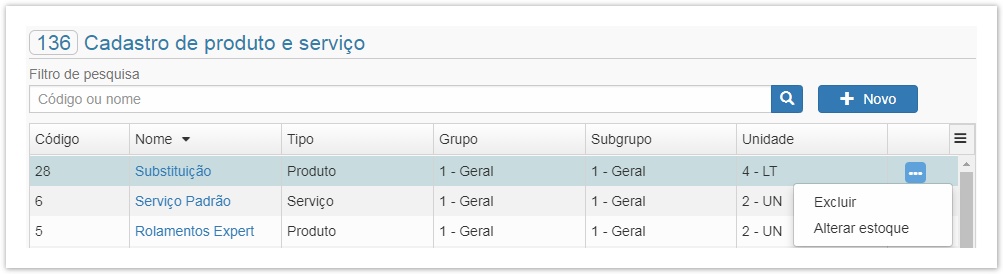
Alterar estoque do produto
Após cadastrado um produto/serviço o mesmo será apresentado na grid da tela inicial com a possibilidade de excluir os cadastros feitos e, se o cadastro for do tipo "Produto", alterar a quantidade em estoque.
Figura 16: Grid da tela principal da funcionalidade.
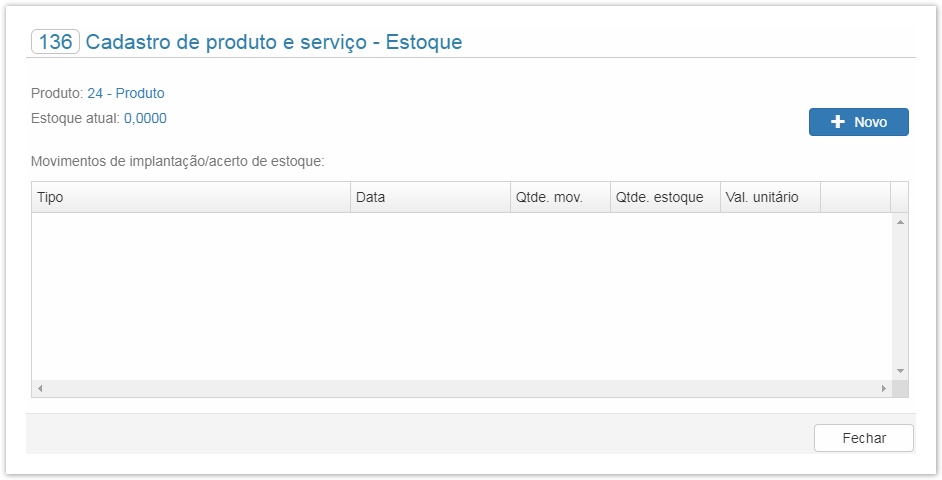
Na tela de estoque do produto, Figura 7, poderá ser observado o estoque atual do produto e as movimentações de implantação ou acerto de estoque realizadas para este produto.
Para realizar nova implantação ou acerto de estoque deverá ser acessada a opção "Novo".
Figura 17: Estoque de produto.
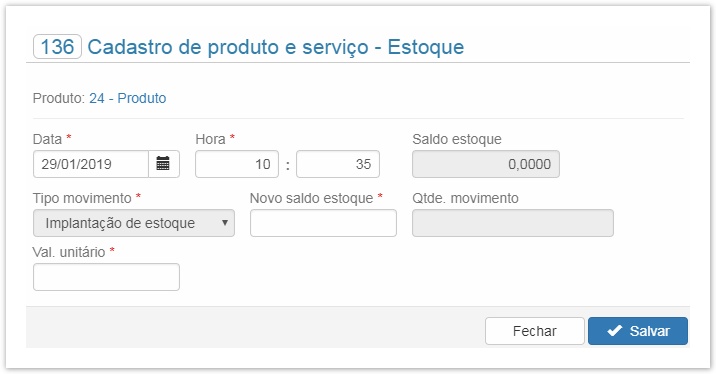
Na opção "Novo", caso o produto selecionado não tenha movimento algum realizado, este será caracterizado como implantação de estoque, caso já tenha movimento registrado será caracterizado como acerto de estoque. Para realizar uma alteração no estoque é necessário informar:
- Data: data do movimento;
- Hora: hora e minuto do movimento;
- Saldo do estoque: campo bloqueado exibindo a quantidade atual deste produto em estoque;
- Tipo movimento: campo bloqueado com a opção "Implantação de estoque" ou "Acerto de estoque";
- Novo saldo estoque: deverá ser informada a nova quantidade deste produto em estoque;
- Qtde. movimento: este campo contabilizará quantos produtos foram movimentados com base nos dados informados;
- Val. unitário: este campo só será visível se o tipo do movimento for "Implantação de estoque" e representa o valor unitário do produto a ser implantado.
Figura 18: Implantação de estoque.
Após realizar a implantação e o acerto de estoque, poderão ser observados os detalhes de cada movimento. Caso necessário poderão ser excluídas estas movimentações.
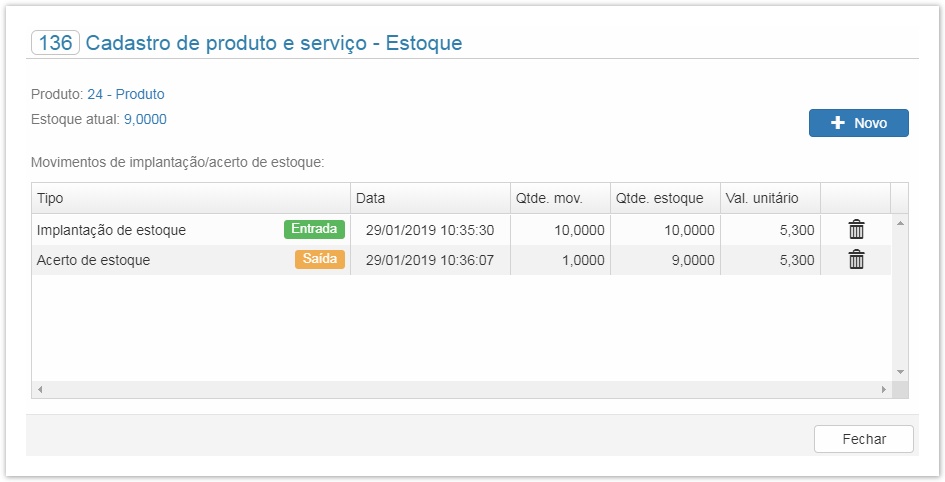
Figura 19: Estoque do produto com movimentos realizados.
Importar cadastro de produto e serviço entre grupo empresarial.
Temos disponível também a opção de importação de cadastro de produto e serviço, através da opção "Importar" localizada na tela principal da funcionalidade.
Para que esta função funcione de forma correta, o grupo empresarial deve estar cadastrado.
Este cadastro pode ser realizado de duas formas, com o representante ou com o departamento administrativo da consisa.
- Representante: O cliente deve solicitar ao seu representante que realize o cadastro do grupo empresarial.
- Departamento Administrativo: O cliente deve solicitar ao departamento administrativo da consisa que realize o cadastro do grupo empresarial.
Após o cadastro do grupo empresarial a opção de importação estará disponível na tela principal da funcionalidade 136 Cadastro de produto e serviço, Conforme mostra a Figura 20.
Figura 20: Tela principal da funcionalidade (Importar)
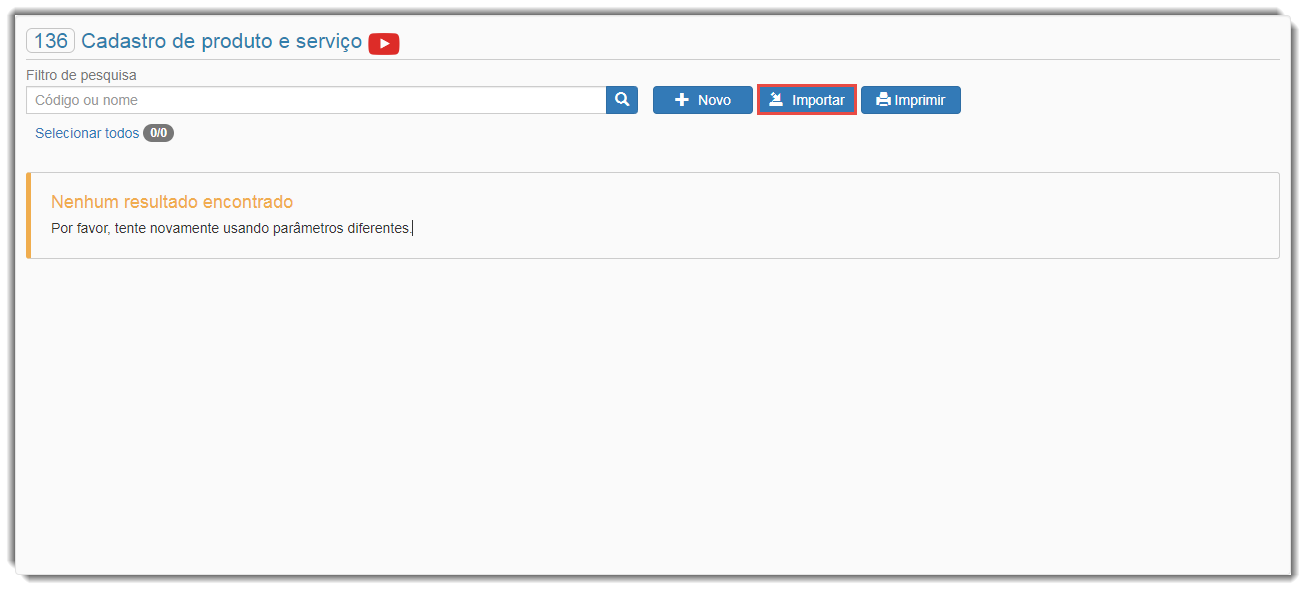
Ao clicar sobre o botão "Importar" o sistema será redirecionado a nova tela de importação;
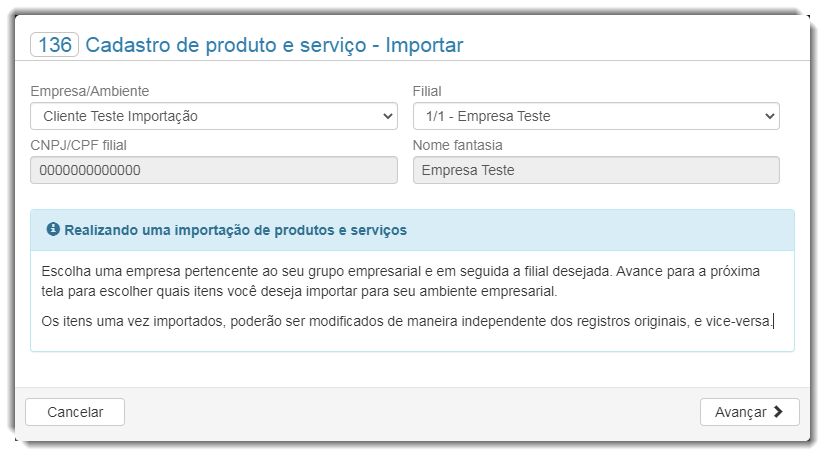
Nesta tela escolha uma empresa pertencente ao seu grupo empresarial e em seguida a filial desejada.
Figura 21: Tela para seleção de Empresa e Filial para importação.
Avance para a próxima tela para escolher quais itens você deseja importar para seu ambiente empresarial.
Figura 22: Tela de seleção de produtos para importação.
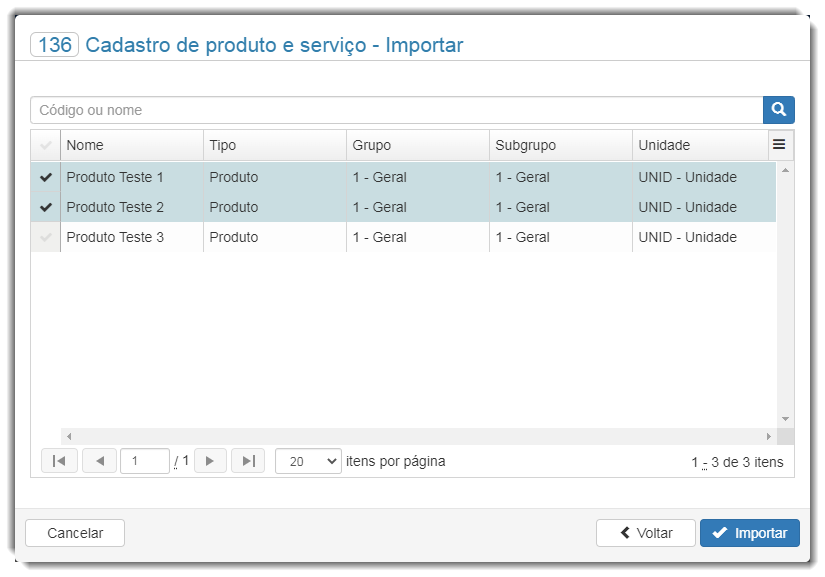
Após seleção dos itens, basta clicar em "Importar", sendo assim o sistema irá apresentar uma nova tela com a conclusão da importação.
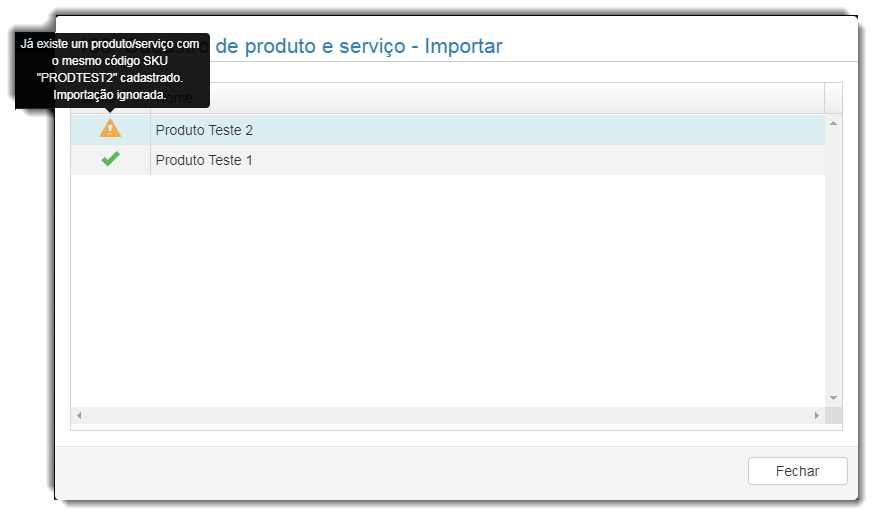
Nesta tela poderá ser apresentado 3 retornos, sucesso na importação, aviso informando que já existe produto cadastrado, e erro de importação do produto.
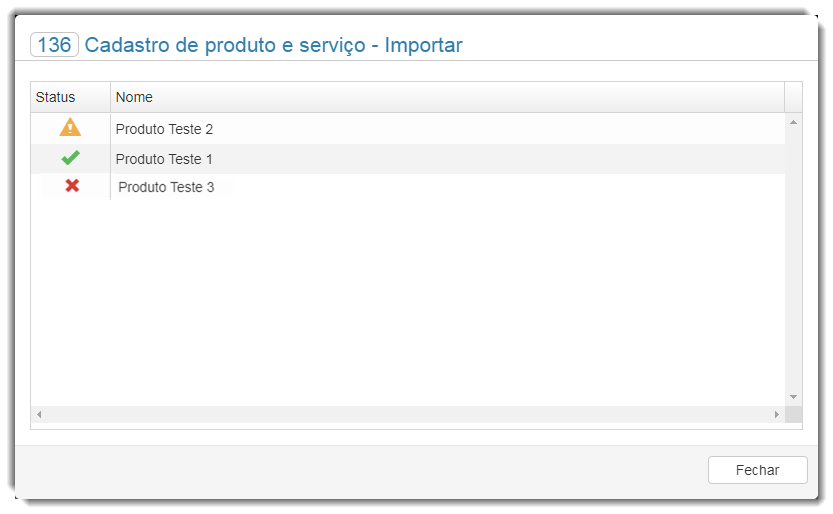
Figura 23: Tela de conclusão de importação.
Caso o mouse seja posicionado sobre o ícone do retorno a mensagem é apresentada.
Figura 24: Validação da importação.
Os itens uma vez importados, poderão ser modificados de maneira independente dos registros originais, e vice-versa.
Figura 25: Tela principal da funcionalidade.