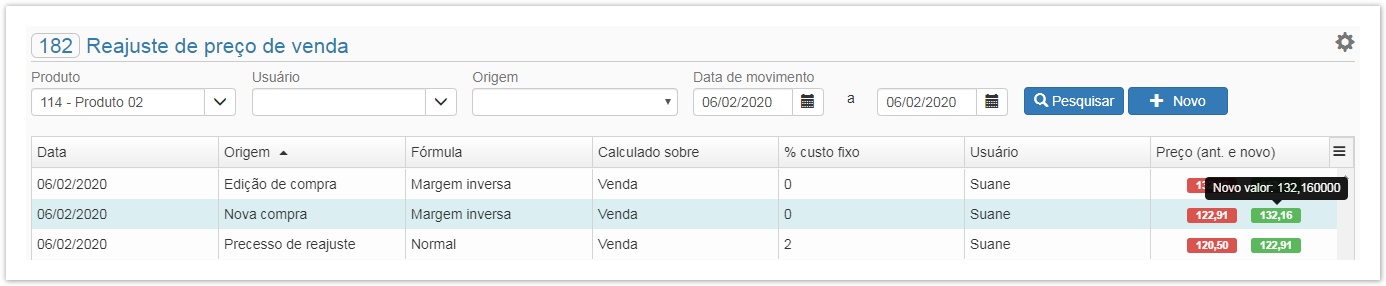
Essa funcionalidade permite reajustar o preço de venda de um produto e visualizar o histórico de reajustes de preço dos produtos.
Através do botão "Novo", na tela principal da funcionalidade, é feita a pesquisa pelos produtos e calculado o reajuste do preço de venda dos mesmos.
Figura 1: Tela principal da funcionalidade.

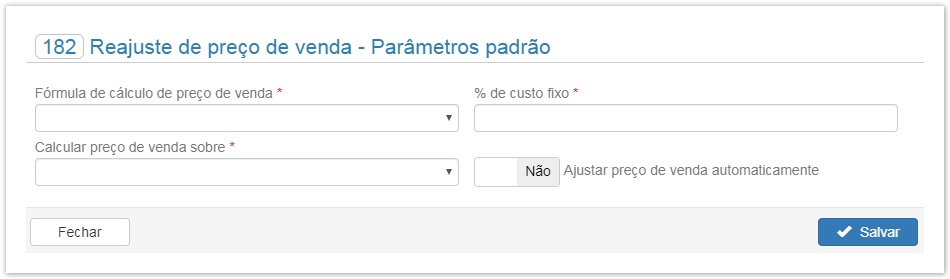
Antes de realizar o reajuste de preço de venda de um produto é necessário configurar alguns parâmetros para o cálculo. O ícone 
Estes parâmetros serão utilizados no cálculo de reajuste sobre a margem de venda do produto.
- Fórmula de cálculo de preço de venda: define a fórmula para o cálculo do reajuste de preço, se normal ou margem inversa;
- % de custo fixo: percentual de custo fixo. Pode ser igual ou maior que zero;
- Calcular preço de venda sobre: define se o reajuste será aplicado sobre o preço atual de venda, sobre o valor do último custo, sobre o custo médio ou sobre a margem de venda do produto.
Esse parâmetro é utilizado no cálculo de reajuste de preço na compra do produto através da funcionalidade 138 - Movimento de entrada de terceiro, se configurado para realizar o reajuste de preço de acordo com o valor de compra; - Ajustar preço de venda automaticamente: define se será realizado o reajuste de preço de venda do produto na compra do mesmo, realizada através da funcionalidade 138 - Movimento de entrada de terceiro.
Além desse parâmetro estar configurado com "Sim", no cadastro do produto (136 - Cadastro de produto e serviço) deve ser informado o percentual para que o reajuste de preço seja calculado na compra do item.
No artigo (182) - Ajuste automático do preço de venda do produto você encontrará mais detalhes sobre as configurações e como é realizado o cálculo de reajuste automático de preço de venda dos produtos.
Figura 2: Configuração de contexto da funcionalidade.
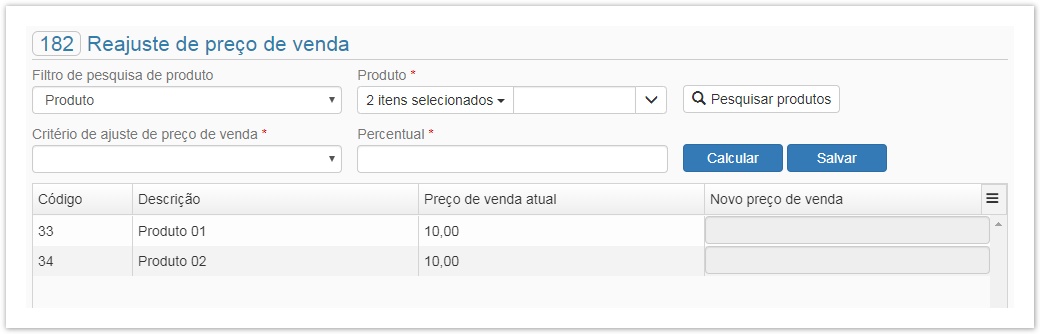
Na tela de cálculo do reajuste de preço de venda é necessário fazer a pesquisa pelos produtos, realizar o cálculo do reajuste e então salvar o reajuste.
Detalhamento dos campos:
- Filtro de pesquisa de produto: define o filtro de pesquisa do campo seguinte.
Possui as opções "Produto", "Grupo", "Subgrupo" e "Marca; - Produto / Grupo / Subgrupo / Marca: este campo fará a pesquisa de acordo com a opção selecionada no campo "Filtro de pesquisa de produto":
Quando selecionado "Produto", pesquisa pelos itens cadastrados na funcionalidade 136 - Cadastro de produto e serviço.
Quando selecionado "Grupo", pesquisa pelos registros da funcionalidade 134 - Cadastro de grupo de produto e serviço.
Quando selecionado "Subgrupo", pesquisa pelos registros da funcionalidade 135 - Cadastro de subgrupo de produto e serviço.
Quando selecionado "Marca", pesquisa pelos registros da funcionalidade 47 - Cadastro de marca. - Pesquisar produtos: executa a pesquisa pelos produtos selecionados ou pelos produtos que pertencem ao grupo, subgrupo ou marca selecionados e lista os mesmos na grid abaixo;
- Critério de ajuste de preço de venda: define se o reajuste será aplicado sobre o preço atual de venda, sobre o valor do último custo, sobre o custo médio ou sobre a margem de venda do produto;
- Percentual: campo para informar o percentual de reajuste do preço de venda.
Quando o "Critério de ajuste de preço de venda" selecionado for "Percentual sobre a margem de venda", o campo percentual não será exibido pois, o percentual utilizado para o reajuste é a soma do Percentual de custo fixo, informado no contexto da funcionalidade, e o Percentual de margem de venda, informado no cadastro do produto.
O percentual utilizado no calculo de reajuste para cada produto será apresentado na coluna - Calcular: executa o cálculo de acordo com o critério de ajuste de preço de venda"selecionado e o percentual informado;
- Salvar: ao salvar o novo preço de venda é realmente gravado no cadastro do produto e o movimento de reajuste é gravado e apresentado na tela principal da funcionalidade.
Figura 3: Tela de cálculo do reajuste de preço de venda com filtro por produto.
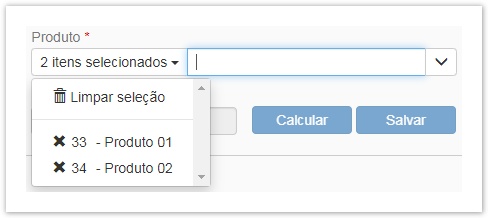
No campo "Produto / Grupo / Subgrupo / Marca" é possível selecionar uma ou várias opções. Para isso, basta digitar o código ou nome do produto / grupo / subgrupo / marca desejado, ao selecioná-lo o mesmo será adicionado à lista de selecionados.
Através do ícone 
Ao selecionar "Limpar seleção" todos os itens são removidos da lista de selecionados para pesquisa.
Figura 4: Campo para pesquisa de produtos.
Após informar os critérios e realizar o cálculo, o preço reajustado é apresentado na coluna "Novo preço de venda".
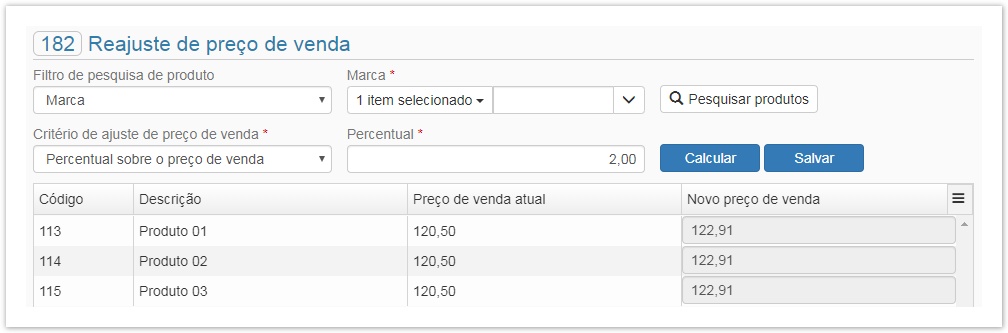
Quando o critério de reajuste for sobre o preço de venda, último custo ou custo médio, o novo preço de venda do produto será calculado conforme descrito na tabela a seguir.
| Critério de ajuste de preço de venda | Fórmula do cálculo de reajuste de preço de venda |
| Percentual sobre o preço de venda | preco_venda_atual + (preco_venda_atual*(reajuste/100)) |
| Percentual sobre o último custo | custo_medio + (custo_medio*(reajuste/100)) |
| Percentual sobre o custo médio | ultimo_custo + (ultimo_custo*(reajuste/100)) |
Caso o critério de reajuste for sobre a margem de venda, o cálculo do novo valor de venda do produto será o mesmo utilizado no reajuste automático, aplicando os parâmetros definidos no contexto da funcionalidade e no cadastro do produto.
Na grade será adicionada outra coluna com o percentual utilizado para o cálculo de reajuste de cada produto e o campo "Percentual" ficará oculto, conforme figura abaixo.
O detalhamento do cálculo sobre a margem de venda é descrito no artigo (182) - Ajuste automático do preço de venda do produto.
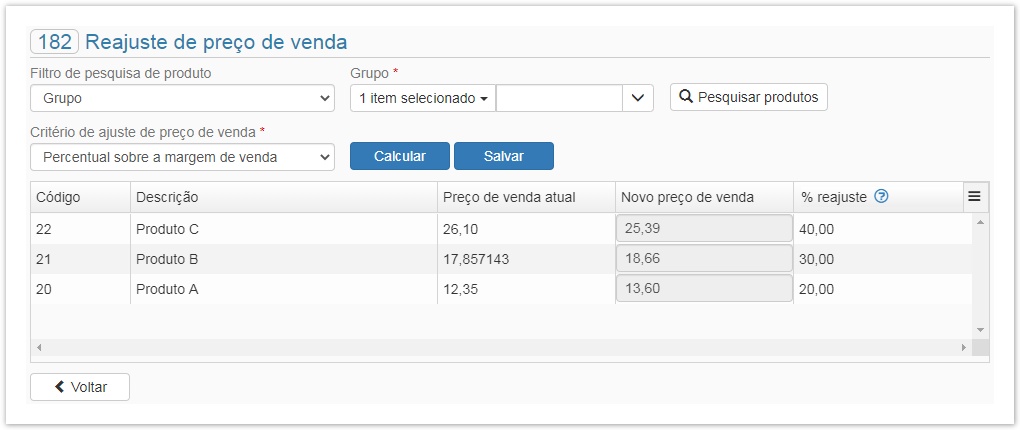
Figura 6: Tela de cálculo do reajuste de preço de venda sobre a margem de venda.
Depois de realizado o cálculo é necessário salvar o novo valor de venda do produto. Ao salvar será redirecionado para a tela principal da funcionalidade, na qual serão listados os reajustes realizados, como demonstrado na imagem abaixo.
A tela apresenta alguns filtros para pesquisar pelo histórico de reajustes:
- Produto: pesquisa os reajustes de preço do produto selecionado.
Quando selecionado um produto específico, na coluna "Preço (ant. e novo)" da listagem, é apresentado o preço de venda antes e depois do cálculo de reajuste, como demonstrado na Figura 8.
Quando não informado valor para este campo, na coluna "Preço (ant. e novo)" é apresentada a legenda "Visualizar" que abre outra tela com o detalhamento do reajuste realizado, conforme detalhado a seguir; - Usuário: pesquisa pelos ajustes calculados pelo usuário selecionado;
- Origem: pesquisa pelos reajustes de acordo com a funcionalidade que deu origem ao reajuste.
Se selecionado "Nova compra" pesquisa somente pelos reajustes de preço calculados quando realizado um movimento de entrada do produto através da funcionalidade 138 - Movimento de entrada de terceiro.
Quando selecionada a opção "Edição de compra", pesquisa pelos reajustes de preço calculados quando realizada a edição de um movimento de entrada realizado através da funcionalidade 138 - Movimento de entrada de terceiro.
Para listar apenas os reajustes realizados pela funcionalidade 182 - reajuste de preço de venda, é preciso selecionar a origem "Reajuste automático".
Os reajustes de preço realizados no próprio cadastro do produto (136 - Cadastro de produto e serviço) são listados quando selecionada a opção "Reajuste manual"; - Data de movimento: período em que foram realizados os reajustes.
Figura 7: Pesquisa por histórico de reajuste na tela principal da funcionalidade.
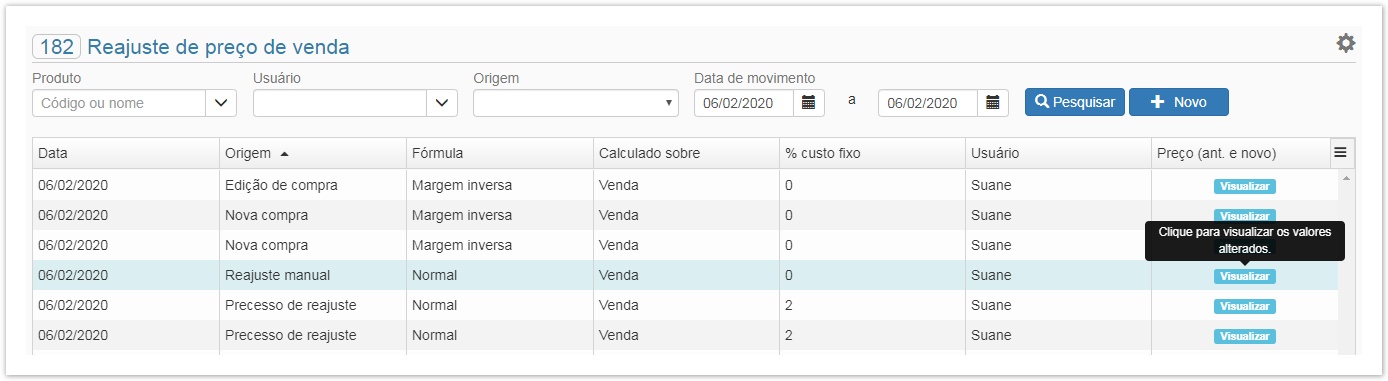
Através da legenda "Visualizar" na coluna "Preço (ant. e novo)" (Figura 7) é acessada a tela de detalhamento do reajuste, como ilustrado na figura abaixo.
Todos os produtos que tiveram o preço de venda reajustados nesse movimento são listados com o preço anterior ao reajuste ("Preço de venda atual") e o preço de venda após o reajuste ("Novo preço de venda"). Além disso, o critério e percentual de ajuste utilizados no cálculo também são apresentados.
Figura 8: Tela de detalhamento do reajuste de preço de venda.
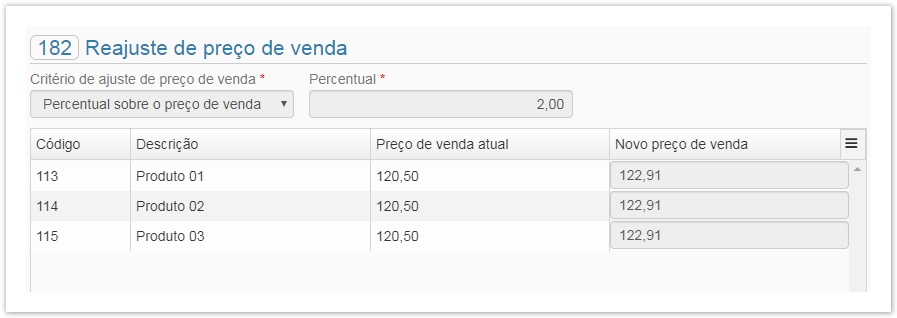
Se o cálculo do reajuste foi realizado sobre a margem de venda dos produtos, no detalhamento do movimento será apresentada uma coluna na tabela com o percentual utilizado para cada produto e o campo "Percentual" não é exibido, conforme imagem abaixo.
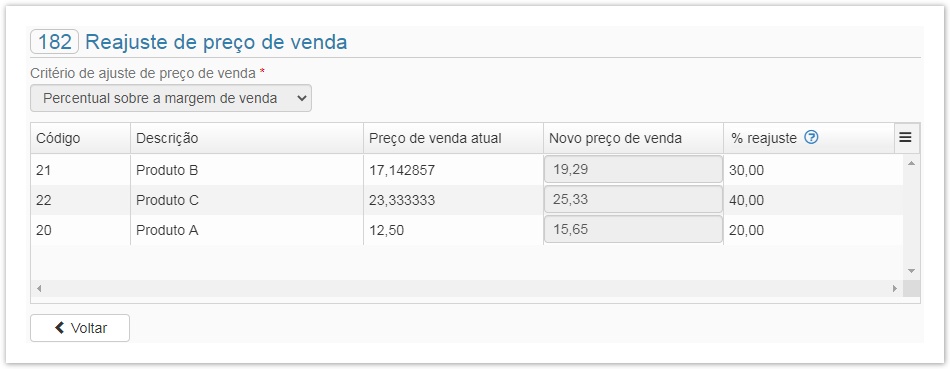
Figura 9: Tela de detalhamento do reajuste de preço de venda sobre a margem de venda.
Quando selecionado um produto específico no campo "Produto" da tela principal da funcionalidade, na coluna "Preço (ant. e novo)" da listagem é apresentado o preço de venda antes e depois do cálculo de reajuste, como demonstrado na Figura 10.
Ao passar o cursor do mouse sobre a legenda os valores são apresentados com seis casas decimais.
Figura 10: Pesquisa por histórico de reajuste de preço de venda de produto.