Sistema: Quinto Eixo| Notaon
Módulo: Cadastro de Empresa
Funcionalidade: Cadastro de Empresa
Versão do Manual: 1.0
1. Resumo
A funcionalidade Cadastro de Empresa permite registrar e manter as empresas que utilizarão o sistema, bem como realizar a gestão das informações cadastrais necessárias para o funcionamento dos módulos integrados.
Durante o cadastro é possível definir informações como enquadramento tributário, Unidade Estratégica de Negócio (UEN), Centro de Custo, logotipo institucional, atividade econômica e demais configurações utilizadas pelo sistema.
Além do cadastro da empresa, a funcionalidade permite:
- Pesquisar empresas cadastradas;
- Editar informações de empresas existentes;
- Criar perfis de vigência para alterações cadastrais;
- Vincular filiais às empresas;
Esta funcionalidade é essencial para o correto funcionamento das rotinas administrativas, fiscais, contábeis e financeiras do sistema.
2. Quando Usar
Utilize este procedimento quando for necessário:
· Cadastrar uma nova empresa no sistema;
· Atualizar informações cadastrais de uma empresa;
· Criar uma nova vigência de perfil da empresa;
· Alterar configurações tributárias;
· Vincular novas filiais;
Benefícios
· Padronização dos cadastros corporativos;
· Centralização das informações da empresa;
· Redução de erros em integrações;
· Facilidade na administração das empresas cadastradas;
· Melhor rastreabilidade das configurações.
3. Pré-requisitos
Antes de realizar este procedimento, certifique-se de que:
· O usuário possui permissão para acessar o módulo.
· Existe disponibilidade contratual para cadastro de novas empresas.
· As informações cadastrais da empresa estão disponíveis.
· Os dados tributários da empresa são conhecidos.
· O logotipo da empresa (caso utilizado) esteja disponível em formato de imagem.
4. Como Acessar
Acessar o módulo 4 - Cadastro de Empresa
5. Procedimento Passo a Passo
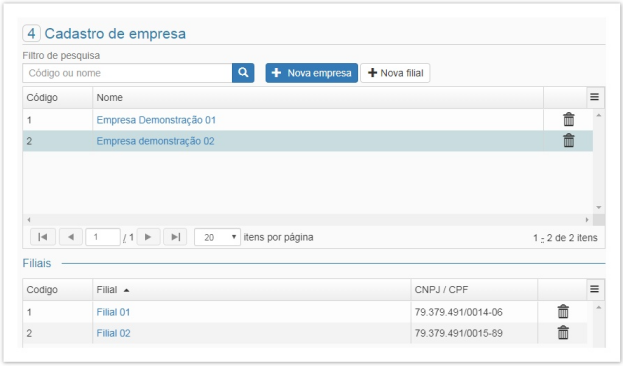
5.1 Localizando uma empresa
1. Acesse a funcionalidade Cadastro de Empresa.
2. Utilize o campo Filtro de pesquisa.
3. Informe: Código da empresa; ou Nome da empresa.
4. O sistema exibirá os registros encontrados.
Figura 1: Tela principal da funcionalidade de Cadastro de Empresa.
5.2 Cadastrando uma nova empresa
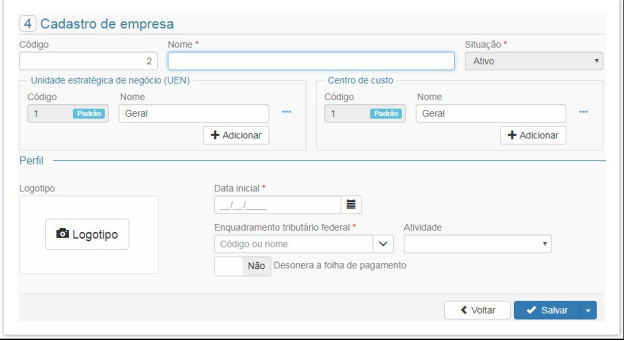
1. Na tela principal, clique em Nova Empresa.
2. Preencha as informações solicitadas.
3. Revise todos os dados informados.
4. Clique em Salvar.
Após o salvamento, a empresa será exibida na listagem principal.
Figura 2: Tela de cadastro de empresa.
5.3 Configurando Unidade Estratégica de Negócio (UEN) e Centro de Custo
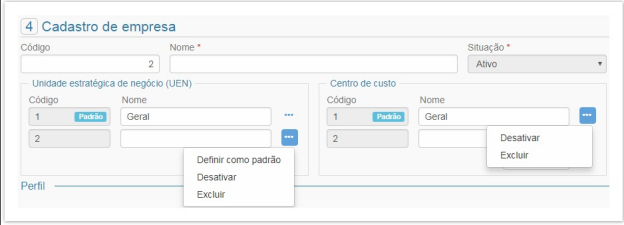
Nos grupos Unidade Estratégica de Negócio (UEN) e Centro de Custo, é possível administrar diversos registros.
Para cada registro estão disponíveis as seguintes ações:
1. Definir como padrão Define o registro como padrão para utilização automática pelo sistema.
2. Desativar Torna o cadastro inativo, impedindo novas utilizações.
3. Excluir Remove o cadastro, desde que ele não esteja vinculado a processos do sistema.
Caso existam mais de cinco registros cadastrados, o sistema exibirá inicialmente apenas os cinco primeiros. Para visualizar todos, clique em Mostrar mais.
Figura 3: Ações disponíveis para UEN e Centro de Custo.
5.4 Editando uma empresa
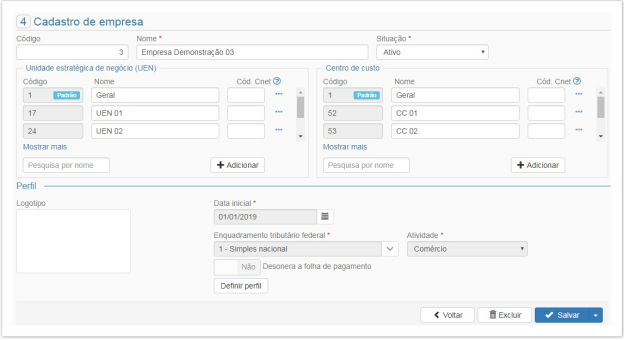
1. Localize a empresa desejada.
2. Clique sobre o nome da empresa.
3. Altere as informações necessárias.
4. Clique em Salvar.
Figura 4: Tela de edição da empresa.
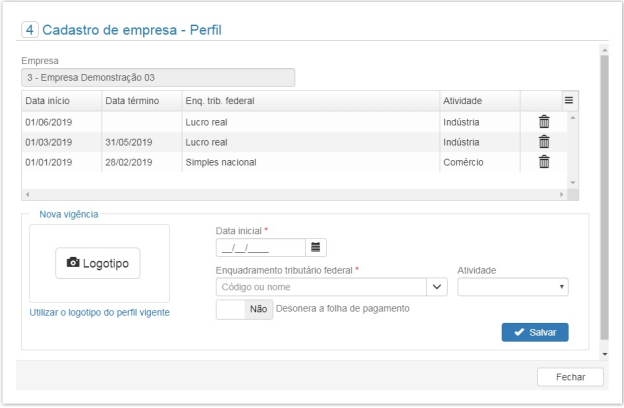
5.5 Definindo o perfil da empresa
1. Na edição da empresa, clique em Definir Perfil.
2. O sistema abrirá a janela de gerenciamento de perfis.
É possível:
Criar um novo perfil
1. Preencha os dados no grupo Nova Vigência.
2. Clique em Salvar.
Editar um perfil existente
1. Selecione um perfil na lista.
2. Atualize as informações.
3. Clique em Salvar.
Para retornar à tela anterior, clique em Fechar.
Figura 5: Tela de gerenciamento dos perfis da empresa.
As informações cadastradas nesta funcionalidade são utilizadas em diversos processos do sistema, incluindo:
· Administração das empresas;
· Cadastros de filiais;
· Processos fiscais;
· Processos contábeis;
· Processos financeiros;
· Emissão de documentos fiscais;
· Impressão de relatórios;
Caminho relacionado:
Administração → Empresas → Cadastro de Filial
7. Campos e Configurações
Campo | Descrição | Obrigatório | Observação |
Código | Código interno da empresa | Sim | Controle interno |
Nome | Nome da empresa | Sim | Identificação da empresa |
Código UEN | Código da Unidade Estratégica | Automático | Gerado pelo sistema |
Nome UEN | Nome da Unidade Estratégica | Sim | Pode haver vários registros |
Código Centro de Custo | Código interno | Automático | Gerado pelo sistema |
Nome Centro de Custo | Nome do Centro de Custo | Sim | Pode haver vários registros |
Logotipo | Imagem utilizada em documentos | Não | Opcional |
Data Inicial | Início da vigência do perfil | Sim | Controla a vigência das configurações |
Enquadramento Tributário Federal | Regime tributário da empresa | Sim | Lucro Presumido, Lucro Real ou Simples Nacional |
Atividade | Tipo de atividade da empresa | Condicional | Obrigatório para empresas do Simples Nacional |
Desonera a Folha de Pagamento | Define a forma de contribuição previdenciária | Sim | Configuração tributária |
8. Observações Importantes
· O número de empresas permitidas depende do contrato do cliente.
· O botão Nova Filial somente é habilitado após selecionar uma empresa.
· O cadastro de filiais possui procedimento específico.
· Apenas registros sem vínculo com processos do sistema podem ser excluídos.
· O campo Atividade torna-se obrigatório quando o enquadramento tributário for Simples Nacional.
· O logotipo da empresa é utilizado em relatórios e documentos fiscais emitidos pelo sistema.
· A definição correta da UEN e do Centro de Custo é fundamental para integrações e controles internos.
9. Perguntas Frequentes (FAQ)
1. Posso cadastrar mais de uma empresa?
Sim. Desde que a quantidade esteja prevista no contrato da licença do sistema.
2. Posso alterar os dados da empresa após o cadastro?
Sim. Basta acessar a empresa na listagem e editar suas informações.
3. Quando o campo "Atividade" é obrigatório?
Quando o enquadramento tributário da empresa for Simples Nacional.
4. Posso excluir uma UEN ou Centro de Custo?
Somente quando o cadastro não possuir vínculo com processos do sistema.
5. O que acontece ao definir um registro como padrão?
O sistema utilizará automaticamente esse registro nas operações em que houver configuração para utilização do padrão.
6. Posso possuir mais de um perfil para a mesma empresa?
Sim. O sistema permite criar diferentes perfis controlados por vigência.
10. Conteúdo Relacionado
· Manual de Cadastro de Filial
· Manual de Unidade Estratégica de Negócio (UEN)
· Manual de Centro de Custo
11. Tags e Metadados
Sistema: Consisa Net
Módulo: Administração
Tags de busca:
· cadastro de empresa
· empresa
· UEN
· centro de custo
· perfil da empresa
· parametrização empresa
· configuração empresa
Categoria: Manual Operacional
Área: Cadastros
Tipo de Documento: Manual de Sistema
Nível de Usuário: Operacional / Implantação
12. Histórico de Alterações
Versão | Data | Autor | Alteração |
1.0 | 02/07/2026 | Guilherme Cazella | Atualização de Manual |