A configuração da tributação é realizada na funcionalidade 136 - Cadastro de produto e serviço e neste artigo será detalhado como realizar o cadastro dos tributos para produtos e serviços.
O cadastro da tributação deve ser realizado para que no momento da emissão das notas fiscais o valor dos tributos cadastrados sejam calculados.
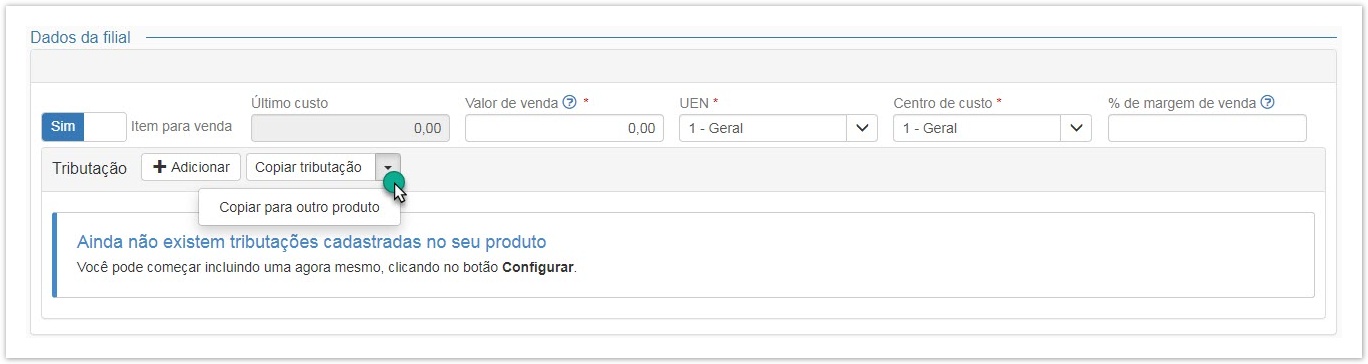
No cadastro de produtos e serviços, grupo "Dados da filial" são apresentadas as opções para configuração da tributação do item:
- Adicionar: ao clicar em "Adicionar" será apresentado um modal para o cadastro de tributação. Após cadastrar a tributação e salvá-la, os cadastros serão apresentados na grid.
A seguir é descrito comportamento dessa tela e as orientações para preenchimento dos campos. - Copiar tributação: essa opção possibilita copiar a tributação de outro produto para o produto que está sendo cadastrado/editado. Abrirá um modal para realizar a cópia, conforme demonstrado a seguir.
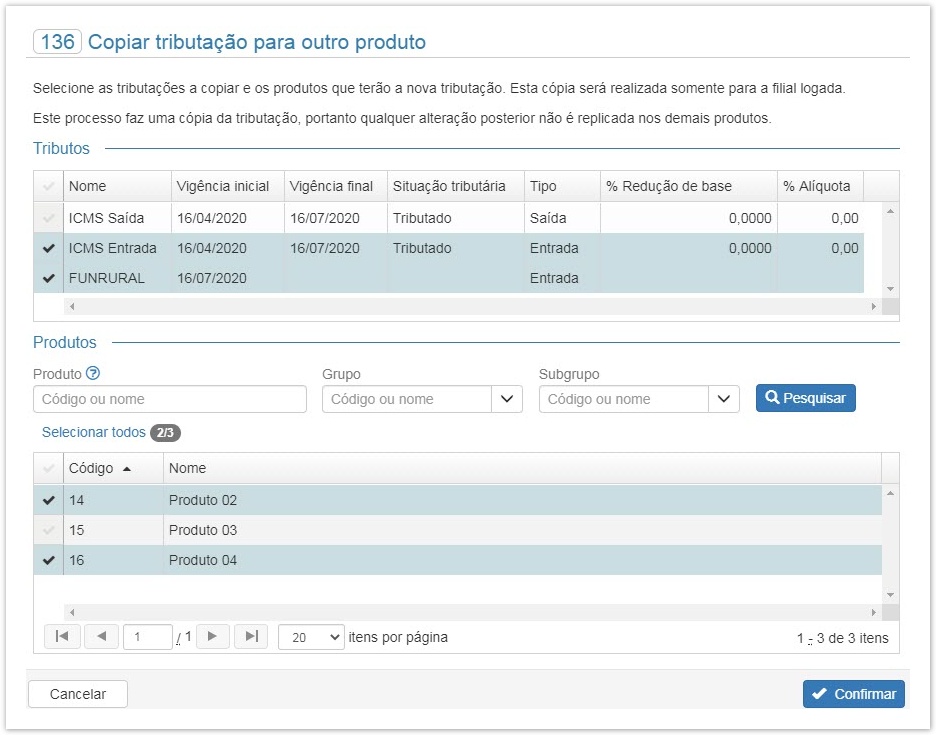
Este processo faz uma cópia da tributação, portanto qualquer alteração posterior não é replicada nos demais produtos; - Copiar para outro produto: permite que as tributações cadastradas para o produto que está sendo cadastrado/editado sejam replicadas para outros produtos. Abrirá um modal para realizar a cópia, conforme demonstrado a seguir.
Este processo faz uma cópia da tributação, portanto qualquer alteração posterior não é replicada nos demais produtos; - Grid: apresenta as tributações cadastradas para o produto. É possível pesquisar as tributações cadastradas pelo "Nome", "Situação tributária (CST)", "Tributo" ou "Tipo" e também excluí-las através do ícone
.
Figura 1: Cadastro de tributação do produto.
Cadastro de tributação para Serviços
Adicionar tributação
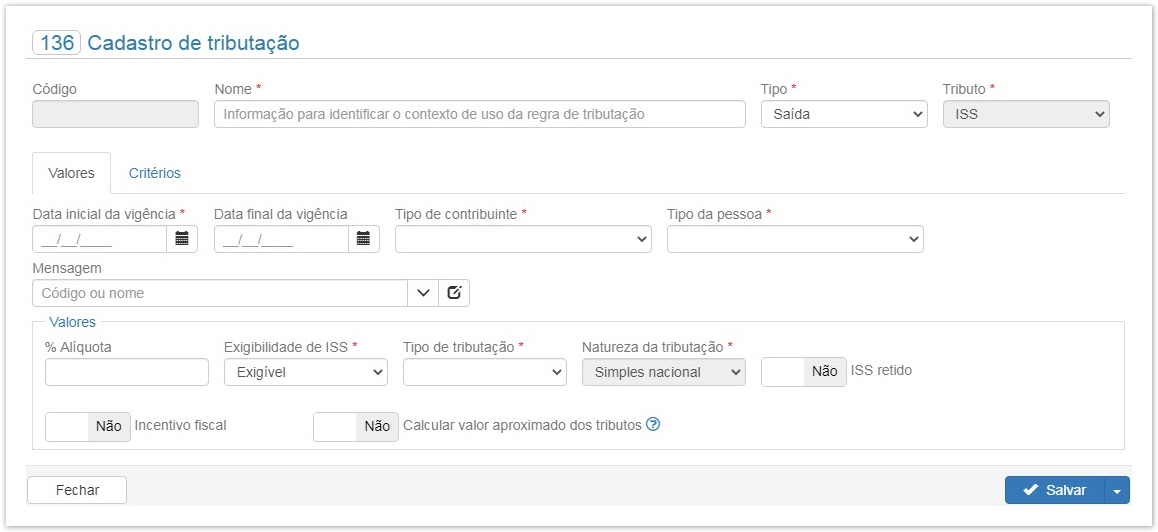
O cadastro dos tributos para itens do tipo Serviço só é possível quando o módulo para emissão de Notas Fiscais de Serviço - NFSe está habilitado. Nesse caso, será possível configurar o tributo ISS.
O Tipo define se o tributo será utilizado em operações de prestação (saída) ou contratação (entrada) de serviço.
Quando informado valor de dedução na emissão de NFSe, o valor informado no campo "Mensagem" será gravado no xml como justificativa para dedução. Caso você não informe uma justificativa, a descrição do serviço será enviada como justificativa no xml.
Ao habilitar a opção "Calcular valor aproximado dos tributos" será calculado o valor aproximado dos tributos conforme lei 12.741/2012, com base na tabela disponibilizada pelo Instituto Brasileiro de Planejamento e Tributação (IBPT).
Figura 2: Aba Valores do cadastro de tributo ISS para Serviço.
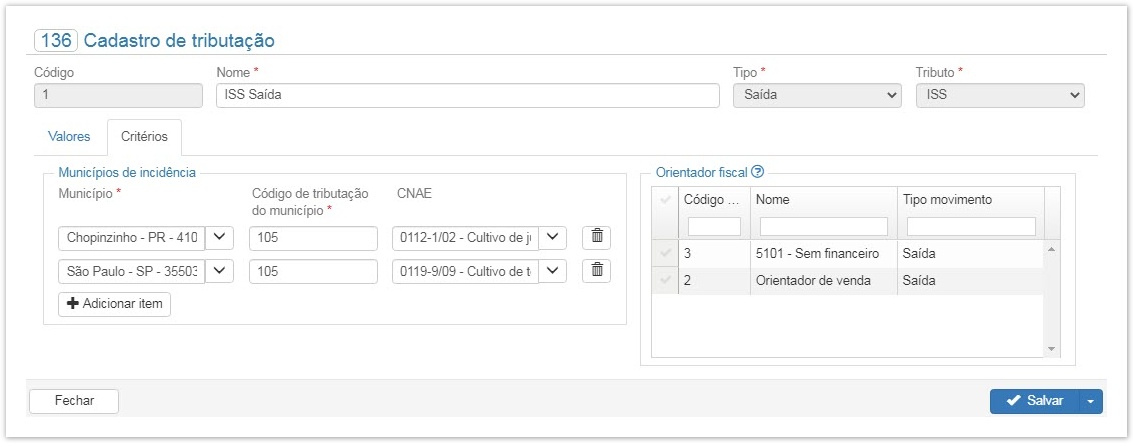
Na aba Critérios deverão ser informados os municípios de prestação do serviço e o código de tributação para o serviço em cada município.
Figura 3: Aba Critérios do cadastro de tributo ISS para Serviço.
Cadastro de tributação para Produtos
Adicionar tributação
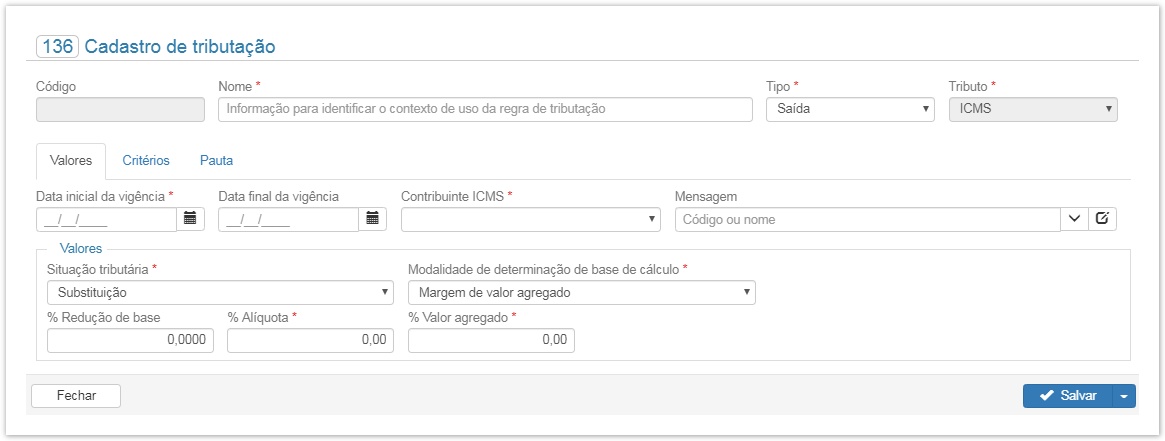
Para pessoa jurídica (CNPJ) - Figuras 4, 5 e 6:
Clicando em "Adicionar" será apresentada a tela para cadastro da tributação do produto, conforme exemplificado na Figura 4. Os campos desta tela são:
- Código: código criado automaticamente após salvar o produto. Campo bloqueado, apenas informativo.
- Nome: nome da tributação para controle interno;
- Tipo: define para que tipo de movimentação será usada a tributação cadastrada, se para movimentações de entrada ou de saída.
De acordo com o tipo selecionado será possível definir o tributo. - Tributo: se o "Tipo" for "Saída" esse campo será bloqueado com o valor "ICMS". Caso o "Tipo" for "Entrada" as opções de tributo são ICMS e FUNRURAL.
Ainda, para filiais do estado do Mato Grosso - MT são apresentados tributos específicos desse estado (FABOV, FETHAB, IAGRO e IMA), quando o tipo da tributação for "Entrada".
Além destes campos, esse modal contém 3 abas para o preenchimento das informações relativas à tributação do produto: Valores, Critérios e Pauta.
- Data inicial da vigência: data inicial para permitir o uso da tributação que está sendo cadastrada;
- Data final da vigência: data final para permitir o uso da tributação que está sendo cadastrada;
- Contribuinte ICMS: define se a tributação será usada para clientes que são contribuintes, não contribuintes ou para as duas situações.
- Mensagem: informações complementares do documento cadastradas na funcionalidade 34 - Cadastro de informações complementares de documento;
- Grupo Valores: os campos apresentados nesta aba são alterados de acordo com o tributo selecionado.
- Quando selecionado ICMS:
- Situação tributária: define se o produto é tributado integralmente, por substituição tributária ou se possui algum tipo de benefício fiscal como isenção, por exemplo.
Se selecionada para esse campo a opção "Substituição", são apresentados outros campos específicos dessa tributação: - Modalidade de determinação de base de cálculo: define qual será o método utilizado para a definição da base de cálculo utilizada para o cálculo do ICMS de substituição.
Quando selecionado o método "Margem de valor agregado" será habilitado o campo:- % Valor agregado: percentual adicionado à base de cálculo de ICMS de substituição;
- % Red. base cálculo: percentual de redução da base de cálculo do ICMS;
- % Alíquota: índice sobre as operações.
- Situação tributária: define se o produto é tributado integralmente, por substituição tributária ou se possui algum tipo de benefício fiscal como isenção, por exemplo.
- Quando selecionado FUNRURAL, FABOV, FETHAB, IAGRO ou IMA:
- Alíquota: índice sobre as operações.
- Quando selecionado ICMS:
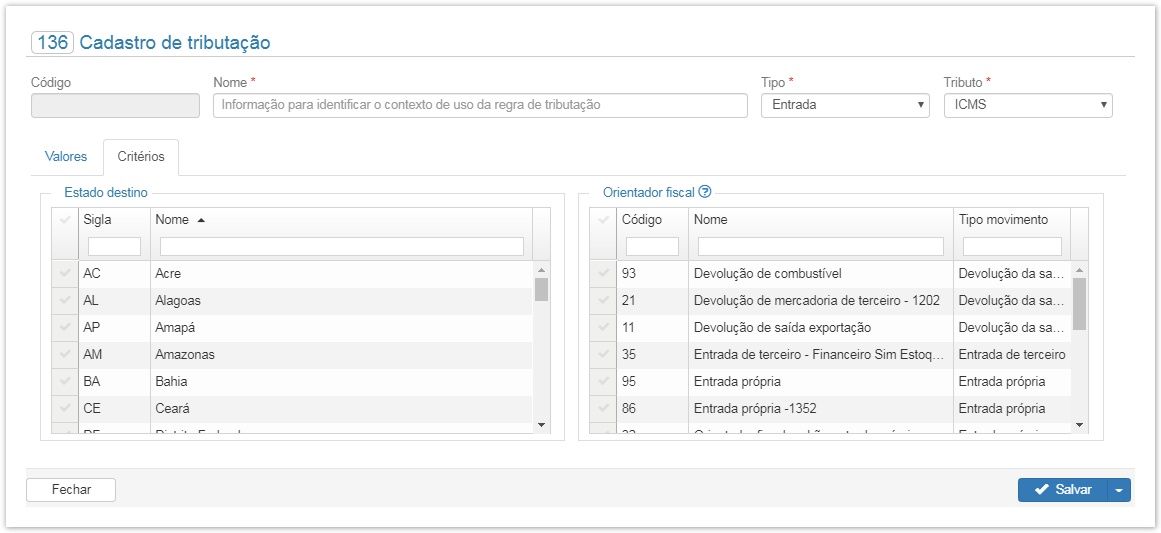
- Estado de destino: é possível selecionar o Estado de destino da mercadoria, podendo pesquisar pela sigla ou pelo nome do estado.
- Orientador fiscal: podem ser selecionados os orientadores fiscais, cadastrados na funcionalidade 28 - Cadastro de orientador fiscal, para as operações que farão uso da tributação.
Quando não selecionado orientador, significa que todos farão uso desta tributação.
Figura 5: Aba "Critérios" do cadastro de tributação quando pessoa jurídica.
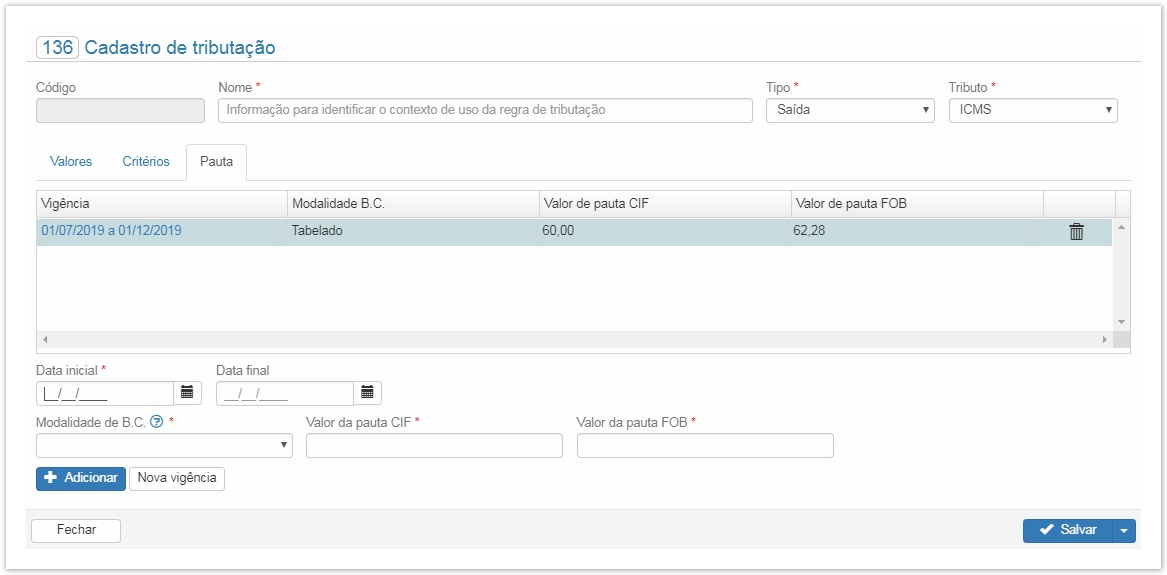
Aba Pauta: está aba é habilitada apenas quando o tributo for ICMS de saída e a situação tributária definida na aba "Valores" for "Substituição".
- Data inicial: data de início da utilização da tabela de pauta que está sendo cadastrada;
- Data final: data final para utilização da tabela de pauta que está sendo cadastrada;
- Modalidade de B. C.: modalidade da base de cálculo.
Se selecionado "Pauta" utilizará o valor da pauta se esse for superior ao valor total do item (valor dos itens + frete).
Se selecionado "Tabelado" sempre utilizará o valor da pauta independente do valor do total do item; - Valor da pauta CIF: valor da pauta para o frete e o seguro da carga quando esses são pagos pelo fornecedor da mercadoria;
- Valor da pauta FOB: valor da pauta para o frete e o seguro da carga quando esses são pagos pelo cliente;
- Adicionar: para salvar a tabela de pauta é necessário "Adicionar" então, será a pauta cadastrada será adicionada à grid acima.
- Nova vigência: permite cadastro de uma nova tabela de pauta com outra data de vigência;
- Grid: clicando no link na data de vigência é possível editar o cadastro de uma tabela de pauta. Através do ícone
Obs.: a tabela de pauta trata-se da fixação da obrigação tributária pelo poder público, por um valor pré-fixado da operação, tomado como teto, independente do efetivo e real valor da operação. Ou seja, é a troca da base de cálculo real por uma outra definida pela autoridade fazendária, na tentativa de adequar o valor com base no qual são calculados os impostos cobrados sobre os preços no comércio.
Figura 6: Aba "Pauta" do cadastro de tributação quando pessoa jurídica.
Para pessoa física (CPF), Figuras 7, 8, 9, 10 e 11:
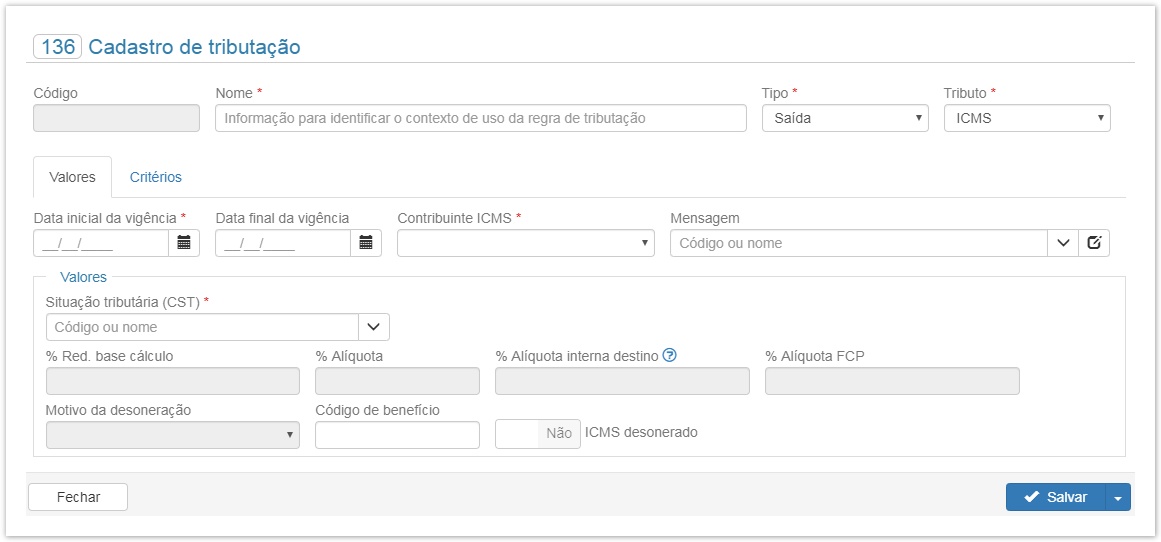
Clicando em "Adicionar" será apresentada a tela para cadastro da tributação do produto, conforme exemplificado na Figura 7. Os campos desta tela são:
- Código: código criado automaticamente após salvar o produto. Campo bloqueado, apenas informativo.
- Nome: nome da tributação para controle interno;
- Tipo: define para que tipo de movimentação será usada a tributação cadastrada, se para movimentações de entrada ou de saída.
De acordo com o tipo selecionado será possível definir o tributo. - Tributo: as opções de tributo são: ICMS e FUNRURAL. Caso a filial seja do estado do Mato Grosso - MT, também são apresentados tributos específicos desse estado: FABOV, FETHAB, IAGRO e IMA.
Além destes campos, esse modal contém 3 abas para o preenchimento das informações relativas à tributação do produto: Valores, Critérios e Pauta.
Aba Valores: os campos apresentados nesta aba são alterados de acordo com o tributo selecionado: ICMS, FUNRURAL, FETHAB, FABOV, IAGRO ou IMA;
Quando o tributo for ICMS (Figura 7):
- Data inicial da vigência: data inicial para permitir o uso da tributação que está sendo cadastrada;
- Data final da vigência: data final para permitir o uso da tributação que está sendo cadastrada;
- Contribuinte ICMS: define se a tributação será usada para clientes que são contribuintes, não contribuintes ou para as duas situações.
- Mensagem: informações complementares do documento cadastradas na funcionalidade 34 - Cadastro de informações complementares de documento;
- Grupo Valores:
- Situação tributária (CST): código da situação tributária. De acordo com o CST informado será possível editar ou não os demais campos do grupo Valores;
- ICMS desonerado: define se o valor da desoneração será subtraído do valor total do documento fiscal ou não;
- Código do Benefício: sequência de números e letras cujo objetivo é identificar em qual grupo de benefício fiscal o produto se enquadra.
Para liberação de alguns campos como "Motivo da desoneração", por exemplo, será necessário informar o código do benefício.
Cada UF (Estado) é responsável pela criação de tal código e cada código está relacionado a um tipo de benefício fiscal; - Motivo da desoneração: motivo pelo qual o produto cadastrado terá o benefício de redução do ICMS.
O motivo de desoneração varia de acordo com a CST informada e o sistema fara a validação apresentado somente os motivos correspondentes a CST informada para tributação do produto; - % Red. base cálculo: percentual de redução da base de cálculo do ICMS;
- % Alíquota: índice sobre as operações interestaduais;
- % Alíquota interna destino: índice sobre as operações realizadas dentro do estado;
- % Alíquota FCP: percentual adicionado ao ICMS destinado ao Fundo de Combate a Pobreza;
Na impressão da DANF-e será apresentado apenas o valor do desconto e, se marcado "ICMS desonerado" como "Sim", o valor total do documento fiscal com a redução. As demais informações como relativas à desoneração são encontradas apenas no xml.
Figura 7: Aba "Valores" do cadastro de tributação para ICMS quando pessoa física.
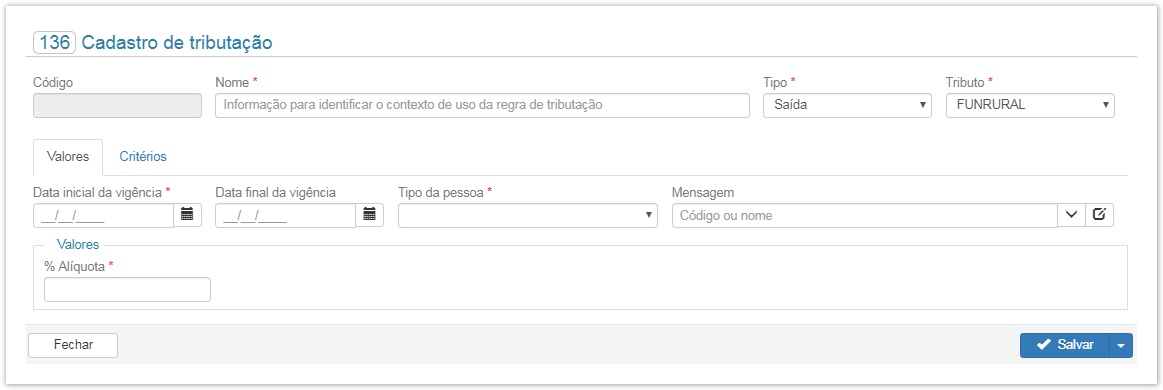
Quando o tributo for FUNRURAL (Figura 8):
- Data inicial da vigência: data inicial para permitir o uso da tributação que está sendo cadastrada;
- Data final da vigência: data final para permitir o uso da tributação que está sendo cadastrada;
- Tipo da pessoa: define se a tributação cadastrada será usada em operações com cliente pessoa física, jurídica ou nos dois casos;
- Mensagem: informações complementares do documento cadastradas na funcionalidade 34 - Cadastro de informações complementares de documento;
- Grupo Valores:
- % Alíquota: índice sobre a receita bruta resultante da comercialização do produto.
Figura 8: Aba "Valores" do cadastro de tributação para FUNRURAL quando pessoa física.
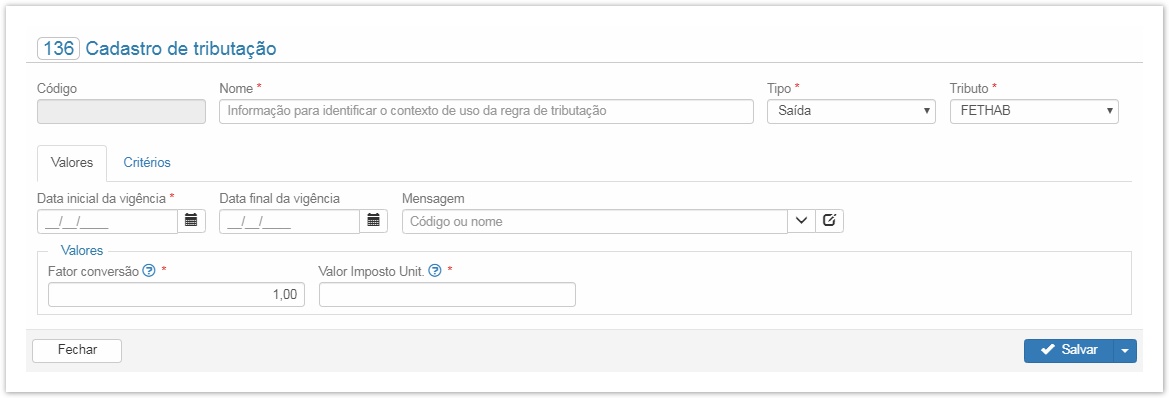
Quando o tributo for FETHAB, FABOV, IAGRO ou IMA (Figura 9):
- Data inicial da vigência: data inicial para permitir o uso da tributação que está sendo cadastrada;
- Data final da vigência: data final para permitir o uso da tributação que está sendo cadastrada;
- Mensagem: informações complementares do documento cadastradas na funcionalidade 34 - Cadastro de informações complementares de documento;
- Grupo Valores:
- Fator de conversão: pode ser utilizado quando a unidade de medida do produto na nota fiscal é diferente da unidade que o tributo se aplica.
Clicando no íconeserá apresentado um modal com explicações detalhadas sobre o valor deste campo;
- Valor de imposto unit.: valor de imposto unitário do produto comercializado.
Clicando no ícone
- Fator de conversão: pode ser utilizado quando a unidade de medida do produto na nota fiscal é diferente da unidade que o tributo se aplica.
Observação: esses impostos são específicos do estado do Mato Grosso - MT. Portanto, se a empresa for de outro Estado os mesmos não serão apresentados.
Figura 9: Aba "Valores" do cadastro de tributação para FETHAB, FABOV , IAGRO ou IMA quando pessoa física.
- Estado de destino: é possível selecionar o Estado de destino da mercadoria, podendo pesquisar pela sigla ou pelo nome do estado.
- Orientador fiscal: podem ser selecionados os orientadores fiscais, cadastrados na funcionalidade 28 - Cadastro de orientador fiscal, para as operações que farão uso da tributação.
Quando não selecionado orientador, significa que todos farão uso desta tributação.
Figura 10: Aba "Critérios" do cadastro de tributação quando pessoa física.
Aba Pauta (Figura 11): esta aba será habilitada se "Tributo" for igual a "ICMS" e o valor do campo "Situação tributária (CST)" da aba "Valores" for 00 - Tributada integralmente ou 20 - Com redução de base de cálculo.
- Data inicial: data de início da utilização da tabela de pauta que está sendo cadastrada;
- Data final: data final para utilização da tabela de pauta que está sendo cadastrada;
- Modalidade de B. C.: modalidade da base de cálculo.
Se selecionado "Pauta" utilizará o valor da pauta se esse for superior ao valor total do item (valor dos itens + frete).
Se selecionado "Tabelado" sempre utilizará o valor da pauta independente do valor do total do item; - Valor da pauta CIF: valor da pauta para o frete e o seguro da carga quando esses são pagos pelo fornecedor da mercadoria;
- Valor da pauta FOB: valor da pauta para o frete e o seguro da carga quando esses são pagos pelo cliente;
- Adicionar: para salvar a tabela de pauta é necessário "Adicionar" então, será a pauta cadastrada será adicionada à grid acima.
- Nova vigência: permite cadastro de uma nova tabela de pauta com outra data de vigência;
- Grid: clicando no link na data de vigência é possível editar o cadastro de uma tabela de pauta. Através do ícone
Obs.: a tabela de pauta trata-se da fixação da obrigação tributária pelo poder público, por um valor pré-fixado da operação, tomado como teto, independente do efetivo e real valor da operação. Ou seja, é a troca da base de cálculo real por uma outra definida pela autoridade fazendária, na tentativa de adequar o valor com base no qual são calculados os impostos cobrados sobre os preços no comércio.
Figura 11: Aba "Pauta" do cadastro de tributação quando pessoa física.
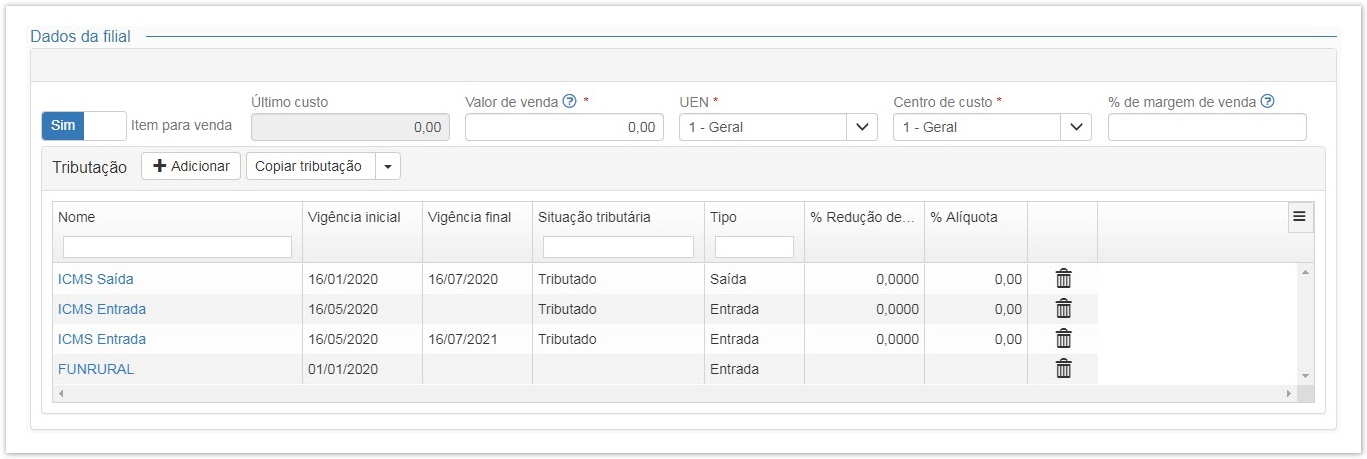
Após salvar a tributação, a mesma será apresentada na tela de cadastro do produto como demonstrado na figura abaixo.
Para que a tributação seja efetivamente salva é necessário salvar as alterações do cadastro do produto.
Através do nome você pode editar uma tributação cadastrada e pelo ícone
Figura 12: Listagem das tributações cadastradas.
Copiar tributação de produto
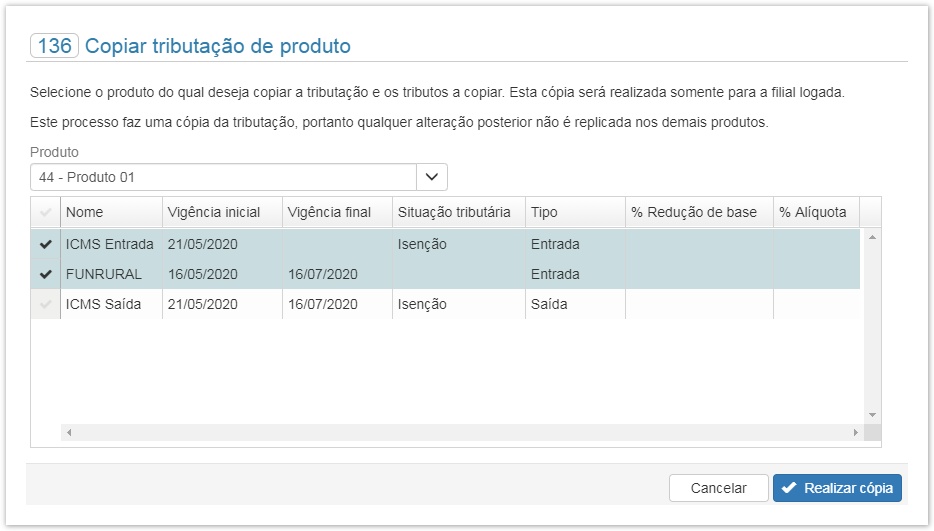
A opção "Copiar tributação" abre a tela ilustrada a seguir. Nesta tela será possível selecionar outro produto e copiar as tributações do mesmo para o produto que está sendo cadastrado/editado.
Ao "Realizar cópia", uma cópia das tributações do produto selecionado serão adicionadas na listagem de tributações do produto que você está cadastrando/editando.
Figura 13: Tela de seleção das tributações de outro produto para cópia.
Copiar tributação para outro produto
A opção "Copiar para outro produto" abre a tela ilustrada a seguir. Nesta tela será possível selecionar as tributações do produto que está sendo cadastrado/editado e replicá-las para outros produtos.
Ao "Confirmar", uma cópia das tributações do produto que você está cadastrando/editando será vinculada aos produtos selecionados. Ao acessar o cadastro dos produtos selecionados poderá verificar que as tributações foram copiadas.
Figura 14: Tela para replicar a tributação do produto para outros.