Para realizar a emissão de uma Nota Fiscal de Serviço - NFSe é necessário ter o módulo para emissão desse documento contratado e ser uma empresa optante pelo regime tributário Simples Nacional.
Quando o módulo de emissão de NFSe é habilitado, na tela principal da funcionalidade 160 - Emissão de nota fiscal ficará visível o botão "Novo NFS-e".
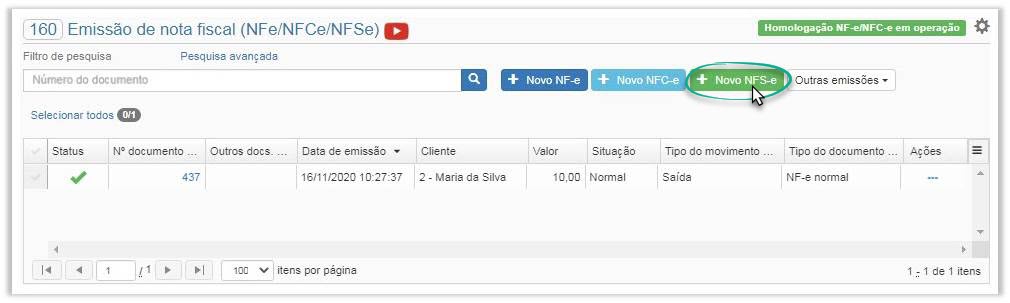
Figura 1: Botão para a emissão de NF-e na tela principal da funcionalidade.
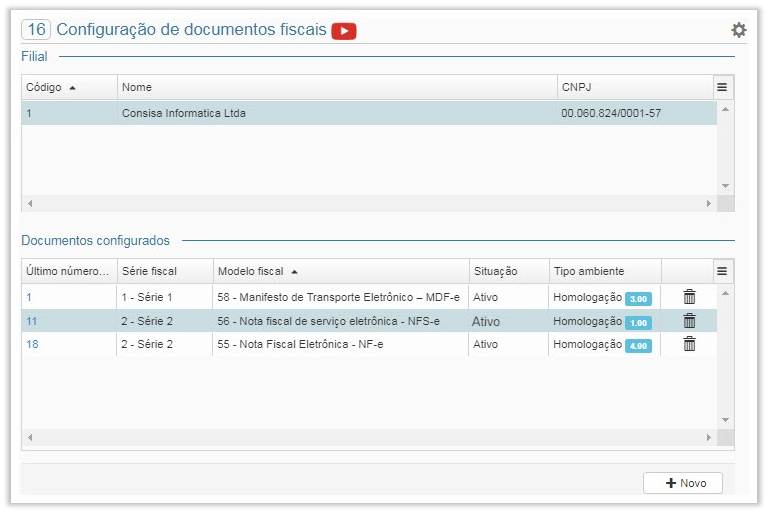
Antes de iniciar a emissão é necessário configurar a série fiscal para o modelo 56 - Nota fiscal de serviço eletrônica - NFSe na funcionalidade 16 - Configuração de documentos fiscais.
Figura 2: Configuração para emissão de NFSe.
A tela para emissão da NFSe é acessada através do botão "Novo NFSe" (Figura 1).
A tela de emissão da nota possui 2 abas: NFS-e e Financeiro.
Aba NFS-e:
- Orientador fiscal: apresenta para seleção os cadastros realizados na funcionalidade 28 - Cadastro de orientador fiscal do tipo saída.
Caso seja necessário, é possível realizar o cadastro de um novo orientador fiscal através do atalho para funcionalidade 28 - Cadastro de orientador fiscal, anexo ao campo.
Através desse mesmo atalho é possível editar o cadastro de um orientador fiscal. Para isso, basta selecionar o orientador e acessar o cadastro para edição pelo ícone - Série: são apresentadas para seleção as séries configuradas para o modelo fiscal 56 - Nota fiscal de serviço eletrônica - NFSe 16 - Configuração de documentos fiscais;
- Data / hora da emissão: define a hora de emissão da nota fiscal. Por padrão será atribuída a data e hora atual do sistema;
- Cliente: nesse campo são listadas as pessoas cadastradas na funcionalidade 23 - Cadastro de pessoa com cadastro ativo e que tenham perfil de "Cliente".
Caso o cliente ainda não esteja cadastrado no sistema, é possível realizar o cadastro através do atalho para funcionalidade 23 - Cadastro de pessoa
Através desse mesmo atalho é possível editar o cadastro de um cliente. Para isso, basta selecionar o cliente e acessar o cadastro para edição pelo ícone - Endereço: por padrão será selecionado o endereço da pessoa selecionada no campo "Cliente". Poderá ser alterado caso a pessoa tenha mais que um endereço cadastrado;
- Despesas acessórias: nesse campo pode ser informado um valor adicional aos serviços inclusos na nota. Esse valor será rateado proporcionalmente entre os itens informados.
Grupo Itens da nota:
- Produto /Serviço: lista os itens do tipo "Serviço" cadastrados na funcionalidade 136 - Cadastro de produto e serviço;
- Quantidade: quantidade de serviços do tipo selecionado;
- Valor unitário: Valor unitário do serviço selecionado;
- Desconto unitário: desconto aplicado no valor unitário do serviço. Este desconto poderá ser em porcentagem ou valor fixo;
- Valor total do item: valor total do serviço informado. Este campo é obtido pela multiplicação do campo "Quantidade" e "Valor unitário";
- Adicionar item: adiciona novo item na lista.
Grupo Serviço prestado:
- Serviço prestado: são listados os serviços selecionados nos Itens da nota;
- Município da prestação do serviço: esse campo é preenchido automaticamente com o município da filial emissora da nota fiscal.
O endereço da filial é definido na funcionalidade 37 - Cadastro de filial; - Descrição do serviço: o campo só será apresentado quando o município da filial não permite emissão de nota com múltiplos serviços.
Cada serviço informado é adicionado na descrição com seu respectivo valor, conforme ilustrado na imagem abaixo.
Grupo Informações complementares (comerciais / operacionais):
- Informação complementar: permite adicionar as informações complementares cadastradas na funcionalidade 34 - Cadastro de informações complementares de documento;
- Descrição: quando selecionada uma informação complementar pré cadastrada, este campo será preenchido automaticamente. Se não for selecionada um texto pré cadastrado em "Informação complementar", você pode digitar o texto manualmente.
Esse texto é enviado no campos de informações complementares da nota fiscal.
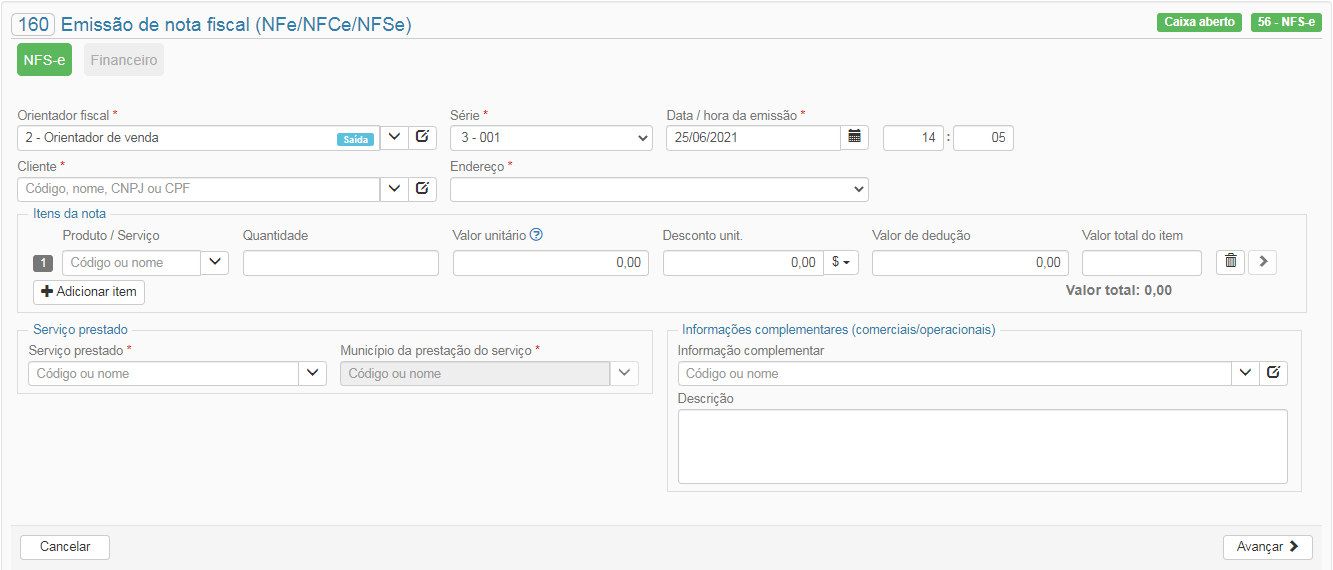
Figura 3: Aba NFS-e da tela de emissão de Nota Fiscal de Serviço - NFSe.
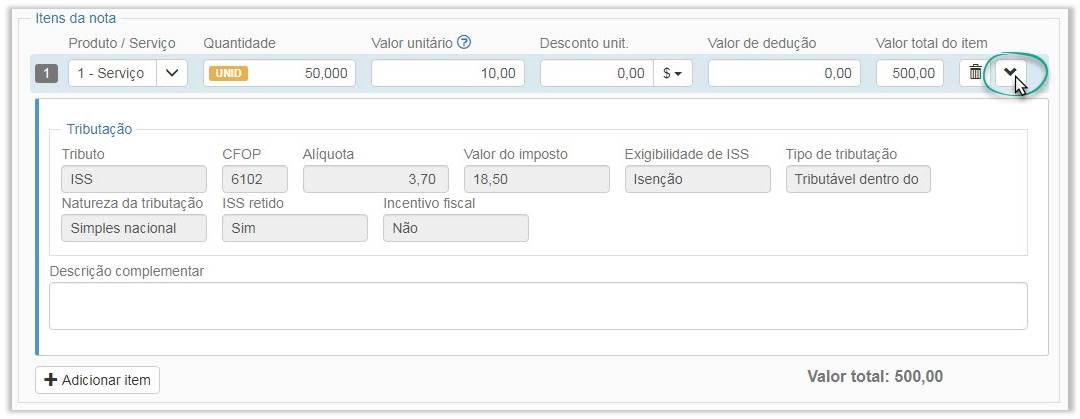
Tributação do item: após informado o serviço e o cliente da nota, são calculados os impostos.
Você pode visualizar os detalhes dos impostos e adicionar uma descrição complementar para o item clicando na seta ao lado do item, como destacado na imagem abaixo.
Figura 4: Detalhamento de impostos do item.
Aba Financeiro: essa aba é habilitada de acordo com a configuração do orientador fiscal informado na aba NFS-e. Se o orientador está marcado para gerar financeiro a aba "Financeiro" é apresentada.
Caso o orientador fiscal esteja configurado para não gerar movimento financeiro só será apresentada a "NFS-e".
Se o módulo Financeiro é habilitado, a partir da condição de pagamento informada nesta aba será gerado um título financeiro.
Os seguintes campos devem ser preenchidos nesta etapa:
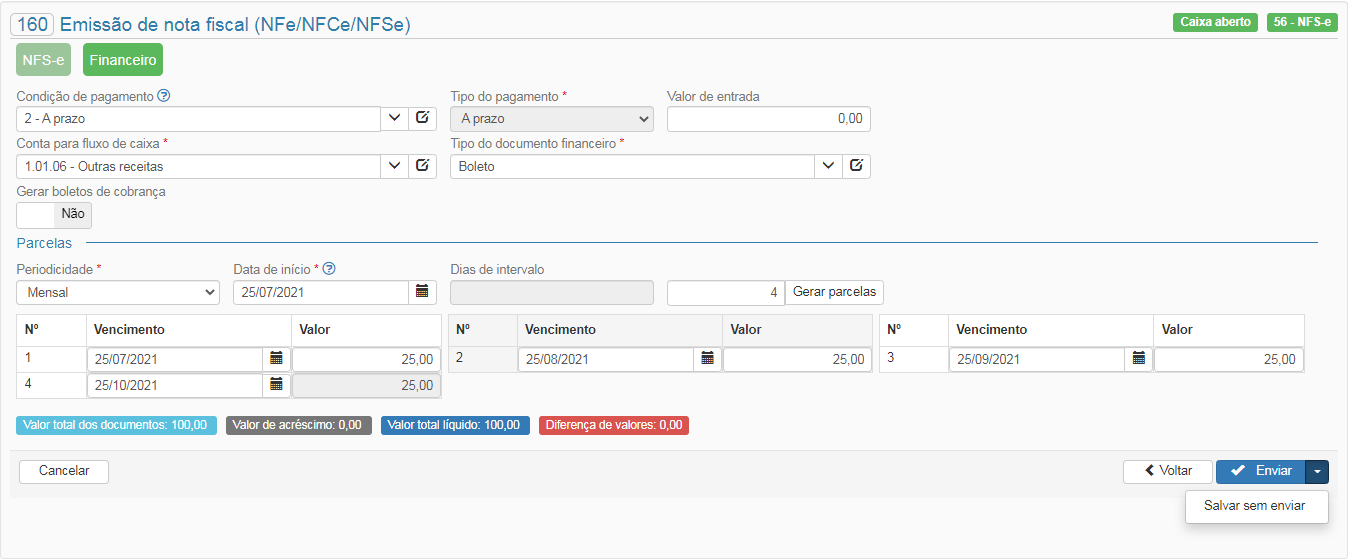
- Condição de pagamento: podem ser selecionadas condições de pagamento pré cadastradas na funcionalidade 12 - Cadastro de condição de pagamento.
Esse campo não é obrigatório, é apenas uma forma de agilizar o processo de emissão cadastrando previamente uma forma de pagamento; - Tipo do pagamento: o pagamento pode ser à vista ou a prazo.
Quando selecionado tipo de pagamento a prazo serão apresentados os campos para geração das parcelas, como mostra a Figura 4; - Valor de entrada: campo habilitado quando o tipo do pagamento for "A prazo".
Se houver módulo Caixa habilitado, ao enviar a nota, será solicitado a moeda utilizada no pagamento do valor de entrada; - Conta para fluxo de caixa: esse campo será visível quando o módulo Financeiro estiver habilitado.
Podem ser selecionadas nesse campo as contas configuradas na funcionalidade 21 - Cadastro de contas do fluxo de caixa; - Tipo do documento financeiro: esse campo será visível quando o módulo Financeiro estiver habilitado.
São apresentados os documentos financeiros cadastrados na funcionalidade 39 - Cadastro de tipo de documento financeiro; - Conta financeira: esse campo será visível quando o módulo Financeiro estiver habilitado mas, o módulo Caixa estiver desabilitado e a condição de pagamento informada na emissão da nota for à vista ou a prazo com valor de entrada.
Quando visível deve ser selecionada a conta financeira utilizada no recebimento do valor da venda ou do valor de entrada. As contas financeiras são cadastradas na funcionalidade 38 - Cadastro de contas financeiras.
Caso possua o módulo Caixa habilitado, este campo não é exibido e será solicitado o detalhamento da moeda utilizada na transação (cheque, dinheiro, entre outros) no momento de enviar a nota; - Enviar / Salvar sem enviar: ao "Enviar" a nota será enviada a Sefaz. A opção "Salvar sem enviar", salva a nota no sistema mas a mesma não é transmitida a Sefaz, sendo necessário, para que a nota seja emitida e válida, enviá-la.
Se o módulo Caixa é habilitado, ao enviar será solicitado o detalhamento da moeda utilizada na transação (cheque, dinheiro ou outros) mas, se a nota for salva sem enviar, não será solicitado detalhamento de moedas pois esta transação não gerará título financeiro.
Figura 5: Aba Financeiro da tela de emissão de Nota Fiscal de Serviço - NFSe.
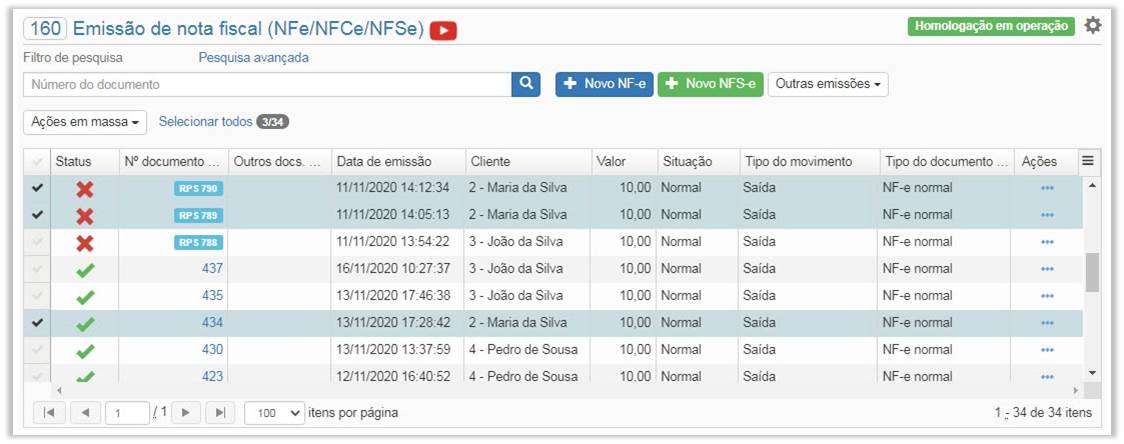
Após enviar a nota de serviço, ela será listada na tela principal da funcionalidade, conforme ilustrado na imagem abaixo.
Caso haja rejeição da nota fiscal por alguma informação incorreta, você poderá editá-la para corrigir a informação clicando sobre o número do documento.
No menu "Ações" são disponibilizadas outras ações que podem ser realizadas sobre a nota, como cancelamento, impressão, envio por e-mail, entre outras.
Quando selecionados mais de um documento será possível realizar ações sobre todos de uma só vez através no menu "Ações em massa".
No artigo 160 - Emissão de nota fiscal (NFe/NFCe/NFSe) são descritas as ações que podem ser realizadas sobre as notas emitidas.
Figura 6: Listagem de NFS-e emitidas.