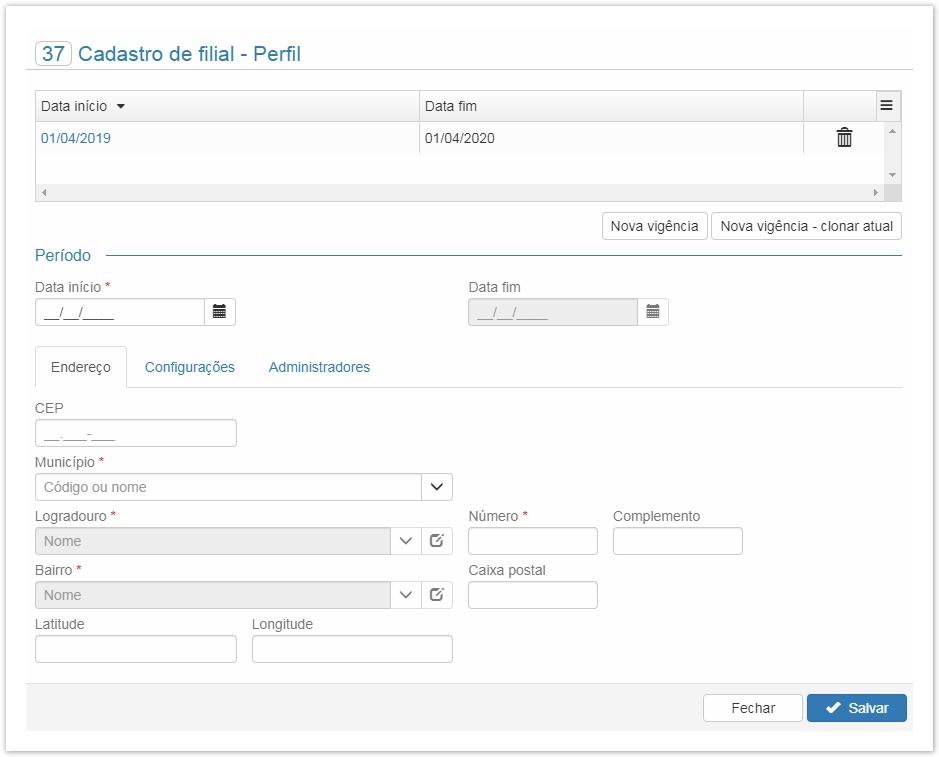
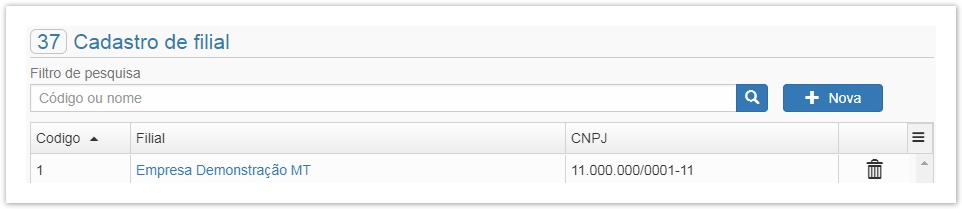
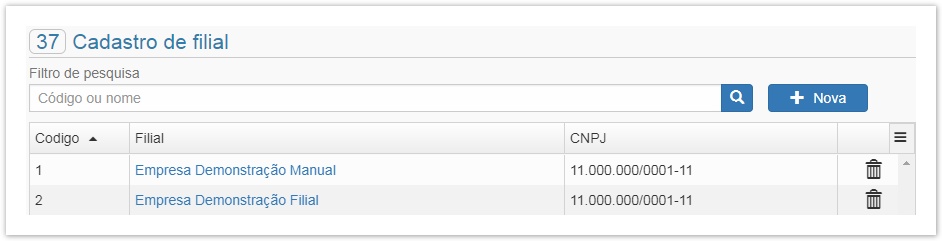
Detalhamento: Na funcionalidade de cadastro de filial, Figura 1, é possível adicionar ou pesquisar por filiais cadastradas.
A exclusão de uma filial pode ser feita através do ícone 
A exclusão só poderá ser realizada caso a filial selecionada não tenha movimento registrado.
Figura 1: Tela principal da funcionalidade de cadastro de filial.
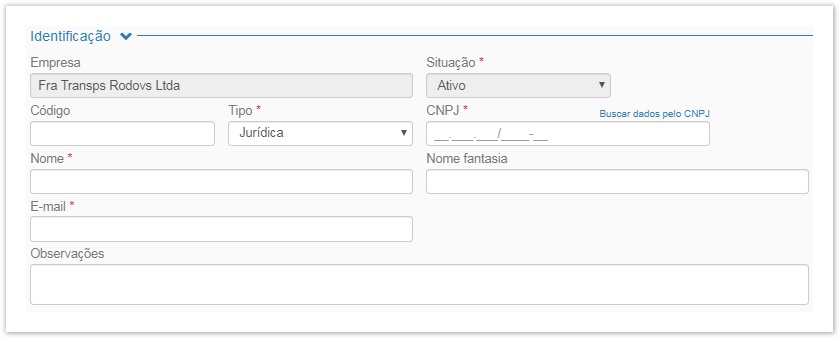
Clicando em "Nova" é acessada a tela para cadastro de uma nova filial. O cadastro de uma nova filial inclui 7 grupos de informações, detalhados a seguir.
Identificação:
- Empresa: campo bloqueado com o nome da empresa;
- Situação: campo bloqueado e ativo por padrão. Poderá ser inativado na alteração do cadastro da filial;
- Código: código da filial;
- Tipo: tipo da inscrição do emitente ou proprietário da filial, se jurídica ou física;
- CNPJ/CPF: CNPJ ou CPF da filial.
Quando informado o CNPJ/CPF, será exibida a opção "Buscar dados pelo CNPJ/CPF" pela qual será possível buscar automaticamente os dados da pessoa pela Receita Estadual ou Federal, conforme descrito em Busca por CPF / CNPJ; - Nome: nome da filial;
- Nome Fantasia: nome fantasia da filial;
- E-mail: e-mail do administrador do sistema;
- Observações: observações adicionais sobre a filial.
Figura 2: Identificação.
Inscrições:
- Situação quanto ao ICMS: contribuinte, não contribuinte ou contribuinte isento;
- Inscrição estadual: número da inscrição estadual da filial;
- Inscrição municipal: número da inscrição municipal;
- Suframa: número da inscrição da Superintendência da Zona Franca de Manaus;
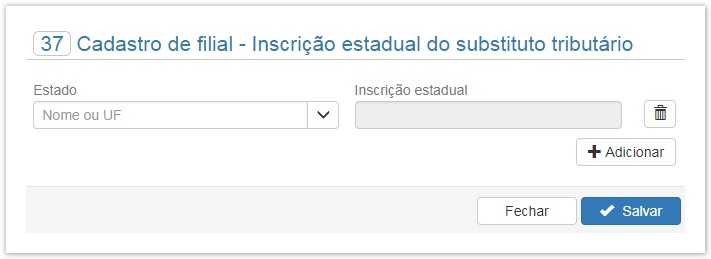
- Insc. Estadual do ST: abre a tela de cadastro de inscrição estadual do substituto tributário conforme a Figura 5.
Para cadastrar uma inscrição de substituto tributário é necessário informar o Estado, o número da Inscrição estadual e salvar o registro.
Em "Adicionar" é possível cadastrar mais inscrições, uma vez que a filial pode estar cadastrada em vários Estados.
Figura 3: Inscrições.

Figura 4: Cadastro de inscrição estadual do substituto tributário.
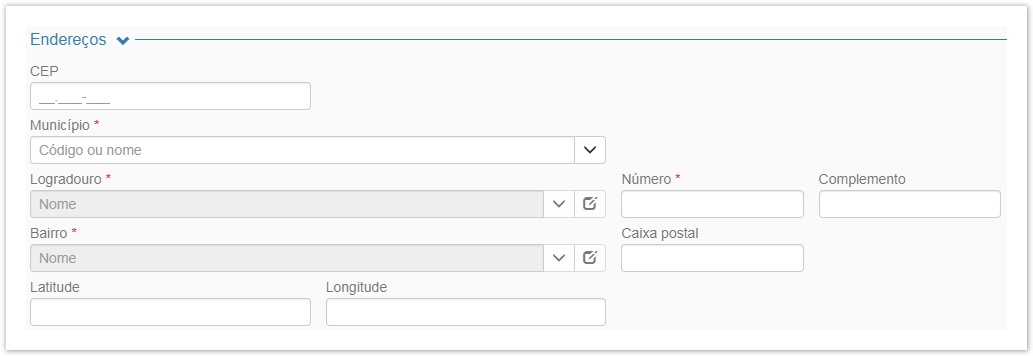
Endereços:
- CEP: código de endereçamento postal da filial.
Quando inserido um CEP válido o sistema preencherá automaticamente as informações do endereço correspondente.
Será possível registrar logradouros e bairros novos, clicando na opção "Criar um registro com esse conteúdo?"; - Município: município a que pertence o endereço;
- Logradouro: logradouro a que pertence o endereço (52 - Cadastro de logradouro);
- Número: número do local a ser cadastrado;
- Complemento: informação extra sobre a localidade do endereço;
- Bairro: bairro da cidade que o endereço se localiza (53 - Cadastro de bairro);
- Caixa postal: caixa postal do endereço a ser registrado;
- Latitude e Longitude: coordenadas geográficas do endereço;
Figura 5: Endereços.
Telefones:
- Lista de números: apresenta os números de telefone cadastrados e o tipo.
Clicando em
Figura 6: Lista de telefones para contato da filial.
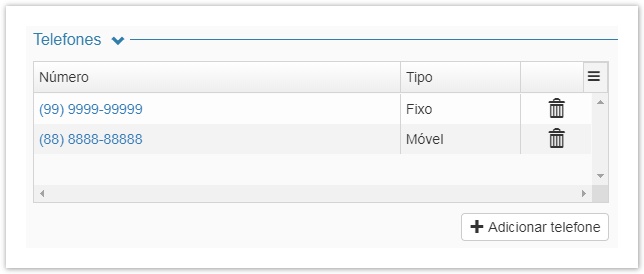
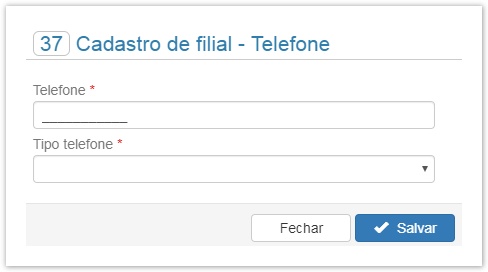
Adicionar telefone: adiciona o telefone para contato na lista;
- Telefone: número do telefone;
- Tipo telefone: determina se o número refere-se a um telefone fixo ou móvel.
Figura 7: Modal para adicionar um número de telefone.
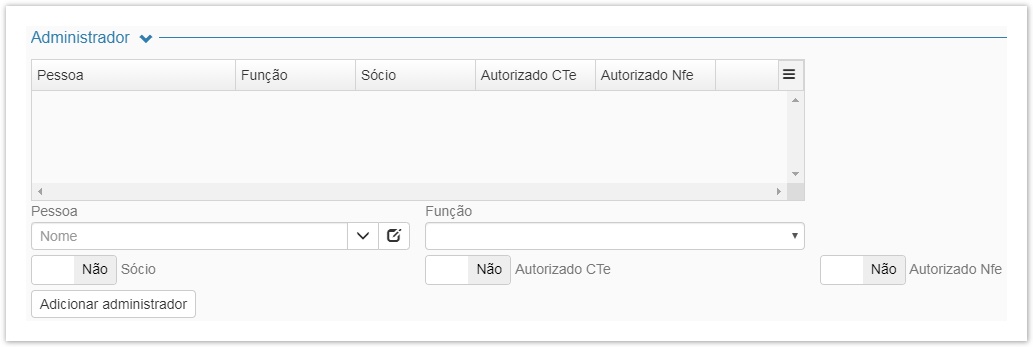
Administrador:
- Pessoa: pessoa para tornar-se administradora (23 - Cadastro de pessoa);
- Função: terá as opções: Administrador, Contador e Outros;
- Sócio: marcar "Sim" se a pessoa é sócia da filial;
- Autorizado CTe: caso habilitado a pessoa definida como administrador receberá um e-mail quando emitido um Conhecimento de Transporte - CTe pela filial.
O e-mail deve ser cadastrado para a pessoa na funcionalidade (23 - Cadastro de pessoa); - Autorizado NFe: caso habilitado a pessoa definida como administrador receberá um e-mail quando emitido um Nota Fiscal - NFe pela filial.
O e-mail deve ser cadastrado para a pessoa na funcionalidade (23 - Cadastro de pessoa); - Adicionar administrador: botão para gravar os dados informados, adicionando o novo cadastro na grid acima.
Figura 8: Administrador.
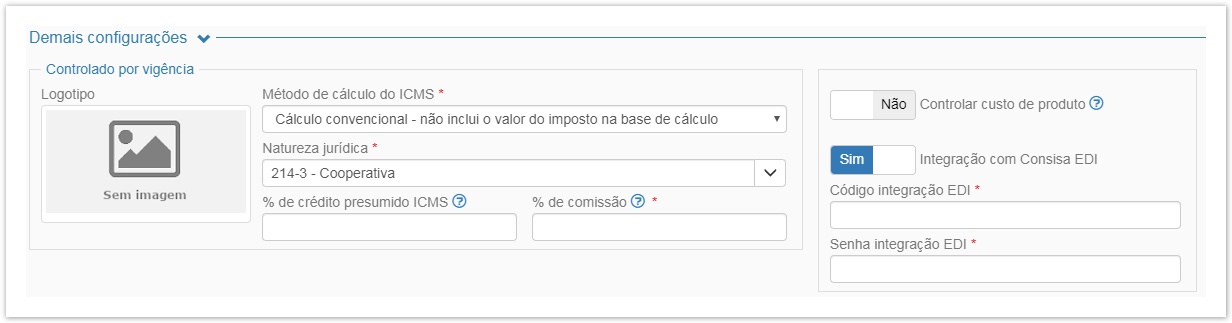
Demais configurações:
- Grupo Controlado por vigência:
- Imagem: logotipo da filial.
Se for adicionada uma imagem, a mesma será usada na impressão de documentos fiscais.
Caso não seja adicionada uma imagem ao cadastro da filial, será utilizada a imagem cadastrada para empresa na funcionalidade 4 - Cadastro de empresa; - Método de cálculo do ICMS: define se inclui ou não valor do ICMS na base de cálculo para o cálculo das tributações nas operações realizadas pela filial.
Esse campo só será apresentado caso o cliente possua módulo CT-e ou CT-e habilitado e a filial tiver as característica de transportadora; - % de crédito presumido ICMS: a presunção de crédito é um benefício fiscal concedido em âmbito estadual.
Caso a filial se beneficie desse tipo de redução tributária deve informar o percentual do benefício neste campo.
Esse campo só será apresentado caso o cliente possua módulo CT-e ou CT-e habilitado e a filial tiver as característica de transportadora; - Natureza jurídica: deverá ser selecionada a natureza jurídica da empresa.
Quando selecionada a natureza jurídica "Cooperativa", o sistema exibirá o seguinte campo:- % de comissão: percentual a ser descontado na carta frete.
- Imagem: logotipo da filial.
- Controlar custo do produto: com a marcação deste campo, todos os produtos farão controle de custo médio e será indicado no cadastro de produto quando existir algum produto com necessidade de reprocessamento de custos.
- Integração com Consisa EDI: se marcado como "Sim", os documentos ficais emitidos pela empresa serão integrados com o sistema Consisa EDI.
- Código integração EDI: código utilizado no processo de integração dos documentos fiscais com o sistema Consisa EDI;
- Senha integração EDI: senha utilizada no processo de integração dos documentos fiscais com o sistema Consisa EDI.
Figura 9: Demais configurações.
Ao clicar em "Salvar" será gravada a filial no sistema.
Figura 10: Tela principal da funcionalidade após o cadastro de nova filial.
Ao editar um cadastro será possível alterar o perfil e a data de vigência do perfil da filial que está sendo editada. Para isso é necessário clicar em "Definir demais configurações", demonstrado na Figura 12, que abrirá um modal conforme ilustrado na Figura 13.
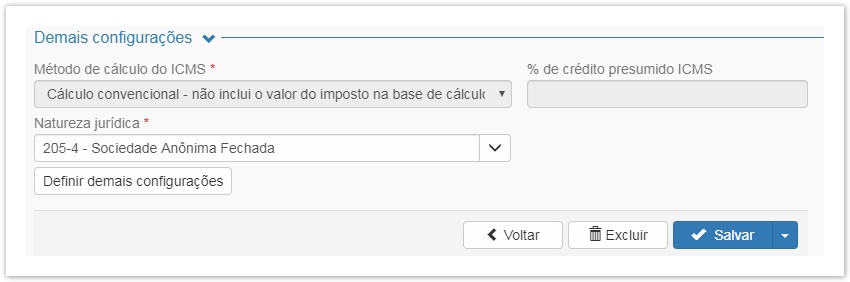
Figura 11: Demais configurações.
- Definir demais Configurações: