Ao acessar a funcionalidade 99 - Romaneio de coleta e entrega você poderá assistir dois vídeos explicando brevemente como criar um romaneio de coleta e de entrega clicando no ícone do Youtube 
Neste artigo você terá informações mais detalhadas sobre o processo de geração de eventos de coleta e entrega de mercadorias.
Esta funcionalidade tem o objetivo de organizar rotas para coleta e entrega de mercadorias, permitindo que você organize a ordem em que serão realizados.
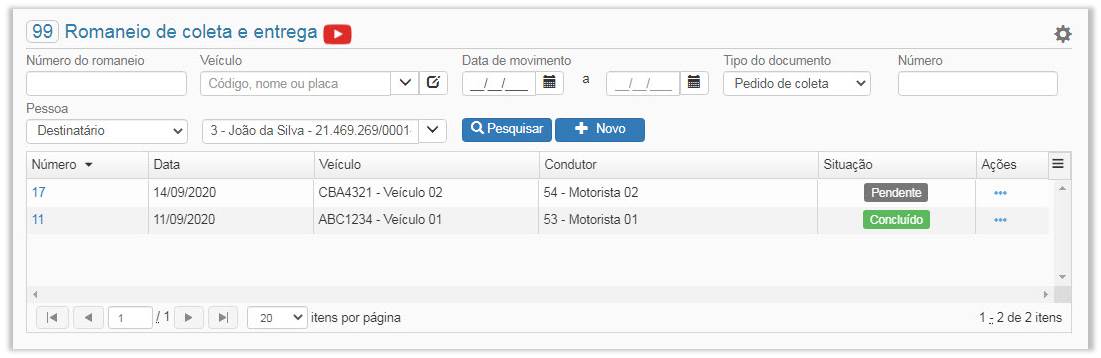
Figura 1: Tela principal da funcionalidade de romaneio de entrega.

Configuração de parâmetros padrão
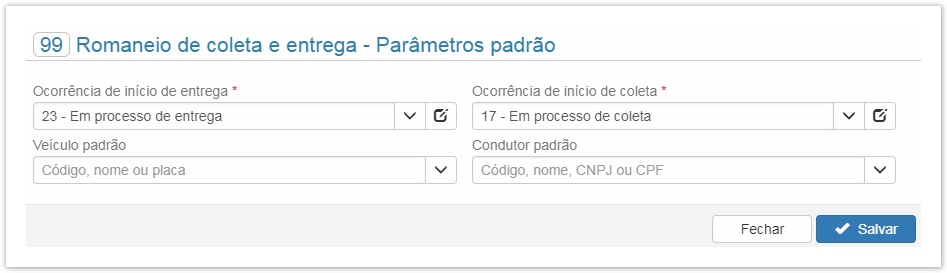
Antes de iniciar um romaneio será necessário configurar os parâmetros padrão da funcionalidade. Para isso click no ícone 
Para iniciar um romaneio é obrigatório informar uma ocorrência de início do evento de entrega e de coleta.
As ocorrências são cadastradas na funcionalidade 94 - Cadastro de ocorrência de transporte, que pode ser acessada através do atalho 
As ocorrências de coleta e de entrega definidas como padrão serão vinculadas aos pedidos de coleta/entrega quando o romaneio for iniciado, conforme descrito adiante.
Caso você selecione um veículo e um condutor padrão, ao iniciar um romaneio essas informações serão preenchidas automaticamente. Essa é apenas uma forma de agilizar seu trabalho mas, não é obrigatório informar valor para esses campos.
Os veículos são cadastrados na funcionalidade 1 - Cadastro de veículo e aqui é possível selecionar os veículos da filial que sejam do tipo Tração.
Os condutores listados são os cadastrados na funcionalidade 23 - Cadastro de pessoa. Será possível selecionar apenas Pessoa Física com característica de Condutor/Motorista.
Figura 2: Contexto da funcionalidade romaneio de coleta e entrega.
Novo romaneio
Através do botão "Novo" da tela principal (Figura 1) é iniciado um romaneio.
Leia o artigo (99) - Novo romaneio de coleta e entrega para saber com detalhes como gerar um romaneio!
Iniciar romaneio
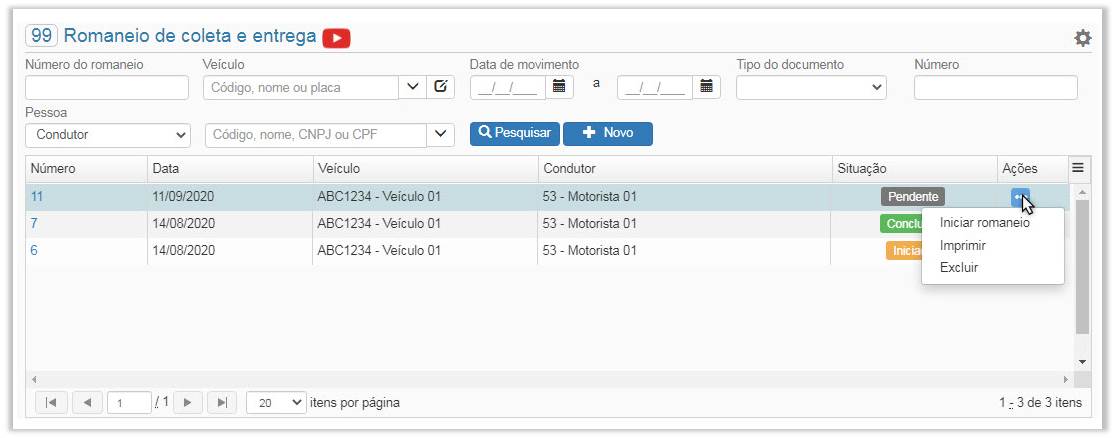
Após criar um romaneio, ele será listado na tela principal da funcionalidade com Situação igual a Pendente.
Quando o romaneio está pendente é possível excluí-lo, imprimi-lo ou registrar o início do processo de coleta e entrega. Essas opções são disponibilizadas no menu "Ações" conforme exemplificado na figura abaixo.
Ao "Iniciar romaneio" uma ocorrência de início da coleta/entrega, definida nos parâmetros padrão da funcionalidade, é vinculada a cada pedido do romaneio e a Situação do romaneio é alterada para "Iniciado".
Figura 3: Ações sobre romaneio Pendente.
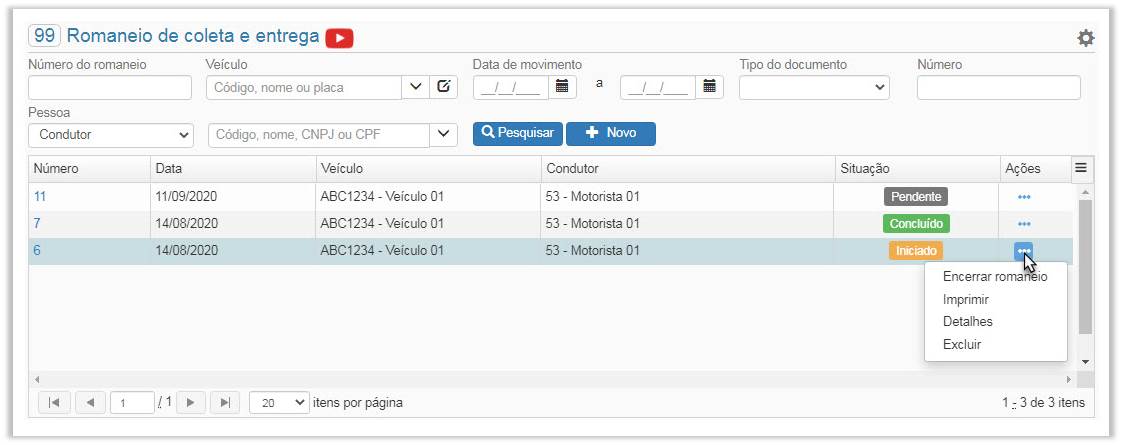
Quando o romaneio tem Situação igual "Iniciado" será possível imprimi-lo, visualizar os detalhes e registrar o encerramento do processo de coleta e entrega.
Não é permitido excluir um romaneio já iniciado.
Figura 4: Ações sobre romaneio Iniciado.
Encerrar romaneio
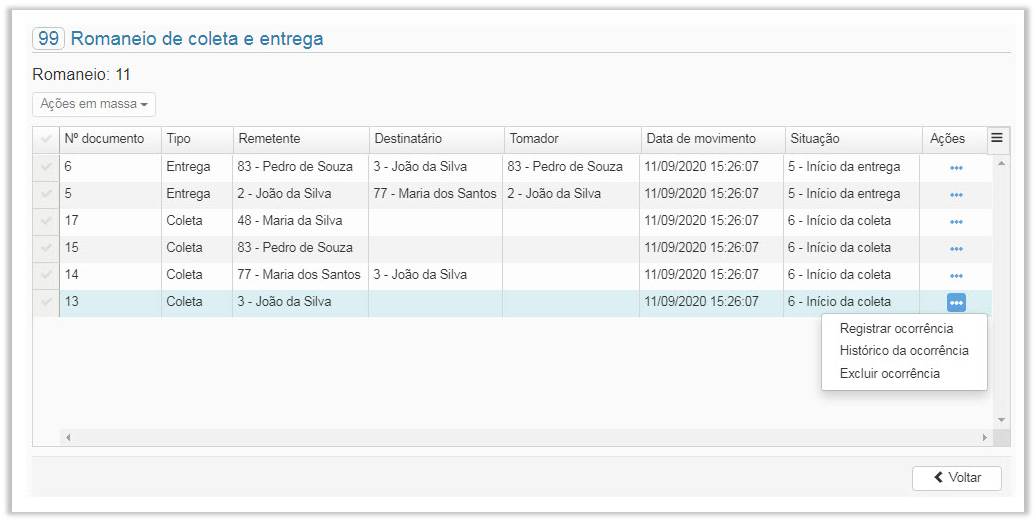
Selecionando a opção "Encerrar romaneio" você será direcionado para uma tela onde serão listados todos os pedidos de coleta e entrega do romaneio, demonstrada na figura abaixo.
Através do menu "Ações" você poderá registrar ocorrências para o pedido. Quando todos os pedidos tiverem ao menos uma ocorrência registrada o romaneio será encerrado.
Registrar ocorrência
Leia o artigo (99) - Registro de ocorrência de coleta e entrega para saber com detalhes como registrar ocorrências de transporte!
Excluir ocorrência
A opção de exclusão sempre excluirá a última ocorrência registrada, com exceção da ocorrência de início de romaneio ("Em processo de entrega" ou "Em processo de coleta") que não poderá ser excluída.
Figura 5: Ações no encerramento do romaneio.
Histórico da ocorrência
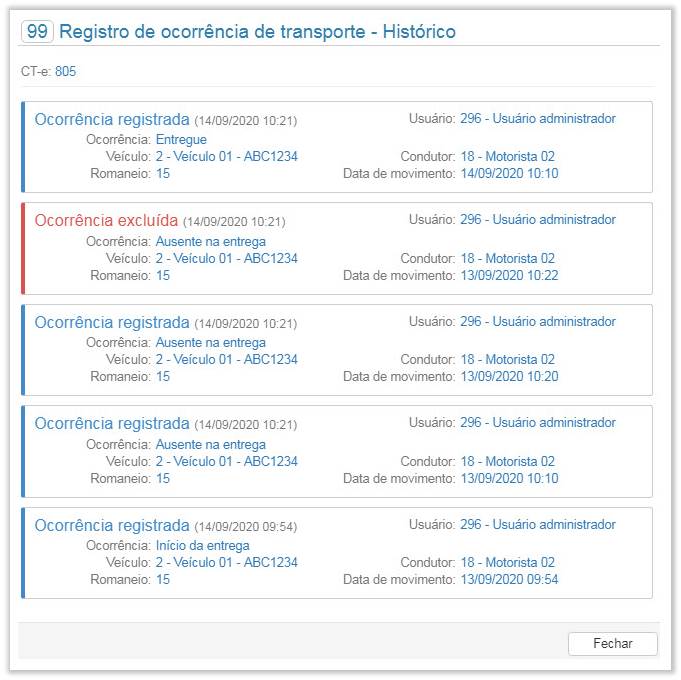
A opção "Histórico da ocorrência" mostrará todas as ocorrências registradas para o pedido de coleta/entrega, conforme ilustrado na figura abaixo.
No artigo (99) - Registro de ocorrência de coleta e entrega você entrará mais detalhes sobre o histórico das ocorrências.
Ações sobre o romaneio concluído
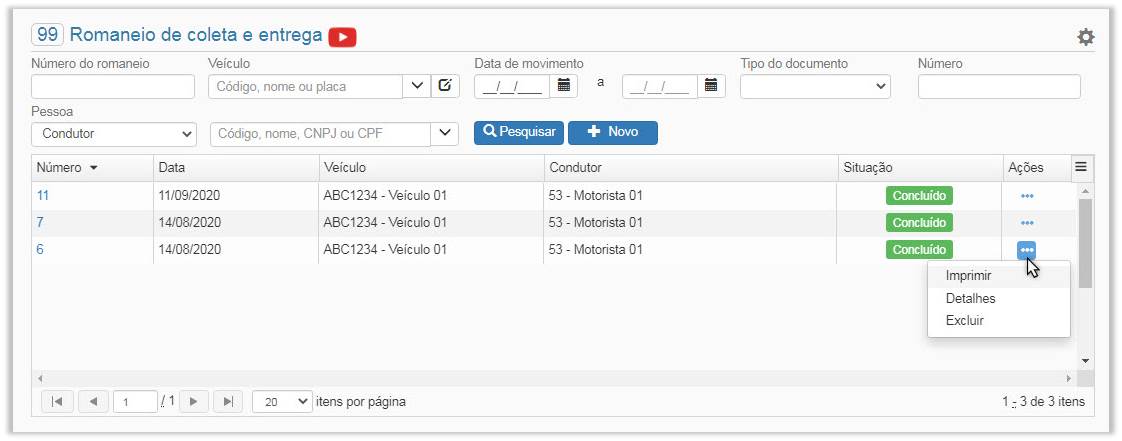
Após encerrado, a Situação do romaneio é alterada para "Concluído", conforme observado na imagem abaixo.
Após concluído será possível imprimir o romaneio e visualizar os detalhes. Não é permitido excluir romaneio já concluído.
A opção "Detalhes" abrirá a mesma tela usada no registro de ocorrências, ilustrada na Figura 5, mas só será possível abrir o histórico de ocorrências. Não sendo apresentadas as opções de registro ou exclusão de ocorrências.
Figura 7: Ações sobre o romaneio concluído.
Pesquisa por romaneios
A tela principal da funcionalidade oferece diversos filtros para pesquisar pelos romaneios registrados no sistema, como é possível ver na imagem abaixo.
Você pode, por exemplo, listar apenas os romaneios que possuam pedidos de coleta inclusos. Para isso em "Tipo do documento" selecione "Pedido de coleta" e click em "Pesquisar".
Ou ainda, pode pesquisar apenas por romaneios que possuam pedidos de coleta ou entrega para um destinatário específico. Selecionando "Pessoa" igual a "Destinatário" e no campo ao lado o destinatário pelo qual deseja filtrar.
Figura 8: Pesquisa por romaneio de coleta e entrega da tela principal.