Este é um artigo complementar ao 99 - Romaneio de coleta e entrega e descreve o processo para registro de ocorrências de transporte para romaneios de coleta e entrega.
É importante que você conheça o processo de criação de um romaneio de coleta e entrega para compreender porque e quando deve registrar uma ocorrência de transporte.
As ocorrências de transporte são cadastradas na funcionalidade 94 - Cadastro de ocorrência de transporte.
Podem ser do tipo Coletado, Não coletado, Entregue, Não entregue, Em processo de entrega ou de coleta.
Registro de ocorrência de início do transporte
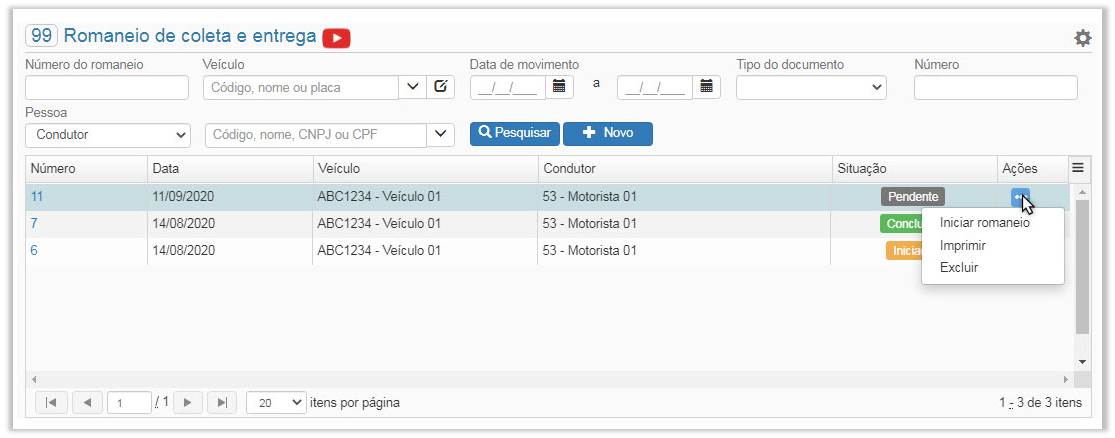
Quando um romaneio é iniciado, é atribuída uma ocorrência do tipo "Em processo de coleta" ou " Em processo de entrega" para os pedidos de coleta/entrega do romaneio.
Essas ocorrências são definidas nos parâmetros padrão da funcionalidade 99 - Romaneio de coleta e entrega.
Figura 1: Iniciar romaneio de coleta e entrega.
Registro de ocorrência de coleta ou entrega de mercadoria
Depois de iniciado o processo de coleta e entrega de mercadorias, para encerrar o romaneio, indicando que já foi realizado o roteiro de coleta e entrega, é necessário registrar ao menos uma ocorrência de coleta ou entrega para cada pedido.
Para isso acesse o menu ações do romaneio com a Situação igual a "Iniciado" e selecione "Encerrar romaneio". Será acessada a tela para registro das ocorrências, conforme demonstrado na Figura 3.
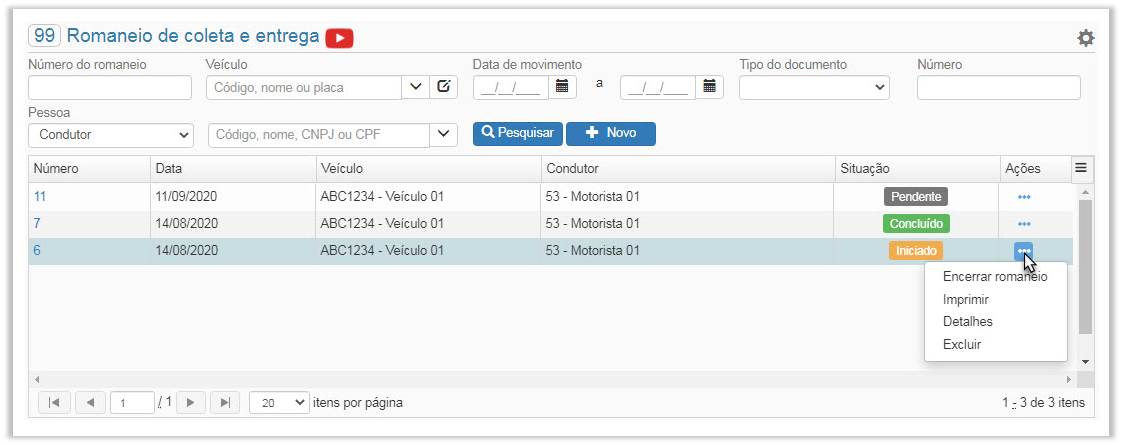
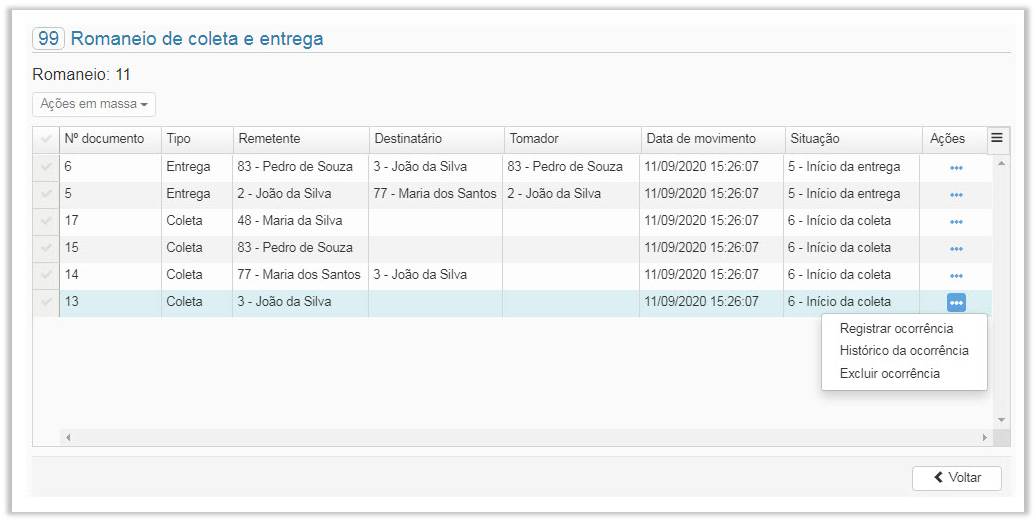
Ao selecionar a opção "Encerrar romaneio" serão listados todos os pedidos de coleta e entrega do romaneio, conforme ilustrado na imagem abaixo.
Para registrar uma ocorrência para o pedido de coleta ou entrega selecione a opção "Registrar ocorrência" no menu "Ações". Será apresentada a tela para registrar a ocorrência conforme demonstrado na Figura 4.
Figura 3: Tela de encerramento do romaneio.
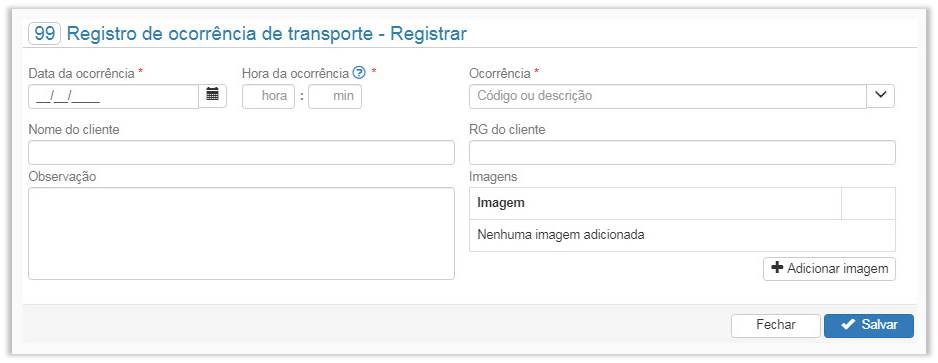
Na tela de registro da ocorrência de transporte é obrigatório informar a data e a hora da ocorrência.
Se o pedido selecionado for um pedido de coleta de mercadoria, no campo ocorrência serão listadas as ocorrências de transporte cadastradas na funcionalidade 94 - Cadastro de ocorrência de transporte que sejam do tipo "Coletado" e "Não coletado".
Se o pedido selecionado for um pedido de entrega de mercadoria, no campo ocorrência serão listadas as ocorrências de transporte cadastradas na funcionalidade 94 - Cadastro de ocorrência de transporte que sejam do tipo "Entregue" e "Não entregue".
Figura 4: Tela para registro de ocorrência.
Documentos do pedido de coleta
Ainda no caso de você estar registrando uma ocorrência de transporte para um pedido de coleta de mercadoria, se selecionada uma ocorrência do tipo "Coletado" deverão ser informados os documentos dos itens coletados.
Figura 5: Registro de ocorrência de coleta de mercadoria.
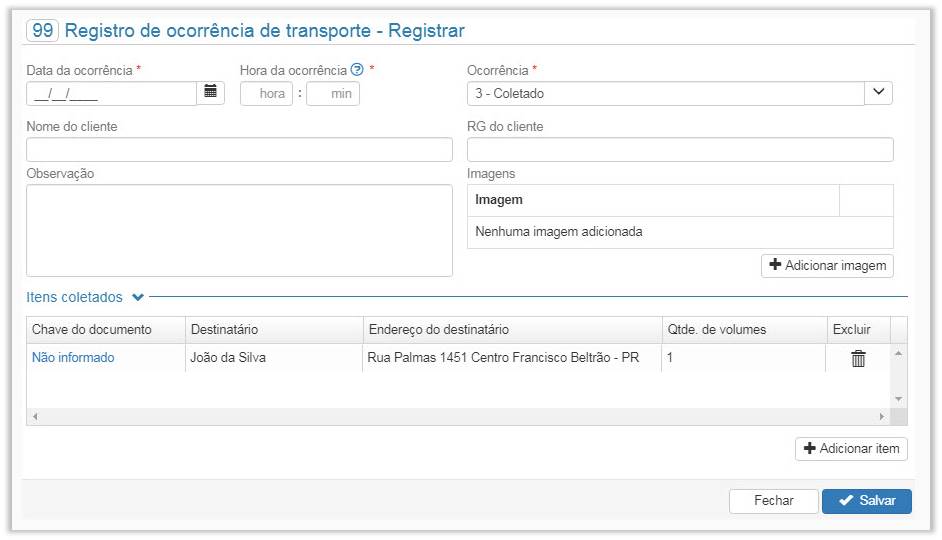
Para informar os itens coletados utilize a opção "Adicionar item" (Figura 5). Você deverá informar, então, os dados do destinatário e da mercadoria coletada.
Na tela de registro (Figura 7) será possível obter os dados do destinatário da mercadoria a partir nota fiscal, do pedido de coleta ou informar manualmente.
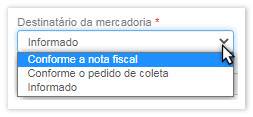
Dados do destinatário Conforme a nota fiscal
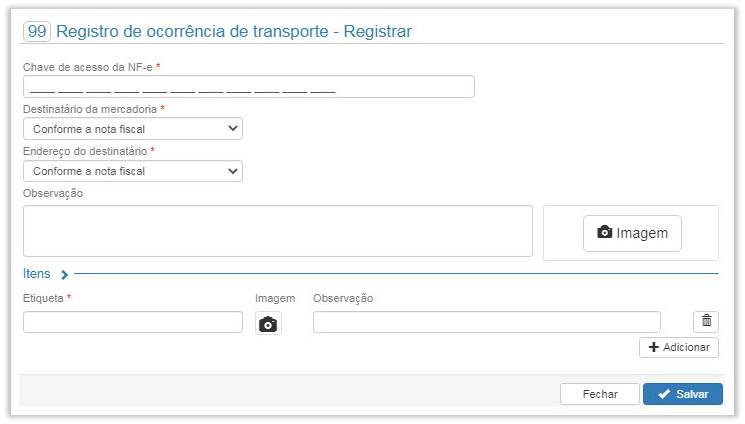
Quando selecionada a opção "Conforme a nota fiscal" os dados do destinatário serão obtidos da nota fiscal.
Nesse caso será obrigatório informar a Chave de acesso da NF-e, para que seja possível a importação dos dados da nota fiscal.
A tela será apresentada conforme imagem abaixo.
Figura 7: Registro de coleta conforme a nota fiscal.
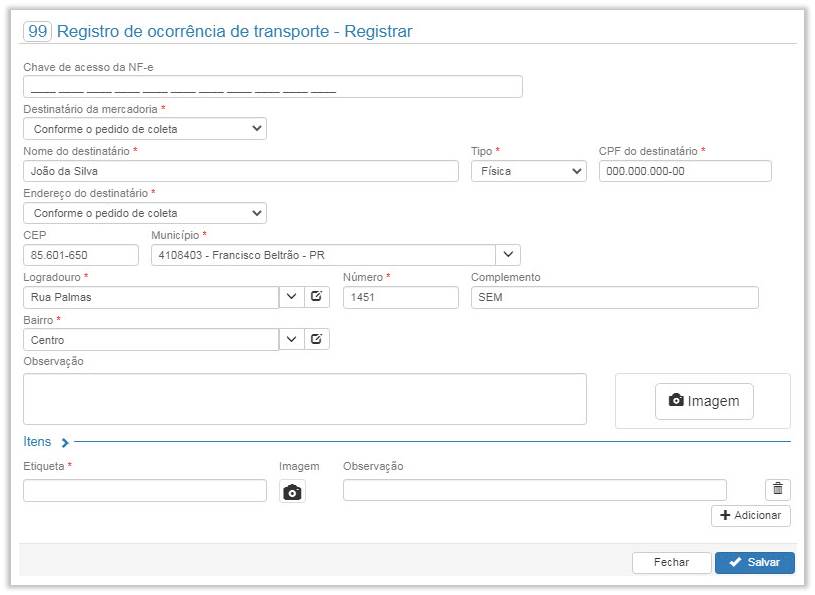
Dados do destinatário Conforme o pedido de coleta
Quando selecionada a opção "Conforme o pedido de coleta" os dados do destinatário serão obtidos do pedido de coleta.
No entanto, você poderá alterar, se necessário, as informações do destinatário pois, serão apresentados os campos contendo essas informações, conforme ilustrado na figura seguinte.
Figura 8: Registro de coleta conforme pedido de coleta.
Dados do destinatário Informados manualmente
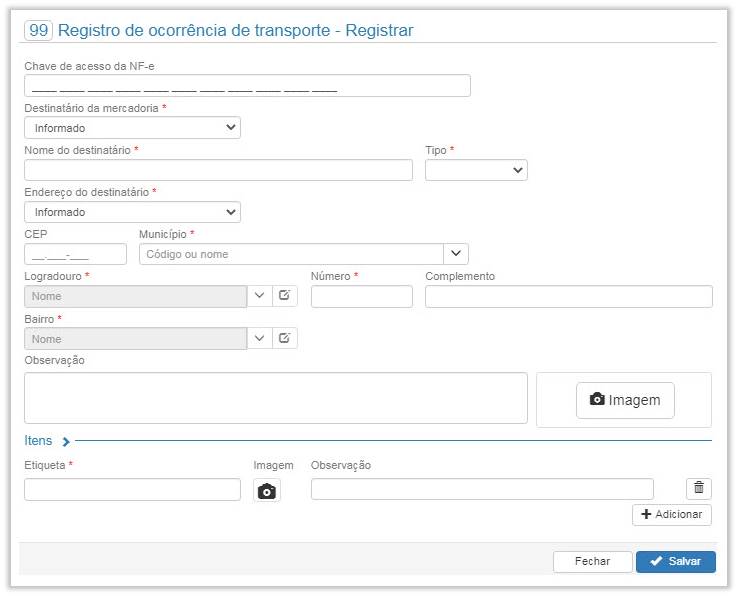
Você também pode informar os dados do destinatário da mercadoria manualmente, para isso selecione a opção "Informado".
Os campos "Logradouro" e "Bairro" são desbloqueados quando o é informado o município do endereço.
Figura 9: Registro de coleta com dados informados.
Itens do pedido de coleta
Após informar os dados do cliente é necessário também informar, em "Itens", os dados das mercadorias coletadas.
Ao fim do transporte poderão ser conferidas as mercadorias coletadas através da funcionalidade 113 - Conferência de mercadorias coletadas, utilizando o número da etiqueta informada para cada item.
Visualizar histórico das ocorrências registradas
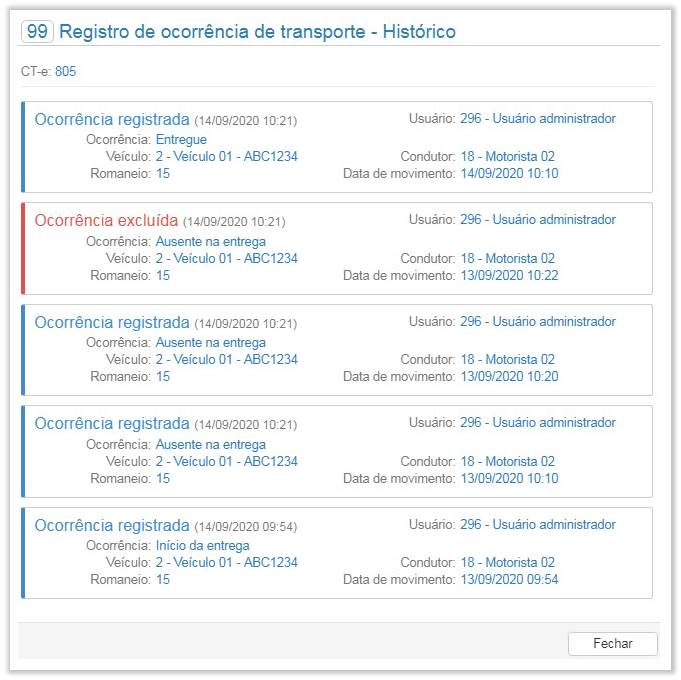
Após registradas ocorrências de transporte para os documentos do romaneio você pode visualizar o histórico dessas ocorrências.
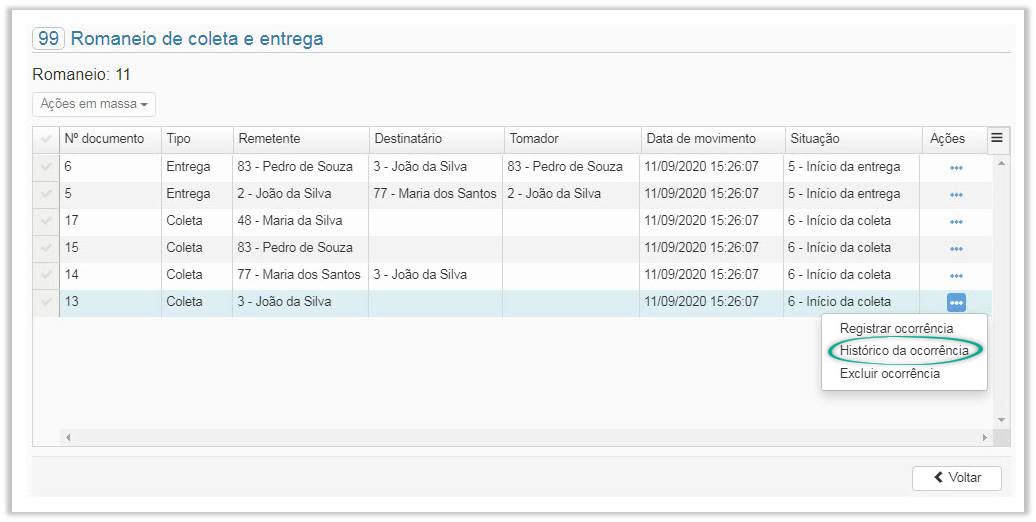
No menu "Ações" da tela de encerramento de romaneio selecione a opção "Histórico da ocorrência".
Figura 10: Tela de encerramento do romaneio.
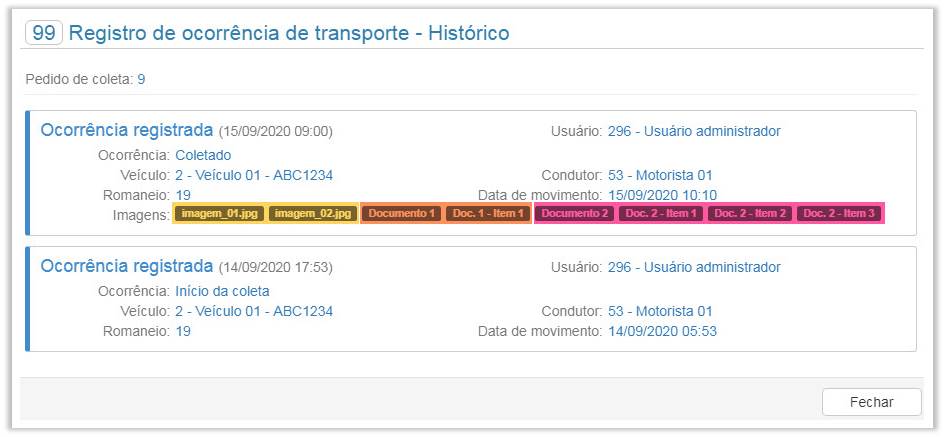
O histórico de ocorrências será apresentado conforme imagem abaixo.
Figura 11: Histórico das ocorrências de transporte.
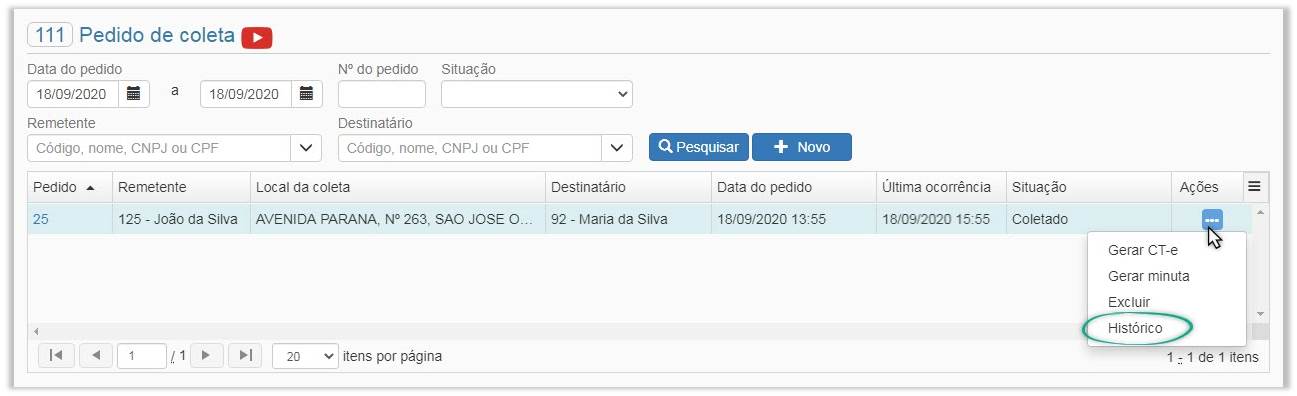
O histórico de ocorrências de coleta de mercadorias, bem como a situação do pedido de coleta, também podem ser visualizados na funcionalidade 111 - Pedido de coleta.
Figura 12: Histórico das ocorrências para o pedido de coleta.
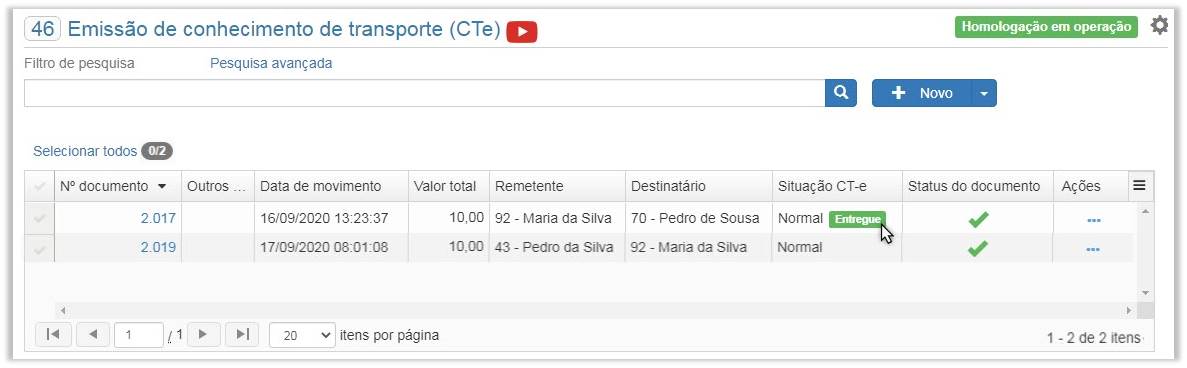
Quando for registrada uma ocorrência de entrega de mercadoria do tipo "Entregue", na listagem dos Conhecimentos de Transporte - CTe da funcionalidade 46 - Emissão de conhecimento de transporte (CT-e) será apresentado o indicativo de entrega realizada na coluna "Situação CT-e" para o documento, como ilustrado na figura seguinte. Ao clicar na legenda "Entregue" também será apresentado o histórico de ocorrências do documento.
Figura 13: Histórico de ocorrências para o CT-e.
Adicionar imagens à ocorrência de transporte
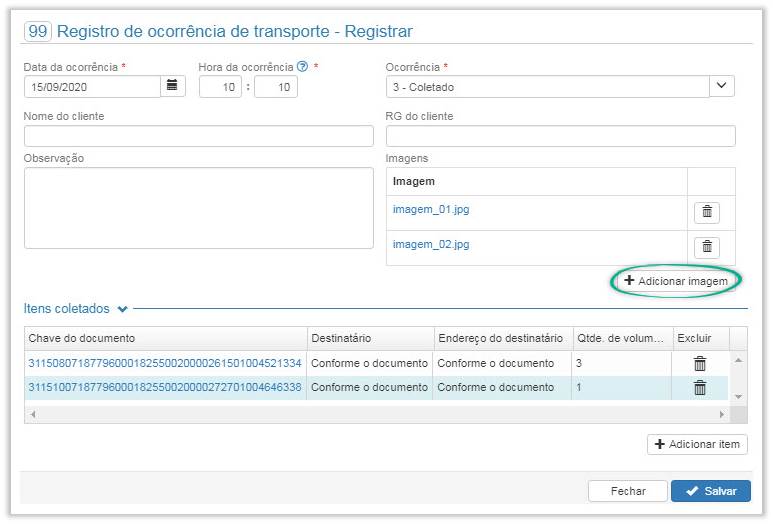
Além de adicionar observações aos eventos de coleta e entrega, você também pode adicionar fotos utilizando a opção "Adicionar imagem".
Figura 14: Vincular imagem ao registro de ocorrência de transporte.
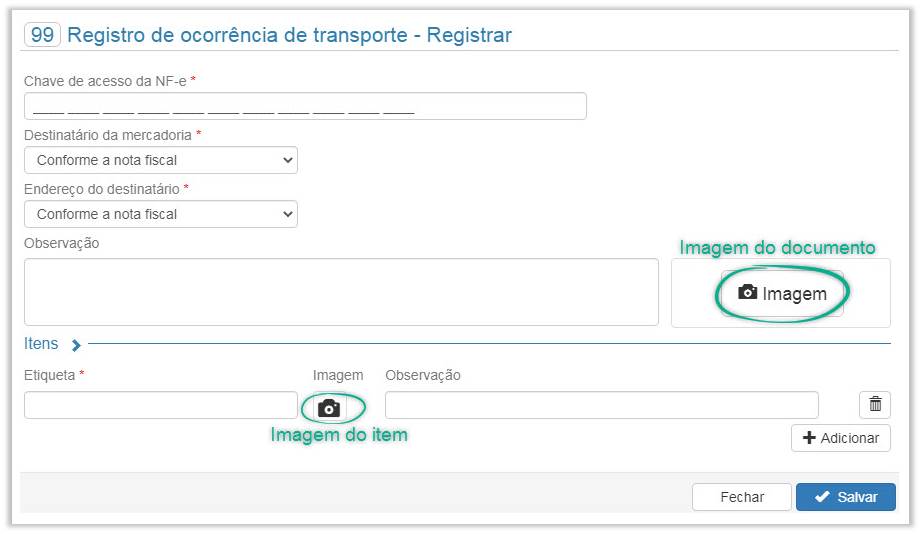
Quando a ocorrência de transporte for uma ocorrência de coleta de mercadoria do tipo "Coletado". Você deverá incluir os documentos dos itens coletados na ocorrência de transporte.
Para cada documento e também para cada item do documento você pode adicionar imagens.
Figura 15: Vincular imagens ao registro de mercadoria coletada.
No "Histórico da ocorrência" serão listadas as imagens vinculadas à ocorrência de transporte, conforme destacado na imagem seguinte.
Você poderá visualizar e fazer o download das imagens do histórico clicando sobre o nome delas.
As imagens da ocorrência de transporte (Figura 14) são apresentadas apenas pelo nome que você usou para salvá-las em seu computador. No exemplo abaixo "imagem_01" e "imagem_02", destacadas em amarelo.
Para cada ocorrência de transporte você pode informar vários documentos e para cada documento vários itens coletados.
Para cada documento e para cada item do documento você pode vincular uma imagem.
No histórico de ocorrências, as imagens dos documentos são nomeadas pelo número do documento e as imagens dos itens são nomeadas pelo número do documento seguido do número do item. Por exemplo, "Documento 2" e "Doc. 2 - Item 1", "Doc. 2 - Item 2".
Figura 16: Imagens no histórico de ocorrência de transporte.