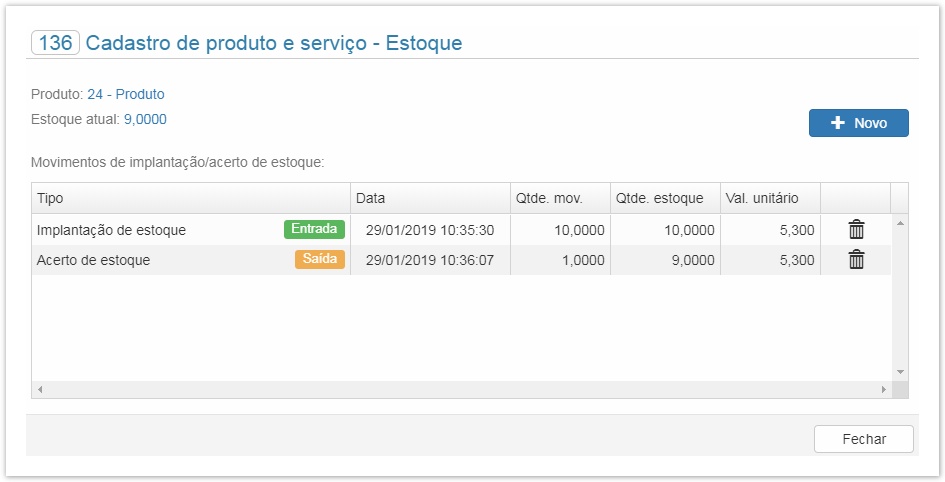
Na tela de cadastro de produto e serviço, Figura 1, poderá ser pesquisado, editado, cadastrado ou excluído o produto/serviço do sistema. Não poderão ser excluídos os produtos/serviços que tiverem movimentos vinculados a estes.
Figura 1: Tela principal da funcionalidade de cadastro de produto e serviço.
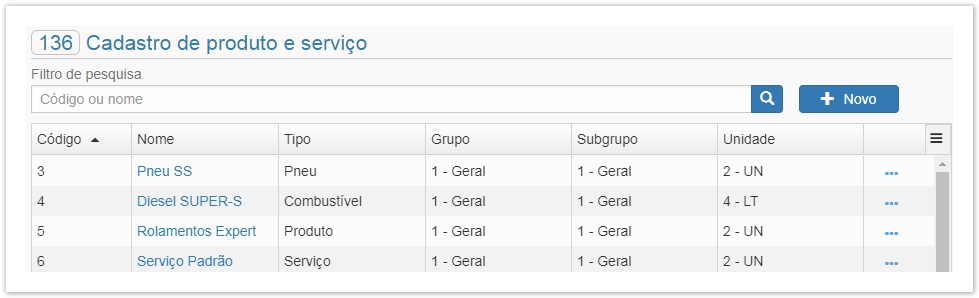
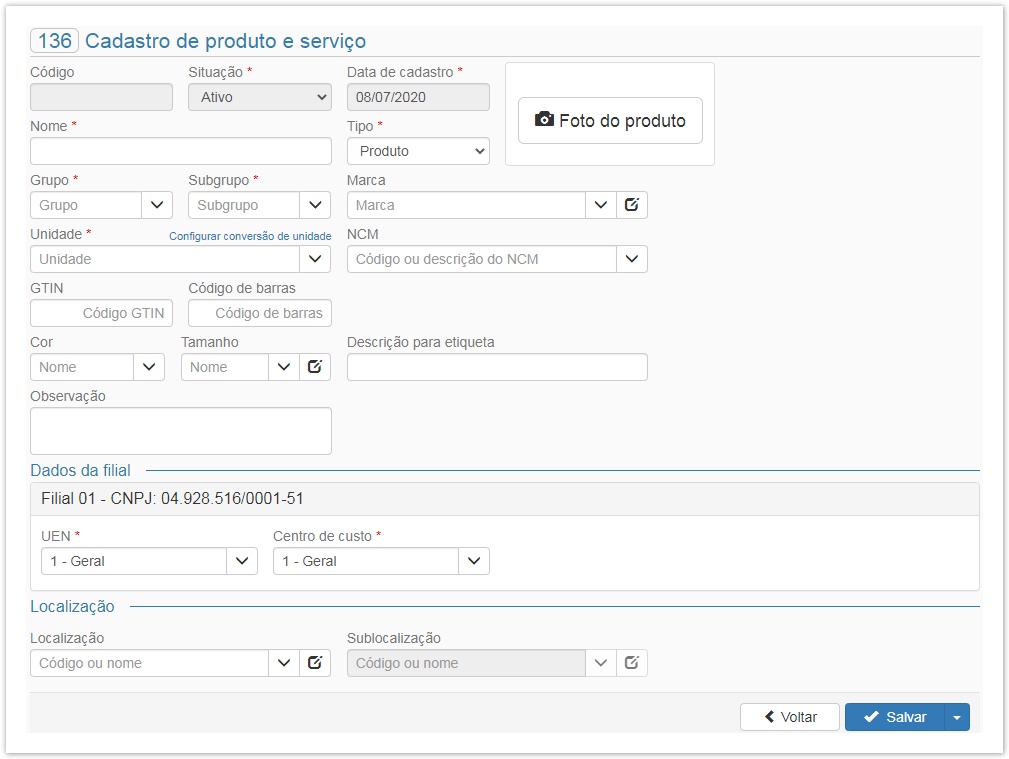
Para cadastrar o produto ou serviço, Figura 2, é possível cadastrar as seguintes informações:
- Código: campo bloqueado sem valor na inserção. Após concluir o cadastro, este campo receberá automaticamente o código do item;
- Situação: na inserção este campo estará bloqueado com a opção "Ativo". Poderá ser inativado na edição do item;
- Data de cadastro: campo bloqueado com a data de cadastro do item;
- Nome: descrição do item;
- Tipo: serviço, produto, pneu, combustível ou kit.
Se o tipo selecionado for "Serviço" alguns campos ficarão ocultos pois, não devem ser relacionados a um serviço. O cadastro será apresentado conforme ilustrado na Figura 3.
Quando selecionado o tipo "Produto" será habilitado o link para configurar a conversão de unidade como mostra a Figura 4.
O tipo "Pneu" ficará disponível quando o módulo Gestão de pneus estiver habilitado. Será necessário informar alguns dados do pneu, conforme Figura 6.
O tipo "Combustível" ficará disponível quando o módulo Gestão de frota estiver habilitado. Será necessário informar alguns dados do combustível, como ilustrado na Figura 7.
O tipo "Kit" quando selecionado irá apresentar o grid "Composição do kit", onde deverão ser informados os dados da composição do produto, como ilustrado na Figura 8. - Foto do produto: poderá ser anexada uma foto referente ao item;
- Grupo: apresenta para a seleção os grupos cadastrados na funcionalidade 134 - Cadastro de grupo de produto e serviço;
- Subgrupo: apresenta para a seleção os subgrupos cadastrados na funcionalidade 135 - Cadastro de subgrupo de produto e serviço;
- Marca: apresenta para a seleção as marcas cadastradas na funcionalidade 47 - Cadastro de marca;
- Unidade: unidade de peso que o produto será registrado no estoque;
- NCM: poderá ser informada a Nomenclatura Comum do Mercosul para este item. Campo obrigatório quando o tipo do item for "Combustível";
- Observação: o texto informado nesse campo poderá ser impresso na etiqueta do produto.
Para saber como configurar os campos de impressão de etiqueta do produto leia o artigo 125 - Configuração de documentos para impressão; - Grupo Dados da filial:
- UEN: Unidade Estratégica de Negócio utilizada pela filial. A UEN é configurável através da funcionalidade 4 - Cadastro de empresa;
- Centro de custo: centro de custo utilizado pela filial. O centro de custo é configurável através da funcionalidade 4 - Cadastro de empresa.
Figura 2: cadastro de itens.
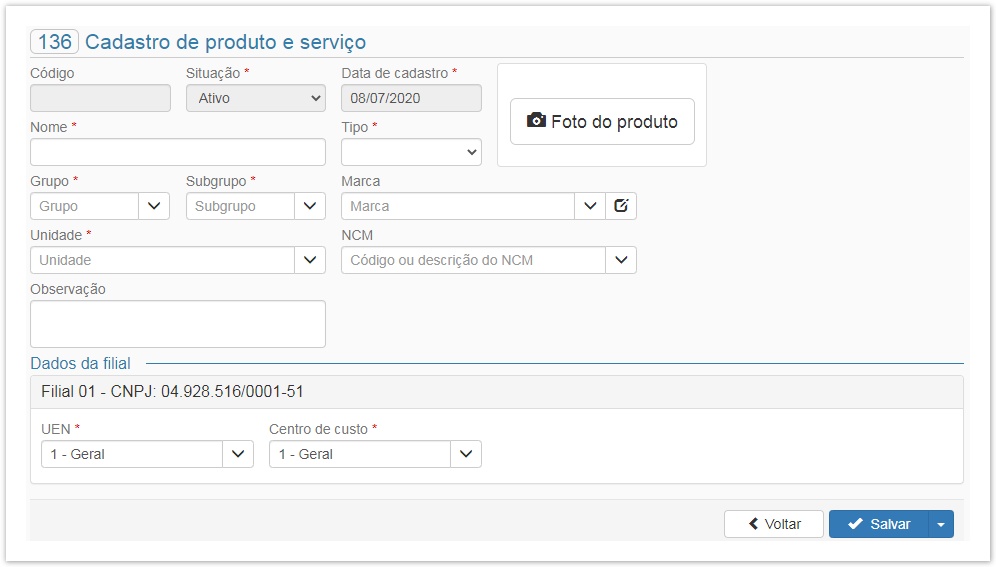
Se o tipo selecionado for "Serviço", Os campos "Foto do produto", "Marca", "Unidade" e "NCM" ficarão ocultos. O cadastro será apresentado conforme ilustrado na imagem a baixo.
Figura 3: tela de cadastro de item quando selecionado o tipo "Serviço".
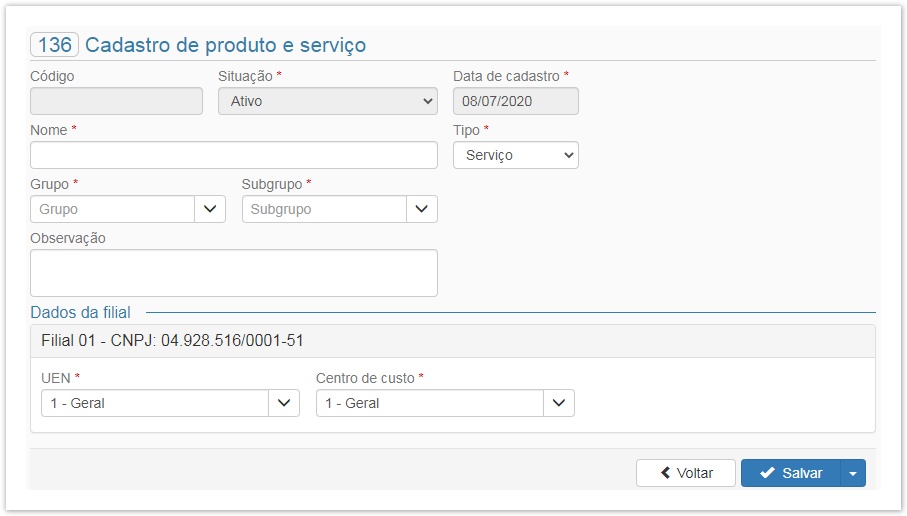
Quando o item a ser cadastrado for do tipo "Produto" é habilitado o grupo "Localização" com os campos "Localização" e "Sublocalização" para informar onde o produto é armazenamento, conforme demonstrado na imagem abaixo.
Os locais e sublocais de armazenamento dos produtos são cadastrados na funcionalidade 190 - Cadastro de localização e sublocalização de produto.
Para os itens do tipo "Produto" também é possível configurar a conversão das unidades de medida acessando o link "Configurar conversão de unidade" que será apresentado acima do campo "Unidade".
Além disso, será apresentado o campo "Origem do produto" para informar se o produto cadastrado é de origem nacional ou estrangeira.
Figura 4: tela de cadastro de item quando selecionado o tipo "Produto" .
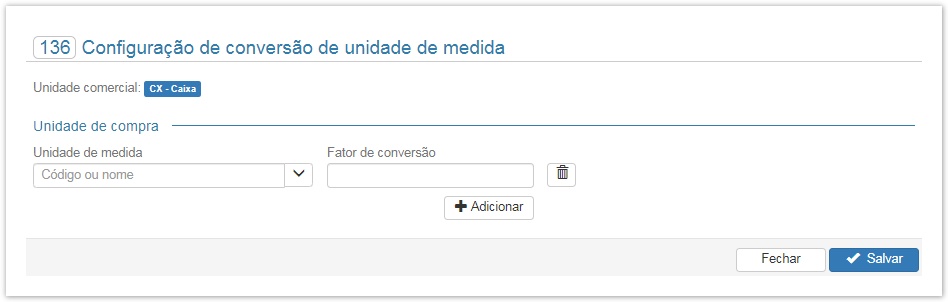
A tela acessada através do link "Configurar conversão de unidade" acima do campo "Unidade" (conforme demonstrado na Figura 4) mostra a unidade selecionada para registro do produto em estoque e os campos para informar a unidade utilizada na compra e o fator de conversão entre as duas unidades de medida.
Por exemplo, um produto é comprado em caixas com 6 unidades cada mas, é armazenado em unidades no estoque. Então, a unidade comercial deve ser "Unidade", a unidade de compra deve ser "Caixa" e o fator de conversão "6".
Figura 5: tela para configuração da conversão da unidade de medida.
Quando o tipo do item for "Pneu" será habilitado o grupo "Dados do pneu" com os seguintes campos:
- Dimensão: medidas do pneu cadastradas na funcionalidade 131 - Cadastro de dimensão de pneu;
- Desenho: tipo de desenho da banda de rodagem do pneu;
- Sulco (mm): profundidade em milímetros dos sulcos do pneu.
Figura 6: grupo com informações do pneu.

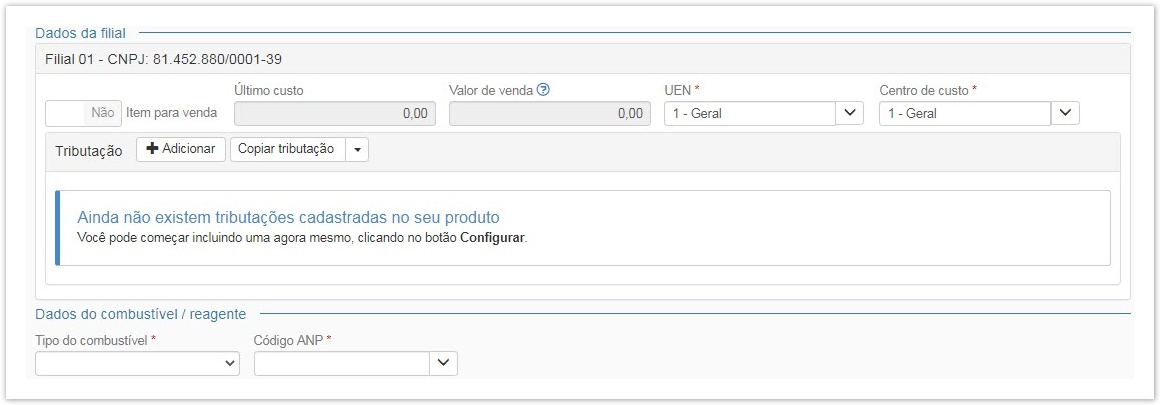
Quando o tipo do item for "Combustível / Reagente" será habilitado o grupo "Dados do combustível / reagente" com os seguintes campos:
- Tipo do combustível: define se o combustível é etanol, gasolina, diesel ou reagente;
- Código ANP: código dos produtos combustíveis e lubrificante na Agência Nacional do Petróleo (ANP). Esse código é obrigatório nos documentos fiscais de comercialização de combustíveis.
Os códigos da ANP não são aplicáveis ao tipo "Reagente", portanto quando selecionado esse tipo o campo ficará bloqueado e sem valor.
No caso de a empresa também possuir módulo para emissão de nota fiscal (NF-e/NFC-e), para os combustíveis/reagentes será possível cadastrar uma tributação.
No artigo (136) - Tributação do produto você encontrará o passo a passo de como cadastrar a tributação para o combustível.
Figura 7: grupo com informações do combustível.
Quando o tipo do item for "Kit" será habilitado o grupo "Composição do kit" com os seguintes campos:
- Produto: Informar qual o produto fará parte da composição.
- Quantidade: Quantidade do produto que fará parte da composição.
- Valor Unit. compos.: Campo utilizado para fazer o rateio do valor entre os itens.
- Valor Unit. calc.: Este campo informa o resultado da multiplicação do valor unitário de composição pela proporção do valor total de venda do kit em relação ao valor total dos itens.
- Valor total calc.: Resultado da multiplicação do valor unitário calculado pela quantidade.
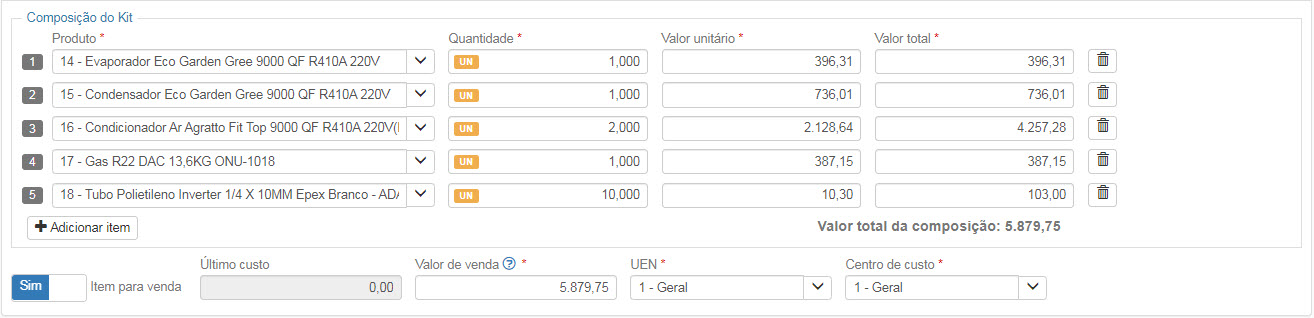
Figura 8: Grupo Composição do kit.
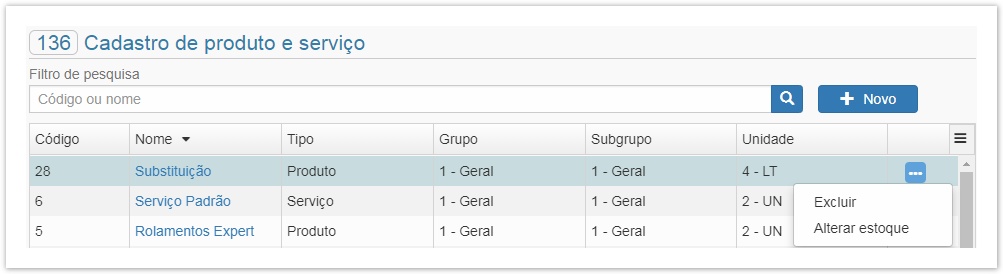
Após cadastrado um item o mesmo será apresentado no grid da tela inicial com a possibilidade de excluir os cadastros feitos e, se o cadastro for do tipo "Produto", alterar a quantidade em estoque.
Figura 9: Grid da tela principal da funcionalidade.
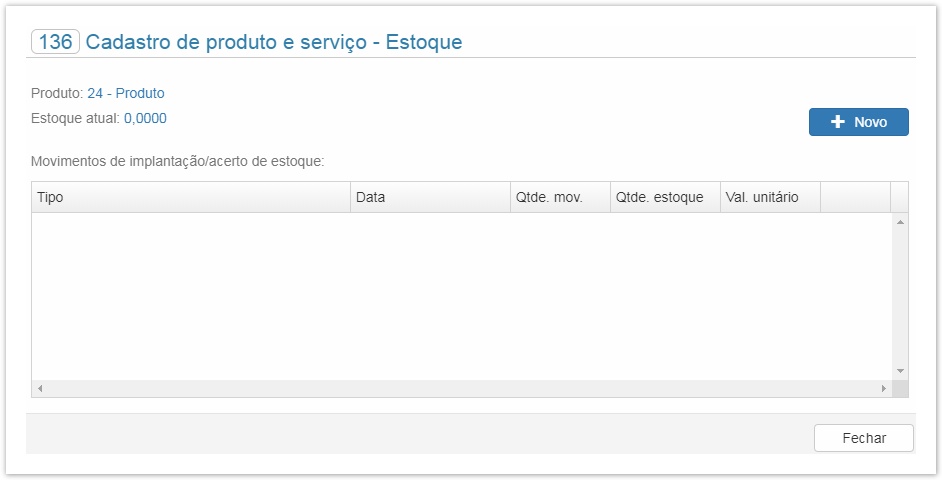
Na tela de estoque do produto, Figura 10, poderá ser observado o estoque atual do produto e as movimentações de implantação ou acerto de estoque realizadas para este produto. Para realizar nova implantação ou acerto de estoque deverá ser acessada a opção "Novo".
Figura 10: Estoque de produto.
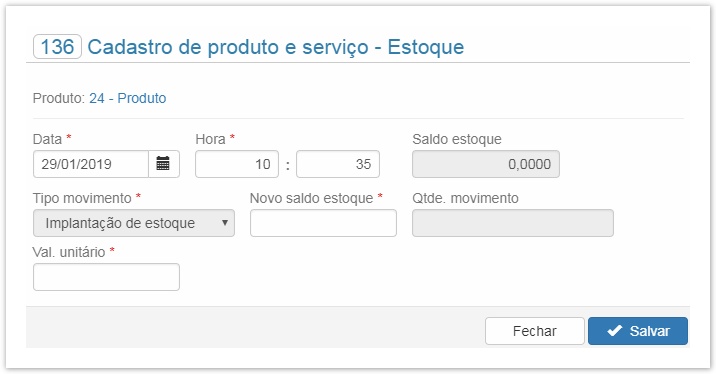
Na opção "Novo", caso o produto selecionado não tenha movimento algum realizado, este será caracterizado como implantação de estoque, caso já tenha movimento registrado será caracterizado como acerto de estoque. Para realizar uma alteração no estoque é necessário informar:
- Data: data do movimento;
- Hora: hora e minuto do movimento;
- Saldo do estoque: campo bloqueado exibindo a quantidade atual deste produto em estoque;
- Tipo movimento: campo bloqueado com a opção "Implantação de estoque" ou "Acerto de estoque";
- Novo saldo estoque: deverá ser informada a nova quantidade deste produto em estoque;
- Qtde. movimento: este campo contabilizará quantos produtos foram movimentados com base nos dados informados;
- Val. unitário: este campo só será visível se o tipo do movimento for "Implantação de estoque" e representa o valor unitário do produto a ser implantado.
Figura 11: Implantação de estoque.
Após realizar a implantação e o acerto de estoque, Figura 12, poderão ser observados os detalhes de cada movimento. Caso necessário poderão ser excluídas estas movimentações.
Figura 12: Estoque do produto com movimentos realizados.