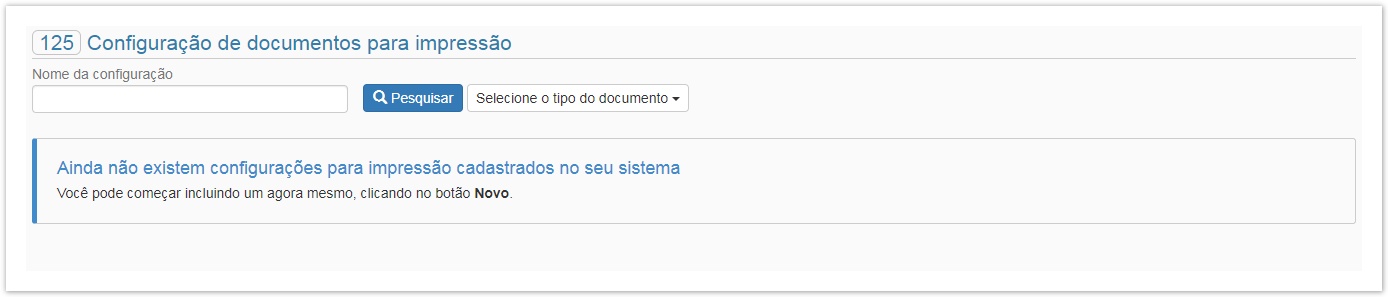
Essa funcionalidade permite a criação de configurações de leiaute para impressão de etiquetas de produtos, etiquetas de entrega e cheques.
Figura 1: Tela principal da funcionalidade de configuração de documentos para impressão.
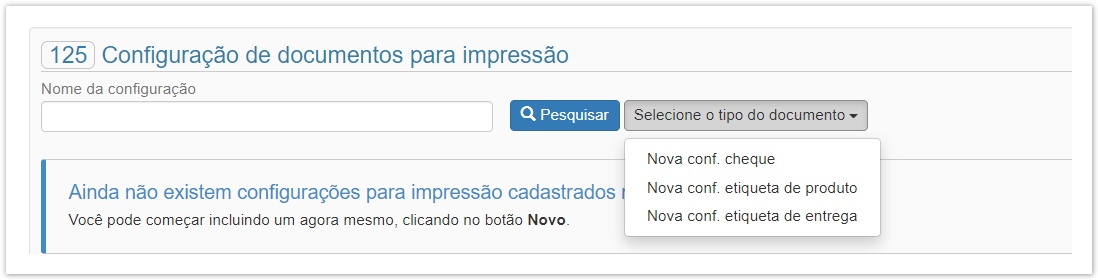
Para cadastrar uma configuração de impressão é preciso definir se será uma configuração para impressão etiquetas de produtos, etiquetas de entrega ou cheques, selecionando uma das opções no botão "Selecione o tipo do documento".
Figura 2: Seleção do tipo de documento para impressão.
Configuração de leiaute para impressão de cheques:
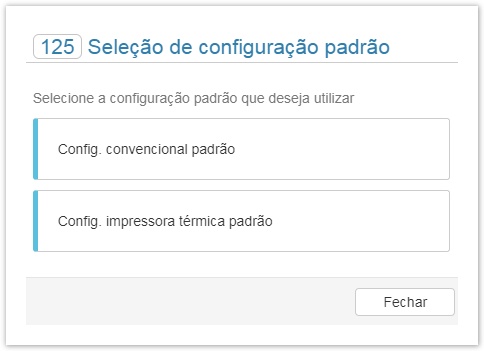
Ao selecionar a opção "Nova conf. cheque" será apresentado um modal no qual é possível selecionar uma prévia configuração de acordo com o leiaute padrão para impressão de cheques de cada instituição financeira.
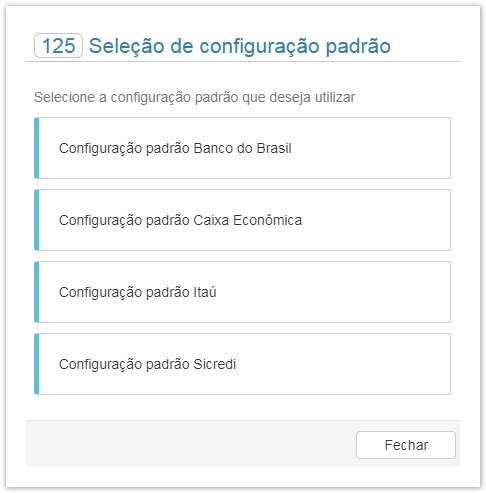
Figura 3: Seleção de configurações padrão.
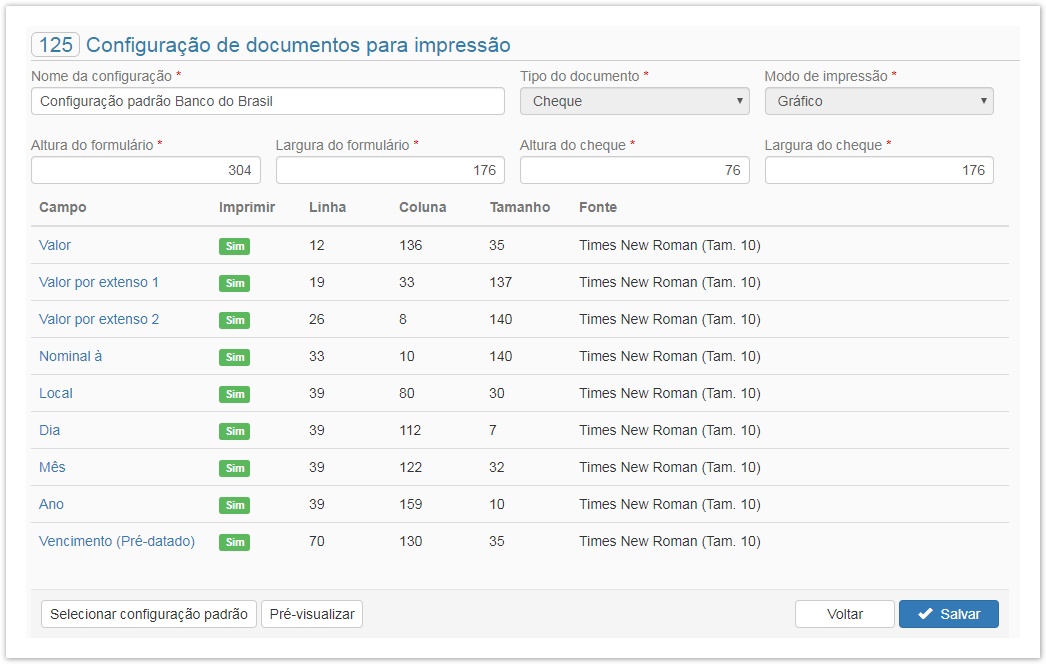
Figura 4: Impressão de cheque pré configurada conforme padrão do banco selecionado.
- Nome da configuração: nome para identificar a configuração na pesquisa de documentos para impressão;
- Tipo do documento: este campo estará bloqueado com a opção "Cheque";
- Modo de impressão: este campos estará bloqueado com a opção "Gráfico";
- Altura do formulário: define a altura em milímetros do formulário;
- Largura do formulário: define a largura em milímetros do formulário;
- Altura do cheque: define a altura do cheque em milímetros;
- Largura do cheque: define a largura do cheque em milímetros.
Botões disponíveis na tela:
- Selecionar configuração padrão: Abre a tela de seleção de configurações padrões;
- Pré-visualizar: pré visualização em formato PDF da configuração realizada.
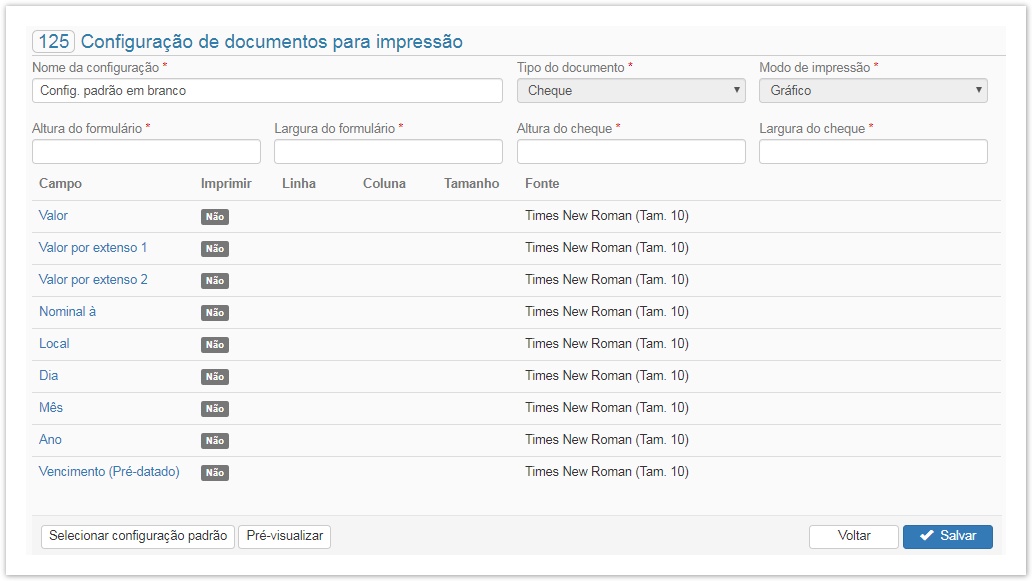
Figura 5: Tela para configuração de leiaute de impressão.
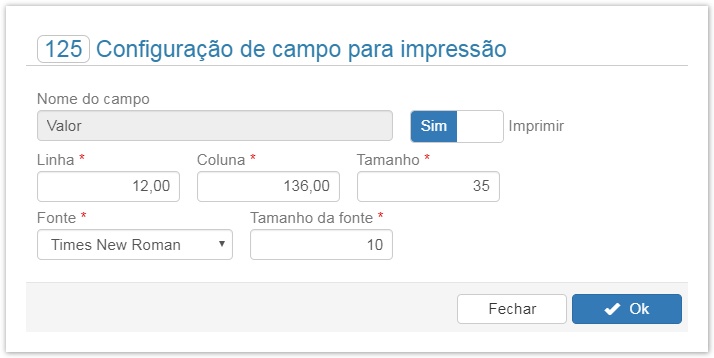
Ao editar os campos para impressão será aberta a tela de configuração de campo para impressão, conforme a Figura 6. Nesta tela poderão ser configurados:
- Nome do campo: campo bloqueado com o nome do campo a ser editado;
- Imprimir: ao selecionar "Sim", este campo será impresso no documento;
- Linha: linha que o campo será impresso;
- Coluna: coluna que o campo será impresso;
- Tamanho: tamanho que o campo ocupará na impressão;
- Fonte: estilo da fonte para impressão. As opções de fonte são "Times New Roman", "Helvetica" e "Courier";
- Tamanho da fonte: Tamanho da fonte que será impressa no local configurado.
Figura 6: Configuração dos campos para impressão.
Configuração de leiaute para impressão de etiquetas de produto:
Se selecionada a opção "Nova conf. etiqueta de produto" na tela principal da funcionalidade, Figura 2, será apresentado um modal para selecionar se a configuração a ser cadastrada será para impressão em impressora convencional ou para impressora térmica.
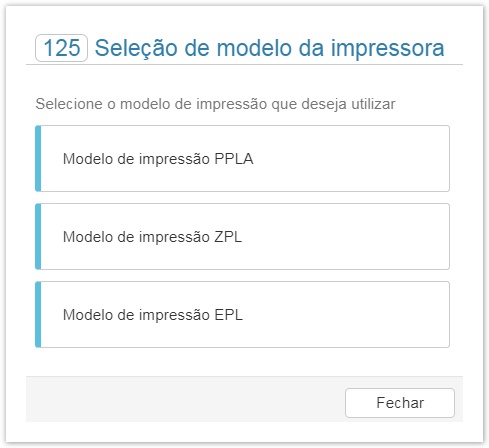
Caso selecionada a configuração para impressora térmica, será possível selecionar um modelo de impressão.
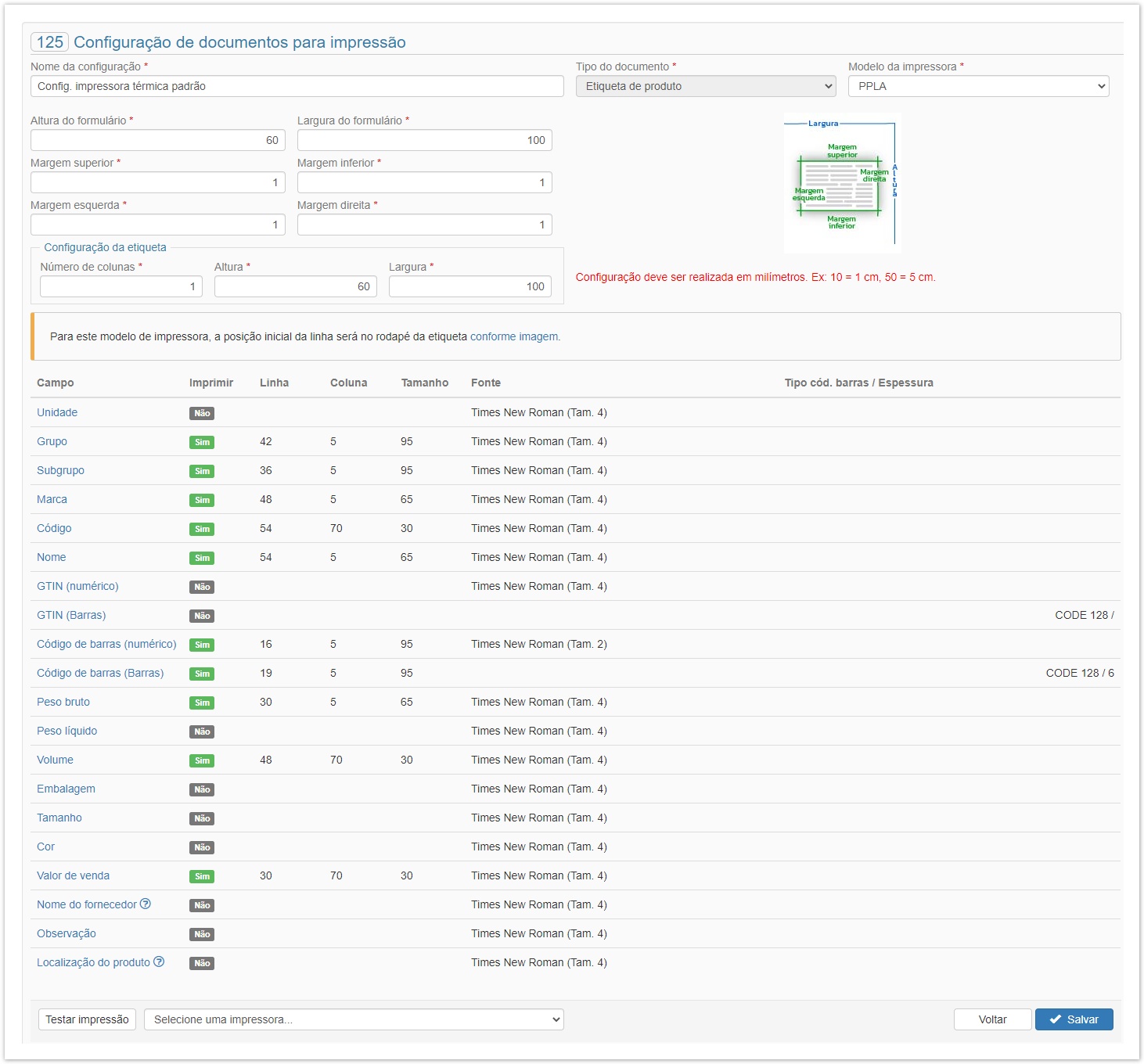
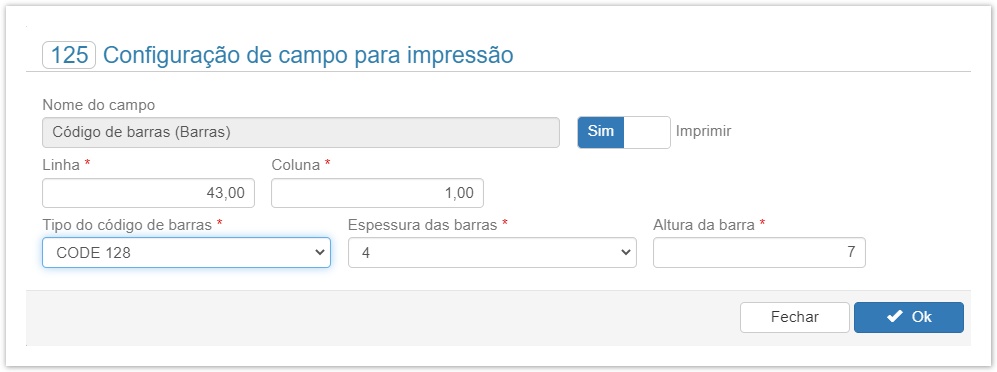
Quando selecionado tipo e o modelo da impressão a tela será apresentada conforme exemplificado na figura a seguir, com valores padrão para o leiaute, que podem ser editados.
Os campos para configuração do leiaute são:
- Nome da configuração: nome da configuração para controle interno;
- Tipo do documento: campo bloqueado com o valor "Etiqueta de produto";
- Modelo da impressora: em qual modelo de impressora serão impressas as etiquetas.
As opções de modelo são: Convencional, PPLA, ZPL e EPL; - Altura / Largura do formulário: define a altura / largura que será ocupada na folha de impressão;
- Margem superior / inferior / esquerda / direita: define o tamanho das margens na folha de impressão;
- Configuração da etiqueta:
- Número de colunas: define quantas etiquetas serão impressas na folha no sentido vertical;
- Altura: define, em milímetros, a altura de cada etiqueta;
- Largura: define, em milímetros, a largura de cada etiqueta.
Figura 9: Tela de configuração para impressão de etiquetas de produtos.
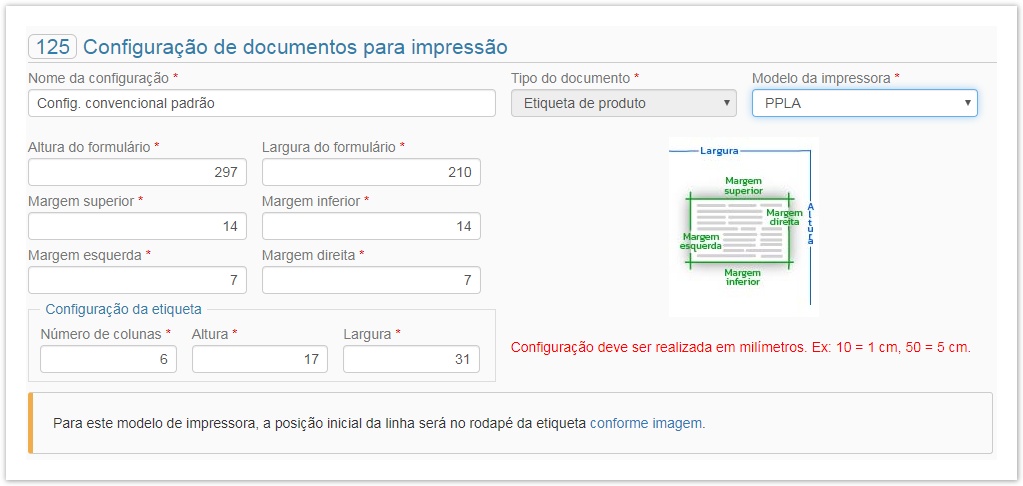
Quando o campo a ser configurado for GTIN (Barras) ou Código de barras (Barras) será apresentado o modal para configuração do campo conforme a figura a seguir:
- Nome campo: nome do campo para controle interno;
- Imprimir: define se o campo será ou não impresso na etiqueta;
- Nome para exibição: nome que será impresso na pré visualização da etiqueta;
- Linha / Coluna: define a posição em que o campo ficará na etiqueta;
- Tipo do código de barras: define o padrão de código de barras do produto.
Pode ser: CODE 128, EAN-13, EAN-8 ou UPC-A; - Espessura das barras: campo apresentado apenas para modelo de impressão diferente de convencional.
Define a espessura das barras do código; - Altura da barra: altura do código de barras.
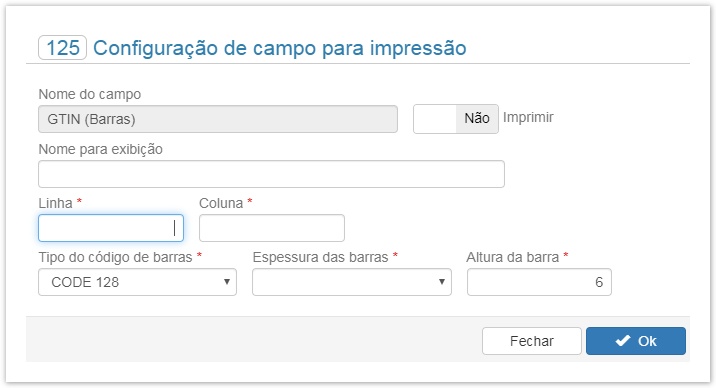
Figura 10: Configuração de campo código de barras GTIN.
Configuração de leiaute para impressão de etiquetas de entrega:
Se selecionada a opção "Nova conf. etiqueta de entrega" na tela principal da funcionalidade, Figura 11 será apresentado um modal para selecionar se a configuração a ser cadastrada será para impressão em impressora convencional ou para impressora térmica.
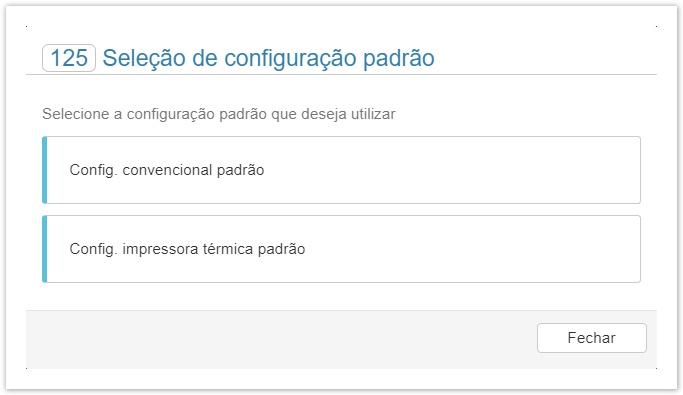
Figura 11: Seleção de configuração padrão para impressão de etiquetas.
Caso selecionada a configuração para impressora térmica, será possível selecionar um modelo de impressão.
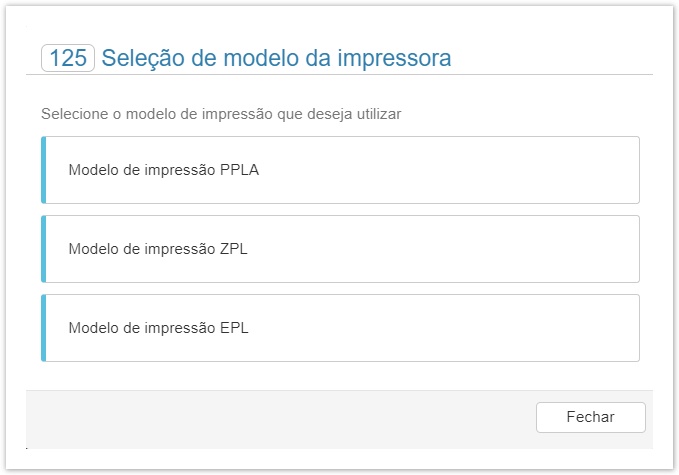
Figura 12: Seleção de modelo de impressão para impressora térmica.
Quando selecionado tipo e o modelo da impressão a tela será apresentada conforme exemplificado na figura a seguir, com valores padrão para o leiaute, que podem ser editados.
Os campos para configuração do leiaute são:
- Nome da configuração: nome da configuração para controle interno;
- Tipo do documento: campo bloqueado com o valor "Etiqueta de produto";
- Modelo da impressora: em qual modelo de impressora serão impressas as etiquetas.
As opções de modelo são: Convencional, PPLA, ZPL e EPL; - Altura / Largura do formulário: define a altura / largura que será ocupada na folha de impressão;
- Margem superior / inferior / esquerda / direita: define o tamanho das margens na folha de impressão;
- Configuração da etiqueta:
- Número de colunas: define quantas etiquetas serão impressas na folha no sentido vertical;
- Altura: define, em milímetros, a altura de cada etiqueta;
- Largura: define, em milímetros, a largura de cada etiqueta.
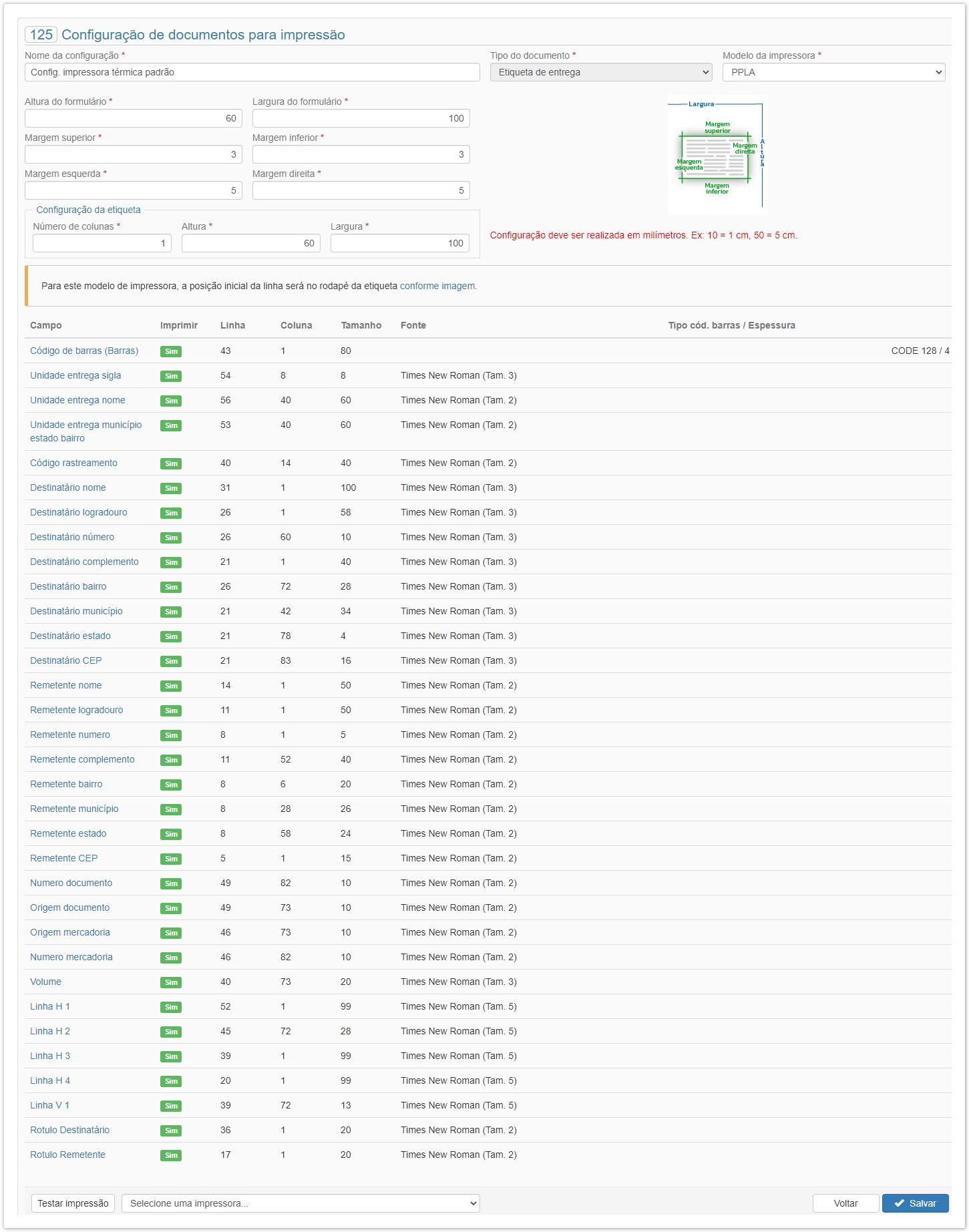
Figura 13: Tela de configuração para impressão de etiquetas de entregas.
Clicando no nome do campo é apresentado o modal para configuração do campo:
- Nome campo: nome do campo para controle interno;
- Imprimir: define se o campo será ou não impresso na etiqueta;
- Nome para exibição: nome que será impresso na pré visualização da etiqueta;
- Linha / Coluna: define a posição em que o campo ficará na etiqueta;
- Tamanho: define qual o tamanho que será ocupado pelo campo na etiqueta;
- Fonte: modelo da letra em que a informação será impressa.
Pode ser Times New Roman, Helvetica ou Courier; - Tamanho da fonte: tamanho da letra.
Figura 14: Configuração de campo código de barras.
As configurações de visualização de impressão citadas abaixo apresentam comportamento padrão para impressão de etiquetas de produtos e para etiquetas de entrega:
Se selecionado o modelo impressão convencional é apresentado o botão "Pré-visualizar" (Figura 15). Ao pressionar o botão é gerado um arquivo PDF para impressão.
Figura 15: Botão para pré-visualização da etiqueta convencional.

Se selecionado um modelo de impressão diferente do convencional é apresentado um botão para seleção da impressora que será utilizada para impressão da etiqueta e em "Testar impressão" é impressa uma etiqueta para teste.
Figura 16: Teste de impressão de etiqueta em impressora térmica.

Quando selecionado um modelo de impressora diferente da convencional, é apresentada uma mensagem de alerta.
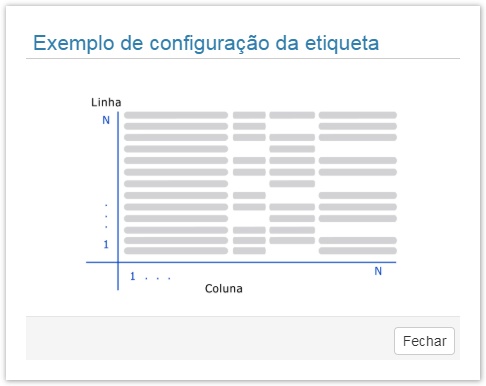
Isso porque no modelo convencional a posição linha 1 e coluna 1 imprime o campo no canto superior esquerdo da etiqueta enquanto nos demais modelos a posição linha 1 e coluna 1 imprime o campo no canto inferior esquerdo da etiqueta, conforme exemplificado na imagem.
Figura 17: Mensagem de alerta.
Clicando no link da mensagem "conforme imagem" é apresentada a imagem explicativa.
Figura 18: Exemplo de configuração da etiqueta.
As configurações cadastradas são listadas na tela principal da funcionalidade.
O sistema é ajustado para as impressoras térmicas imprimirem diretamente pela porta USB a partir do nome da impressora selecionada, sem a necessidade de configurar o pool de impressão pela porta LPT, bastando apenas a instalação da impressora e sua configuração quanto ao tamanho das etiquetas.
Caso necessite configurar o pool de impressão pedimos que sigam os passos abaixo.
Primeiramente deve acessar o menu iniciar do Windows e selecionar a opção Dispositivos e Impressoras!
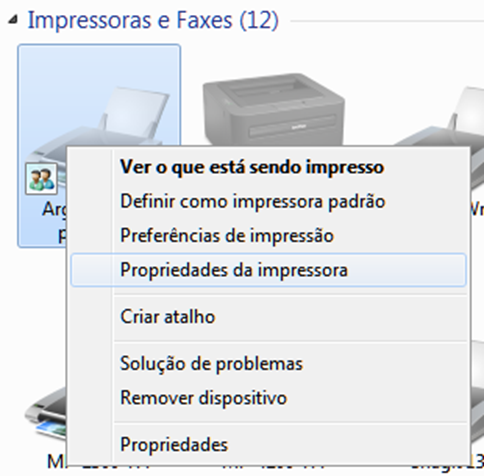
Na tela que abrir clique com o botão direito sobre a impressora que deseja realizar a configuração do pool de impressão e clique sobre a opção propriedades da impressora, vide imagem abaixo:
Na tela que abrir clicar na aba "Portas"
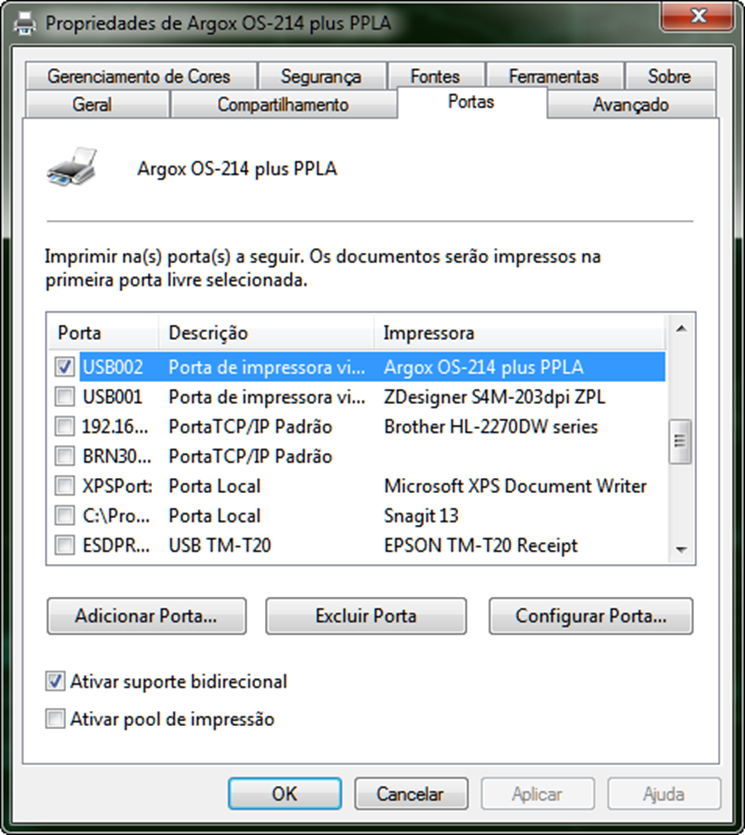
Aqui será necessário “Ativar o pool de impressão” e selecionar uma porta LPT e clicar em “Aplicar”
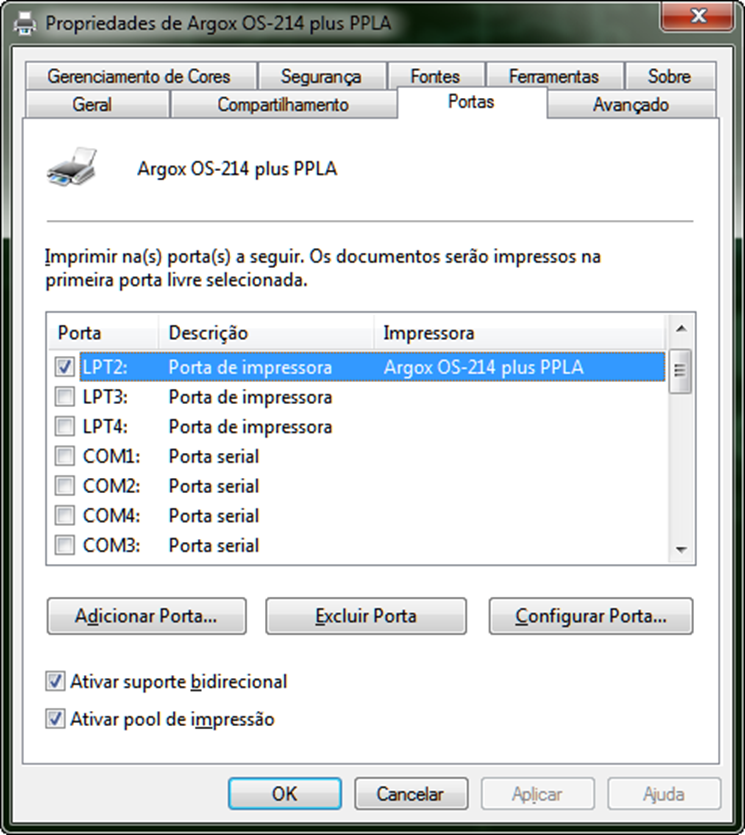
No caso do exemplo foi selecionada a “LPT2”.
Agora para ativar a porta vai ser necessário abrir o menu iniciar e digitar "cmd" e abri-lo.
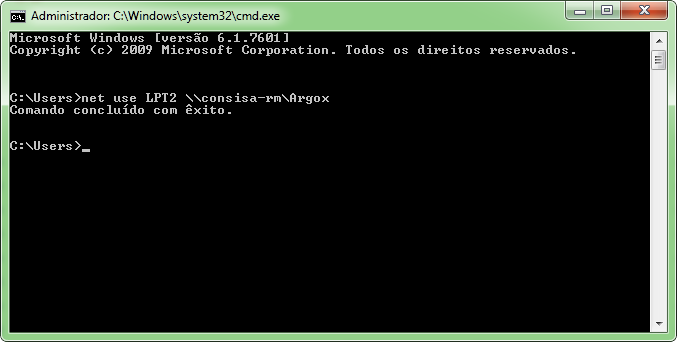
Com o cmd aberto, é necessário rodar o seguinte comando com as configurações da sua maquina e impressora que foi instalada.
net use LPT$ \\NOMEMAQUINA\NomeImpressoraCompartilhada
Obs.: no caso o $ acima refere-se ao número da LPT que foi selecionada, no exemplo o comando ficou assim:
Para excluir o net use : net use lpt2 /delete
net use lpt2 \\nome da maquina\impressora persistent:yes