APP BIOJOB – Totem: Cadastro de Biometria Facial
Sistema: Biojob / SuaFolha
Funcionalidade: Cadastro de biometria facial dos empregados no totem (BioJob Multi)
Versão do Manual: 1.0
Data de Atualização: 10/2026
Resumo
A biometria facial é cadastrada no próprio totem, pelo administrador, com o empregado à frente da câmera. O totem confere que é um rosto de verdade (não uma foto) antes de liberar a captura. Depois de cadastrada, a biometria vale para todos os totens do coletor e o empregado já pode bater o ponto pelo rosto.
Quando Usar
Utilize esta funcionalidade quando:
Um empregado novo vai começar a bater o ponto no totem.
O totem não reconhece bem um empregado (mudança de visual, barba, óculos novos) e é preciso refazer o cadastro.
A lista de colaboradores indicar Foto para refazer (a foto antiga não tem um rosto que o reconhecimento consiga usar).
Benefícios:
Cadastro feito na hora, no local, sem enviar fotos por outros meios.
Prova de vida no cadastro: não é possível cadastrar a foto de uma foto.
A biometria chega sozinha aos outros totens do coletor em poucos segundos.
Consentimento do empregado registrado no momento da captura.
Pré-requisitos
Antes de cadastrar, verifique:
O totem está ativado e conectado à internet (manual "APP BIOJOB – Totem (BioJob Multi): Configuração no Sua Folha e Ativação").
O empregado está liberado no coletor e aparece na lista de colaboradores do totem.
O empregado foi orientado sobre o uso da foto (apenas para o registro de ponto) e autorizou o cadastro.
Você tem a senha de administração do totem.
Como Acessar
Entrar na área do administrador
No relógio de ponto, toque no cadeado no canto superior direito e digite a senha de administração.
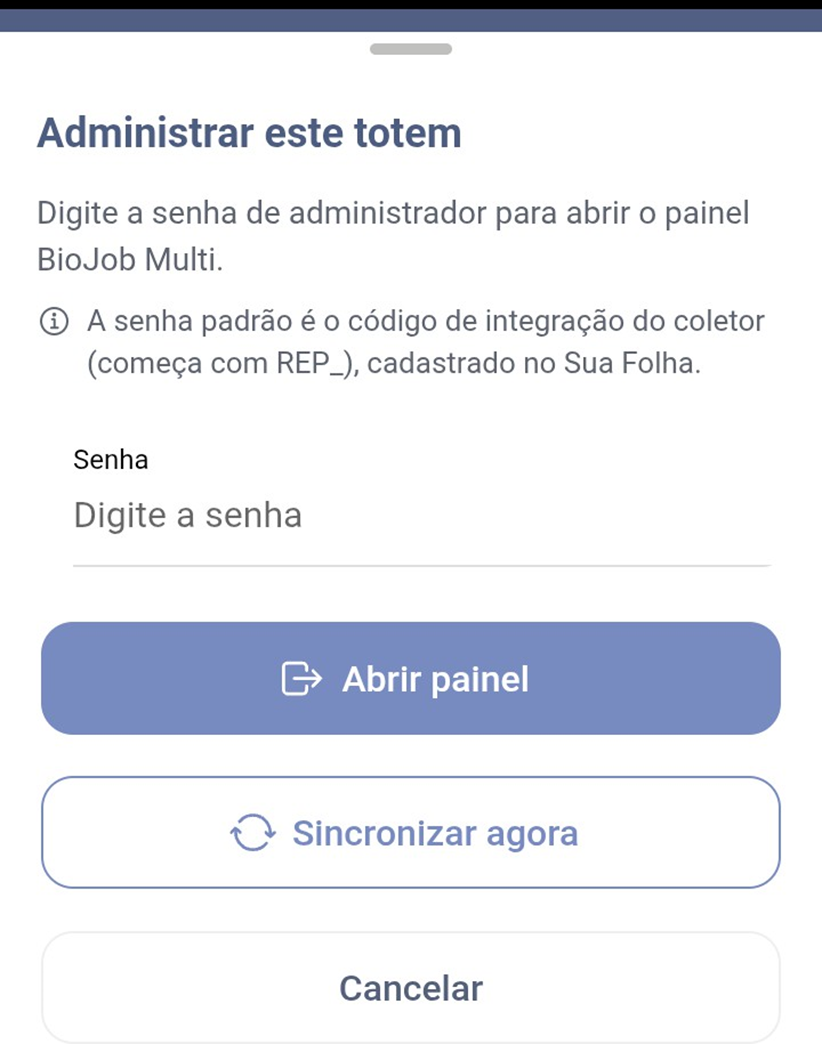
Imagem: senha de administração pedida pelo totem
O painel BioJob Multi mostra a empresa, quantos colaboradores já têm biometria e as opções do administrador.
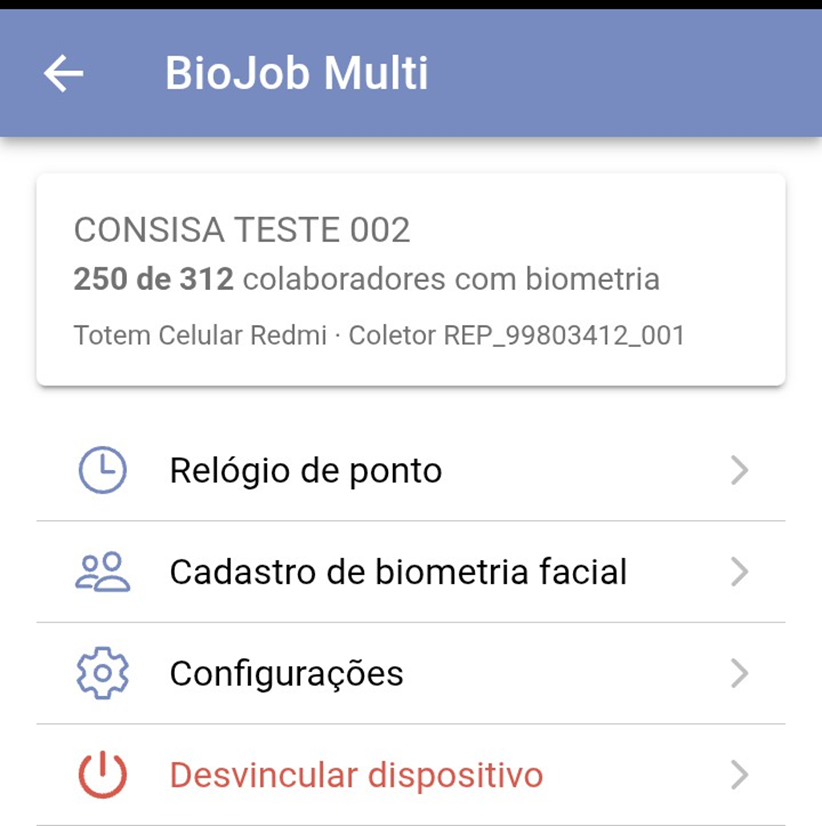
Imagem: painel do administrador do totem
2. Escolher o colaborador
Toque em Cadastro de biometria facial. Use Buscar por nome ou matrícula e o filtro Mostrar (Todos, Sem biometria, Com biometria, Foto para refazer). Cada nome mostra a situação: Cadastrada, Cadastrar ou Refazer foto.
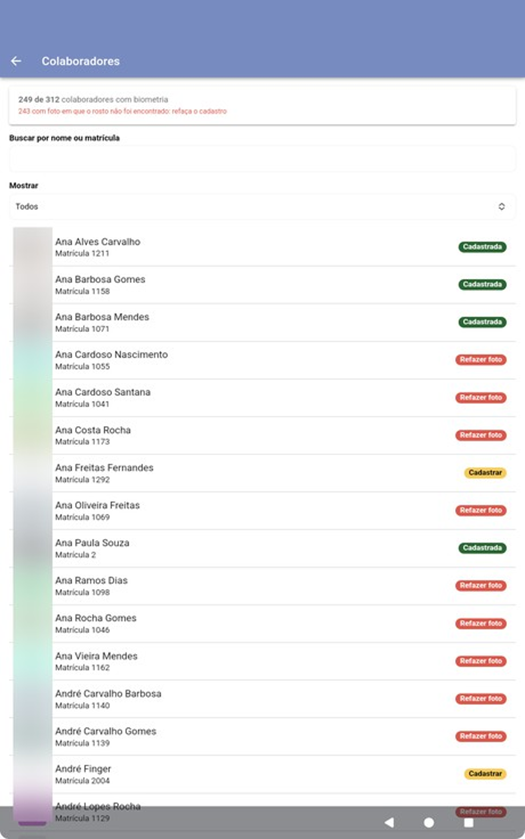
Imagem: lista de colaboradores com a situação da biometria
Toque no colaborador. A janela mostra a foto atual (quando há) e as opções Refazer cadastro (ou cadastrar) e Apagar biometria.
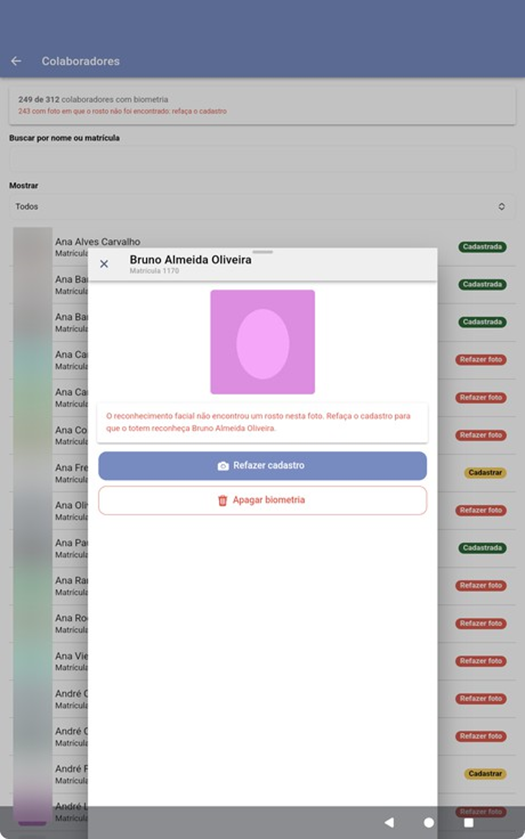
Imagem: detalhe do colaborador, com Refazer cadastro e Apagar biometria
3. Preparar o empregado e registrar o consentimento
A tela Cadastro facial traz as orientações para uma boa captura: local bem iluminado, rosto centralizado no oval, olhar para a câmera com expressão natural, sem óculos escuros, máscara ou boné. Leia com o empregado, marque "O colaborador foi orientado e autorizou…" e toque em Iniciar captura facial.
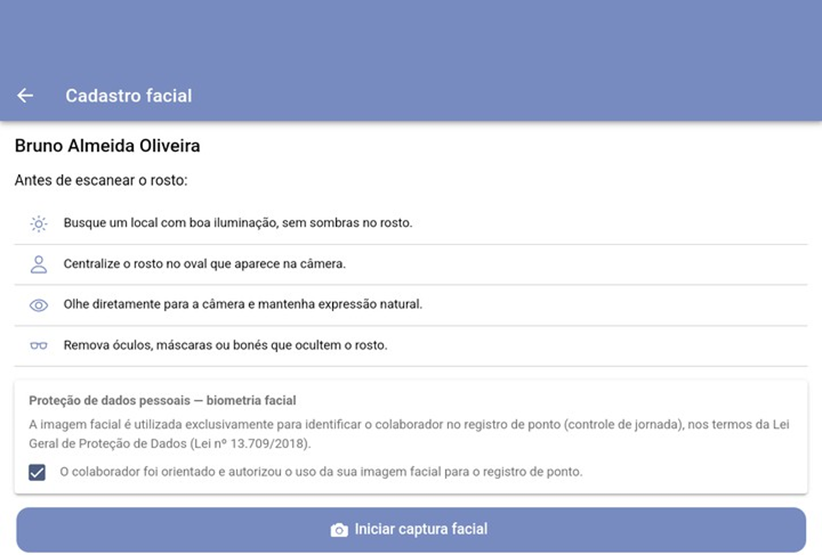
Imagem: orientações e consentimento antes da captura
4. Capturar a biometria
Posicione o rosto do empregado no centro. O totem confere o rosto e mostra o andamento:
"Conferindo… o colaborador deve olhar de frente para a câmera.": aguarde, com o rosto parado.
"Peça para o colaborador piscar…": o totem pede uma piscada para ter certeza de que é um rosto de verdade.
"Rosto confirmado. Pode capturar.": toque em Capturar biometria facial.
"Isto parece uma foto ou um vídeo…": a captura é recusada; o empregado precisa estar diante da câmera em pessoa.
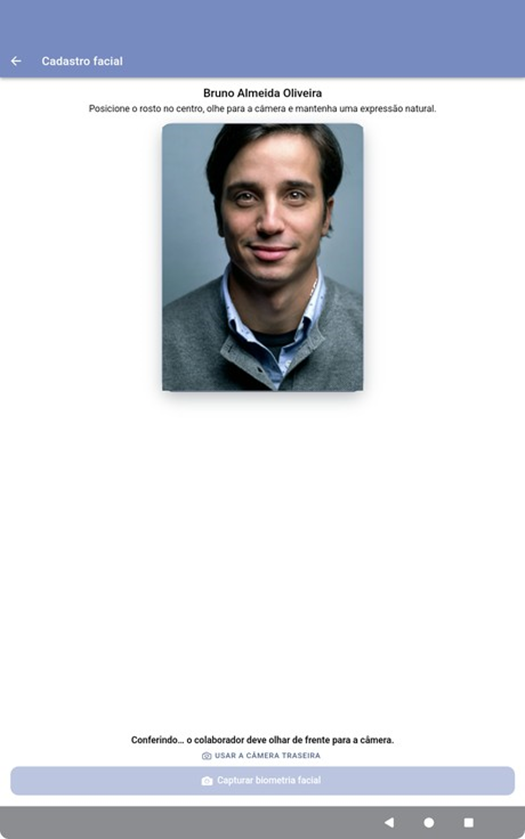
Imagem: captura conferindo o rosto antes de liberar o botão Capturar biometria facial
Se o aparelho tiver câmera traseira e for mais prático o administrador segurar o aparelho, use Usar a câmera traseira.
Ao concluir, o colaborador aparece como Cadastrada e já pode bater o ponto pelo rosto, neste totem e nos outros do coletor.
5. Apagar uma biometria
No totem, abra o colaborador e toque em Apagar biometria. No Sua Folha, a mesma ação fica em BioJob → Coletor → Ações → Configuração de totem → Empregados → Excluir biometria. Sem biometria, o empregado continua podendo registrar pela matrícula ou CPF.
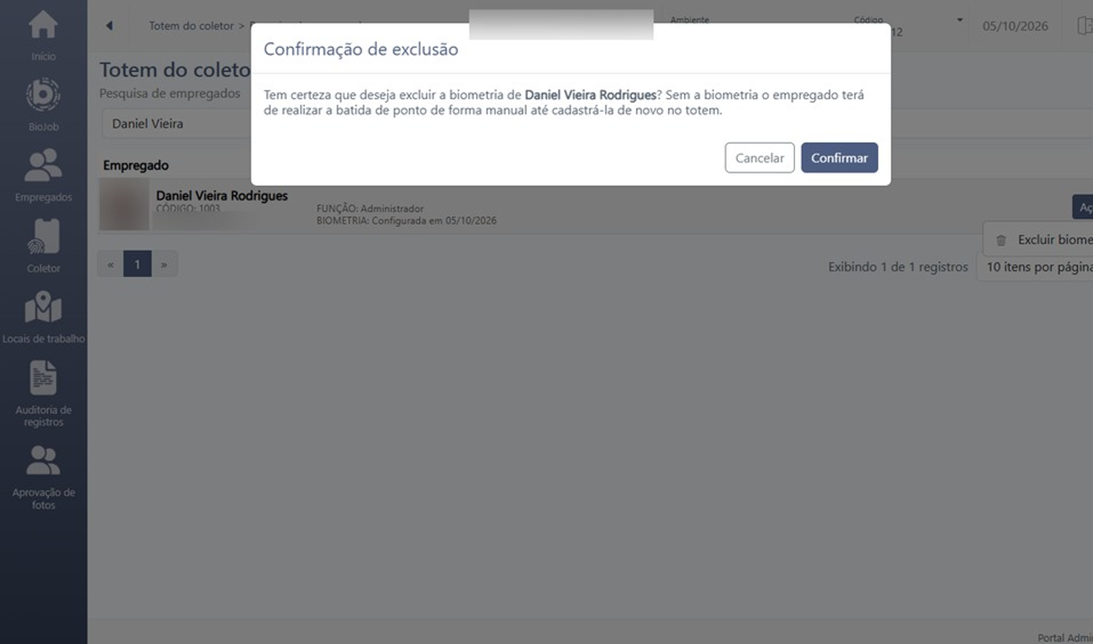
Imagem: exclusão da biometria de um empregado pelo Sua Folha
Observações Importantes
A imagem facial é utilizada exclusivamente para identificar o colaborador no registro de ponto (controle de jornada), nos termos da Lei Geral de Proteção de Dados (Lei nº 13.709/2018).
Sem a marcação de consentimento, a captura não é iniciada.
Cadastre em um local com a luz de frente para o rosto. Luz forte atrás da pessoa (janela, porta) atrapalha a captura e o reconhecimento no dia a dia.
Gêmeos ou pessoas muito parecidas podem precisar usar a matrícula ou o CPF: o totem prefere não registrar a ninguém a registrar para a pessoa errada.
Um aparelho desvinculado apaga as biometrias guardadas nele; elas continuam no servidor e voltam ao ativar o totem de novo.
Perguntas Frequentes (FAQ)
O botão Capturar biometria facial não libera. O que fazer?
Aguarde a mensagem "Rosto confirmado". Se o totem pedir, peça ao empregado para piscar. Melhore a luz no rosto e aproxime o rosto da câmera.
Cadastrei em um totem. Preciso cadastrar nos outros?
Não. A biometria chega sozinha aos outros totens do mesmo coletor, em poucos segundos, com eles conectados.
O que significa "Foto para refazer"?
A foto guardada não tem um rosto que o reconhecimento consiga usar. Refaça o cadastro com o empregado diante do totem.
O empregado mudou bastante o visual e o totem não o reconhece.
Refaça o cadastro. Enquanto isso, ele pode registrar pela matrícula ou pelo CPF.
Conteúdo Relacionado
APP BIOJOB E SUAFOLHA - Consisa Sistemas
APP BIOJOB – Empregado - Consisa Sistemas
Integração Sistema Biojob, Portal Sua Folha e APP Biojob. - Consisa Sistemas
Campos e Configurações
Campo | Descrição |
Buscar por nome ou matrícula | Localiza o colaborador na lista do totem. |
Mostrar | Filtra a lista: Todos, Sem biometria, Com biometria, Foto para refazer. |
O colaborador foi orientado e autorizou… | Registro do consentimento do empregado. Obrigatório para iniciar a captura. |
Usar a câmera traseira | Troca para a câmera traseira, quando o aparelho tiver uma. |
Capturar biometria facial | Grava a biometria. Só é liberado depois de "Rosto confirmado". |
Apagar biometria | Remove a biometria do colaborador em todos os totens do coletor. |
Tags e Metadados
App Biojob
BioJob Multi
Totem
Biometria facial
Cadastro facial
Consentimento
Prova de vida