1 INTRODUÇÃO
Apresentar as implementações efetuadas no sistema Biojob para que seja possível a integração entre o App Biojob, Portal SuaFolha e Sistema Biojob.
2 CADASTRO DE USUÁRIO
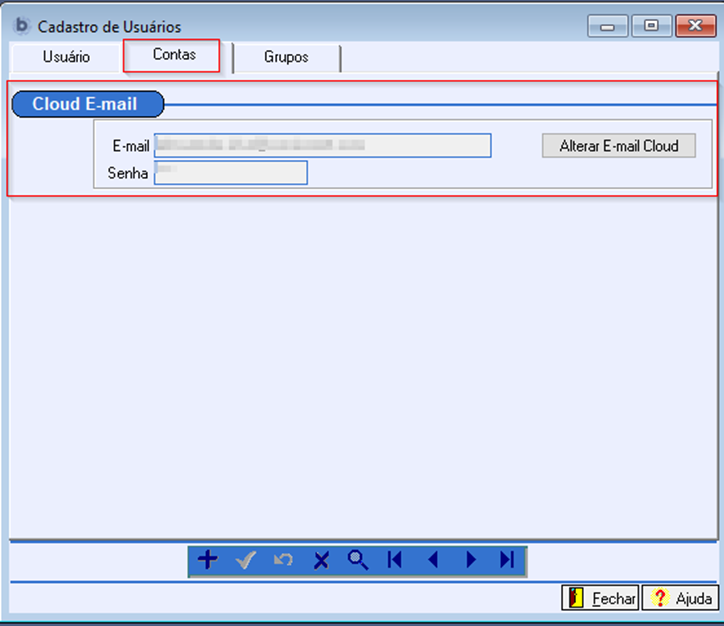
Rotina: ‘Utilitários >> Usuários >> Cadastro de Usuários’
Na tela cadastro de usuários foi implementada a aba ‘Contas’, nela será possível vincular o e-mail cloud ao usuário do sistema Biojob.
3 HABILITAÇÃO DO ESTABELECIMENTO AO AMBIENTE e-DOC, PORTAL SGRH E SUAFOLHA
Rotina: ‘Tabelas >> Empresa/Filial’
Para que a o serviço do portal SGRH e SuaFolha seja instalado, é necessário que a empresa e o(s) estabelecimento(s) sejam habilitados, para isso, na tela ‘Cadastro de Empresa/Filial’, foi implementado o botão ‘Habilitar Sua Folha’, ao acioná-lo, a empresa e o estabelecimento logado serão habilitados no portal e-Doc, bem como os serviços Portal SGRH e Portal Sua Folha serão ativados.
OBS: este procedimento deverá ser efetuado utilizando um usuário que possua e-mail cloud vinculado.
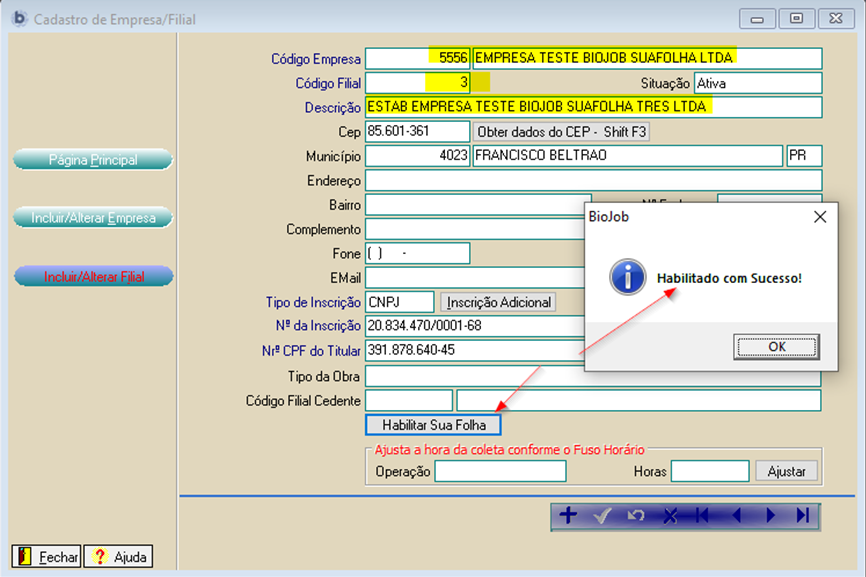
Após o procedimento, pode ser observado no portal e-Doc que a empresa e o referido estabelecimento encontram-se habilitados;
Empresa:

Estabelecimentos:

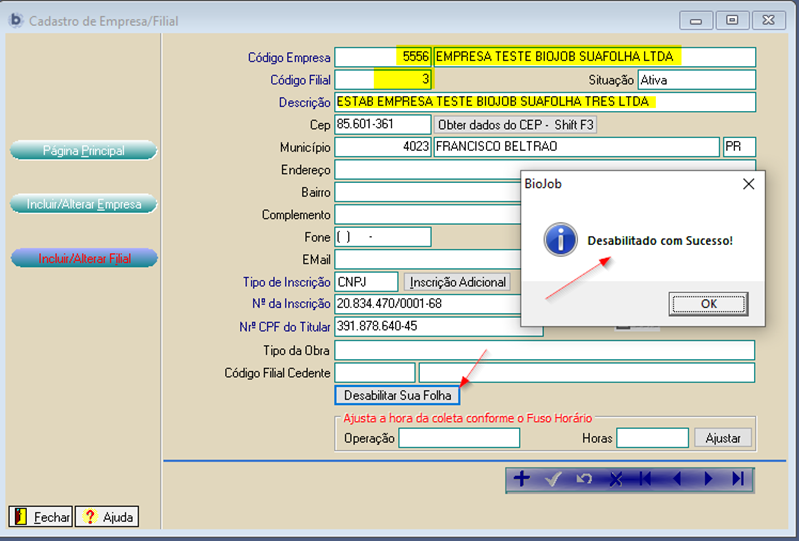
Este mesmo botão tem a função de desabilitar a empresa e os estabelecimentos, se assim for necessário.

4 CONFIGURAÇÃO DO TOKEN
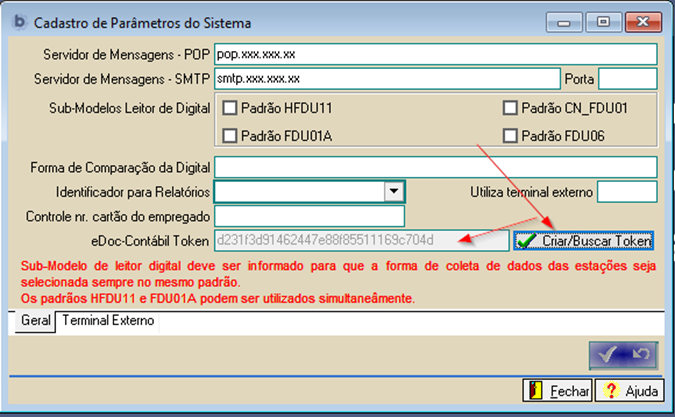
Rotinas: ‘Tabelas >> Tabelas do Sistema >> Parâmetros’.
‘Utilitários >> Sistema >> Configurar Serviço >> Portal / Sua Folha’.
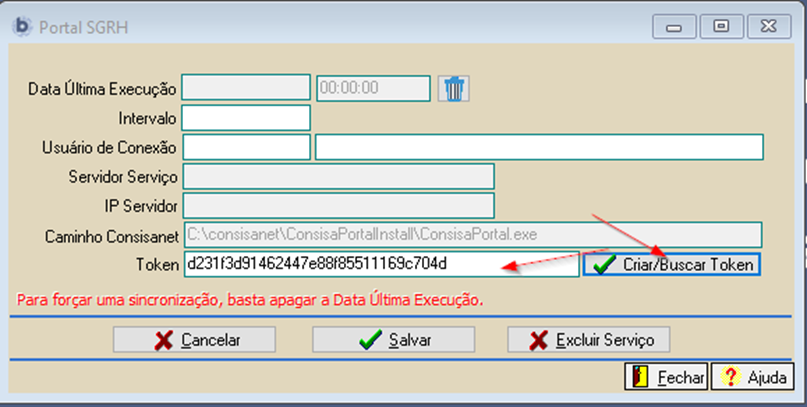
O token é um código que permitirá a conexão do Sistema Biojob com o ambiente e-Doc, mesmo que exista divergência na senha do e-mail cloud vinculado ao usuário do Sistema Biojob e a informada no ambiente e-Doc. A obtenção do token pode ocorrer pela tela ‘Cadastro de Parâmetros do Sistema’.
Ou pela tela ‘Portal SGRH’
5 INSTALAÇÃO DO SERVIÇO PORTAL SUA FOLHA
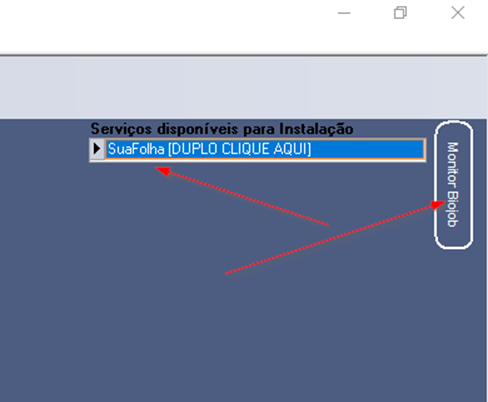
Após habilitação da empresa/estabelecimento no e-Doc, para a instalação do serviço ‘Sua Folha’, basta clicar no botão ‘Monitor BioJob’ e acionar duplo clique sobre a opção ‘SuaFolha’
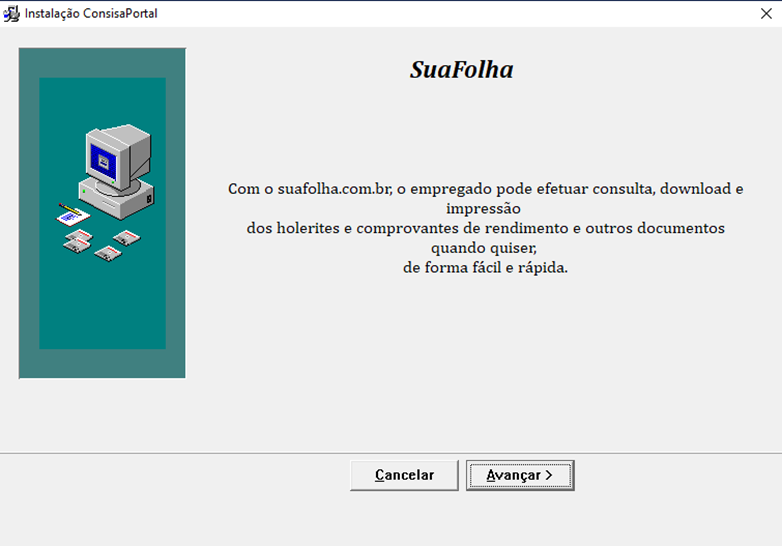
Neste momento o setup de instalação é apresentado, conforme pode ser observado nas imagens abaixo:
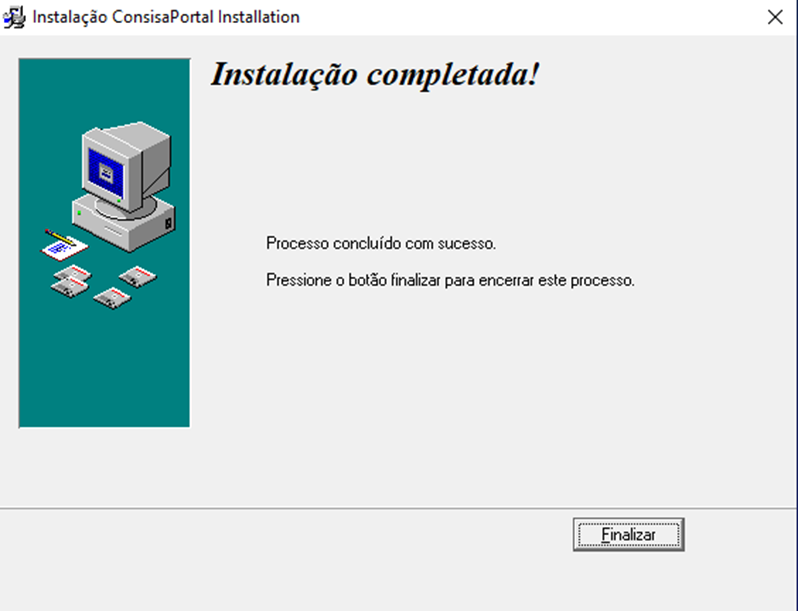
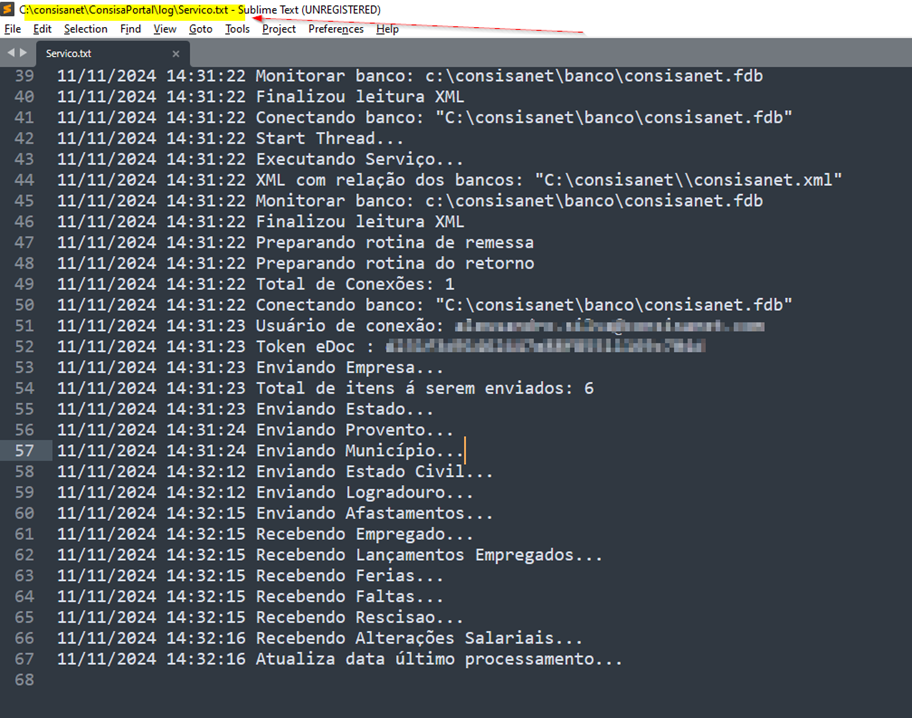
Após finalizar a instalação, verificado no arquivo de log que o serviço foi instalado corretamente.
5.1 Envio de um empregado para o Portal SGRH e Sua Folha
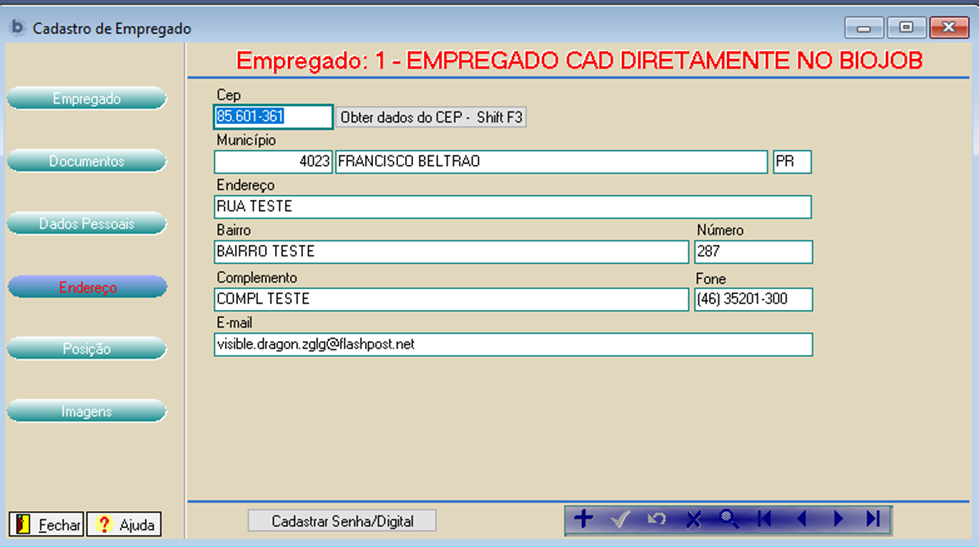
Diretamente no Sistema Biojob, efetuado o cadastro de um empregado,
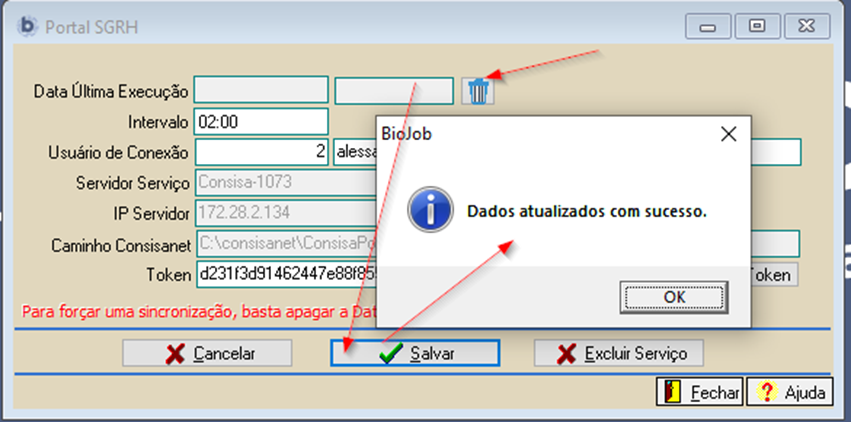
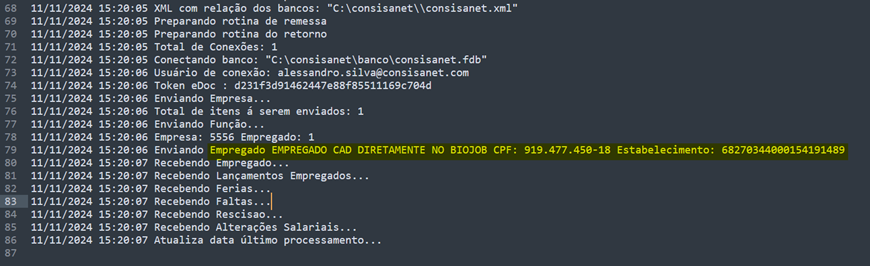
Após o cadastramento, forçado a sincronização do serviço Portal Sua Folha,
6 CADASTRO DE EMPREGADO NO PORTAL SUA FOLHA
Após envio do empregado ao portal SGRH é efetuado o cadastro ao portal Sua Folha, conforme pode ser observado nas imagens abaixo:
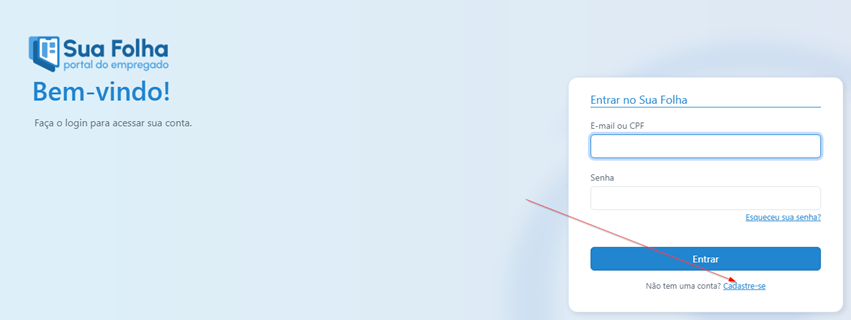
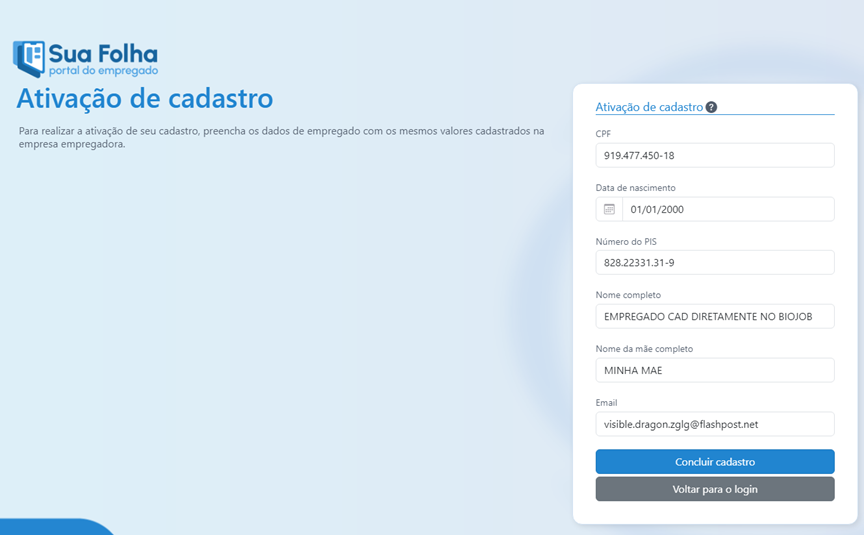
Ao salvar é enviado e-mail de ativação.
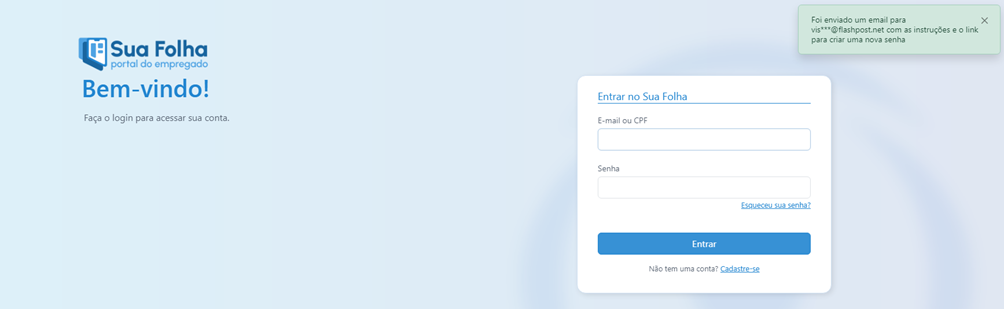
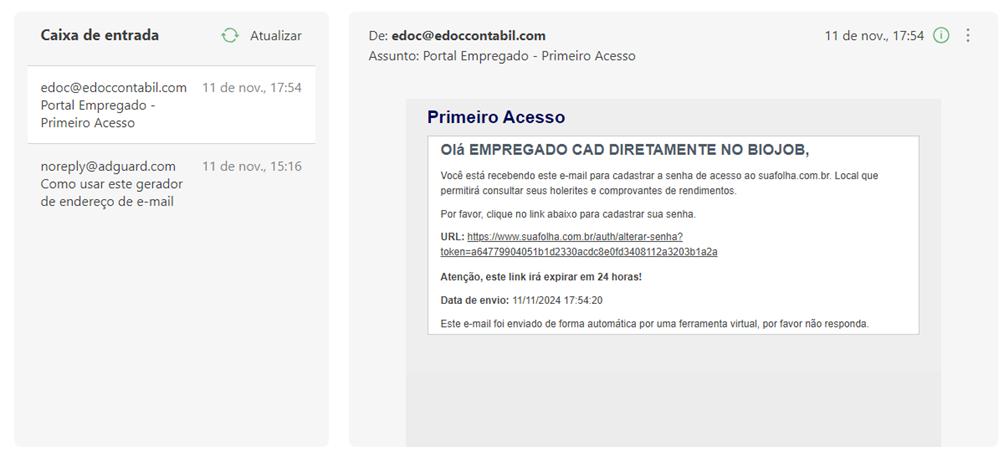
Ao acessar o link enviado no e-mail de ativação, é possível cadastrar a senha de acesso.
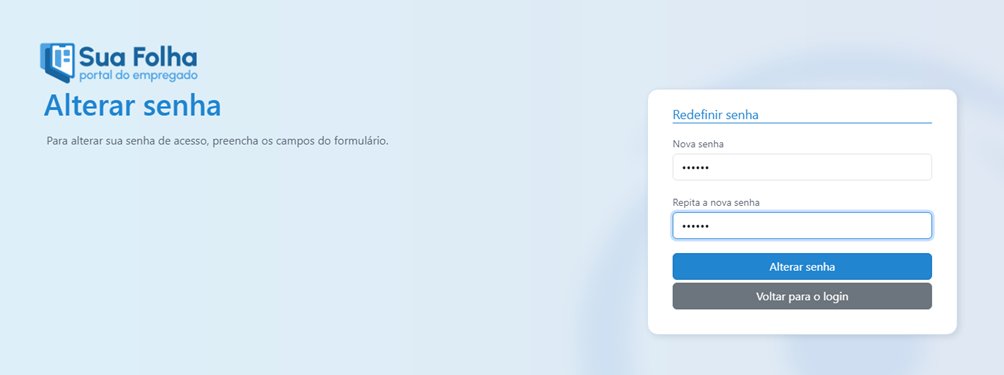
Após cadastrar a senha, o usuário tem acesso ao portal Sua Folha.

7 CADASTRO DO GRUPO ECONÔMICO
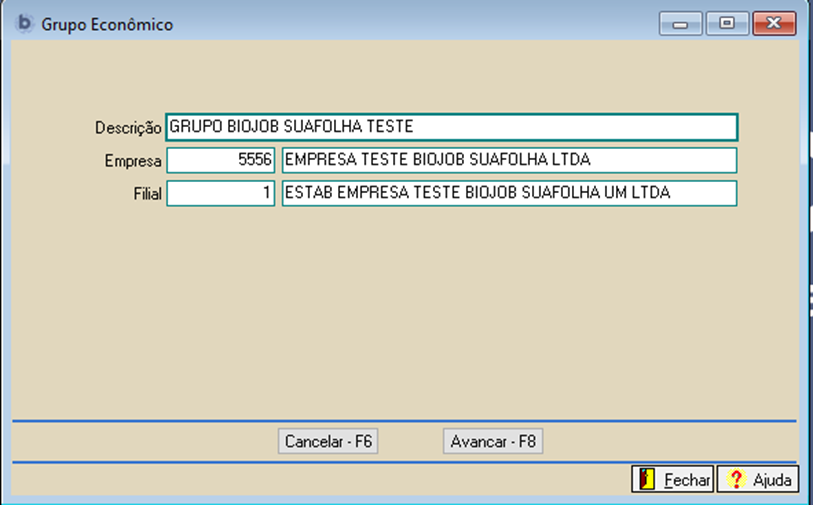
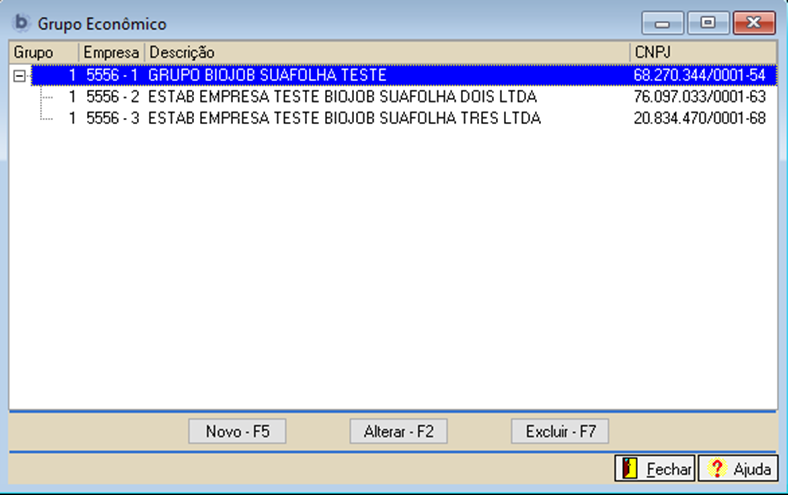
Assim como para a configuração do REP-C, para o REP-P também é necessário o cadastramento do grupo econômico de empresas.
‘Tabelas >> Tabelas do Sistema >> Grupo Econômico’.
8 CADASTRO DO COLETOR
Para efetuar o cadastro do coletor, o usuário deverá acessar o Portal SuaFolha com usuário administrador e escolher a opção ‘Biojob’.

No portal administrativo do Biojob, selecionamos a opção ‘Coletor’.

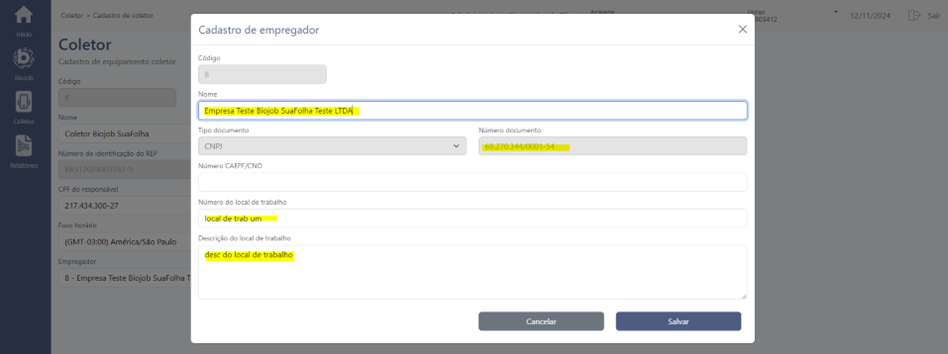
Basta então preencher as informações destacadas abaixo:
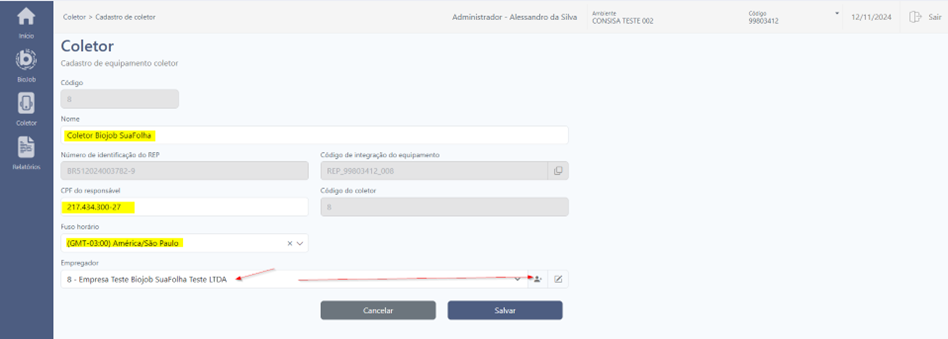
No coletor é necessário vincular o empregador, basta selecioná-lo na lista, ou cadastrar um novo caso ainda não exista.
9 VINCULAR EMPREGADOS AO COLETOR
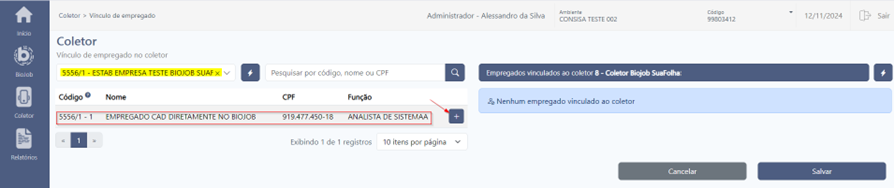
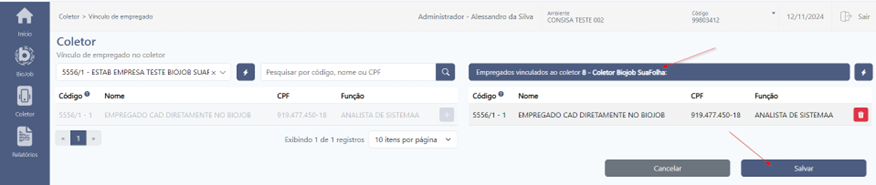
Após cadastrar o coletor no portal administrativo do Biojob, é necessário vincular os empregados ao coletor;


10 CADASTRO DO TERMINAL NO BIOJOB
Após cadastrar o coletor no portal administrativo do Biojob, é necessário cadastrar o terminal no AutoColeta;
‘Configurações >> Terminal’
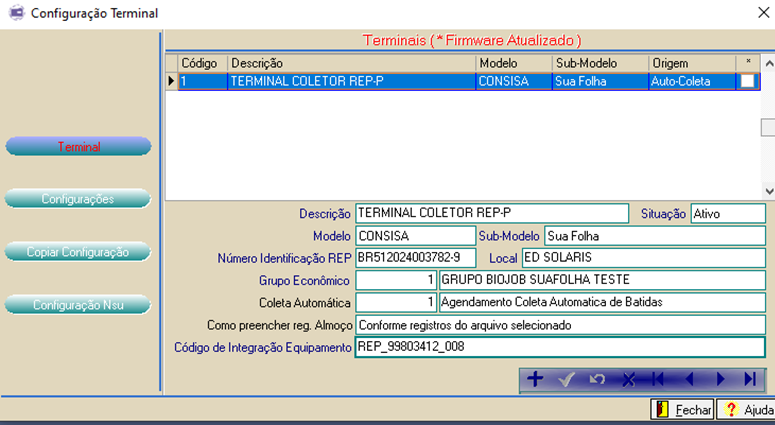
OBS: O número de identificação REP será o mesmo para todos dos terminais que utilização o modelo Consisa.
11 REGISTRO DE PONTO NO APP BIOJOB
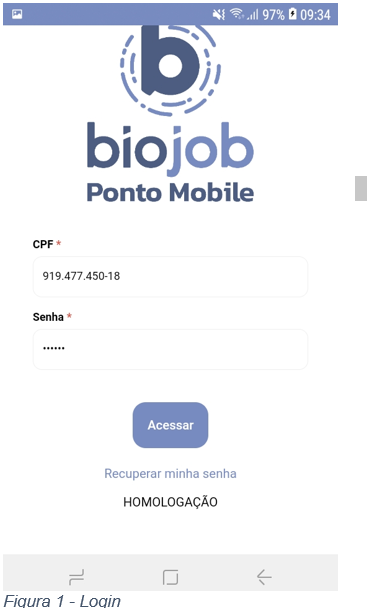
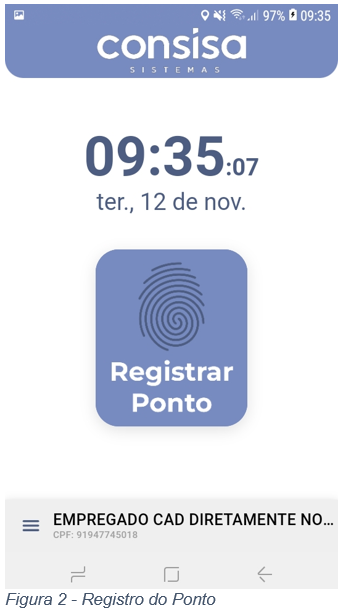
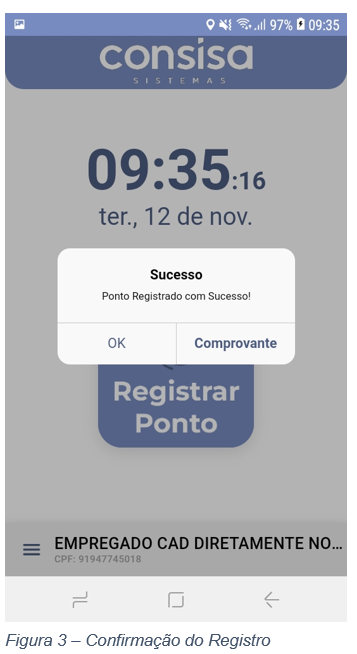
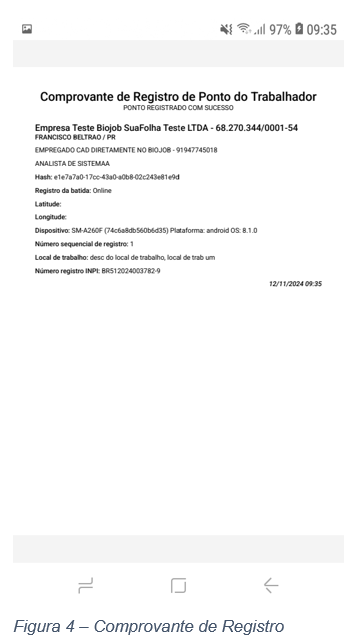
A partir do momento em que o empregado foi enviado ao Portal SGRH, cadastrado no Portal Sua Folha e vinculado ao coletor, ele está apto a fazer login no APP Biojob para efetuar o registro de ponto;
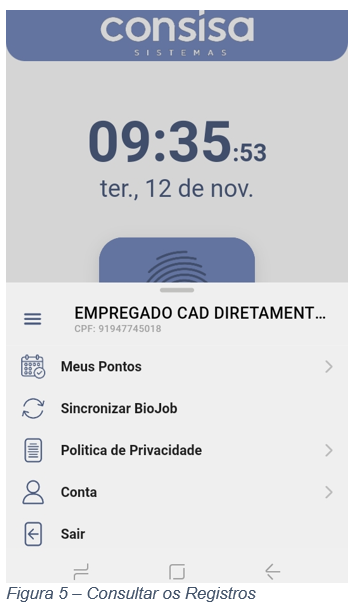
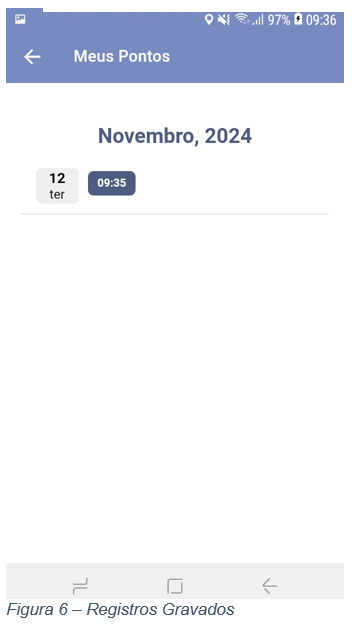
12 RECEBER REGISTROS DO APP BIOJOB
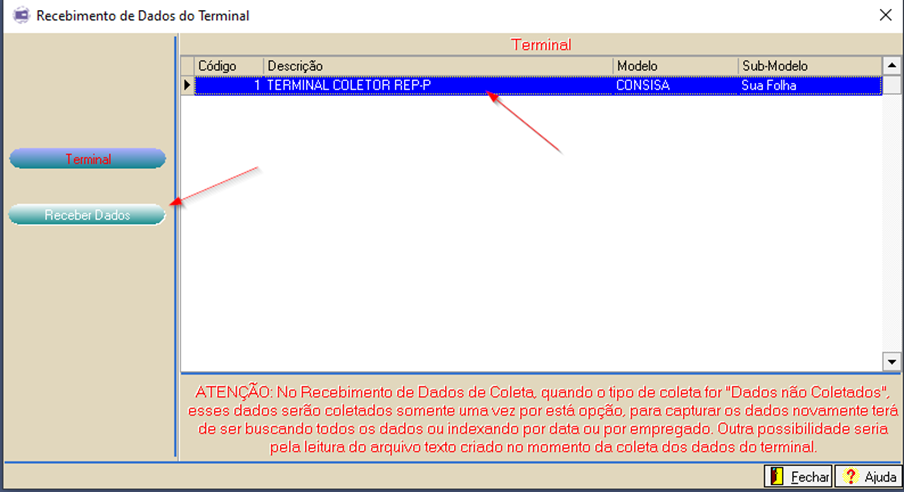
Após registro de pondo no APP Biojob, faz-se necessário receber os registros para o Sistema Biojob. Existem duas formas para o recebimento dos registros, de forma manual no AutoColeta acessando a rotina ‘Comunicação >> Receber Dados’, ou por meio da rotina de agendamento.
12.1 Recebimento manual pelo AutoColeta
No AutoColeta, acessar a rotina ‘Comunicação >> Receber Dados’
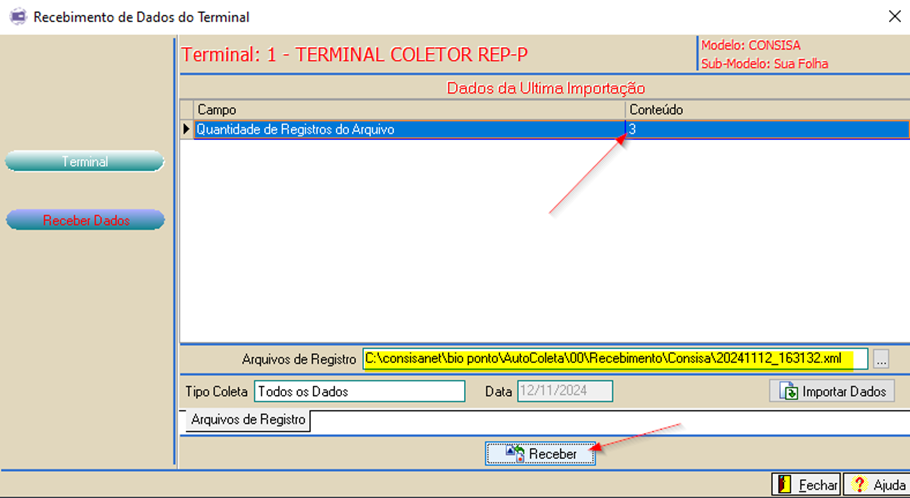
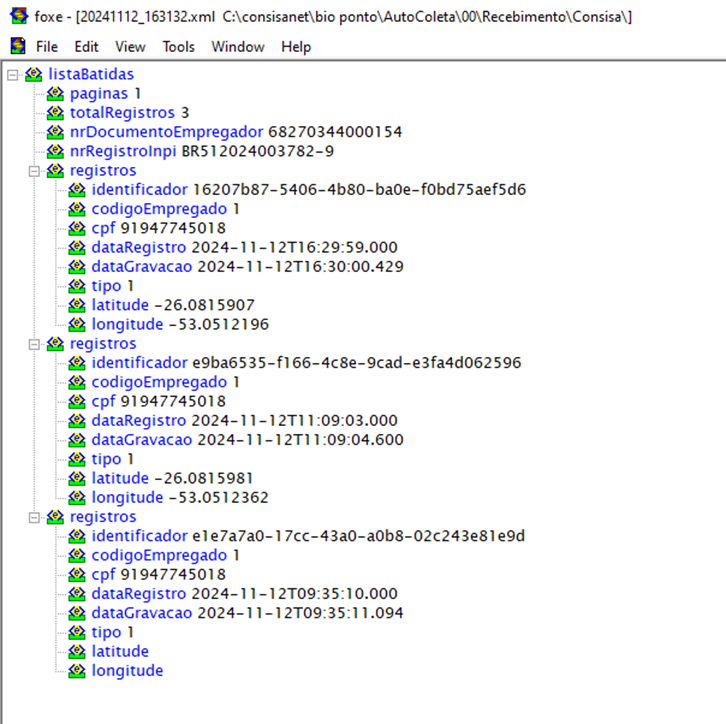
No diretório indicado, pode ser observado a geração do arquivo.xml contendo os registros do empregado
12.2 Recebimento automático - Agendamento
No AutoColeta, acessar a rotina ‘Configurações >> Agendamento’
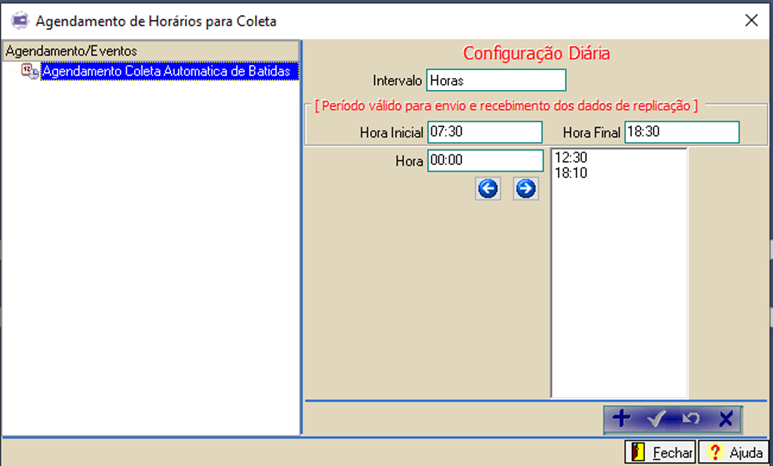
Após cadastrar o agendamento, basta associá-lo ao terminal
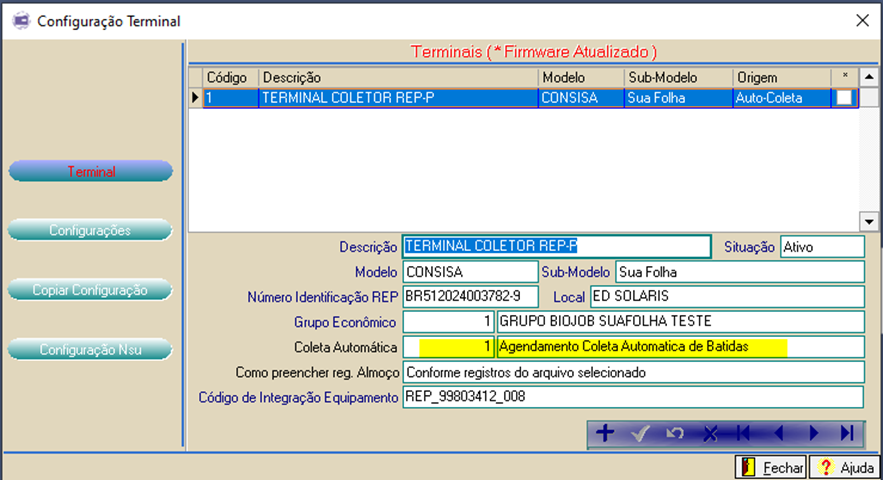
Feito isso, no horário agendado ocorrerá a busca das batidas, e na sequência a importação dos registros para o cartão ponto do empregado.
13 IMPORTAÇÃO DOS REGISTROS DO APP BIOJOB
Após o recebimento dos registros efetuados no APP Biojob, faz-se necessário importá-los para o Sistema Biojob. Este processo de importação pode ser feito pelas rotinas citadas abaixo:
No AutoColeta:
‘Comunicação >> Receber Dados’ / Importar Dados.
‘Comunicação >> Importa Dados Coletados’.
No Biojob:
‘Cartão >> Importação de Dados >> Importação de Dados de Relógio Ponto’
13.1 Importação pelo AutoColeta ‘Comunicação >> Receber Dados’ / Importar Dados.
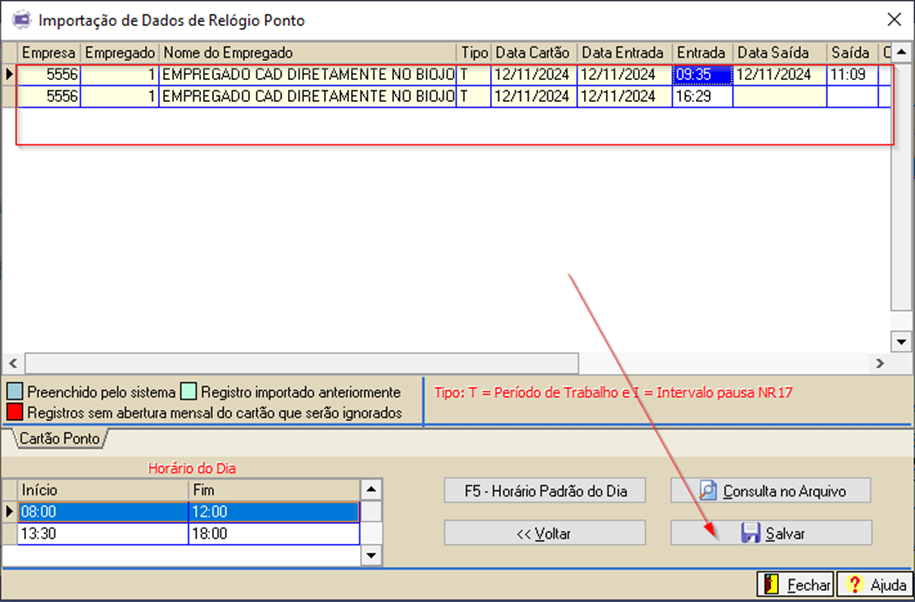
Na mesma tela de ‘Recebimento de Dados do Terminal’ ao acionar o botão ‘Importar Dados’, é chamada a rotina de ‘Importação de Dados de Relógio Ponto’. Na tela apresentada abaixo pode ser observado que layout de importação já está definido como sendo o ‘Modelo Consisa’, assim como o arquivo de coleta para importação, também já está definido.
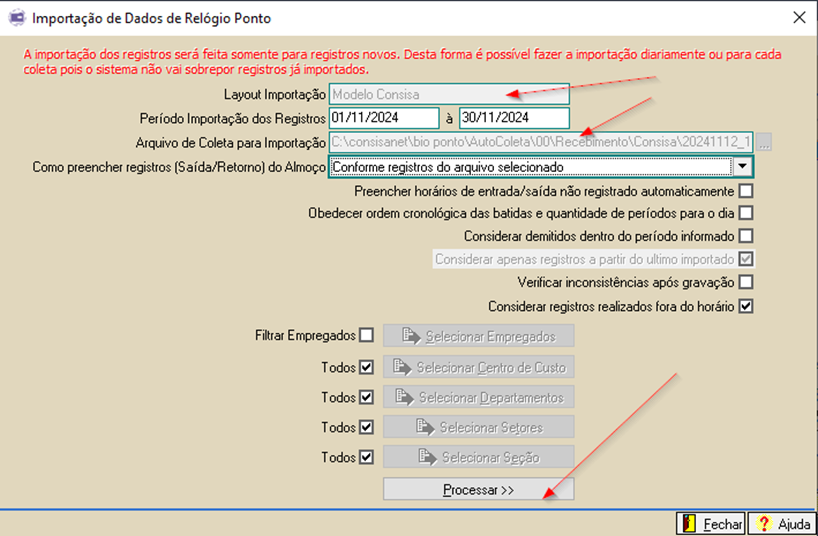
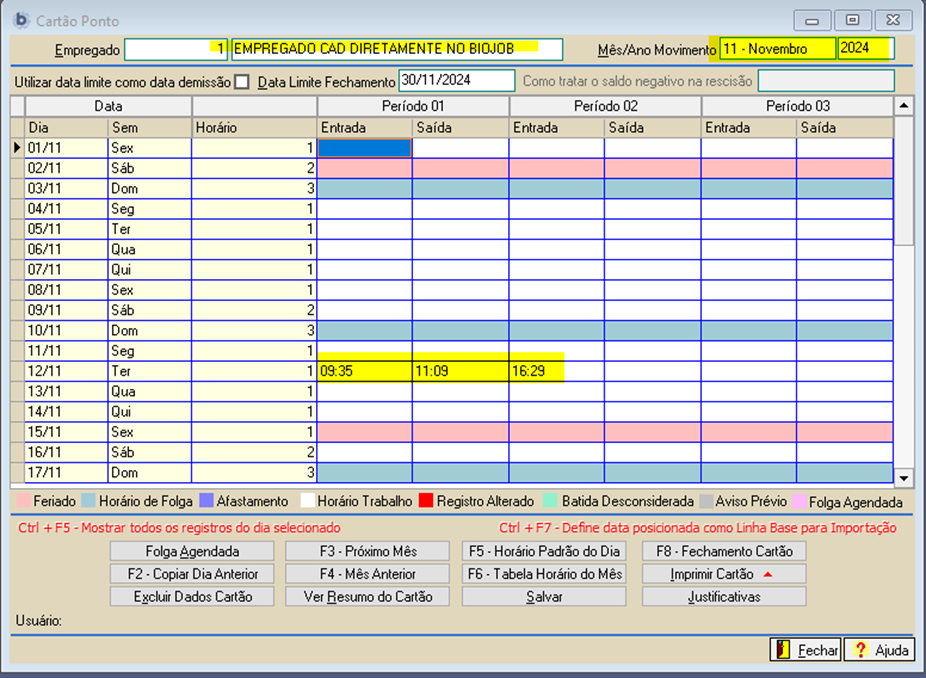
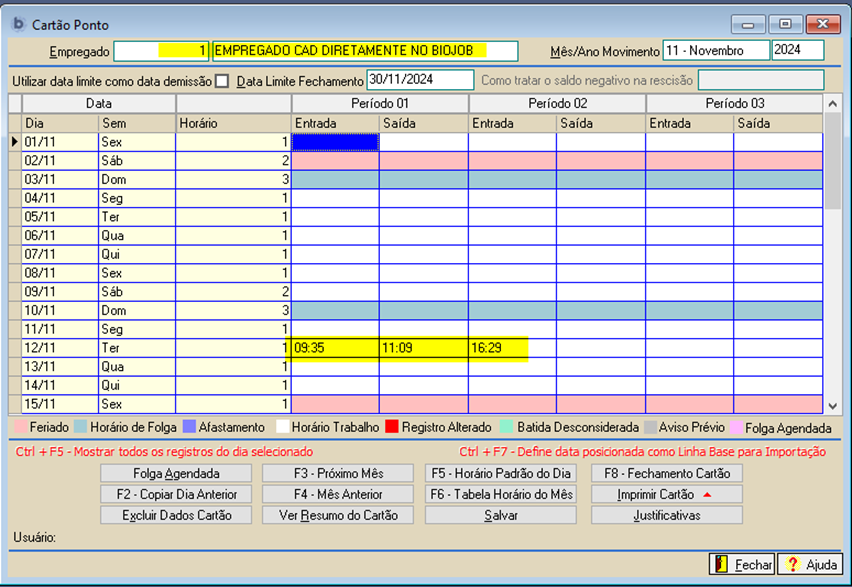
Após a realização do procedimento descrito acima no Sistema Biojob, ao consultar o cartão ponto do empregado, os registros importados podem ser observados.
13.2 Importação pelo Sistema AutoColeta ‘Comunicação >> Importa Dados Coletados’.
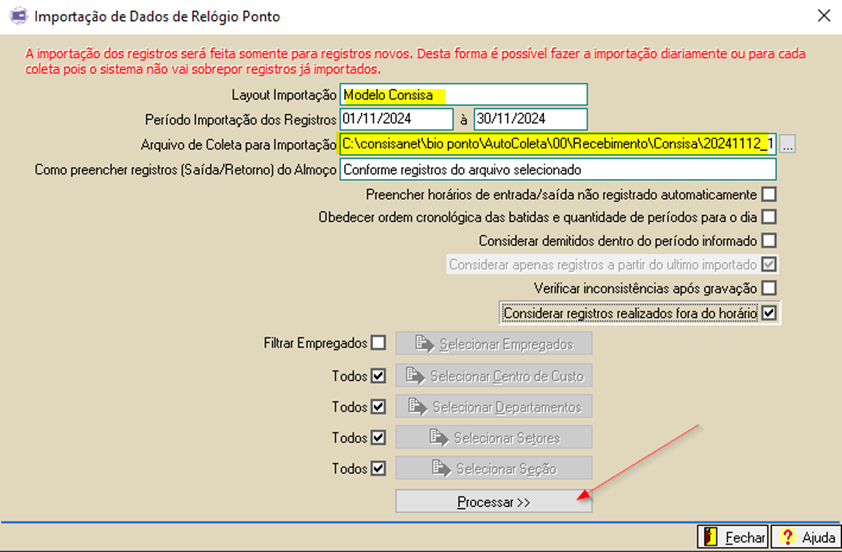
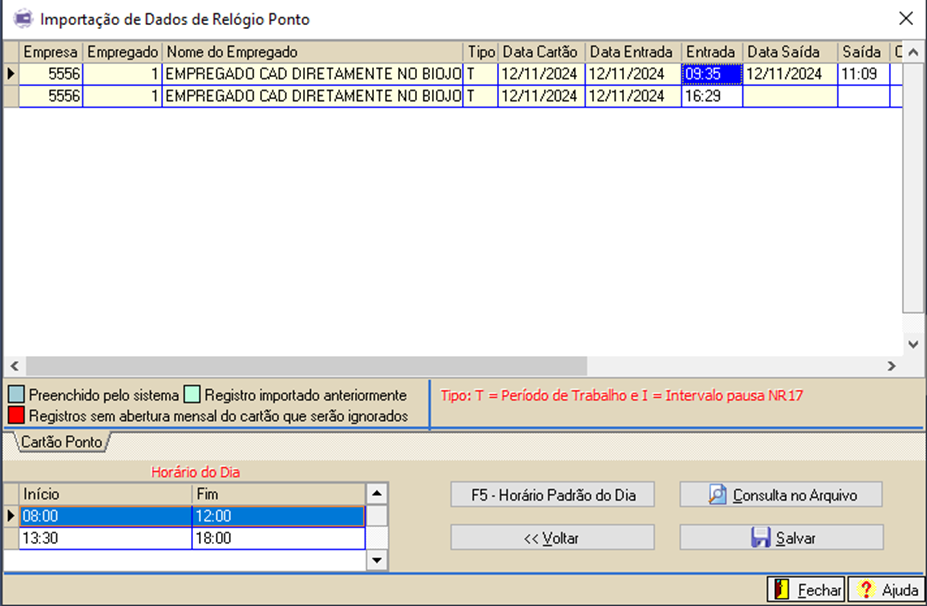
Outra forma de importação dos registos recebido, é pelo AutoColeta ‘Comunicação >> Importa Dados Coletados’.
No Sistema Biojob, ao consultar o cartão ponto do empregado, pode ser observado os registos importados;
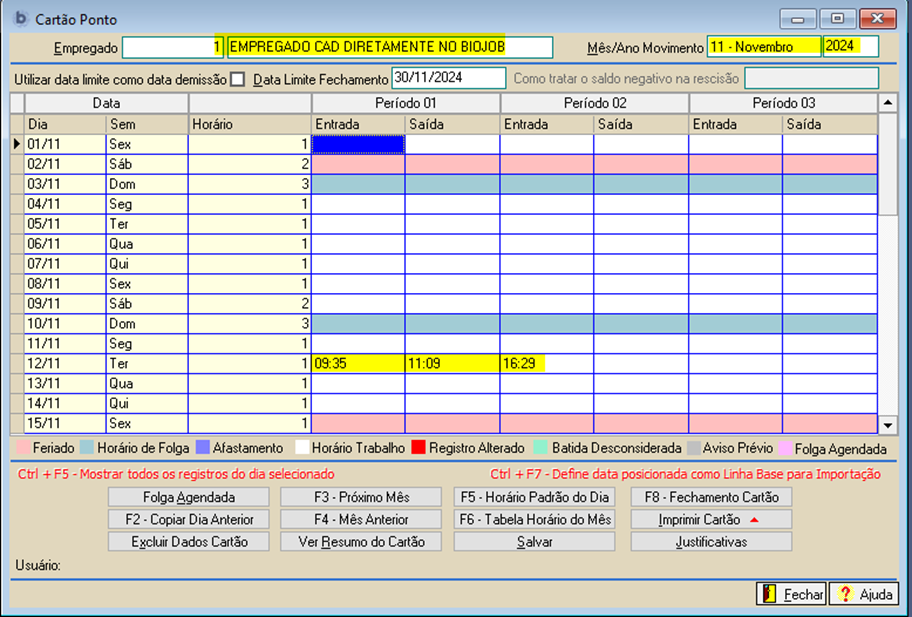
13.3 Importação pelo Sistema Biojob ‘Cartão >> Importação de Dados >> Importação de Dados de Relógio Ponto’.
A importação dos registros pode ocorrer também diretamente pelo Sistema Biojob, acessando a rotina ‘Cartão >> Importação de Dados >> Importação de Dados de Relógio Ponto’.
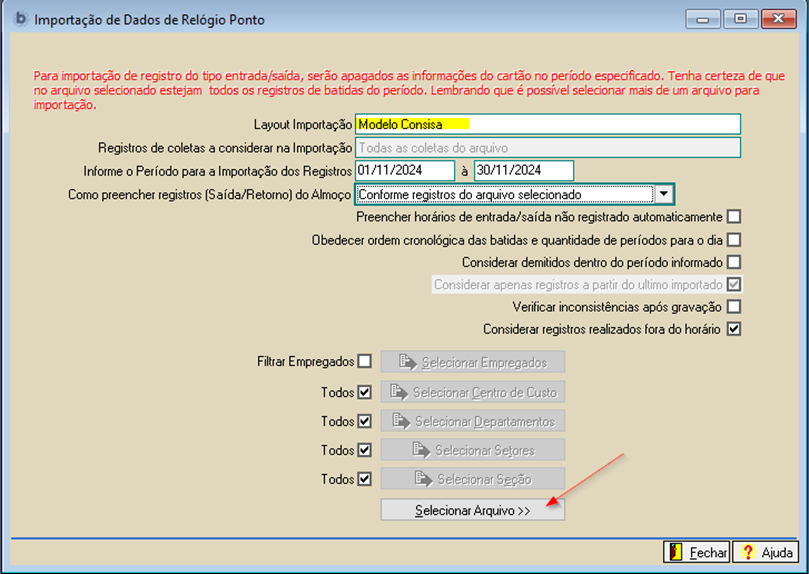
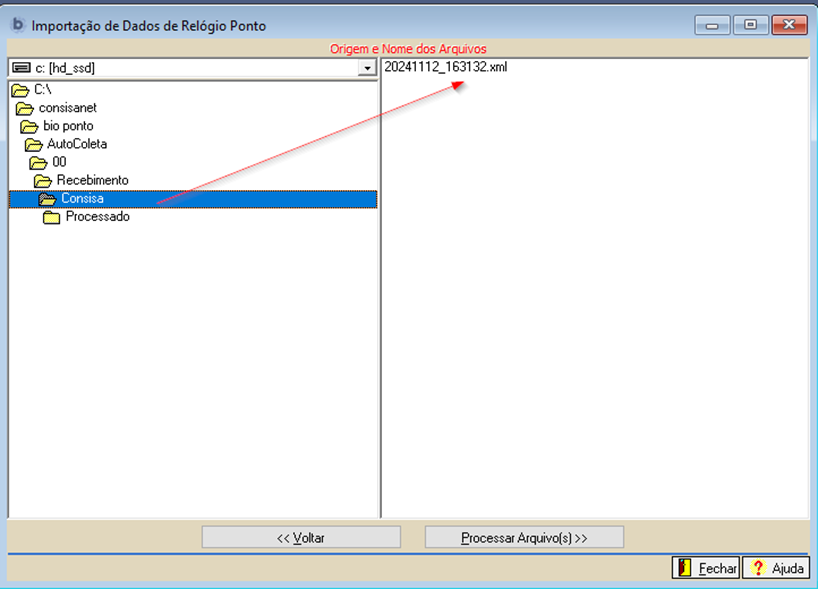
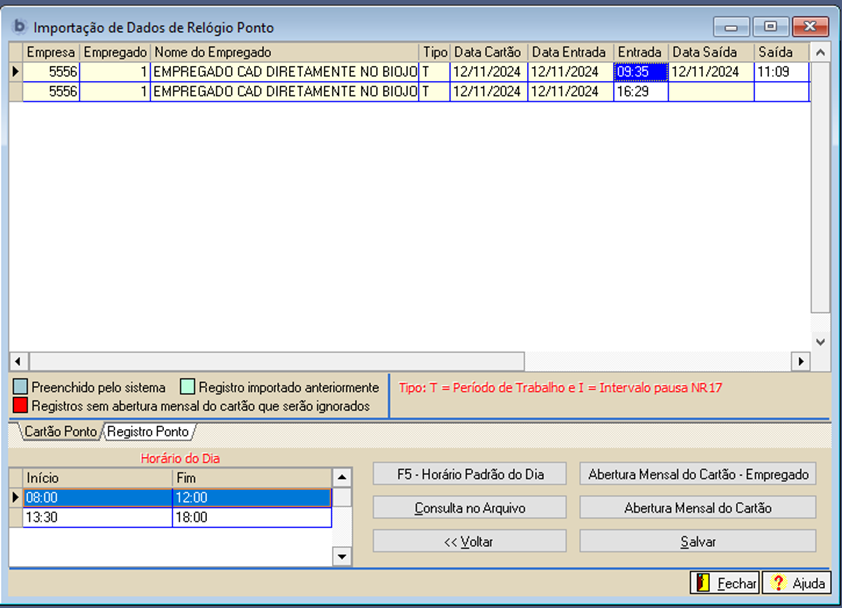
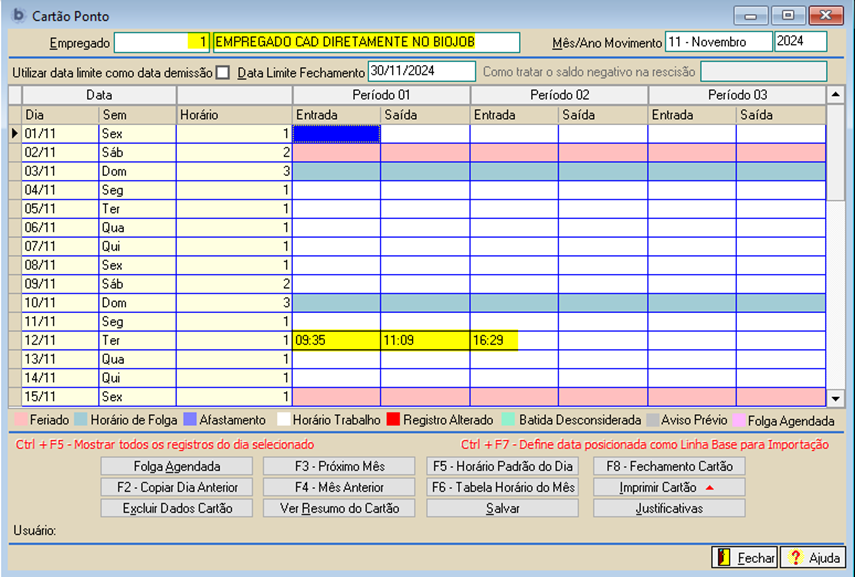
Ao consultar o cartão ponto do empregado, nota-se também que os registros de ponto foram importados, de acordo com o esperado;
14 IMPORTAÇÃO DOS REGISTROS DO APP BIOJOB POR ARQUIVO AFD
Os registros de origem o REP-P também podem ser importados para o Sistema Biojob por meio do Arquivo Fonte de Dados AFD. A Importação neste modelo pode ser feita utilizando as rotinas mencionadas abaixo:
No AutoColeta:
‘Comunicação >> Importa Dados Coletados’.
No Biojob:
‘Cartão >> Importação de Dados >> Importação de Dados de Relógio Ponto’.
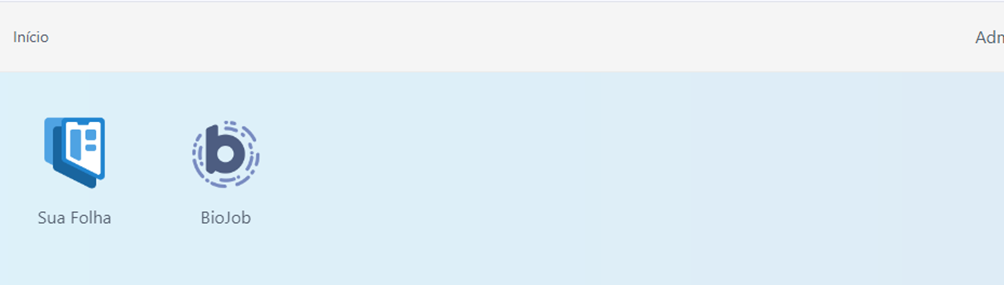
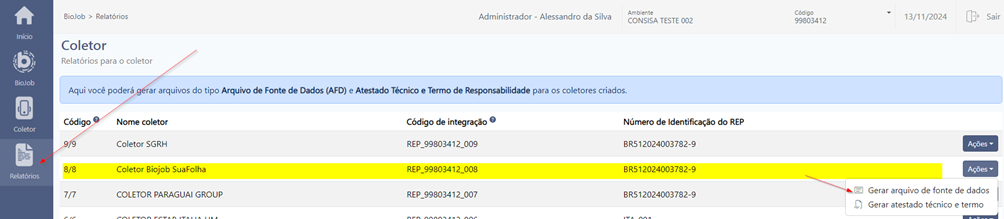
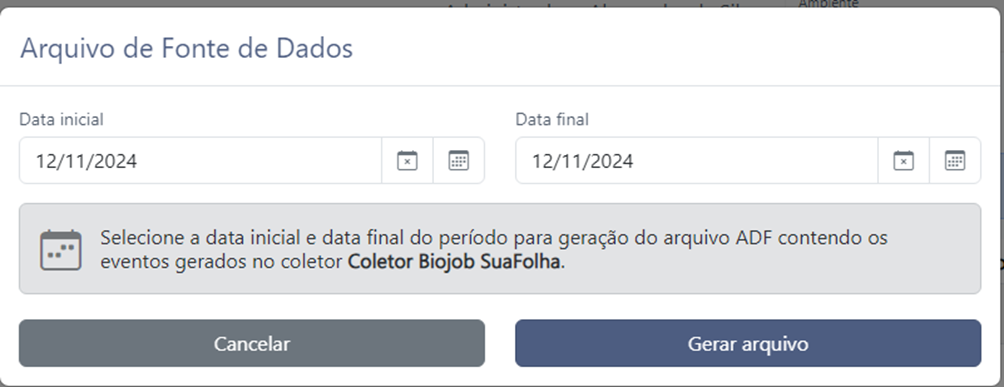
Geração do arquivo AFD no portal administrativo do Biojob
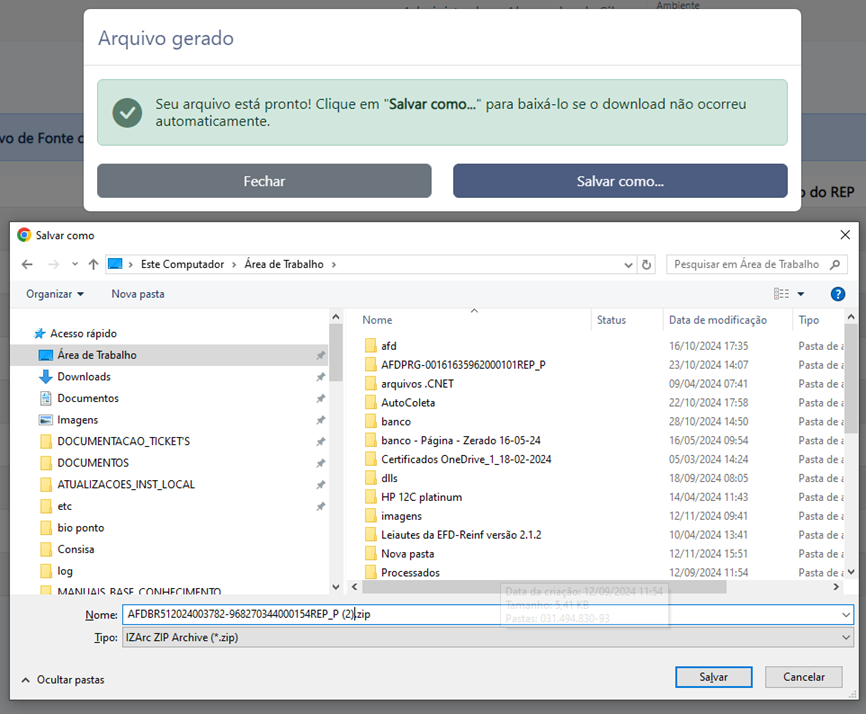
Com arquivo gerado, no Sistema Biojob acessamos a rotina ‘Cartão >> Importação de Dados >> Importação de Dados de Relógio Ponto’.
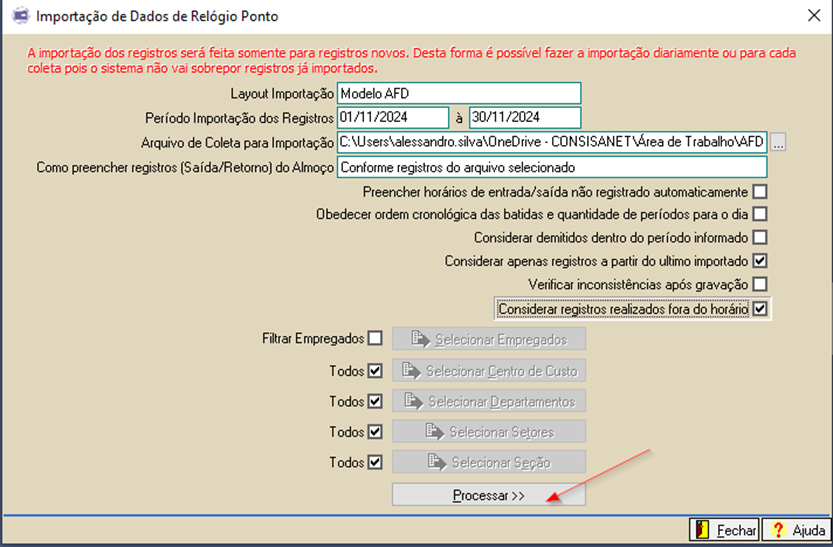
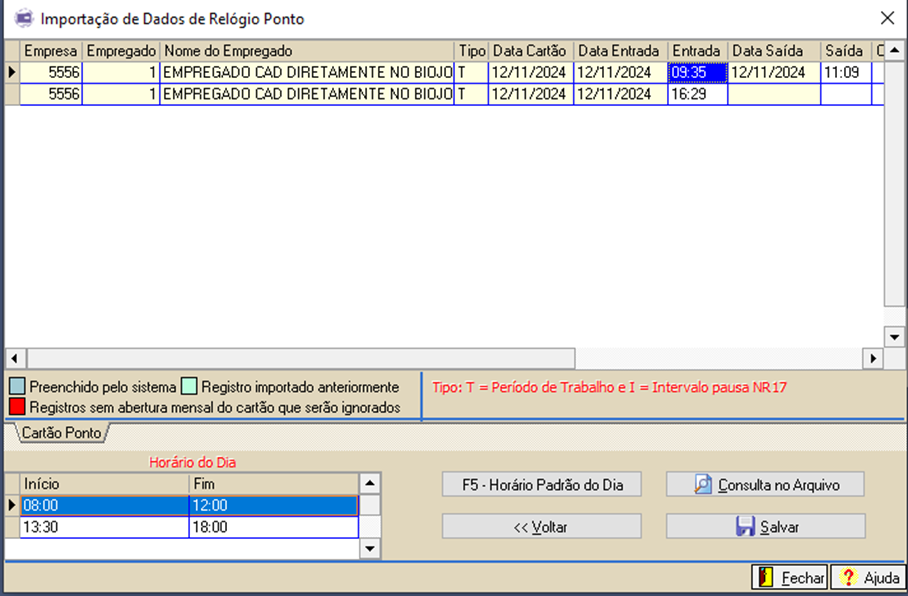
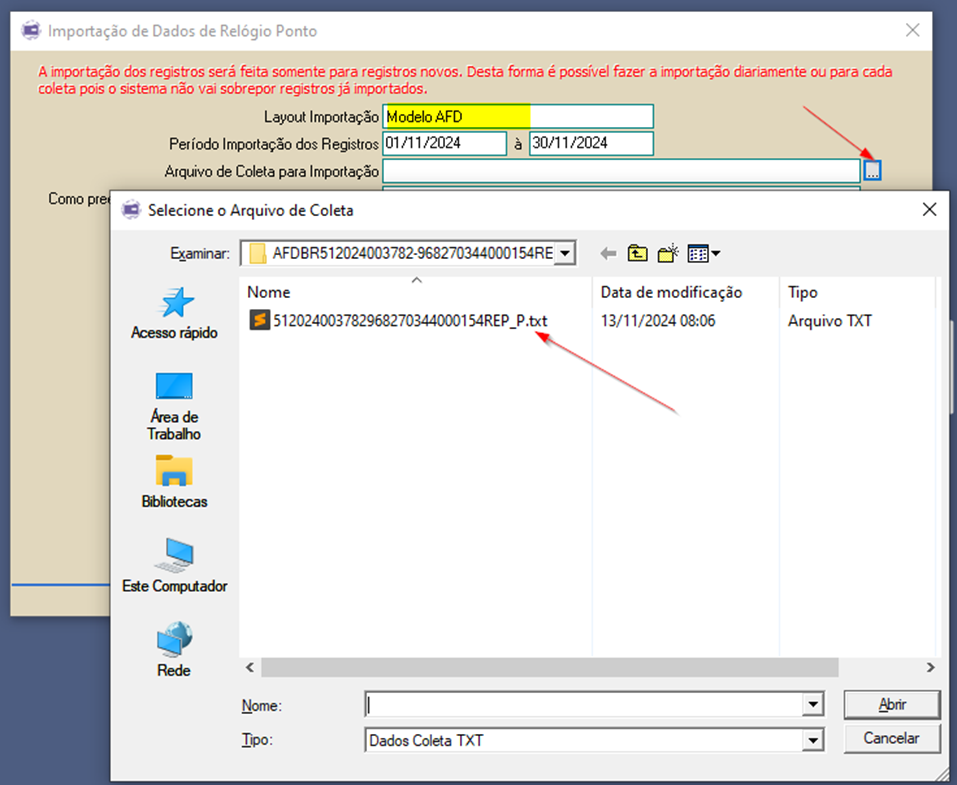
Ao acessar o cartão ponto do empregado pode ser observado os registros importados.
Versão: 1.0
Data do Desenvolvimento: 28/11/2024
Data da Alteração: __ / __ / ____
Editor: Departamento de Teste de Software