
Sistema: Biojob / SuaFolha
Funcionalidade: Totem de ponto coletivo com reconhecimento facial (BioJob Multi)
Versão do Manual: 1.0
Data de Atualização: 10/2026
Resumo
O BioJob Multi transforma um tablet ou celular (Android ou iPad) em um totem de ponto coletivo: os empregados registram o ponto pelo rosto, com prova de vida contra fotos e vídeos, ou pela matrícula/CPF quando preferirem. Este manual mostra como o administrador cadastra o totem no Portal Sua Folha, define a configuração geral do coletor e ativa o aparelho com o código de autenticação.
Quando Usar
Utilize esta funcionalidade quando:
A empresa quiser um ponto coletivo (portaria, recepção, refeitório) usando um tablet ou celular, sem relógio físico. For necessário colocar um aparelho novo, trocar um aparelho ou ter mais de um totem no mesmo coletor.
For preciso pausar um totem por um período (manutenção, troca de local) sem perder as batidas.
Benefícios:
Dispensa equipamento dedicado: qualquer tablet ou celular compatível vira totem.
Configuração centralizada no Sua Folha: senha, aparência e tempos valem para todos os totens do coletor. Biometria cadastrada em um totem chega sozinha aos outros totens do mesmo coletor, em poucos segundos. Sem internet o ponto não se perde: fica guardado no aparelho e é enviado quando a conexão volta.
Pré-requisitos
Antes de configurar o totem, verifique:
A empresa possui licença ativa do Biojob e do Sua Folha, com o coletor cadastrado do tipo BioJob Multi (o tipo é escolhido em Coletor → Novo coletor → Tipo do coletor e não muda depois; coletor do tipo Pessoal não mostra a opção Configuração de totem). Se a opção BioJob Multi não aparecer, a licença do Multi ainda não foi liberada para o ambiente (veja o manual "APP BIOJOB E SUAFOLHA").
Os empregados que vão bater o ponto estão liberados no coletor (Coletor → Ações → Gerenciar empregados). O usuário administrador do Sua Folha tem acesso ao ambiente (empresa) do coletor.
O aparelho tem câmera frontal, internet (Wi-Fi ou dados) e o aplicativo Biojob instalado pela loja oficial (Android 6 ou superior para o reconhecimento facial; iPad com iPadOS 15 ou superior).
O aparelho fica fixo em um suporte, na altura do rosto, longe de luz forte atrás da pessoa (janela, porta aberta).
Como Acessar
Abrir a configuração de totem no Sua Folha
Entre no www.suafolha.com.br com o usuário administrador, selecione o Ambiente da empresa no topo da tela e acesse o menu lateral BioJob → Coletor. Na linha do coletor, clique em Ações → Configuração de totem.
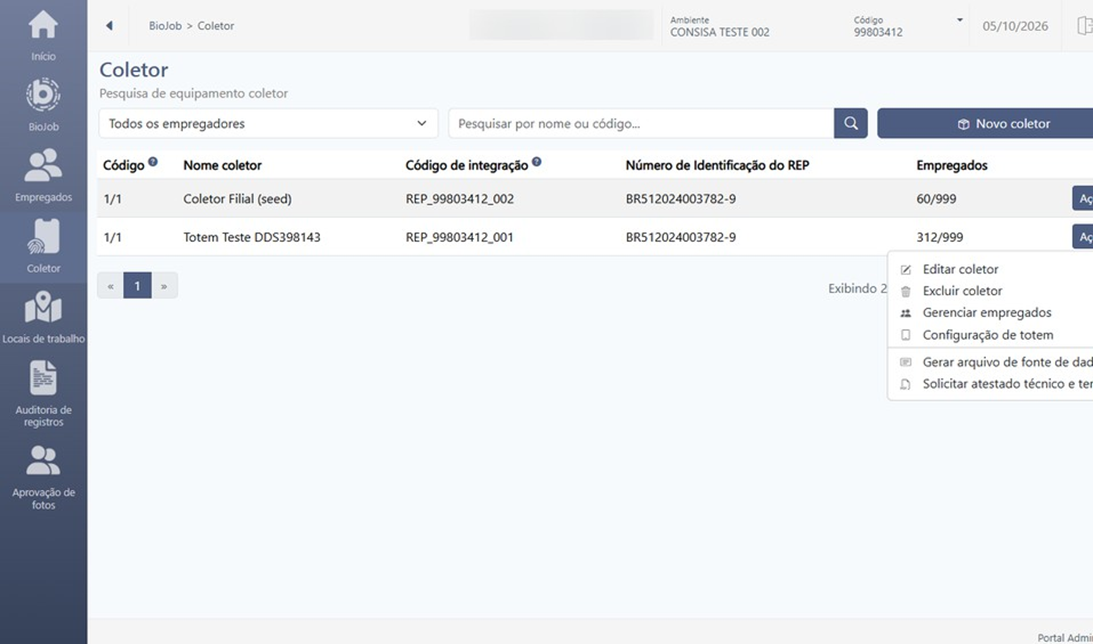
Imagem: menu Ações do coletor, com a opção Configuração de totem
A tela Totem do coletor lista os totens já ativados, com a situação de cada um. Por ela você cria um totem novo, abre a configuração geral do coletor e consulta os empregados com biometria.
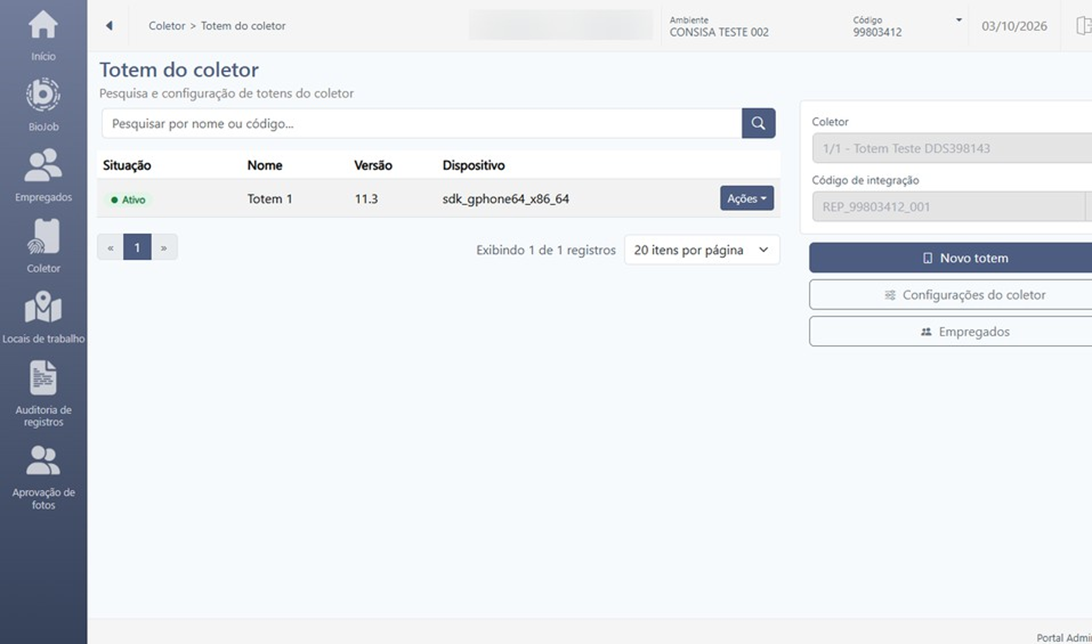
Imagem: totens do coletor, com os botões Novo totem, Configurações do coletor e Empregados
2. Definir a configuração geral do coletor
Clique em Configurações do coletor. Estes ajustes valem para todos os totens do coletor e chegam aos aparelhos sozinhos, sem precisar reativar:
Senha de administração: pedida no totem para entrar na área do administrador e para sair do relógio. A senha padrão é o código de integração do coletor; defina uma senha que só o responsável conheça.
Intervalo entre batidas: evita que a mesma pessoa registre duas vezes seguidas sem querer.
Logotipo e Cor primária: aparência do totem. Clique na imagem para escolher o logotipo e no X para remover; o fundo da imagem mostra a cor primária, como no totem. Sem logotipo e sem cor, o totem usa o visual padrão
Tempo de rosto estável, Tempo para confirmação e Tolerância de atraso: veja a tabela em Campos e Configurações.
O ícone (i) ao lado de cada campo explica o que ele faz. Clique em Salvar. Restaurar padrão volta todos os campos aos valores recomendados e a senha ao código de integração. Totens conectados recebem as alterações em tempo real; os demais podem ser sincronizados no próprio totem (Sincronizar agora, na tela da senha).
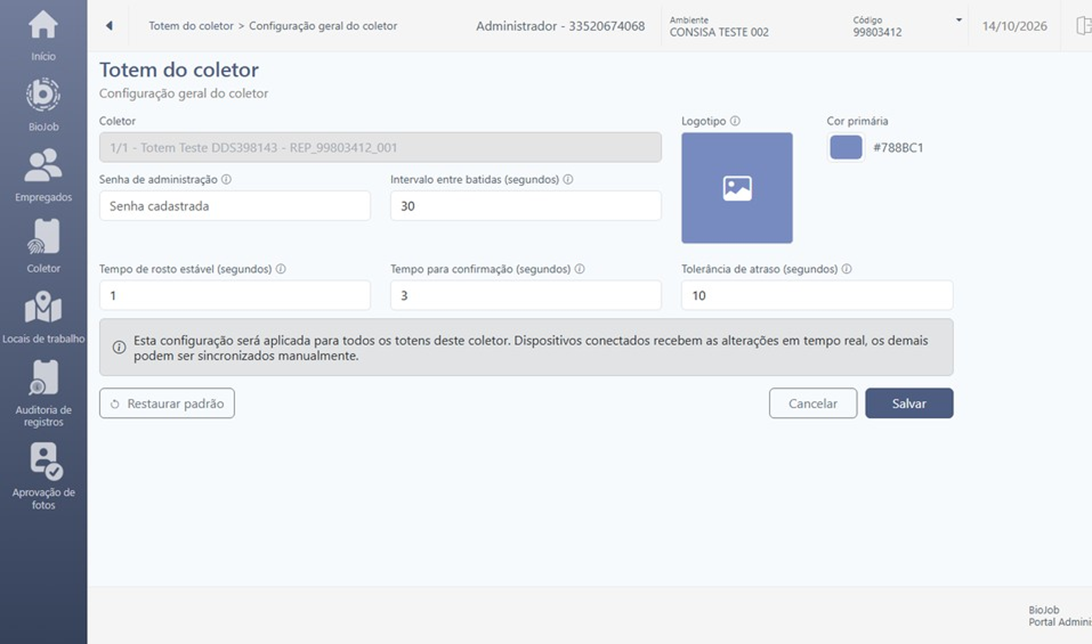
Imagem: configuração geral do coletor (senha, intervalo, aparência e tempos)
3. Cadastrar o totem e gerar o código de autenticação
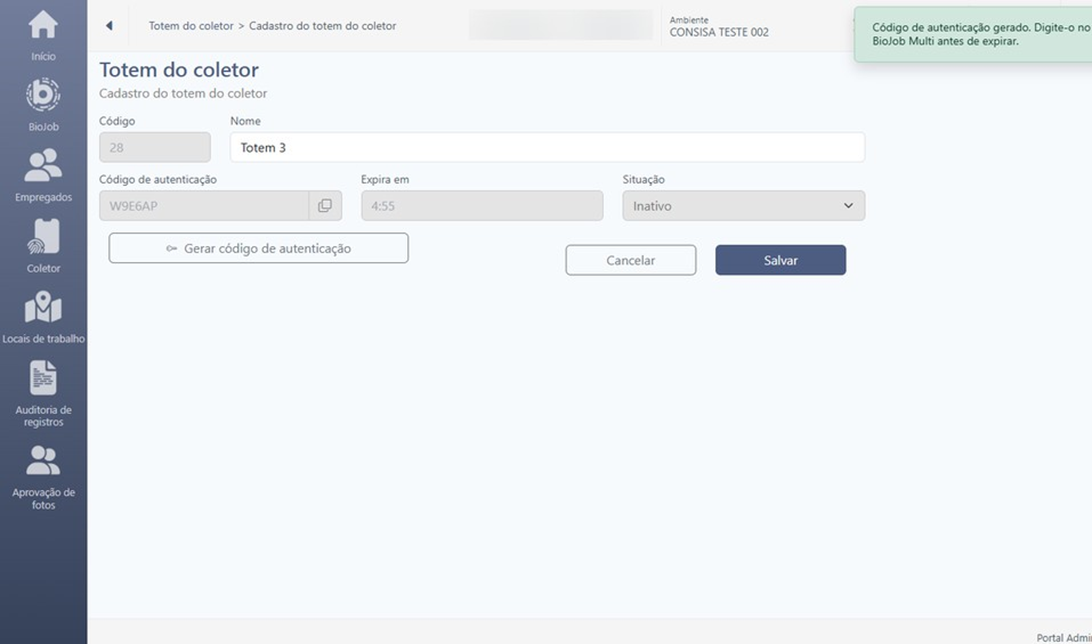
Na tela Totem do coletor, clique em Novo totem, informe um Nome que identifique o local (exemplo: "Portaria") e clique em Gerar código de autenticação.
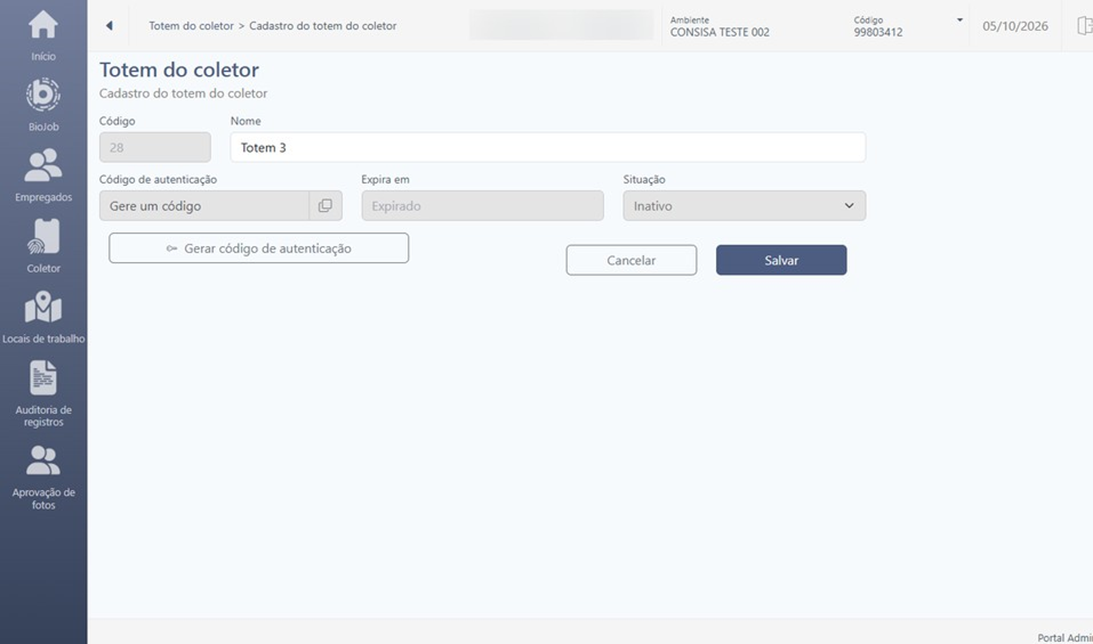
Imagem: cadastro de um novo totem
O Sua Folha mostra o Código de autenticação e até quando ele vale (Expira em). O código vale por poucos minutos; se expirar, gere outro pelo mesmo botão.
4. Ativar o aparelho
No aparelho, abra o aplicativo Biojob e toque em BioJob Multi, na tela de entrada (não é preciso informar CPF e senha).
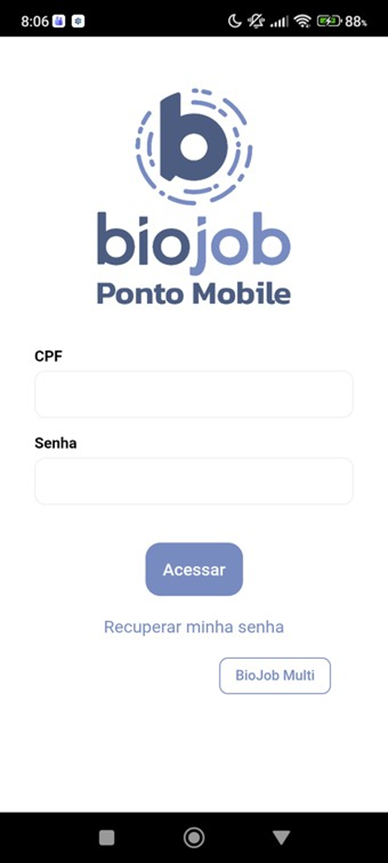
Imagem: tela de entrada do aplicativo, com o botão BioJob Multi
Digite o Código de autenticação gerado no Sua Folha e toque em Ativar totem. O aparelho baixa a configuração, os empregados do coletor e as biometrias já cadastradas e abre o relógio de ponto.
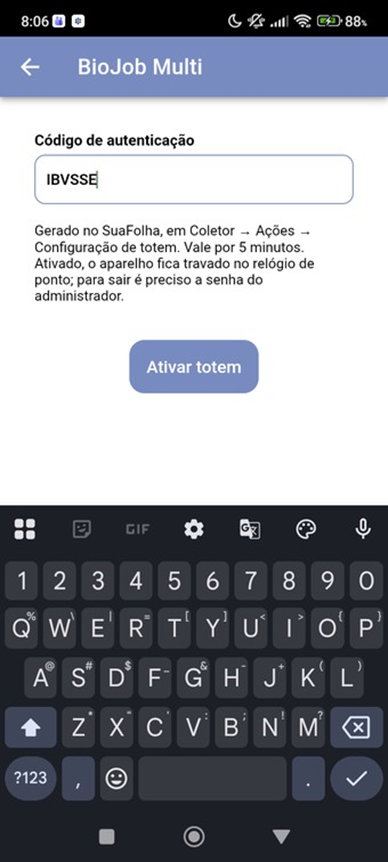
Imagem: ativação do totem com o código de autenticação
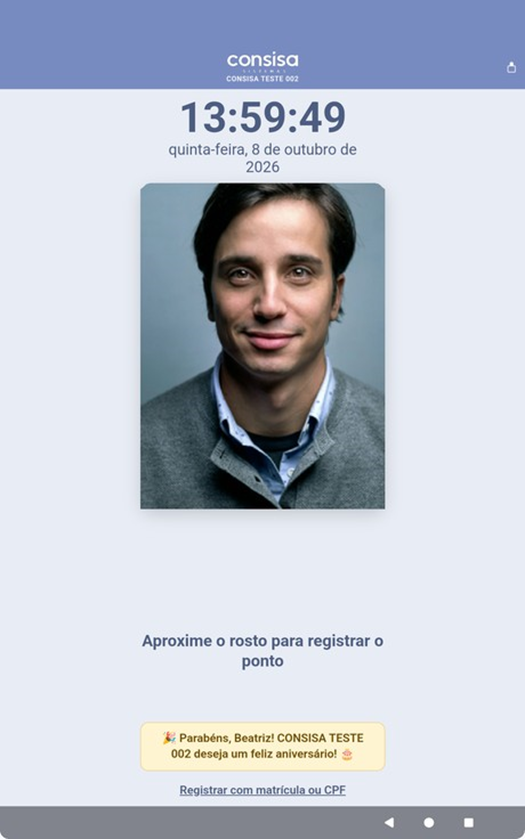
Imagem: totem ativado, no relógio de ponto
Ativado, o aparelho fica travado no relógio: para sair dele é preciso a senha de administração. No Android, use também a opção Abrir o totem ao ligar o aparelho do painel do administrador (passo 6), para o totem voltar sozinho depois de reiniciar. No iPad, ative o Acesso Guiado (Ajustes → Acessibilidade → Acesso Guiado) e inicie-o no relógio.
5. Acompanhar, pausar ou excluir um totem
Na grade de totens, use Ações → Editar para ver os dados do aparelho (plataforma, data de ativação, bateria) e mudar a Situação. Inativo coloca o totem em pausa: ele continua aceitando as batidas, guarda cada uma com a hora em que aconteceu e envia todas quando volta a Ativo.
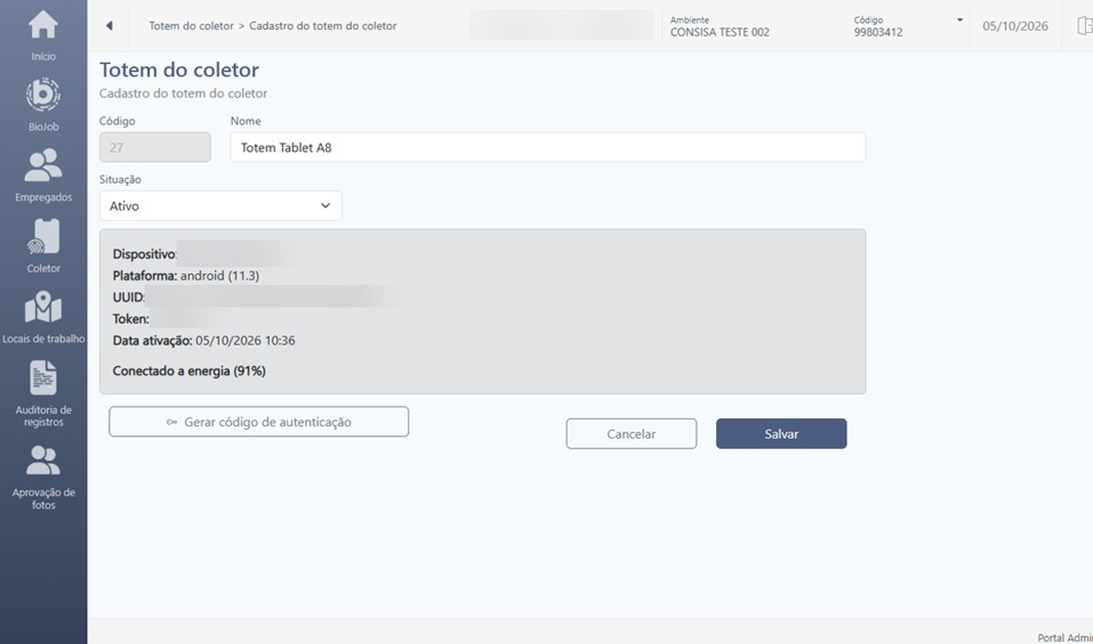
Imagem: dados do totem e o campo Situação (Ativo/Inativo)
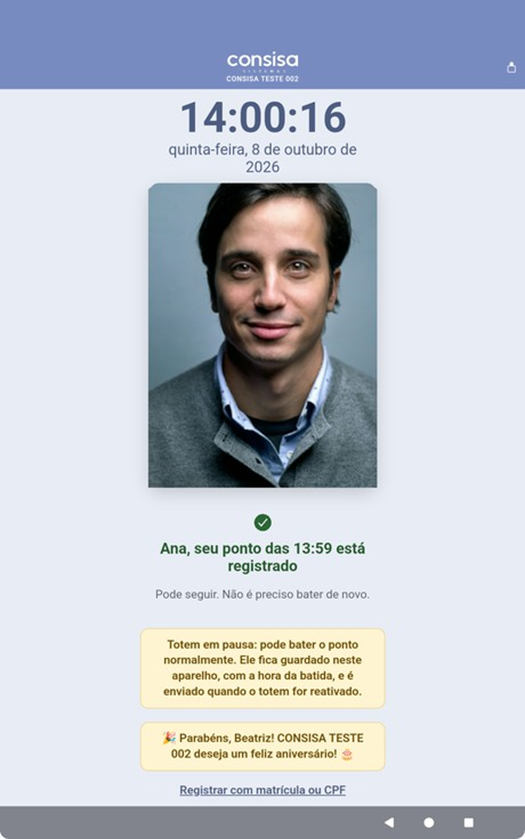
Imagem: totem em pausa: a batida continua permitida e fica guardada no aparelho
Ações → Excluir desvincula o aparelho de vez: ele deixa de ser totem e apaga as biometrias que guardava. Para usá-lo de novo, gere outro código e ative-o outra vez.
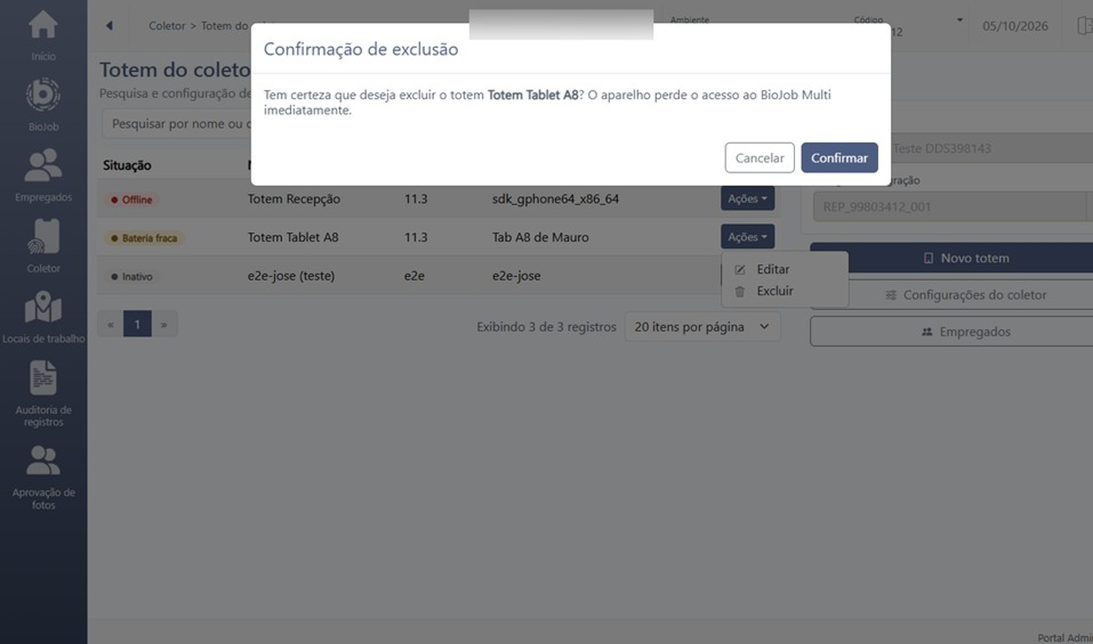
Imagem: exclusão de um totem
6. Usar o painel do administrador no totem
No relógio, toque no cadeado no canto superior direito e digite a senha de administração. A senha padrão é o código de integração do coletor (REP_XXXXXXXX_XXX); para trocar, use Coletor → Ações → Configuração de totem no Sua Folha. Na mesma tela, Sincronizar agora busca a configuração do totem e revisa as biometrias sem pedir senha: use quando uma mudança feita no Sua Folha ainda não apareceu no totem (sem conexão, nada é alterado no aparelho).
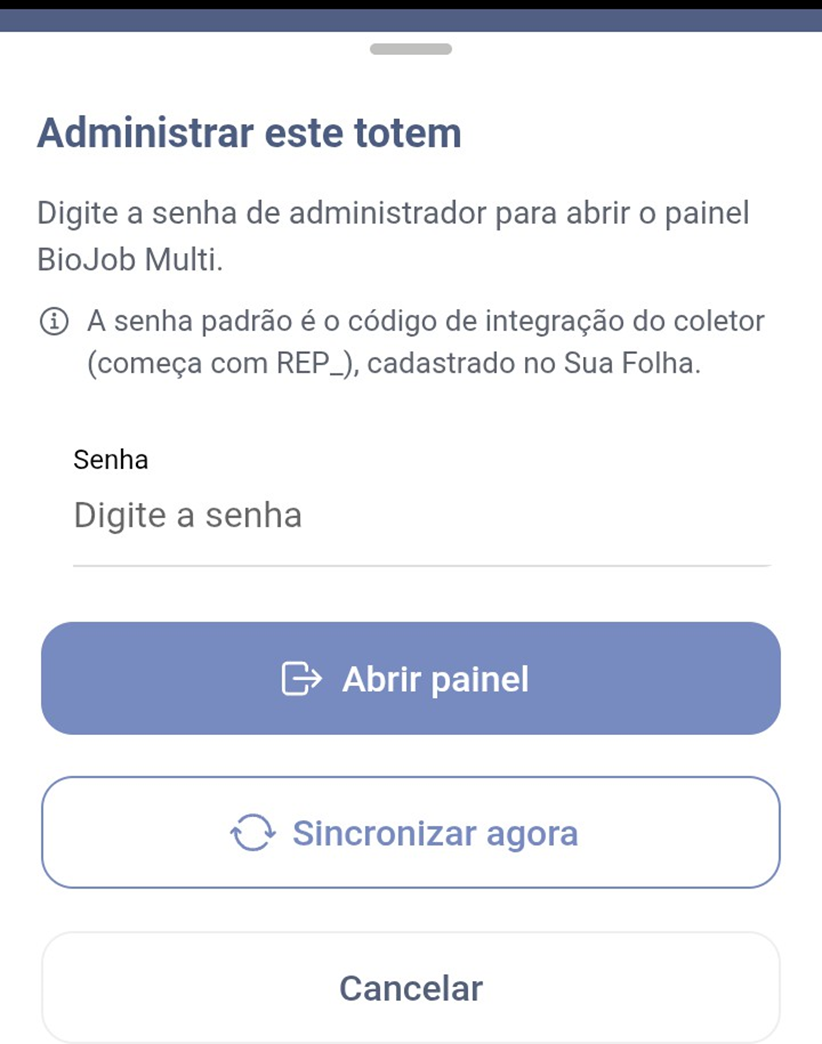

Imagem: senha de administração e o botão Sincronizar agora
O painel BioJob Multi mostra a empresa, o totem, o coletor e quantos colaboradores têm biometria, com as opções:
Relógio de ponto: volta ao relógio (para entrar de novo no painel, a senha é pedida outra vez).
Cadastro de biometria facial: veja o manual "APP BIOJOB – Totem: Cadastro de Biometria Facial".
Configurações: o que é deste aparelho. Reconhecimento e prova de vida (veja o manual "APP BIOJOB – Totem: Reconhecimento e Prova de Vida") e Este aparelho: rede e bateria, a opção de mostrá-las no canto do relógio e a tela inicial (abaixo).
Sincronizar marcações: aparece quando há batidas guardadas no aparelho (sem internet ou com o totem em pausa), com a quantidade. O botão envia na hora.
Reenviar marcações recusadas: aparece quando o servidor recusou alguma batida, com o motivo.
Abrir o totem ao ligar o aparelho (Android, em Configurações → Este aparelho): abre a escolha da tela inicial do Android; marque Biojob. Assim o totem volta sozinho depois de reiniciar ou de atualizar o app. Depois de escolhido, no lugar dele aparece Sair para o Android, para ajustar o Wi-Fi, a data e a hora ou atualizar o app (para voltar, toque no ícone do Biojob).
Prender o iPad no relógio (iPad, em Configurações → Este aparelho): lembra como ativar o Acesso Guiado.
Desvincular dispositivo: o aparelho deixa de ser o totem e as biometrias guardadas nele são apagadas. Pede confirmação.
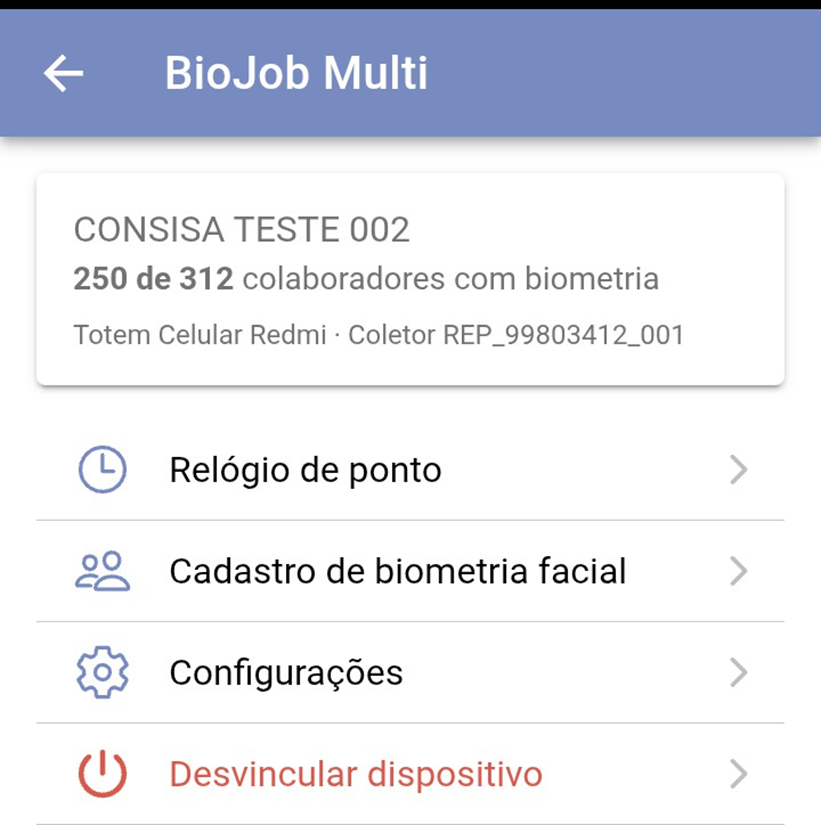
Imagem: painel do administrador no totem
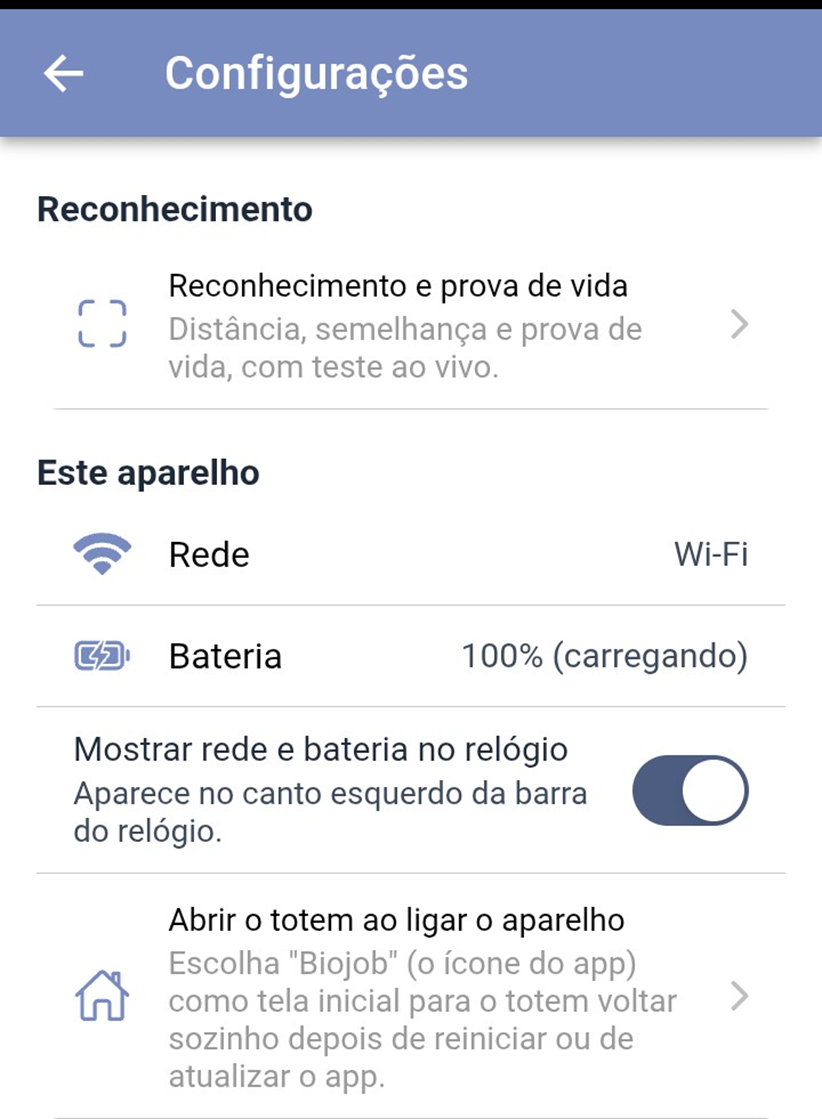
Imagem: Configurações: reconhecimento, rede e bateria deste aparelho e a tela inicial
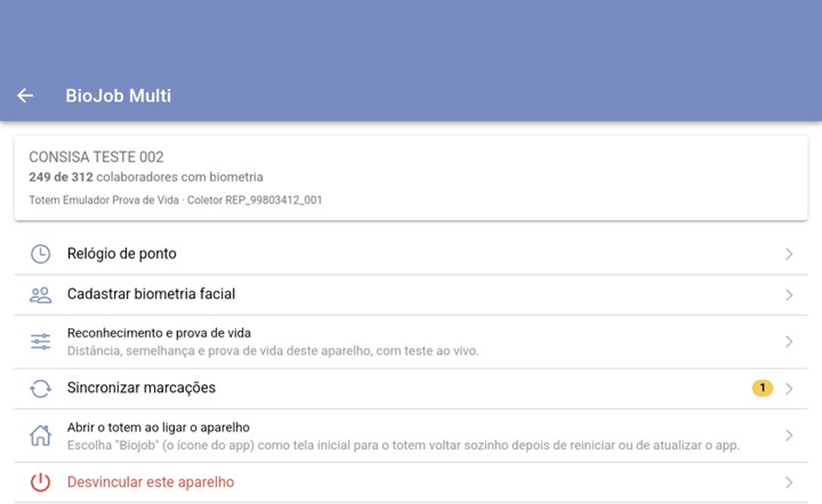
Imagem: painel com uma marcação guardada no aparelho, pronta para sincronizar
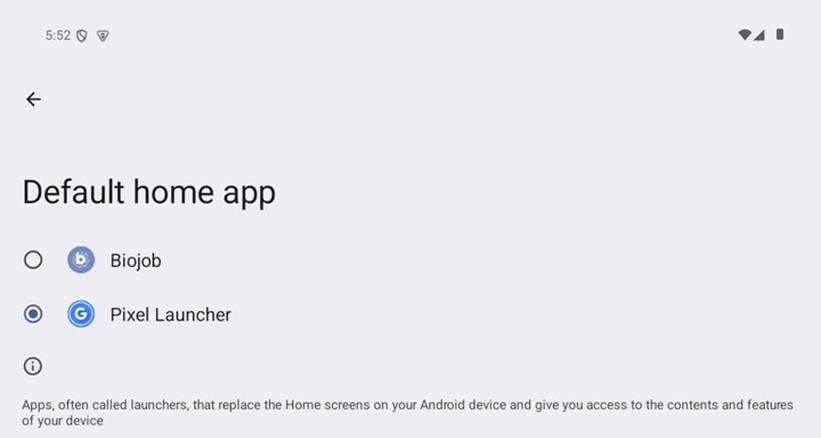
Imagem: escolha da tela inicial do Android: marque Biojob (no aparelho em português, "App de tela inicial padrão")
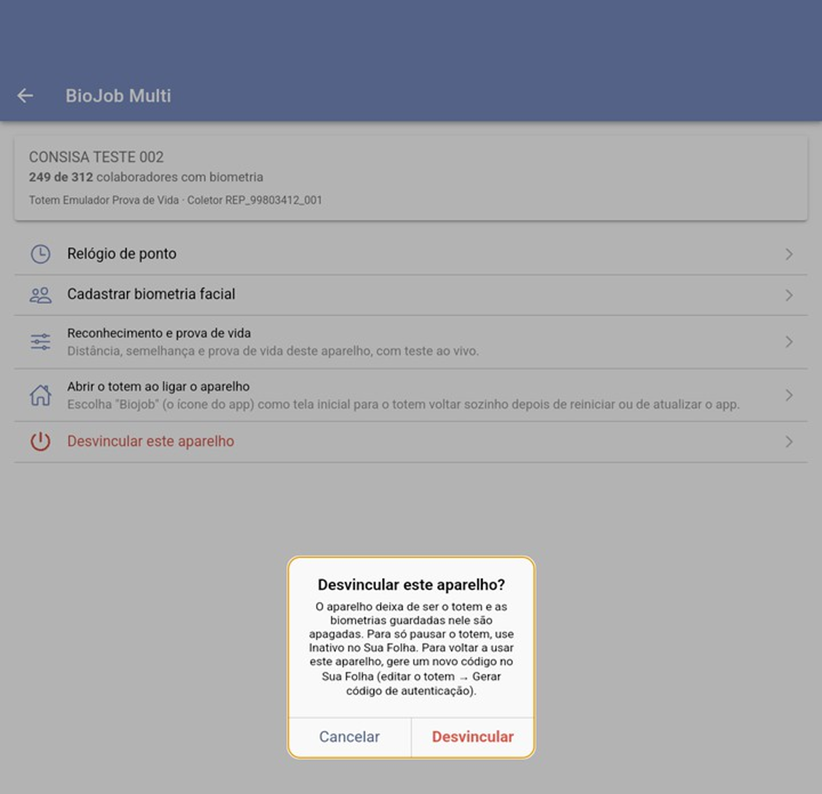
Imagem: confirmação antes de desvincular o aparelho
Observações Importantes
- O código de autenticação serve para um aparelho e expira em poucos minutos. Gere o código só na hora de ativar.
- Cada totem ativo aparece na grade do coletor. Um aparelho perdido ou trocado deve ser excluído no Sua Folha.
- Mudanças na configuração geral (senha, aparência, tempos) chegam aos totens conectados em poucos segundos.
- Sem internet, o totem continua registrando: as batidas ficam guardadas e são enviadas quando a conexão volta. Evite desvincular ou desinstalar um aparelho com marcações pendentes: confira antes se o painel mostra Sincronizar marcações.
- Os ajustes de reconhecimento e prova de vida (distância, rigor contra fotos) são feitos no próprio aparelho; veja o manual "APP BIOJOB – Totem: Reconhecimento e Prova de Vida".
Perguntas Frequentes (FAQ)
O aparelho diz que o código é inválido. O que fazer?
O código pode ter expirado ou já ter sido usado. Gere um novo código no cadastro do totem e digite-o logo em seguida.
Posso ter mais de um totem no mesmo coletor?
Sim. Cadastre um totem para cada aparelho. Todos compartilham a configuração geral e as biometrias do coletor.
Esqueci a senha de administração do totem.
Defina outra em Configurações do coletor, no Sua Folha. A nova senha chega ao totem conectado em poucos segundos.
O que acontece com as batidas enquanto o totem está em pausa (Inativo)?
Elas ficam guardadas no aparelho, com a hora em que aconteceram, e são enviadas quando o totem volta a Ativo.
Quais aparelhos posso usar?
Tablets e celulares Android 6 ou superior e iPad com iPadOS 15 ou superior, com câmera frontal. Tablets de 8 polegadas ou mais deixam as mensagens maiores e mais fáceis de ler.
Conteúdo Relacionado
APP BIOJOB E SUAFOLHA - Consisa Sistemas
APP BIOJOB – Empregado - Consisa Sistemas
Integração Sistema Biojob, Portal Sua Folha e APP Biojob. - Consisa Sistemas
Campos e Configurações
Campo | Descrição |
Nome (totem) | Identificação do aparelho na grade do coletor (exemplo: Portaria, Refeitório). |
Código de autenticação | Código de uso único para ativar o aparelho em BioJob Multi. Vale até o horário de Expira em. |
Situação | Ativo: funcionamento normal. Inativo: totem em pausa; as batidas ficam guardadas e são enviadas na reativação. |
Senha de administração | Senha pedida no totem para entrar na área do administrador e para sair do relógio. |
Intervalo mínimo entre batidas da mesma pessoa (segundos) | Tempo em que uma nova batida da mesma pessoa é ignorada. |
Logotipo / Cor primária | Aparência do totem. Em branco, o totem usa o visual padrão. |
Tempo de rosto estável (segundos) | Quanto tempo o rosto precisa ficar parado diante da câmera antes da identificação. |
Tempo para confirmação (segundos) | Contagem regressiva da tela de confirmação, em que a pessoa pode tocar em "Não sou eu". |
Tolerância de atraso (segundos) | Atraso em relação à escala do empregado tolerado antes de o totem mostrar o aviso "Atenção: Registro em atraso.". |
Tags e Metadados
App Biojob
BioJob Multi
Totem
Ponto coletivo
Reconhecimento facial
Portal SuaFolha
Coletor