Registro de ponto com biometria facial
- Sistema: Biojob / SuaFolha
- Funcionalidade: Biometria facial e prova de vida na batida do aplicativo pessoal, e Aprovação de fotos
- Versão do Manual: 1.1
- Data de Atualização: 11/2026
Resumo
A empresa pode exigir a biometria facial na batida de ponto feita pelo aplicativo Biojob no celular do empregado e, opcionalmente, a prova de vida, que impede o registro com a foto ou o vídeo de alguém mostrado à câmera. No primeiro uso, a foto tirada vira o cadastro; nas batidas seguintes, o rosto é conferido com esse cadastro. Quando o rosto não confere, o ponto é registrado pela conta. Com internet, a foto vai para conferência. Sem internet, o aplicativo envia a marcação quando a conexão voltar.
Quando Usar
Utilize esta funcionalidade quando:
- A empresa quiser garantir que é o próprio empregado quem registra o ponto pelo aplicativo.
- For necessário impedir o registro com a foto ou o vídeo de outra pessoa (prova de vida).
- For necessário revisar as fotos enviadas quando o rosto não conferiu.
Benefícios:
- Reduz o registro de ponto por outra pessoa.
- Com a prova de vida, foto ou vídeo mostrado à câmera não registram o ponto pelo rosto.
- Cadastro automático no primeiro uso, sem etapa extra.
- Quando o rosto não confere, o ponto é registrado pela conta. Com internet, o administrador pode revisar a foto enviada.
- O administrador decide, pela foto atual e pela enviada, qual vale.
Pré-requisitos
Antes de ativar, verifique:
- O empregado já usa o aplicativo Biojob para registrar o ponto (manual "APP BIOJOB – Empregado").
- O celular do empregado tem câmera frontal.
- O administrador tem acesso ao cadastro do coletor no Sua Folha.
Como Acessar
1. Exigir a biometria e a prova de vida no coletor (administrador)
No Sua Folha, acesse BioJob → Coletor, abra o cadastro do coletor e ligue Exigir biometria facial na batida do aplicativo. Com ela ligada, aparece a opção Exigir prova de vida na batida do aplicativo: ligue-a para que foto ou vídeo mostrado à câmera não registrem o ponto. Clique em Salvar. As regras valem para os empregados desse coletor a partir do próximo acesso ao aplicativo.
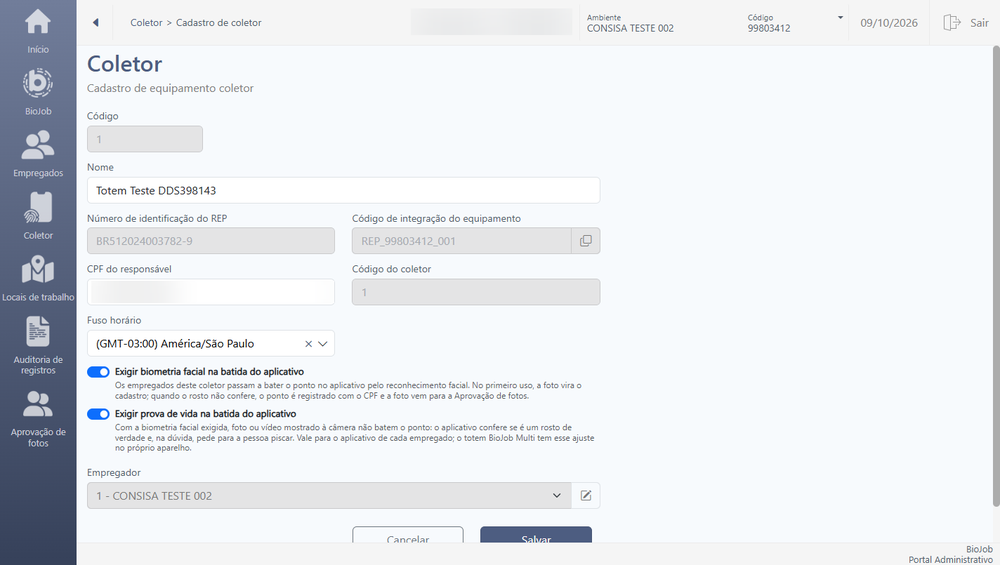
Imagem: cadastro do coletor com Exigir biometria facial e Exigir prova de vida na batida do aplicativo
2. Registrar o ponto pelo aplicativo (empregado)
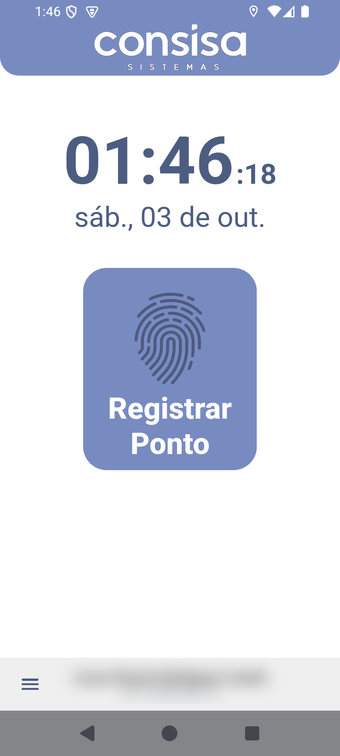
No aplicativo, toque e segure Registrar Ponto.
A tela Confirmar identidade abre a câmera. Na primeira batida, leia o aviso de Proteção de dados pessoais e marque "Autorizo o uso da minha imagem facial para o registro de ponto.". Centralize o rosto no oval.
- Primeira batida: toque em Confirmar e registrar ponto. Esta foto vira o seu cadastro. Com a prova de vida exigida, olhe para a câmera e pisque os olhos quando o aplicativo pedir; o botão registra quando aparecer "Rosto confirmado. Pode registrar.".
- Batidas seguintes: basta olhar para a câmera. O ponto é registrado sozinho ao reconhecer o rosto. Se o aplicativo pedir "Pisque os olhos para confirmar.", pisque.
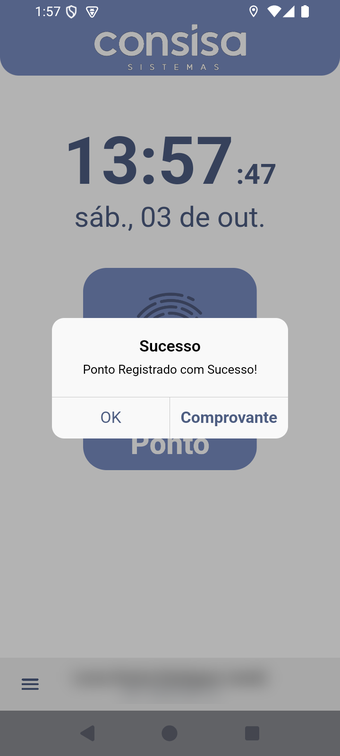
Ao final, aparece "Ponto Registrado com Sucesso!". Toque em Comprovante para ver o comprovante.
3. Quando a prova de vida não confirma
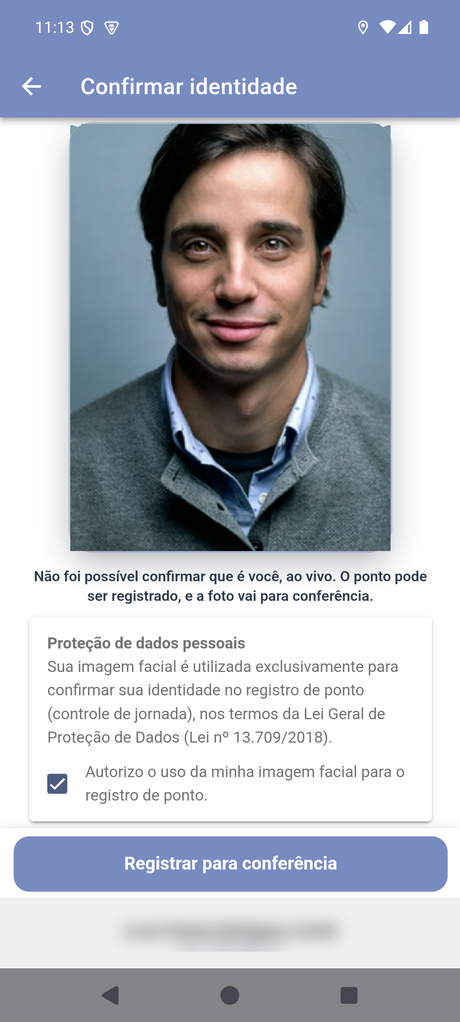
Com a prova de vida exigida, se o aplicativo não conseguir confirmar que há um rosto de verdade diante da câmera (uma foto ou um vídeo, ou pouca luz no rosto), ele mostra "Não foi possível confirmar que é você, ao vivo." e o botão passa a Registrar para conferência. Ao tocar, o ponto é registrado pela conta do empregado, sem pedir o CPF, e a foto vai para a Aprovação de fotos no Sua Folha, com o aviso "Ponto registrado. A foto foi enviada para conferência no Sua Folha.".
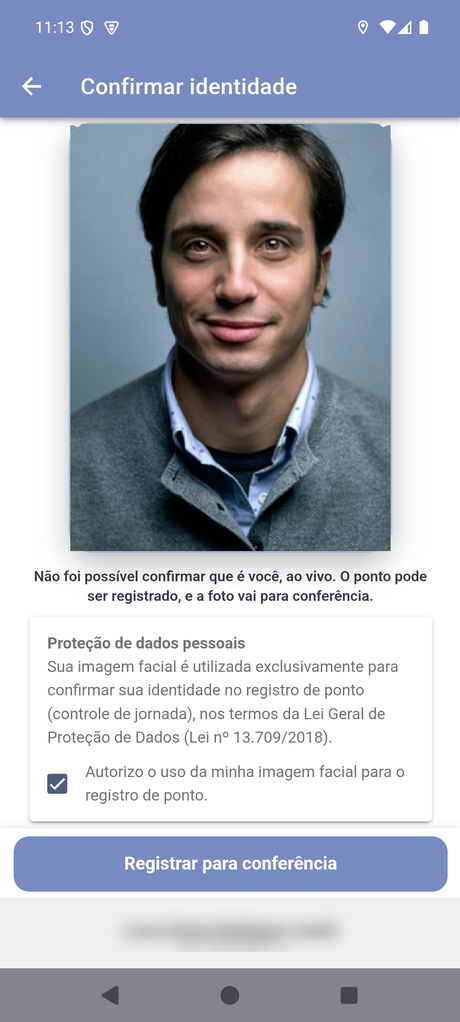
Imagem: prova de vida não confirmada: o botão registra o ponto para conferência
Para tentar de novo pelo rosto, afaste o celular por um instante e volte a olhar para a câmera, com a luz de frente.
4. Quando o rosto não confere
Se o rosto não conferir com a foto cadastrada, o BioJob registra o ponto pela sua conta.
- Com internet. "Rosto não reconhecido. O ponto foi registrado, e a foto foi para conferência no Sua Folha." A foto aparece em Aprovação de fotos no Sua Folha e passa a valer como cadastro após a aprovação.
- Sem internet. "Rosto não reconhecido. O ponto foi registrado pela conta e é enviado quando a internet voltar." O aplicativo envia a marcação quando a internet voltar. Nesse caso, a foto não vai para conferência.
5. Aprovar ou recusar as fotos (administrador)
No Sua Folha, acesse Aprovação de fotos no menu lateral. Cada pedido mostra o empregado, o estabelecimento, a data e as fotos Atual e Enviada.
- Aprovar: a foto enviada passa a ser a biometria do empregado.
- Recusar: a foto enviada é descartada e a biometria atual continua valendo.
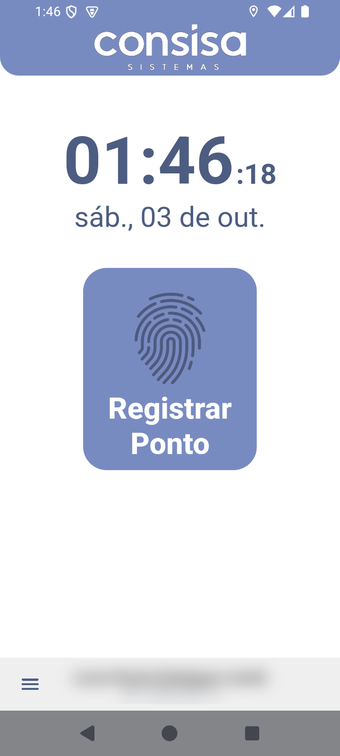
Imagem: Aprovação de fotos, com a foto atual e a enviada
Observações Importantes
- A imagem facial é utilizada exclusivamente para confirmar a identidade do empregado no registro de ponto (controle de jornada), nos termos da Lei Geral de Proteção de Dados (Lei nº 13.709/2018).
- Sem o aceite de proteção de dados, o botão de registrar não é liberado.
- A prova de vida vale só para o aplicativo do empregado. O totem BioJob Multi tem esse ajuste no próprio aparelho (manual "APP BIOJOB – Totem: Reconhecimento e Prova de Vida").
- O ponto registrado para conferência ou quando o rosto não confere vale normalmente. A análise se refere à foto enviada.
- Recuse fotos que não sejam do empregado, como a foto de uma tela de celular. Aprove quando o empregado mudou o visual e a foto nova é dele.
Perguntas Frequentes (FAQ)
1. O aplicativo não libera o botão de registrar.
Marque o aceite "Autorizo o uso da minha imagem facial para o registro de ponto." e centralize o rosto no oval.
2. O aplicativo pede para piscar.
Com a prova de vida exigida, a piscada confirma que é um rosto de verdade. Pisque normalmente, olhando para a câmera.
3. Sempre aparece "Registrar para conferência".
Melhore a luz no rosto (de frente, sem janela atrás) e olhe de frente para a câmera. Se continuar, avise o RH.
4. Meu rosto não confere. O ponto vale?
Sim. O ponto é registrado pela conta. Com internet, a foto vai para conferência. Sem internet, a marcação é enviada quando a conexão voltar. Se acontecer sempre, peça ao RH para conferir ou refazer a foto cadastrada.
5. O ponto registrado para conferência vale?
Sim. O ponto é registrado; só a foto aguarda a aprovação do administrador.
6. Como desligo as exigências?
No Sua Folha, abra o cadastro do coletor, desligue Exigir prova de vida (ou Exigir biometria facial, que desliga as duas) e salve.
Conteúdo Relacionado
- APP BIOJOB E SUAFOLHA - Consisa Sistemas
- APP BIOJOB – Empregado - Consisa Sistemas
- Integração Sistema Biojob, Portal Sua Folha e APP Biojob. - Consisa Sistemas
Campos e Configurações
Campo | Descrição |
Exigir biometria facial na batida do aplicativo | Liga a conferência do rosto na batida do aplicativo para os empregados do coletor. |
Exigir prova de vida na batida do aplicativo | Aparece com a biometria facial exigida. Foto ou vídeo mostrado à câmera não registram o ponto pelo rosto; na dúvida, o aplicativo pede uma piscada. Vale só para o aplicativo do empregado. |
Autorizo o uso da minha imagem facial para o registro de ponto. | Aceite de proteção de dados do empregado. Obrigatório para registrar. |
Registrar para conferência | Prova de vida não confirmada: registra o ponto pela conta e envia a foto para a Aprovação de fotos. |
Atual / Enviada | Na Aprovação de fotos: foto do cadastro e foto enviada na batida. |
Aprovar / Recusar | Aprovar: a foto enviada vira a biometria. Recusar: descarta a foto enviada. |
Tags e Metadados
- App Biojob
- Biojob mobile
- Biometria facial
- Prova de vida
- Registro de ponto
- Aprovação de fotos
- Portal SuaFolha
- Coletor
- LGPD