Envio de Documentos ao Portal Sua Folha (SGRH e BIOJOB)
Sistema: SGRH / BIOJOB
Funcionalidade: Envio de holerites e espelho de ponto para o portal Sua Folha
Versão: 2026
Resumo
Esta funcionalidade permite o envio de holerites e espelho de cartão ponto para o portal Sua Folha, possibilitando que os empregados acessem seus documentos de forma digital.
Quando Usar
Utilize esta funcionalidade quando:
For necessário disponibilizar holerites aos empregados
Desejar enviar espelho de ponto para conferência
Precisar centralizar documentos no portal Sua Folha
Pré-requisitos
Antes de iniciar, verifique:
Ter o Portal SGRH instalado
Acesso ao sistema com este usuário que tenha o email do edoc configurado
Competência e movimento devidamente processados
Como Acessar
No SGRH acesse:
Cálculos > Gerar Holerite em PDF
No BIOJOB acesse:
Cartão > Exportação / Integração de Dados > Gerar Espelho Ponto em PDF
Procedimento Completo
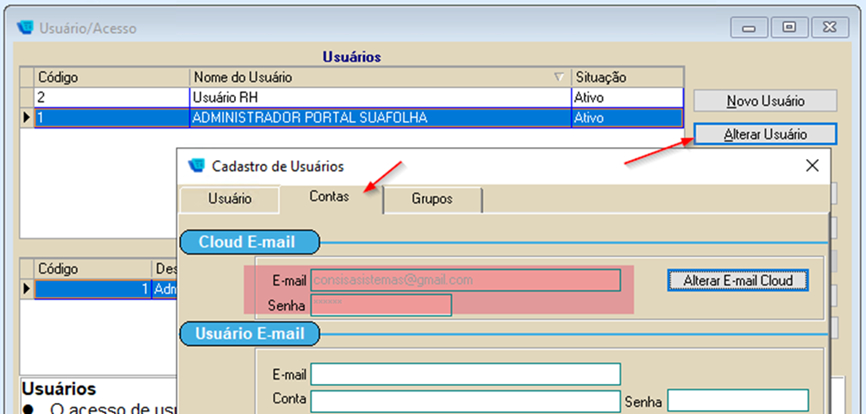
Para o envio de holerites no portal Sua Folha, o acesso ao sistema deve ser realizado com o usuário que contém as informações do email cloud configurado, pois este está parametrizado para essa funcionalidade.
A conferência do email no cadastro de usuário pode ser feita na opção utilitários >> usuários >> acesso de usuários, selecionando o usuário, aba alterar usuário em contas, que precisa ter o email do edoc e senha no campo CLOUD E-MAIL:
No SGRH:
Ao logar no sistema com este usuário a rotina a ser utilizada será: Cálculos > Gerar Holerite em PDF > Marcar a opção "Enviar Holerite para Sua Folha", selecionar o movimento e a competência desejados e, em seguida, clicar em "Avançar" para selecionar os empregados.
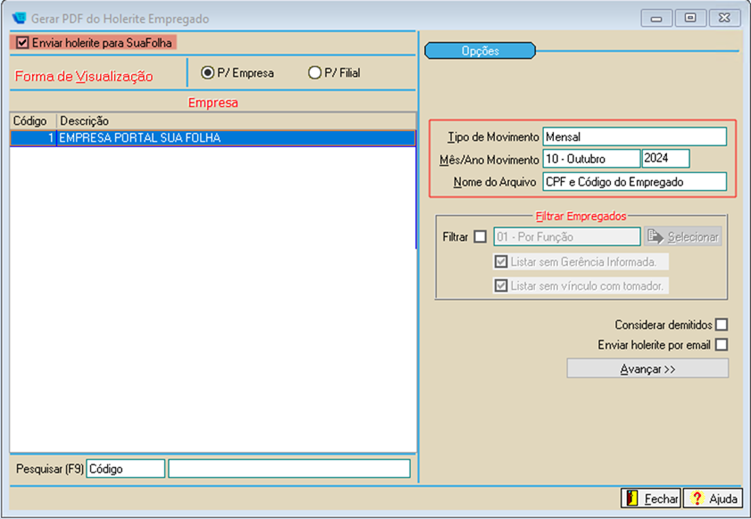
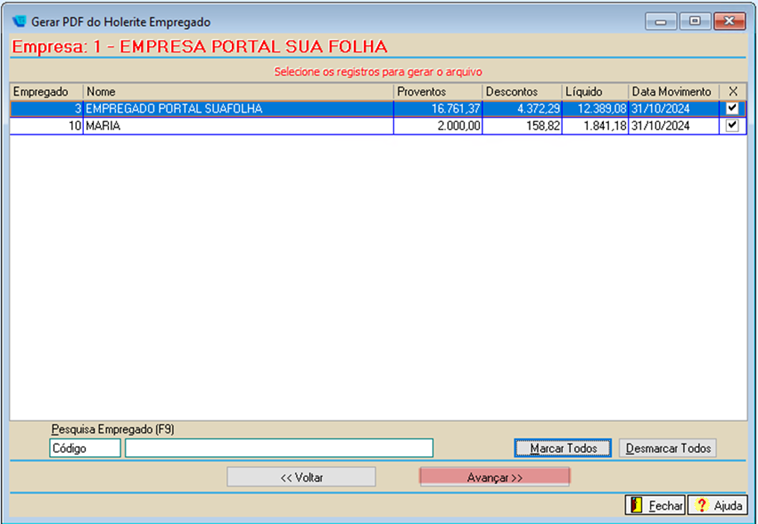
Avance novamente e clique em "GERAR PDF".
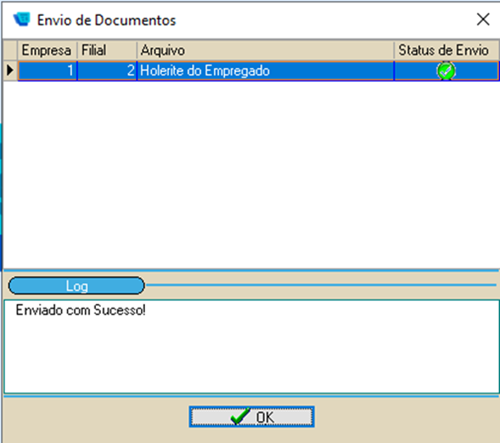
O sistema apresentará a mensagem de "ENVIO COM SUCESSO".
No BIOJOB:
Para o envio do espelho de cartão ponto no BioJob, o acesso deve ser realizado com o mesmo usuário.
A rotina será: Cartão > Exportação / Integração de Dados > Gerar Espelho Ponto em PDF, após selecionar o mês e a opção "Gerar arquivo como ENVIAR PORTAL SUA FOLHA". Em seguida, avance.
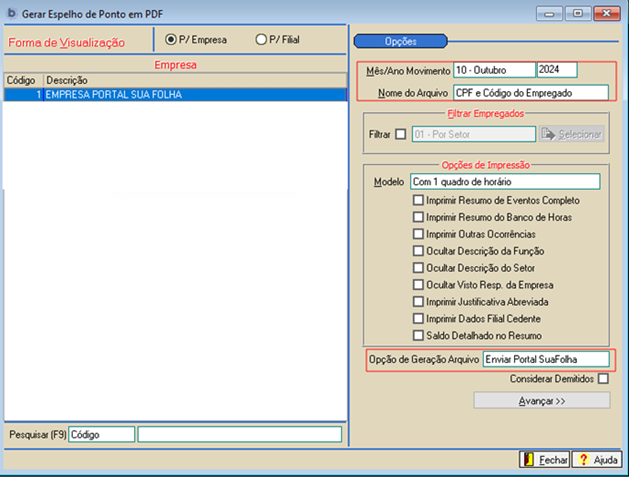
Novamente, selecione o empregado e clique em "GERAR PDF". Em seguida, aguarde a mensagem de "ENVIO COM SUCESSO".
Controle de envio holerites e cartão ponto para empregado pelo usuário administrador do edoc.
O usuário administrador do eDoc tem acesso ao controle de envios, leitura de arquivos, aceites e eventuais correções do cartão.
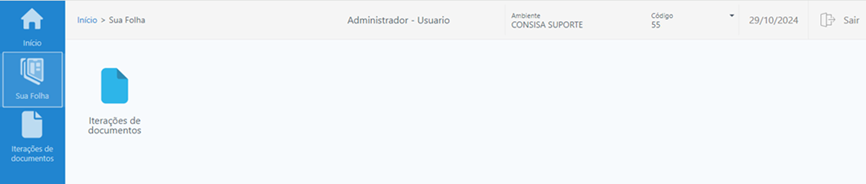
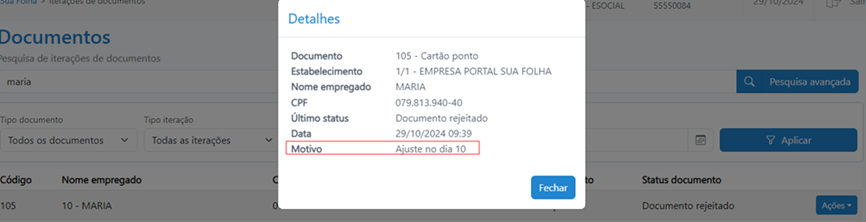
As movimentações realizadas pelo empregado no Suafolha serão registradas e exibidas ao administrador no eDoc, incluindo ações como visualização, download e, no caso do cartão de ponto, se foi aceito ou rejeitado.
Empregado:
Para o empregado que recebe os documentos pelo portal suafolha, ao acessar a página com seu login e senha (em anexo acima, vídeo explicativo sobre o cadastro de empregado no portal), terá acesso aos documentos enviados como holerite, aviso/recibo de férias, comprovante de rendimento e cartão ponto.
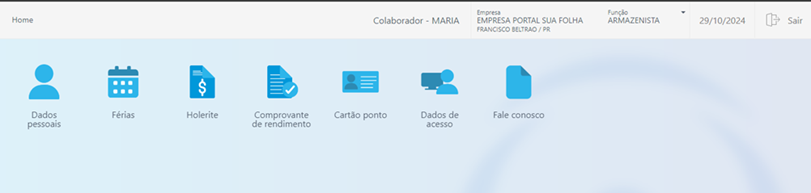
Ao visualizar o cartão ponto clicando em CARTÃO PONTO em Download, é possível aceitar ou rejeita-lo. Em caso de rejeição e deve ser informado o motivo.
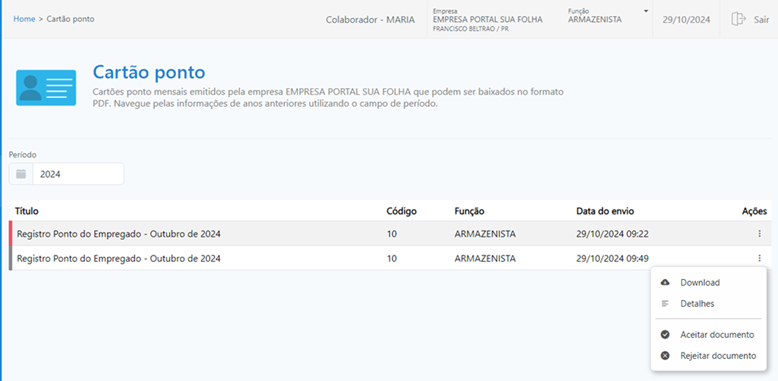
Para documentos como holerite, aviso/recibo de férias e comprovante de rendimento, apenas as opções de visualização e download estão disponíveis.
Campos e Configurações
Campo >> Descrição
CLOUD E-MAIL >> E-mail configurado para envio via portal
Competência >> Período de referência
Movimento >> Tipo de cálculo processado
Gerar PDF >> Executa envio dos documentos
Observações Importantes
O envio só funciona com usuário que possui e-mail configurado corretamente
O sistema exibirá mensagem de sucesso ao concluir o envio
O administrador do eDoc pode acompanhar envios, leituras e interações
Em caso de rejeição de cartão ponto, o motivo pode ser consultado no sistema
Perguntas Frequentes (FAQ)
Por que o envio não acontece?
Verifique se o usuário possui e-mail configurado no campo CLOUD E-MAIL.
Como saber se o documento foi enviado?
O sistema exibirá a mensagem "Envio com sucesso".
Quais documentos o empregado pode acessar?
Holerite, Cartão ponto, Aviso/recibo de férias, Comprovante de rendimento.
Conteúdo Relacionado
Portal Sua Folha - Iteração de Documento
https://consisanet.movidesk.com/kb/pt-br/article/493546/portal-sua-folha-iteracao-de-documento
Tags e Metadados
Tags: holerite, cartão ponto, sua folha, envio pdf, edoc, sgrh, biojob
Histórico de Alterações