Indicativo de Leitura
Portal Sua Folha.
Índice:
Data de criação: 13/09/2024.
Introdução
Através do portal sua folha é possível realizar iterações com os documentos. Através das iterações o empregado poderá sinalizar no documento de cartão ponto, se está de acordo ou não, além de incluir o motivo da rejeição.
O administrador poderá verificar quais documentos foram lidos, aceitos e rejeitados facilitando e agilizando a correção e posterior envio do documento ajustado.
Para realizar o envio dos documentos para o portal sua folha o usuário deverá seguir os passos abaixo:
Envio do Holerite.
Para realizar o envio do documento, deverá ser acessado no sistema SGRH o menu “Cálculos > Gerar Holerite PDF”.
Ao abrir gerador de PDF deve ser marcada a opção “Enviar holerite para SuaFolha”, selecionar a empresa e preencher os dados da geração informando o tipo de movimento, Mês/Ano e o Nome do Arquivo.
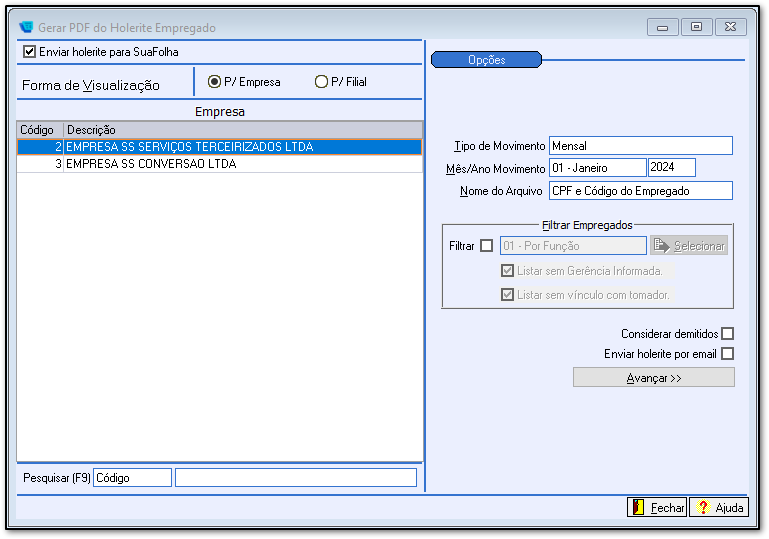
Com todos os dados preenchidos basta clicar sobre a opção “Avançar”.
Ao avançar serão listados os empregados vinculados à empresa, bastando selecionar os funcionários que devem ter os documentos holerites enviados ao portal sua folha.
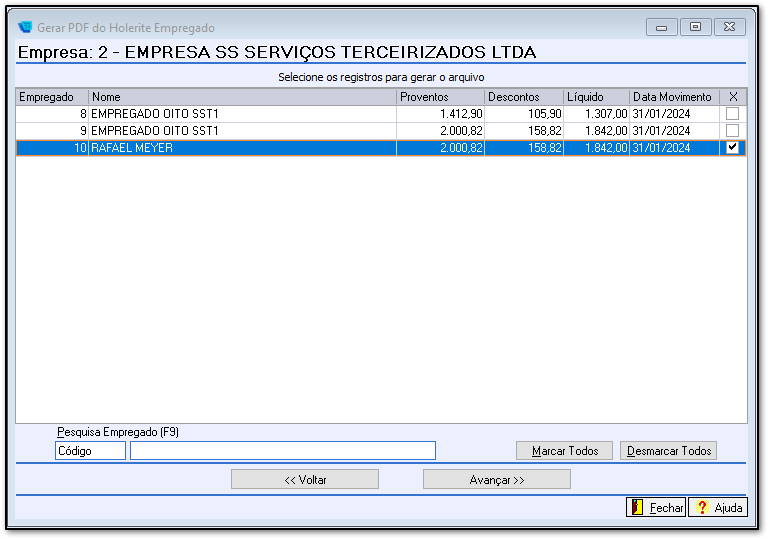
Após a seleção dos empregados desejados basta clicar em “Avançar” que serão apresentadas as configurações de impressão e seleção da pasta para armazenamento.
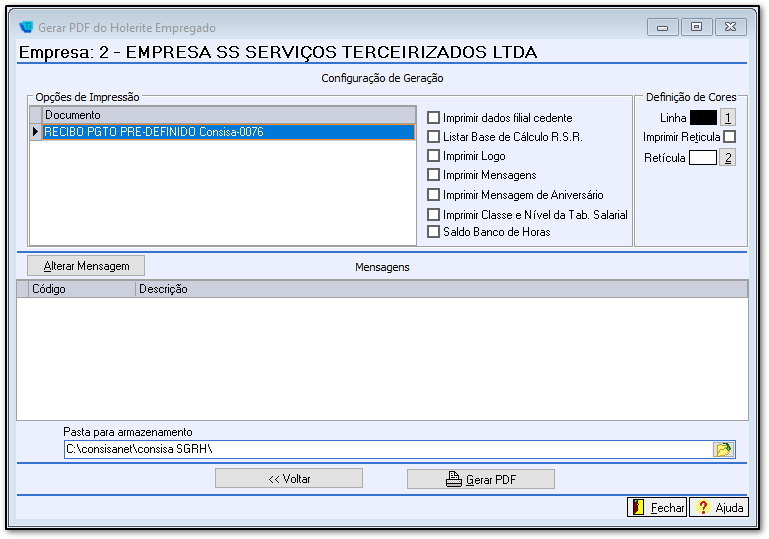
Após finalizar as configurações de impressão basta pressionar a opção “Gera PDF” para que o documento seja gerado e enviado ao portal sua folha.
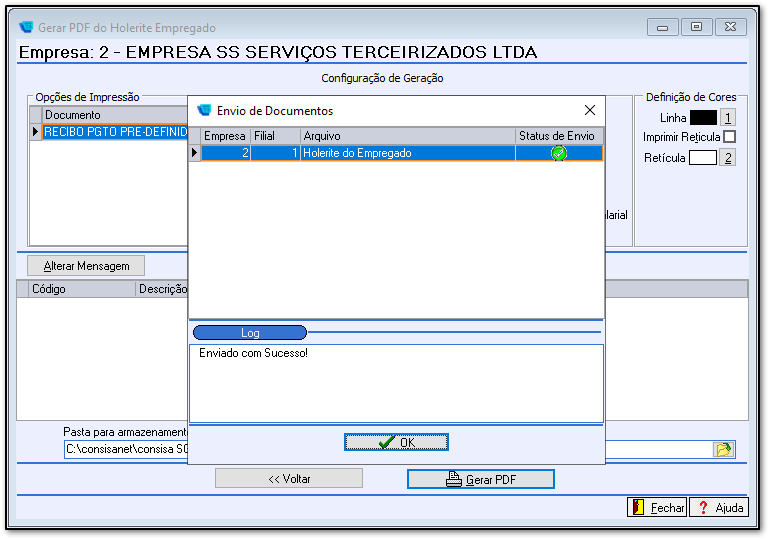
Ao final do processo é apresentada confirmação de envio.
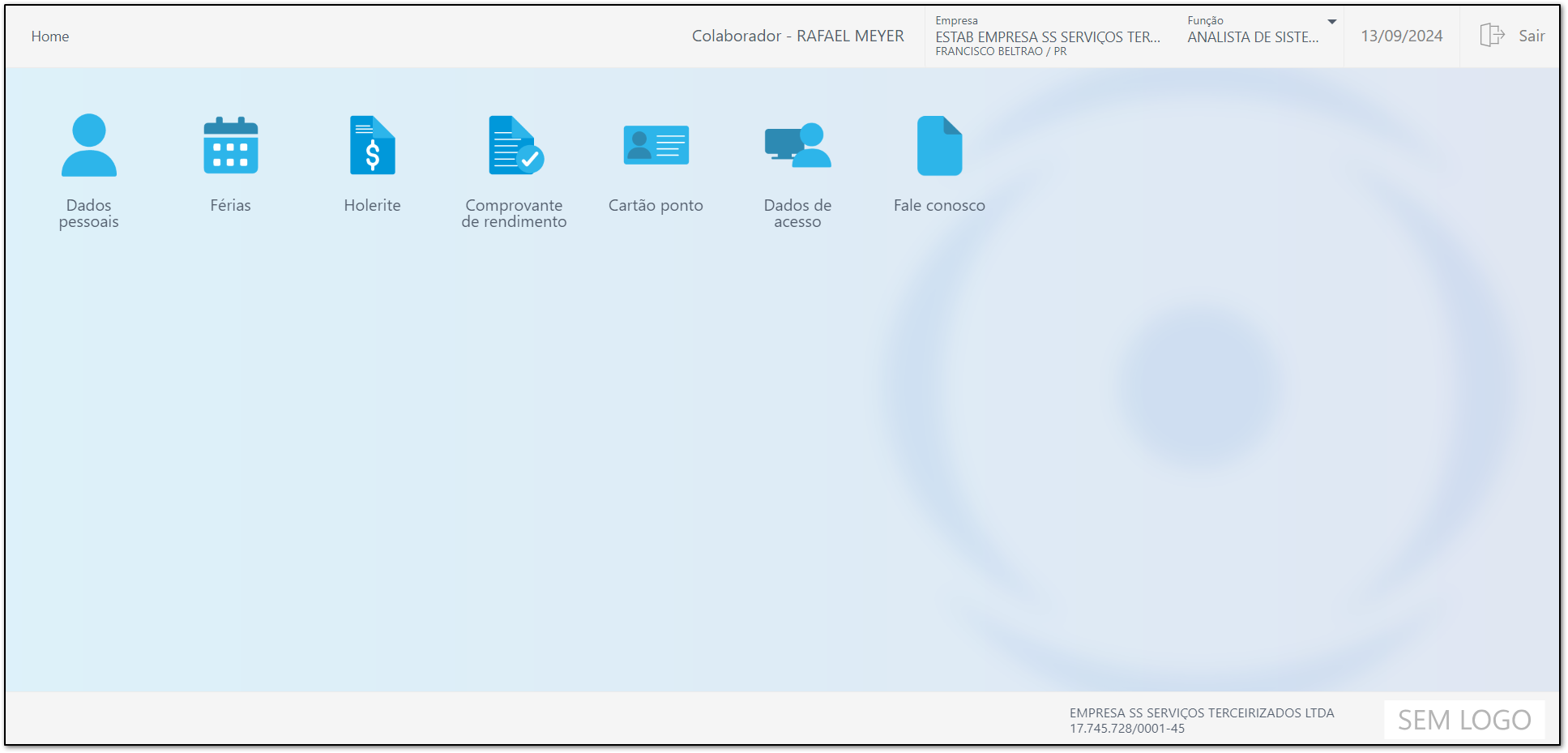
O empregado ao acessar o portal sua folha através da url: http://www.suafolha.com.br/auth/login
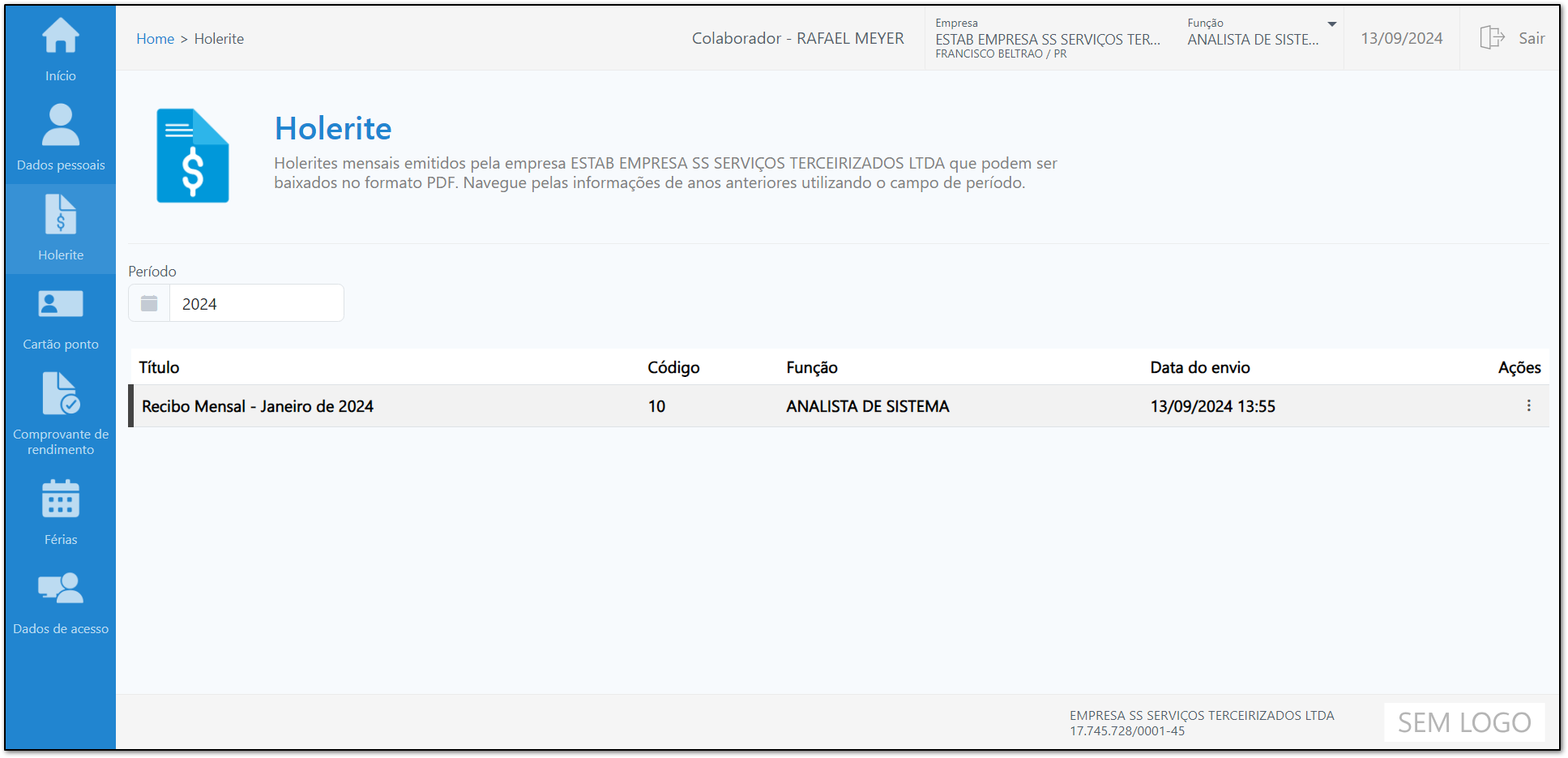
Deve acessar o menu “Holerite” que o documento enviado através do SGRH será apresentado com o status "Enviado".
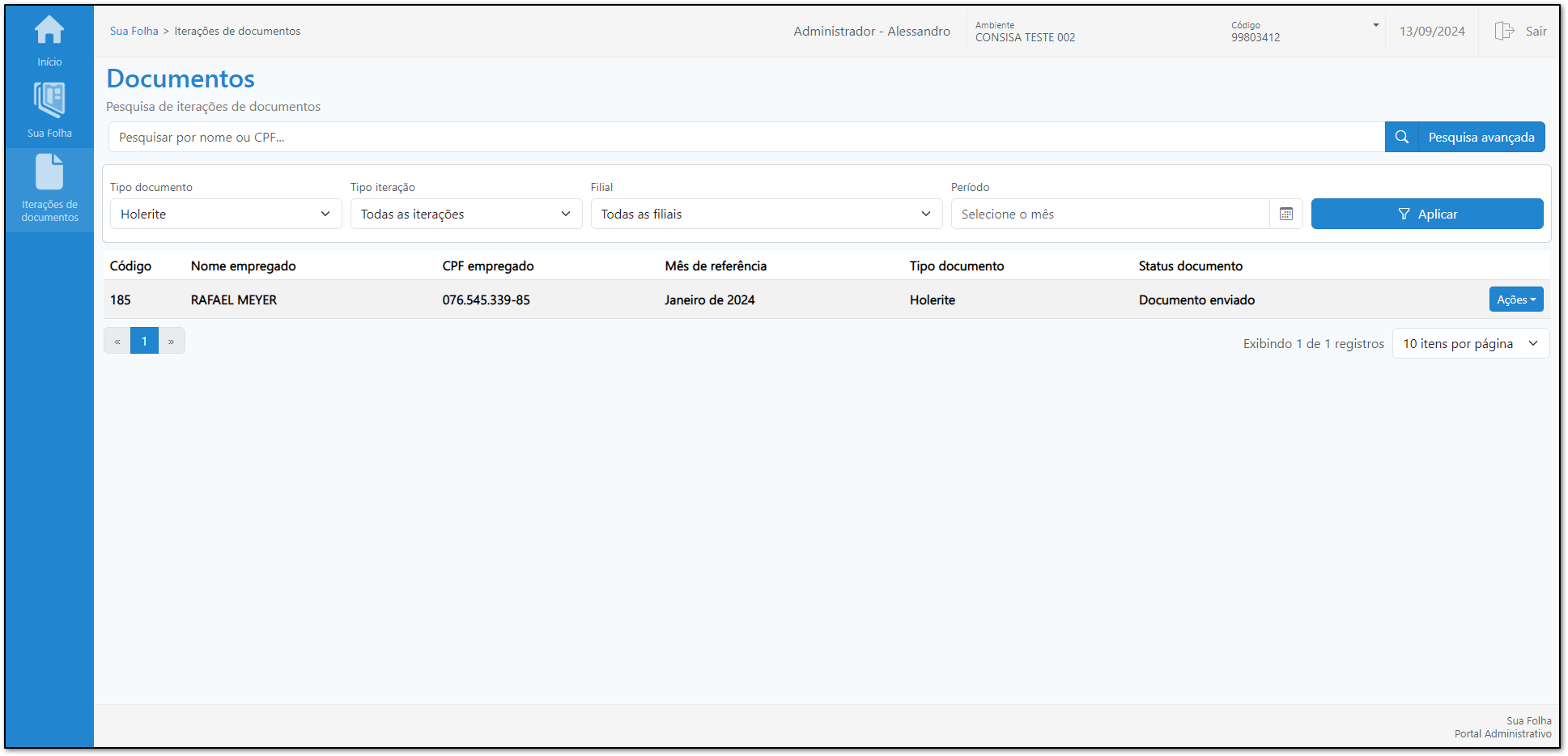
O administrador ao acessar o portal sua folha através da url: http://www.suafolha.com.br/auth/login
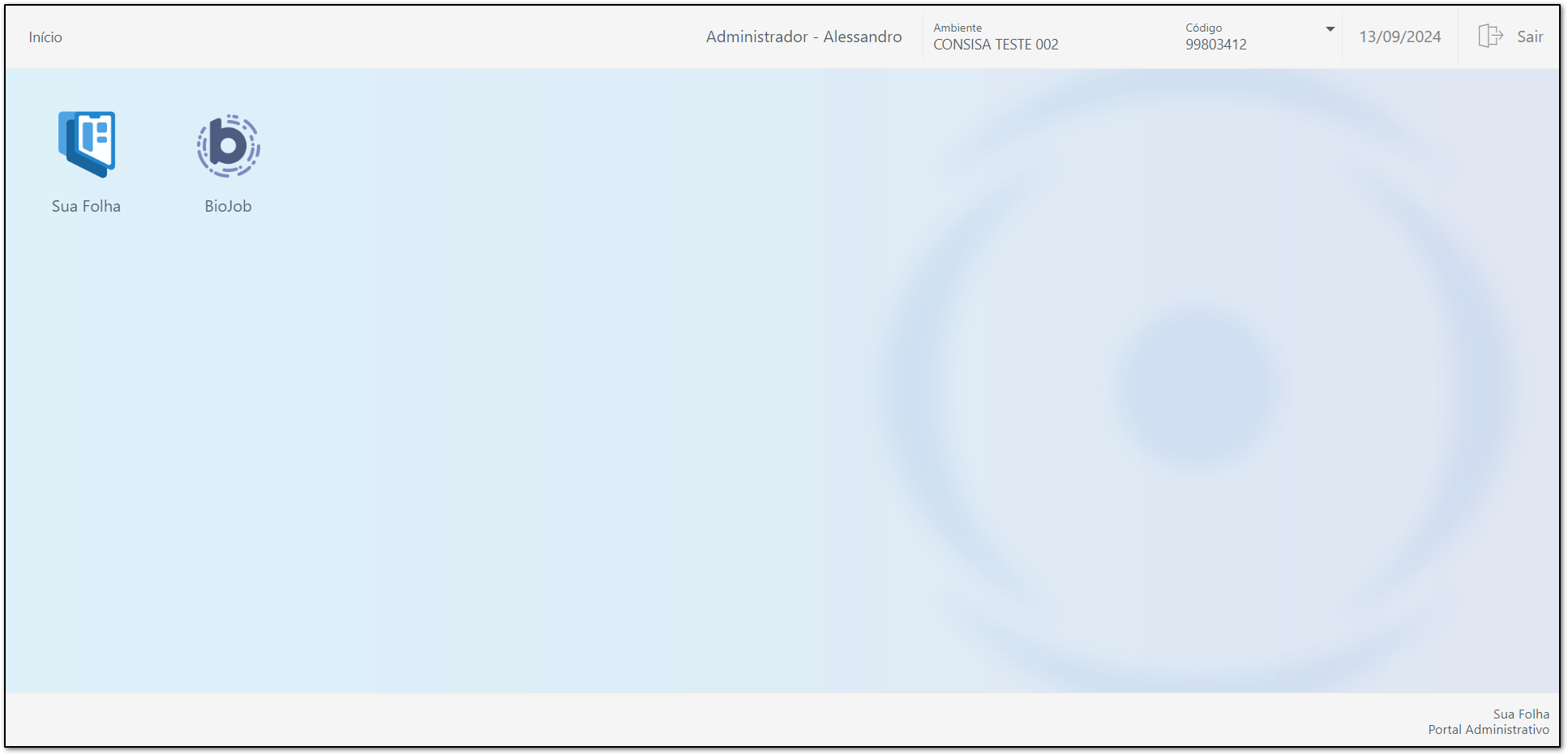
Deve acessar o menu “Sua Folha” e em seguida “Iterações de Documentos” que os documentos enviado através do SGRH serão apresentados com o status “Documento enviado”.
Envio do Cartão Ponto.
Para realizar o envio do documento, deverá ser acessado no sistema BioJob o menu “Cartão > Exportação/Integração de Dados > Gerar Espelho de Ponto em PDF”.
Ao abrir gerador de PDF deve ser selecionada a empresa e preencher os dados da geração informando o Mês/Ano e o Nome do Arquivo.
Após isso deve ser configurada as opções de impressão e selecionada a opção “Enviar Portal SuaFolha” na campo “Opção de Geração Arquivo”.
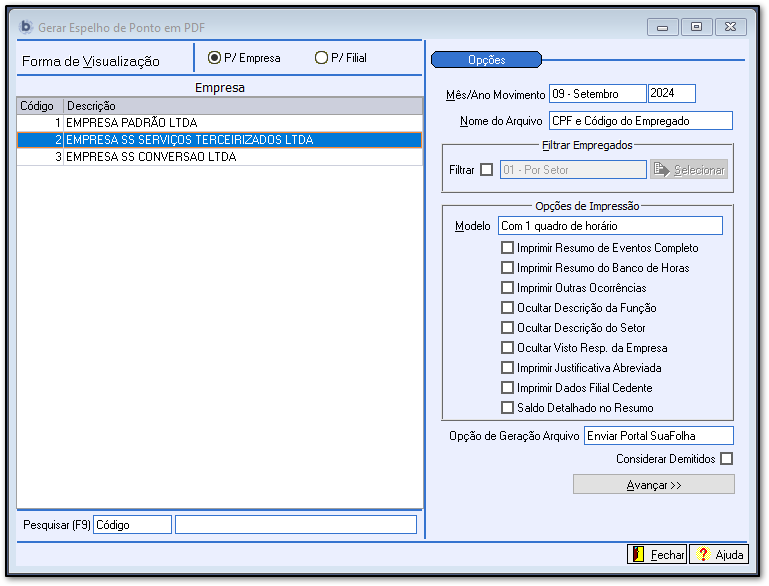
Com todos os dados preenchidos basta clicar sobre a opção “Avançar”.
Ao avançar serão listados os empregados vinculados à empresa, bastando selecionar os funcionários que devem ter os documentos holerites enviados ao portal sua folha.
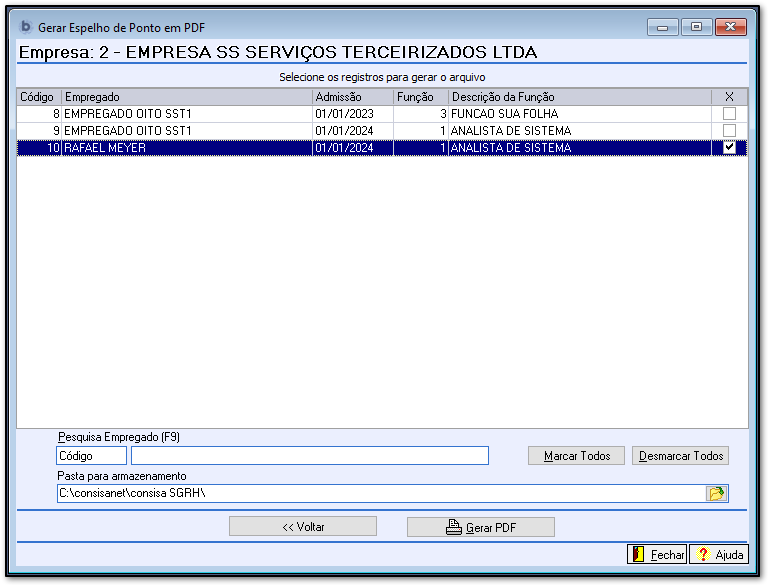
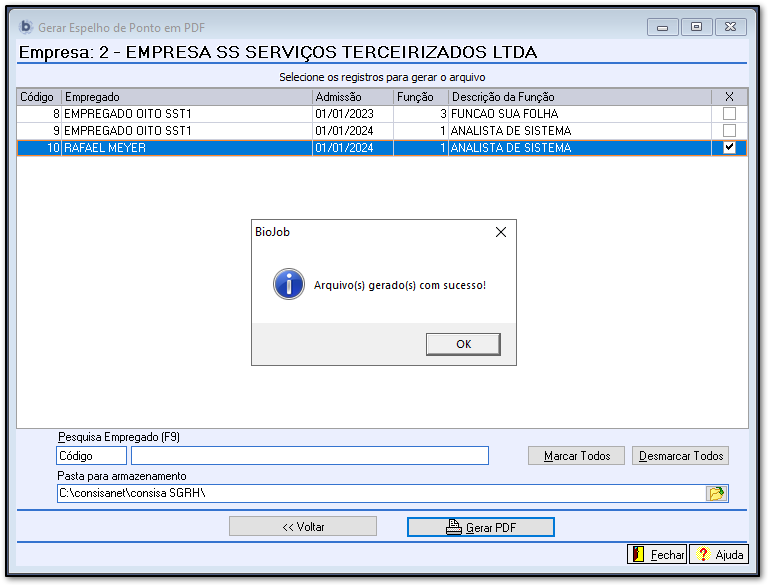
Após finalizar a seleção dos empregados basta pressionar a opção “Gera PDF” para que o documento seja gerado e enviado ao portal sua folha.
Ao final do processo é apresentada confirmação de geração do arquivo.
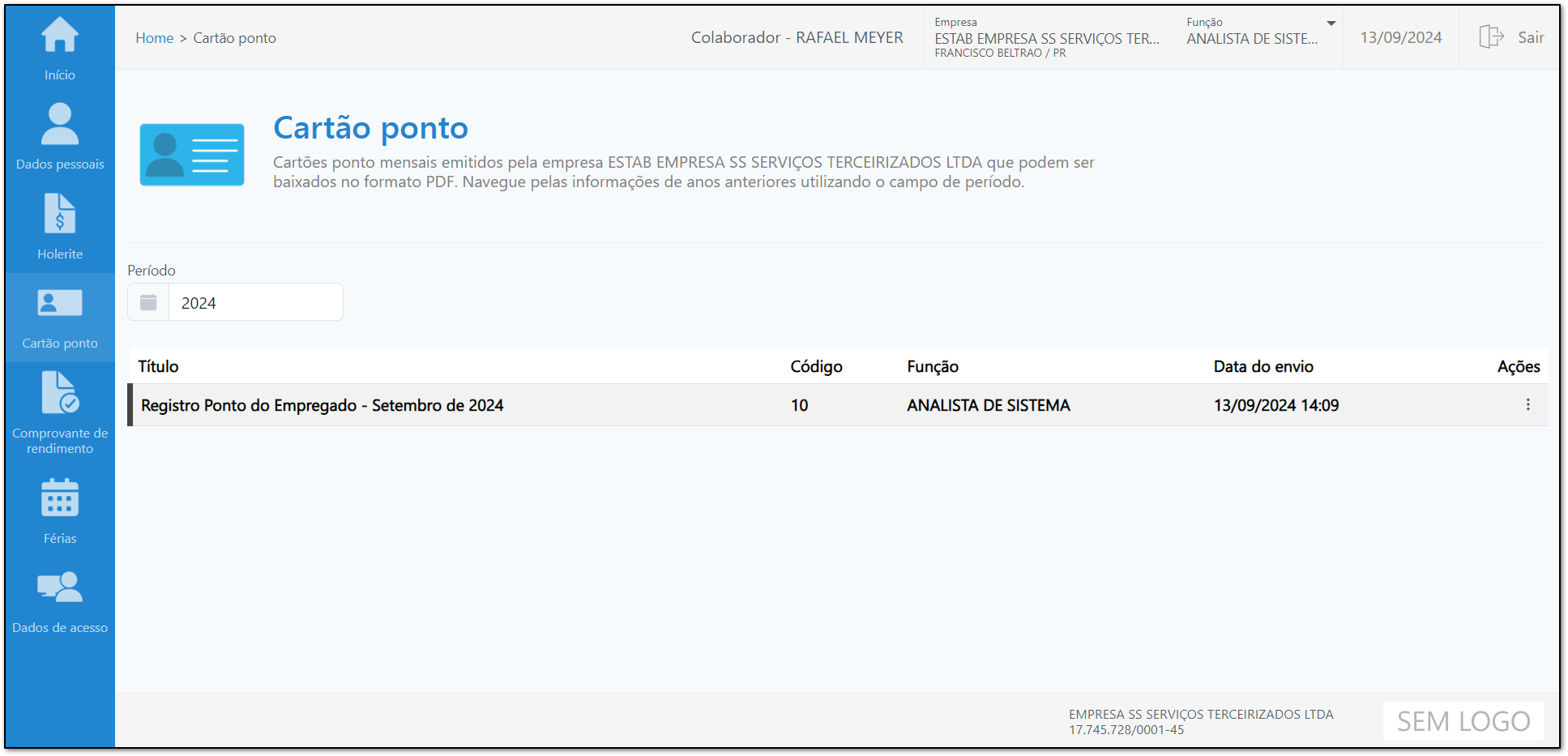
Agora o empregado ao acessar o portal sua folha através da url: http://www.suafolha.com.br/auth/login
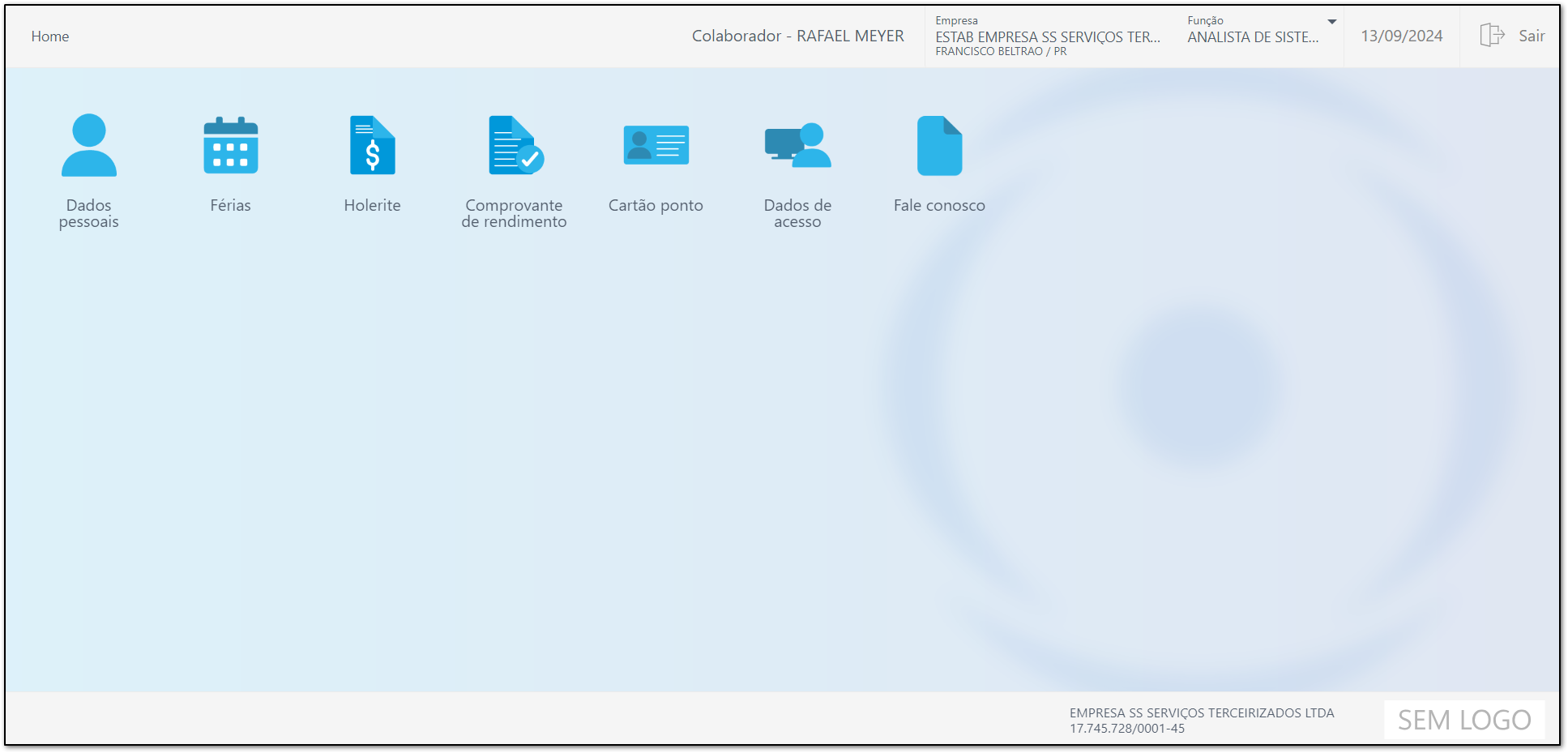
Deve acessar o menu “Cartão Ponto” que o documento enviado através do BioJob será apresentado com o status “Documento enviado”.
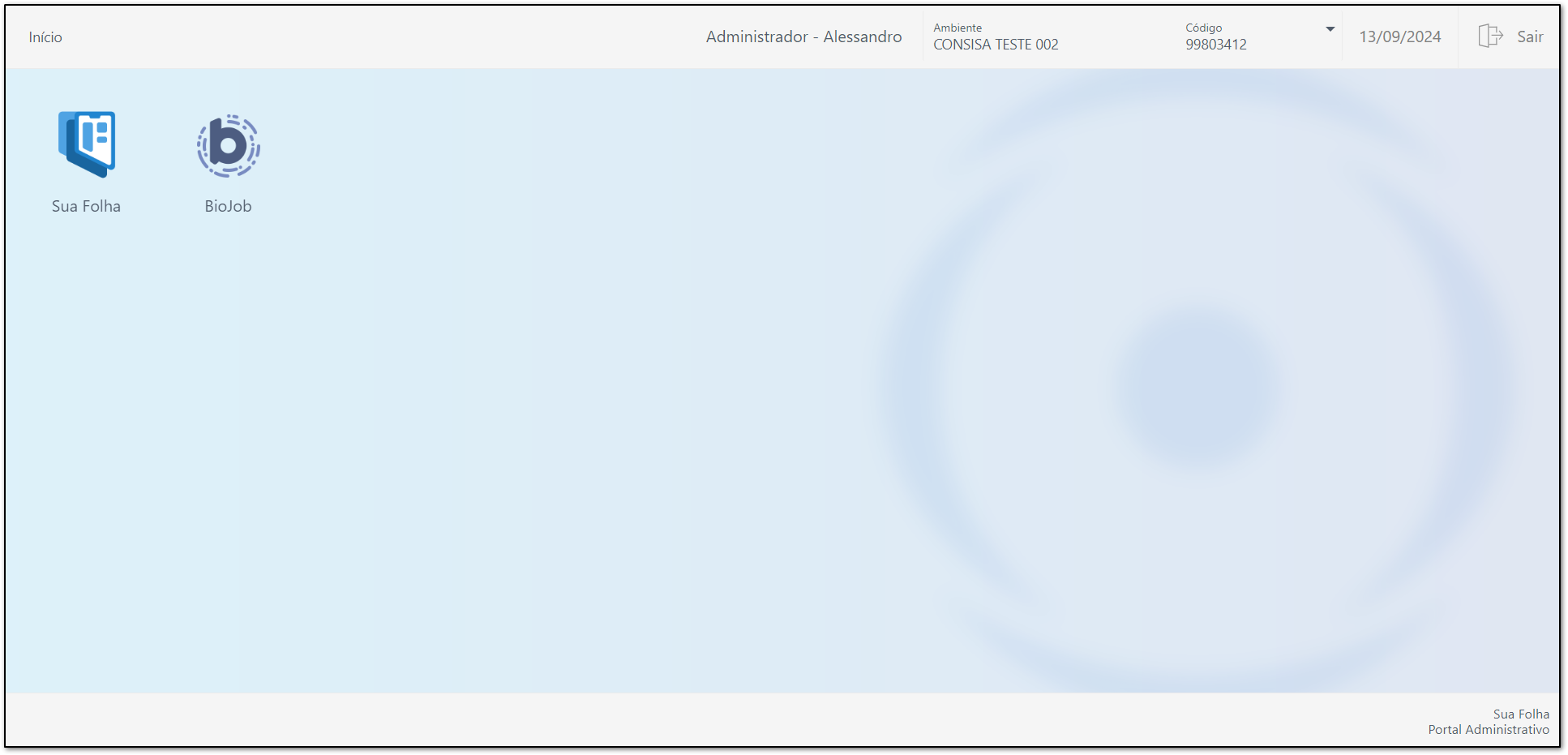
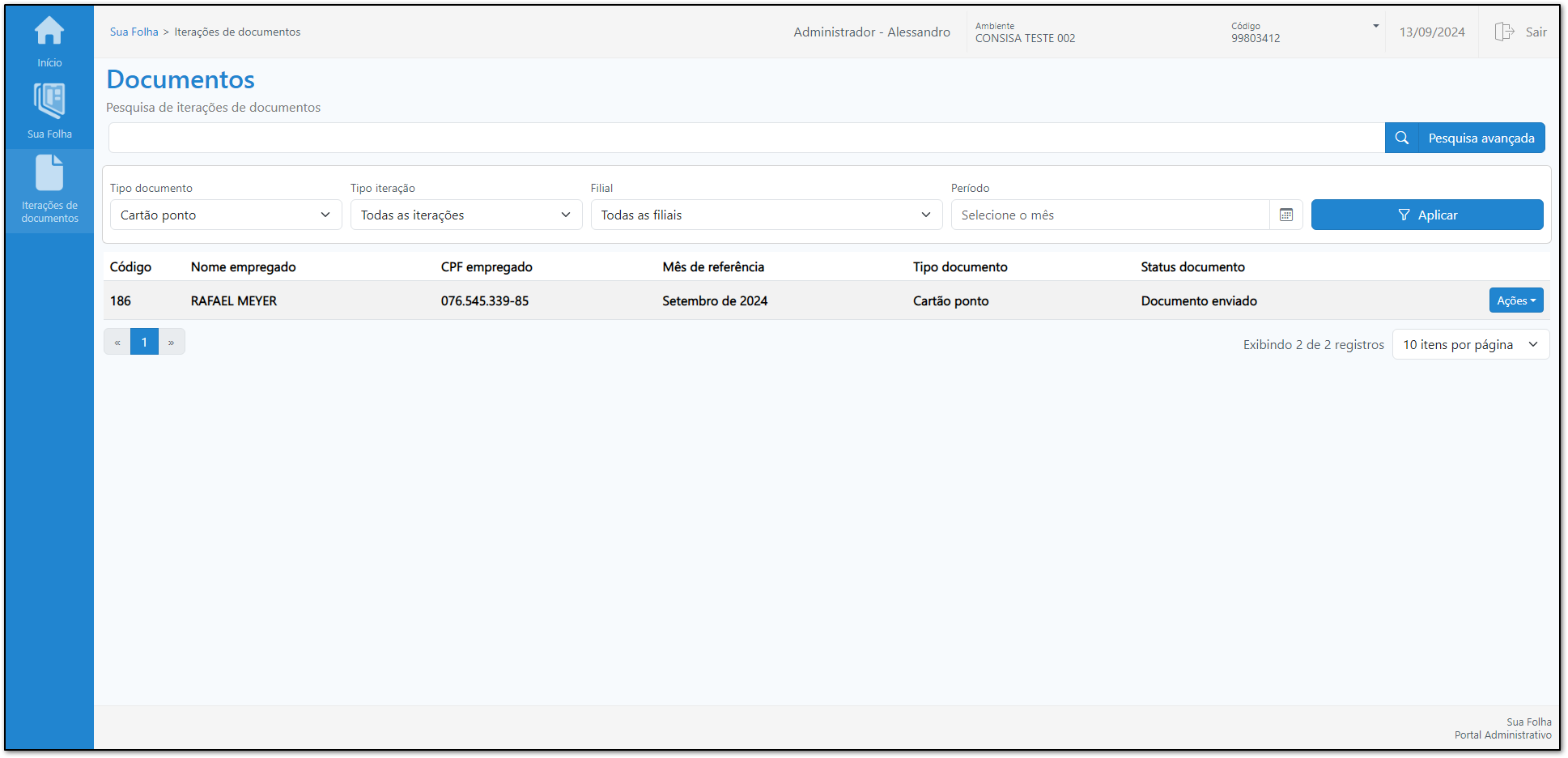
Deve acessar o menu “Sua Folha” e em seguida “Iterações de Documentos” que os documentos enviado através do BioJob serão apresentados com o status “Documento enviado”.
Holerite
Após realizar o envio dos documentos é possível iniciar as iterações, o documento é apresentado com o status de enviado e pode ser verificado através da opção “Detalhes” nas ações do documento.
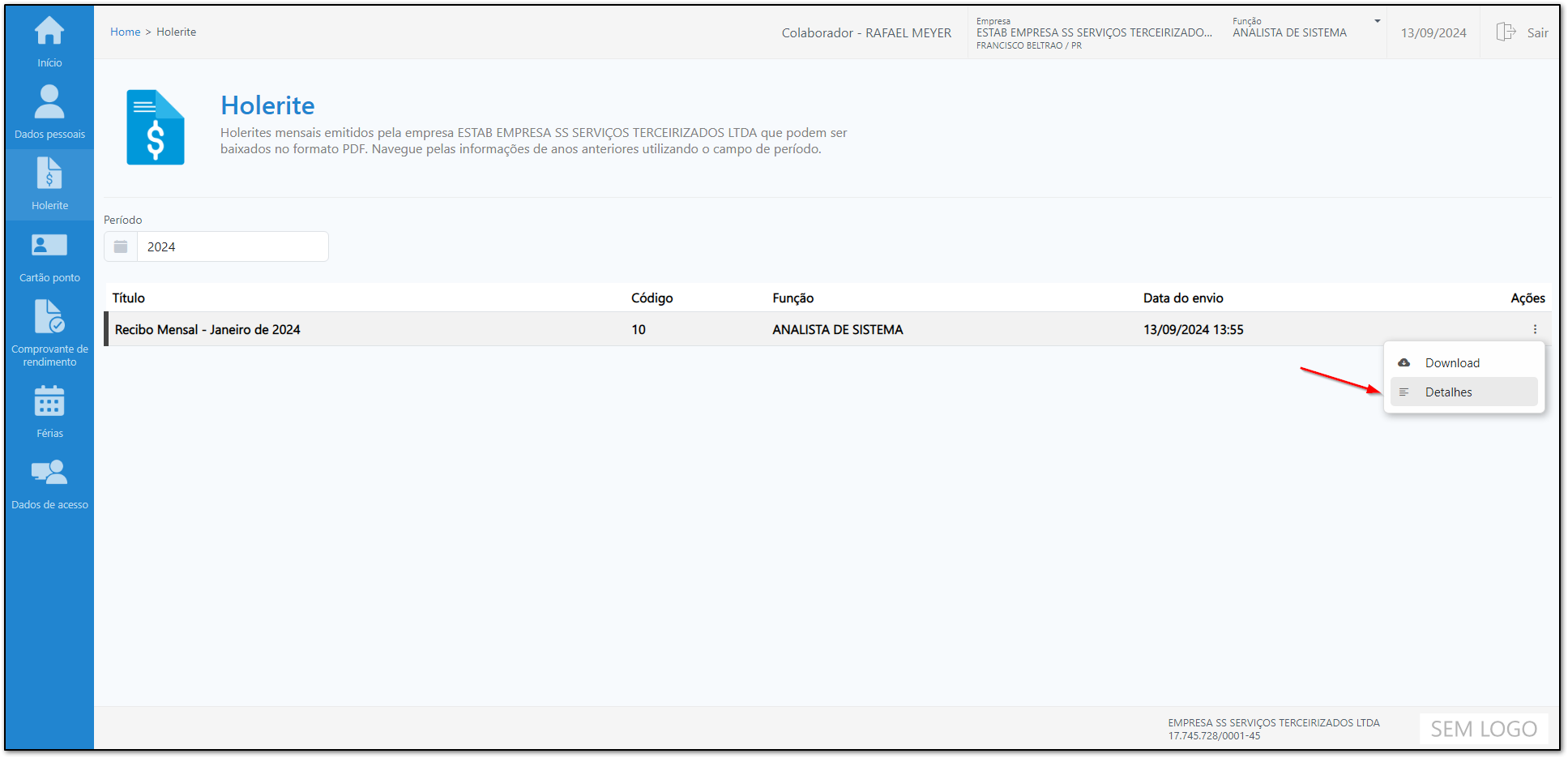
Informações apresentadas:
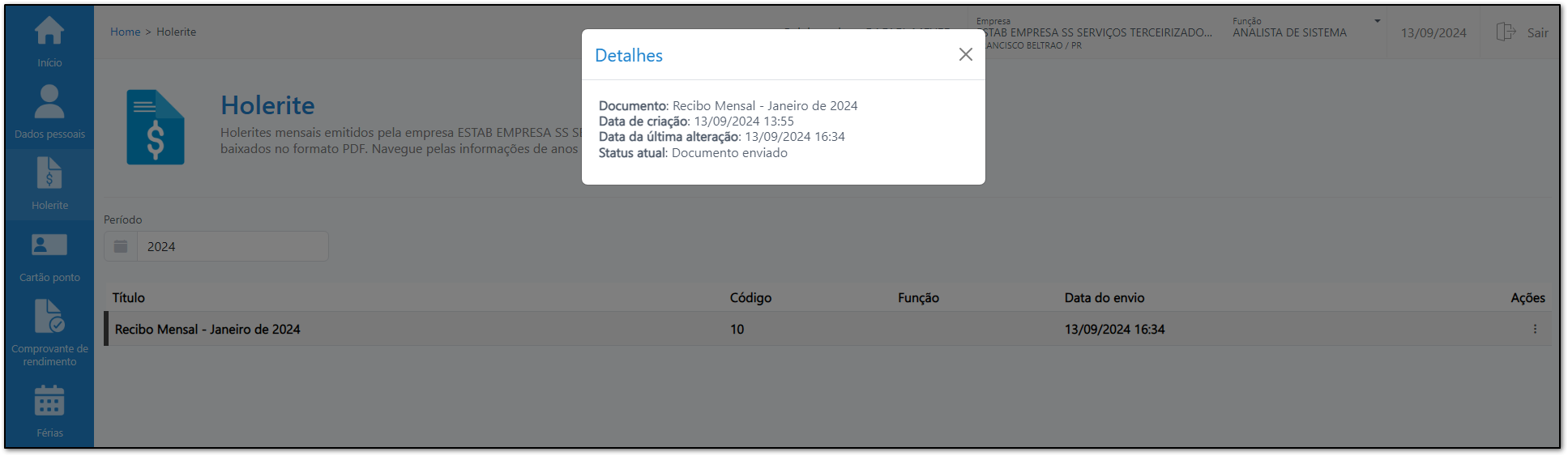
Para o documento holerite existe apenas uma iteração que é a de leitura do documento.
A iteração ocorre no momento em que o empregado realiza o download do arquivo, através das ações.
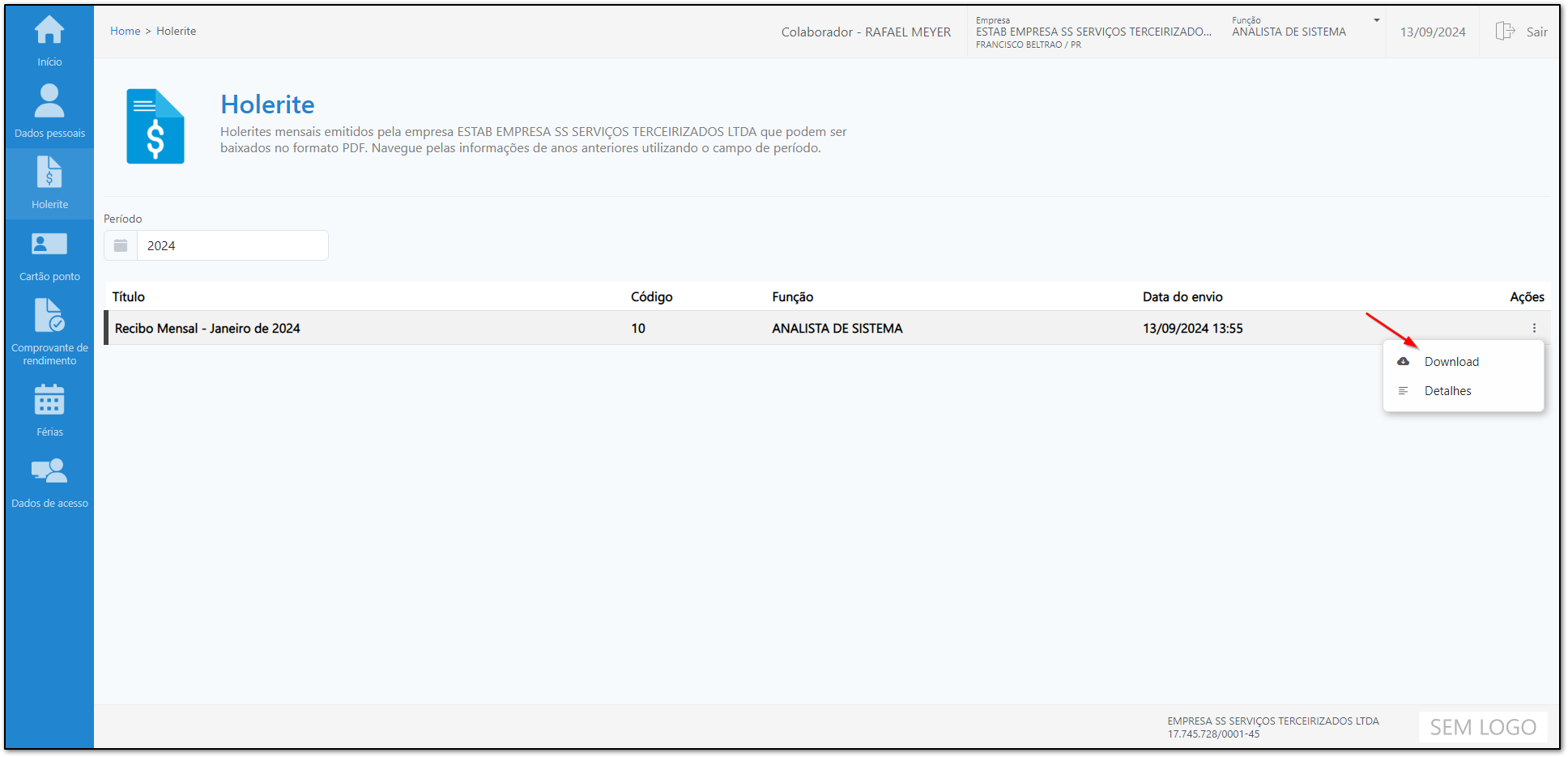
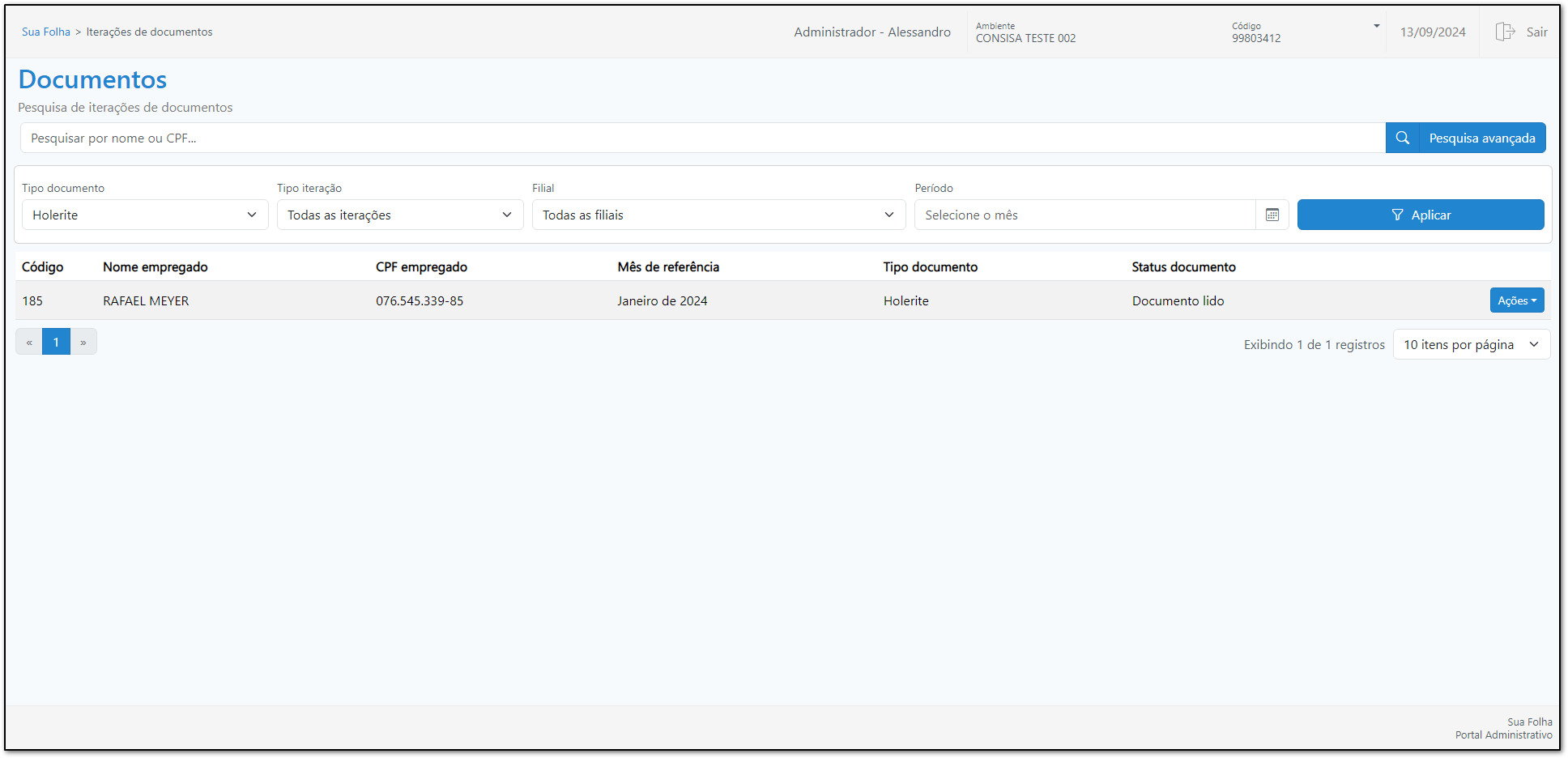
Ao realizar o download e acessar os detalhes podemos verificar que status do documento é alterado para Documento lido.
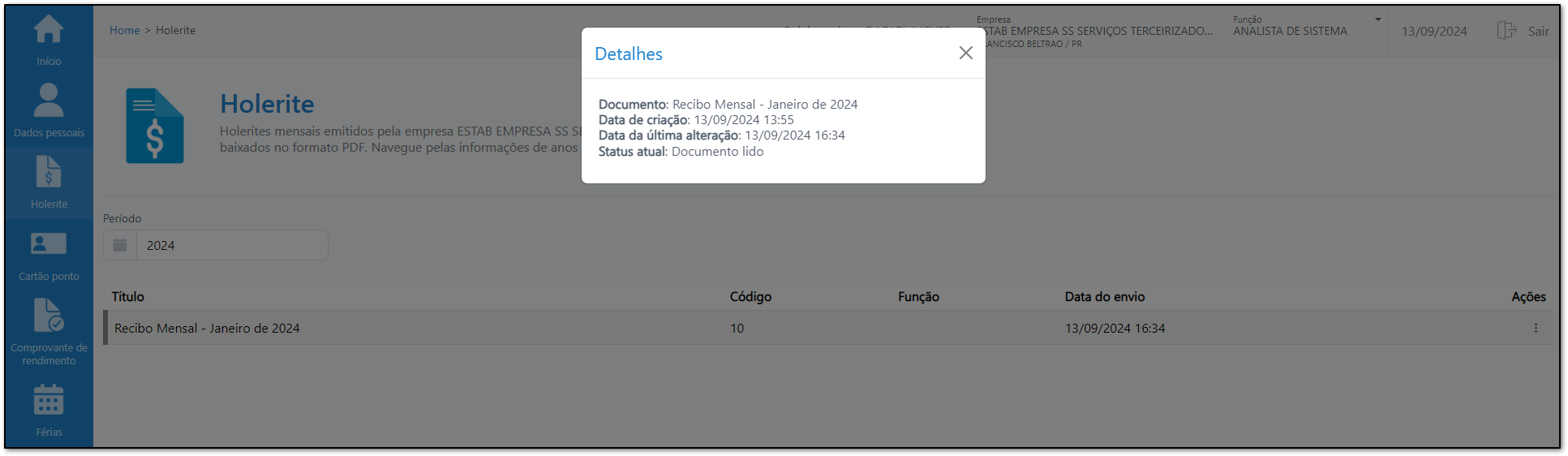
Após o download do holerite pelo empregado no portal sua folha do administrador o documento tem seu status alterado para “Documento lido”
Cartão Ponto
Após realizar o envio dos documentos é possível iniciar as iterações, o documento é apresentado com o status de enviado e pode ser verificado através da opção “Detalhes” nas ações do documento.
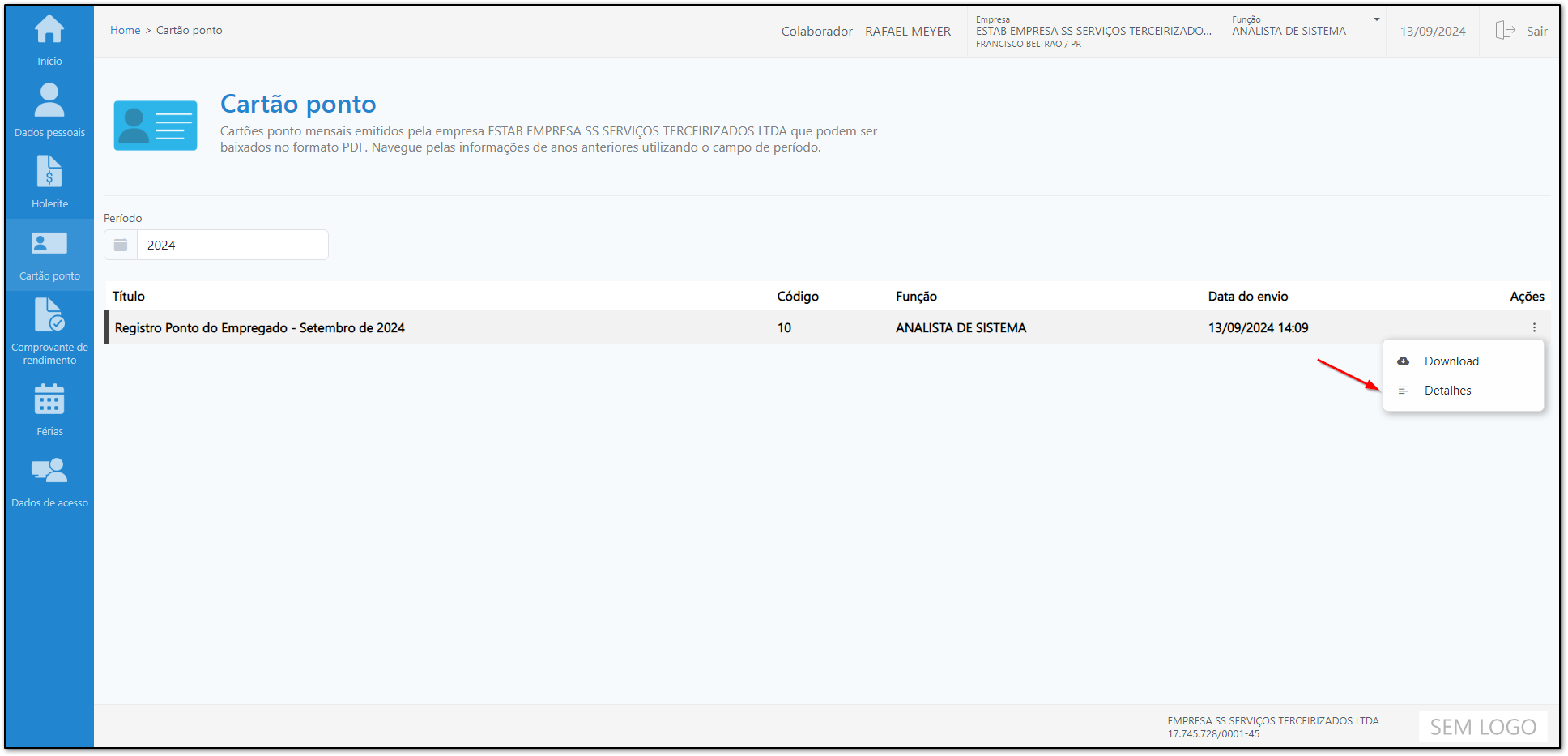
Informações apresentadas:
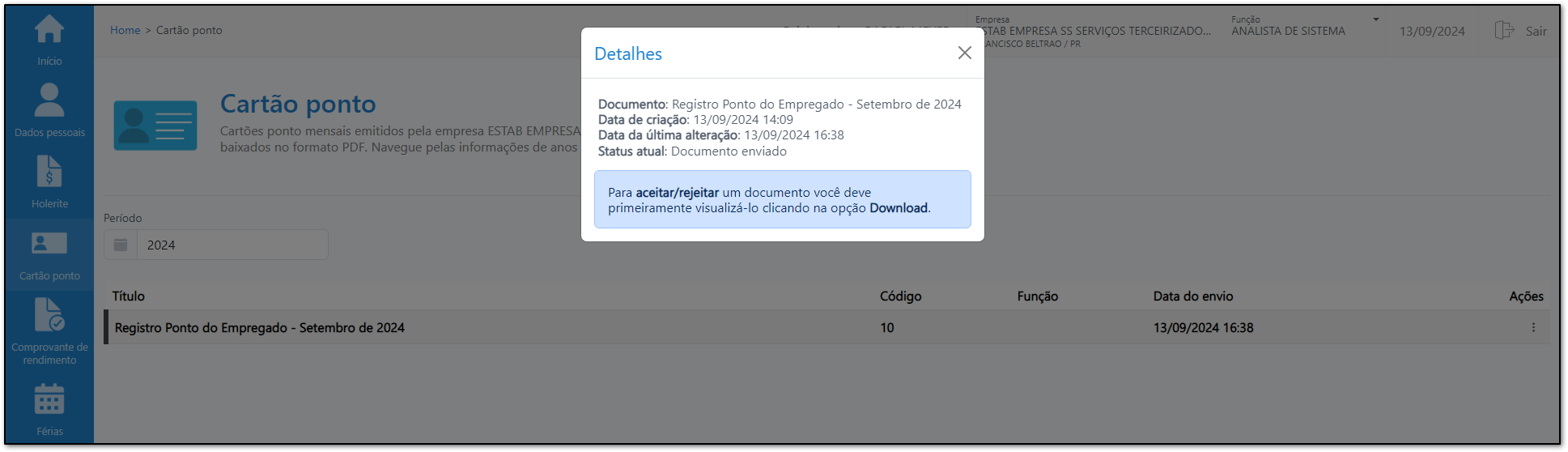
O documento de cartão ponto pode ser aceito ou rejeitado pelo empregado. Para isso o empregado deve realizar o download do documento através das ações.
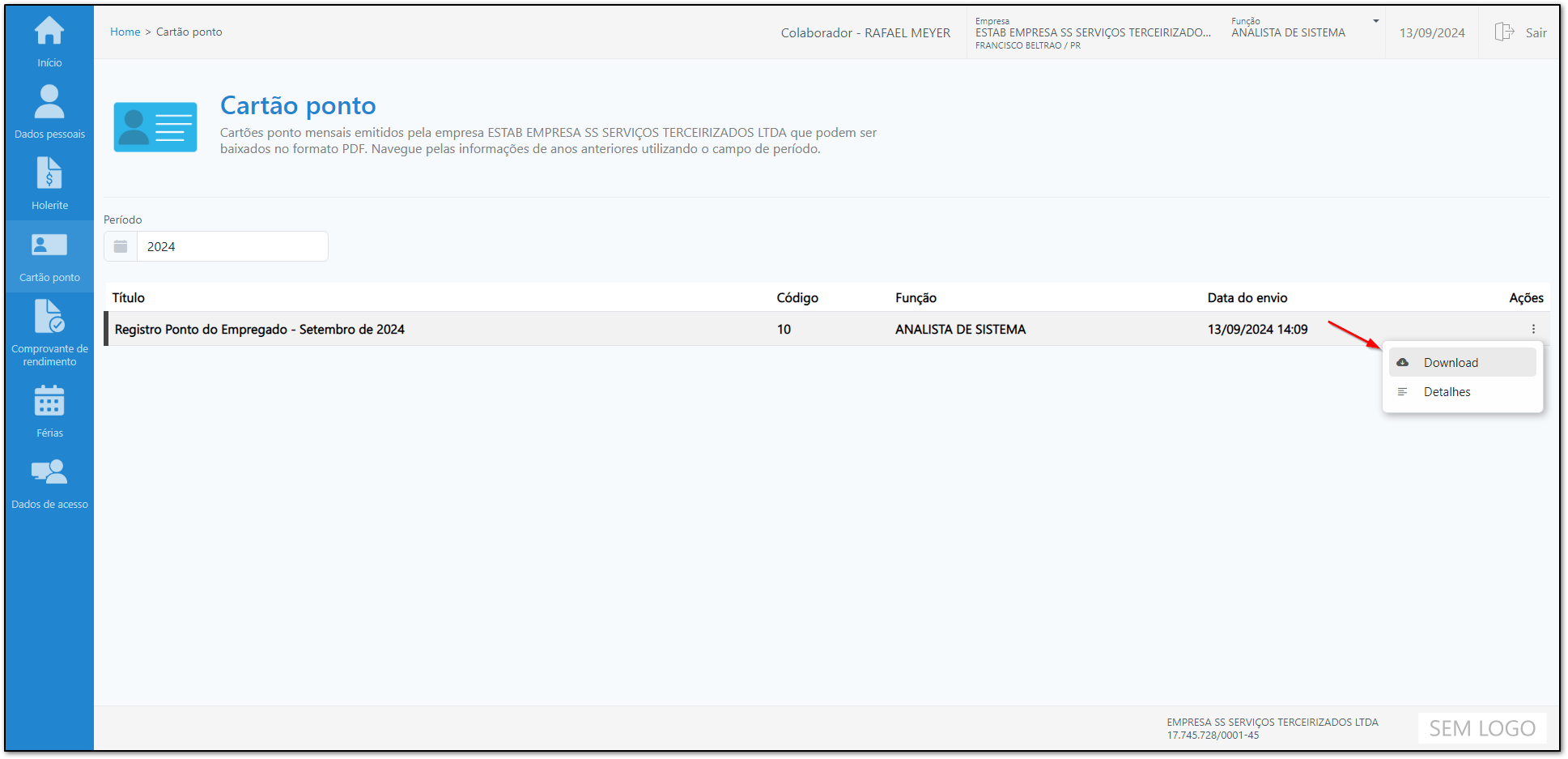
Após realizar o download o status do documento passa a ser apresentado como “Documento lido”.
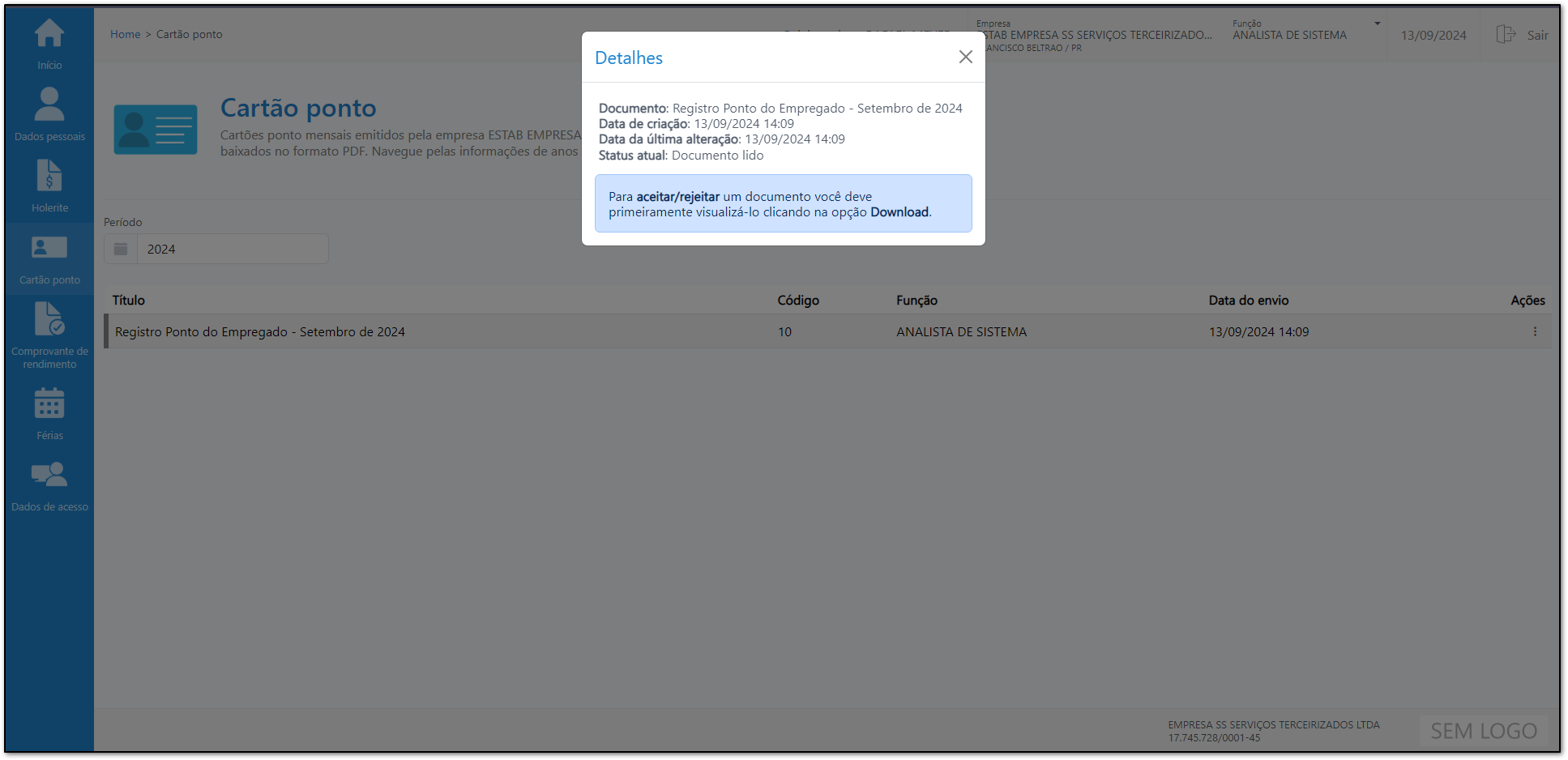
E nas ações serão apresentadas as ações “Aceitar documento” e “Rejeitar Documento”.
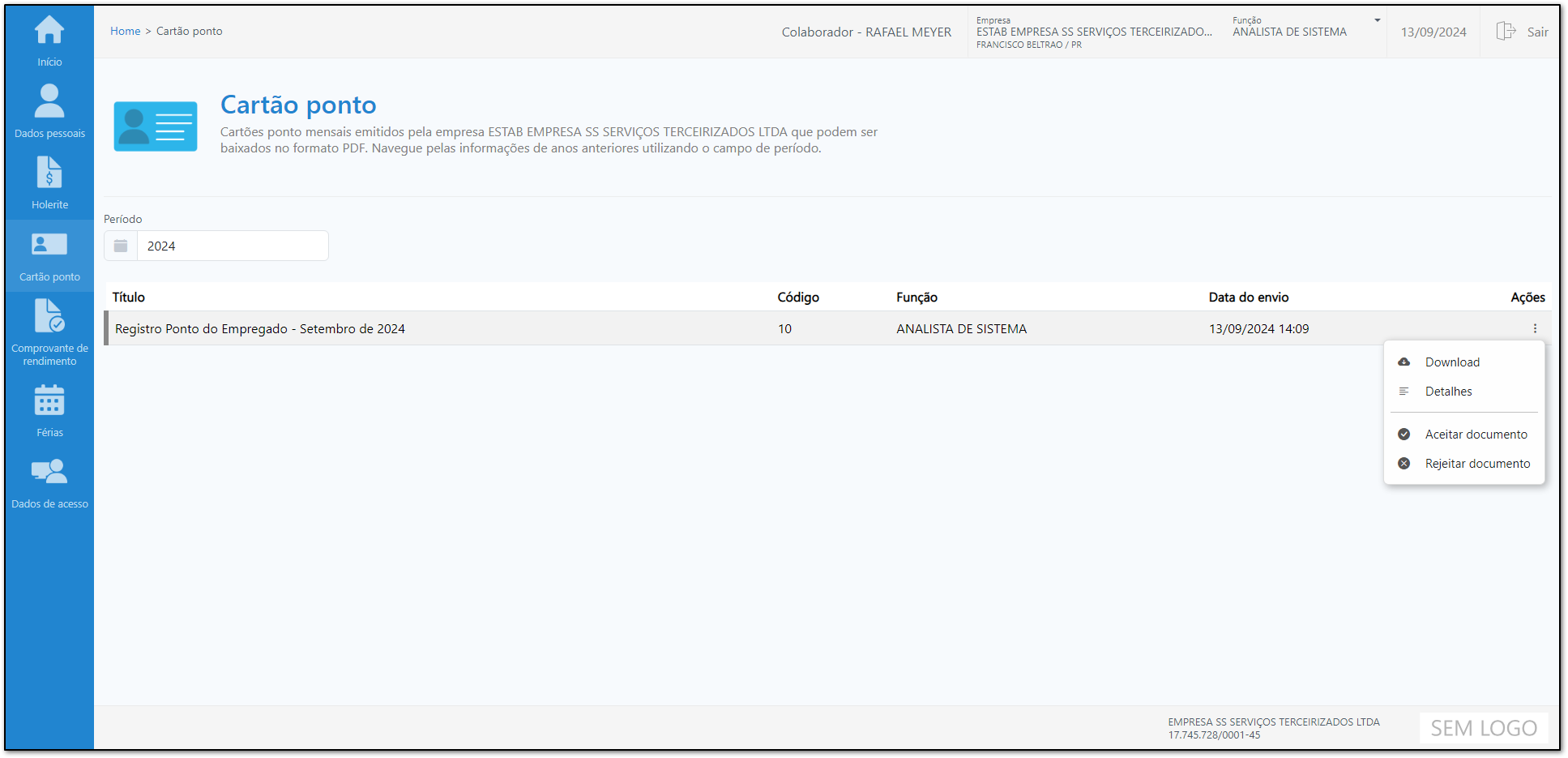
Ao optar por Aceitar o documento é apresentada mensagem de confirmação ao lado superior direito do portal.
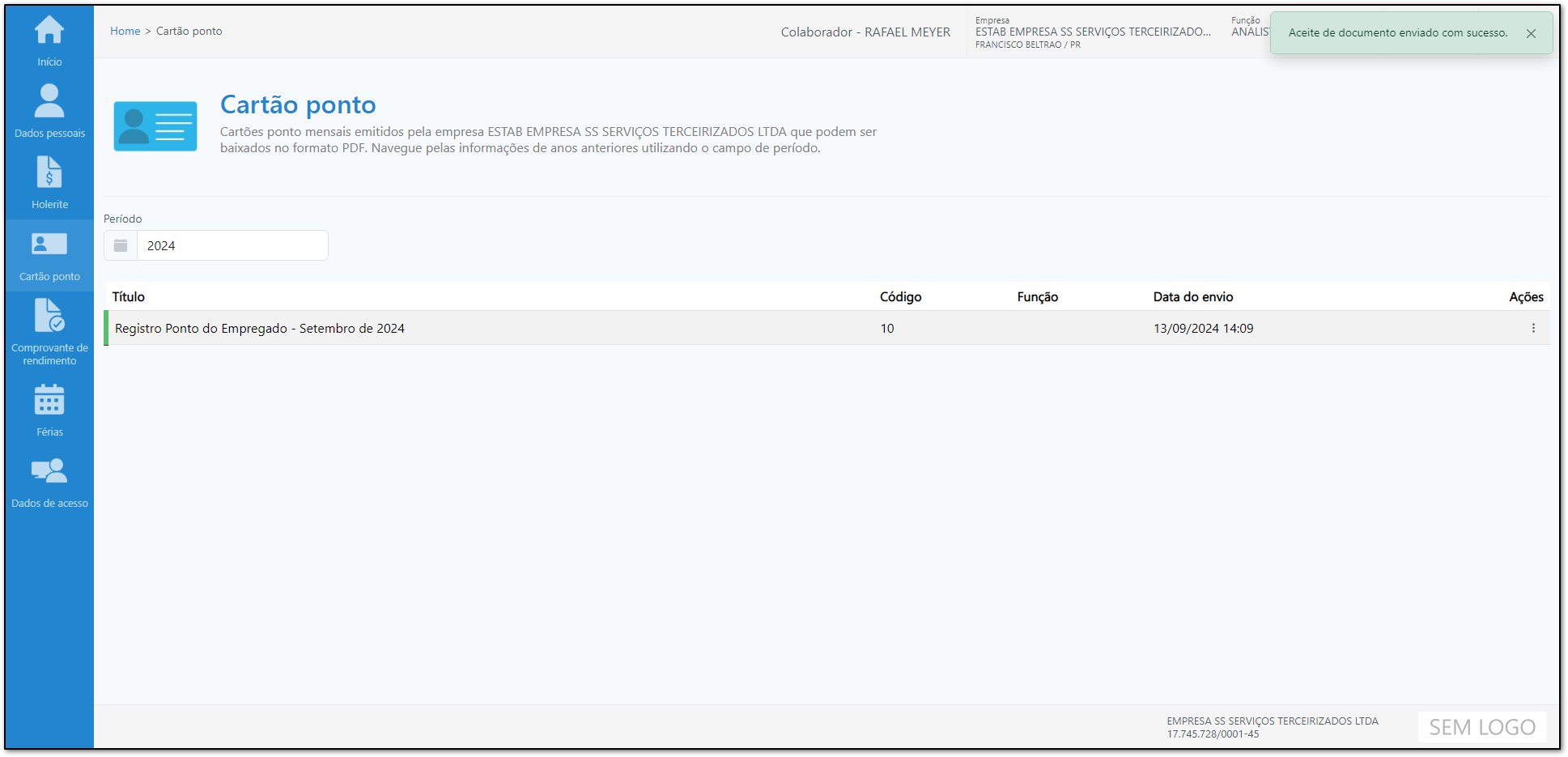
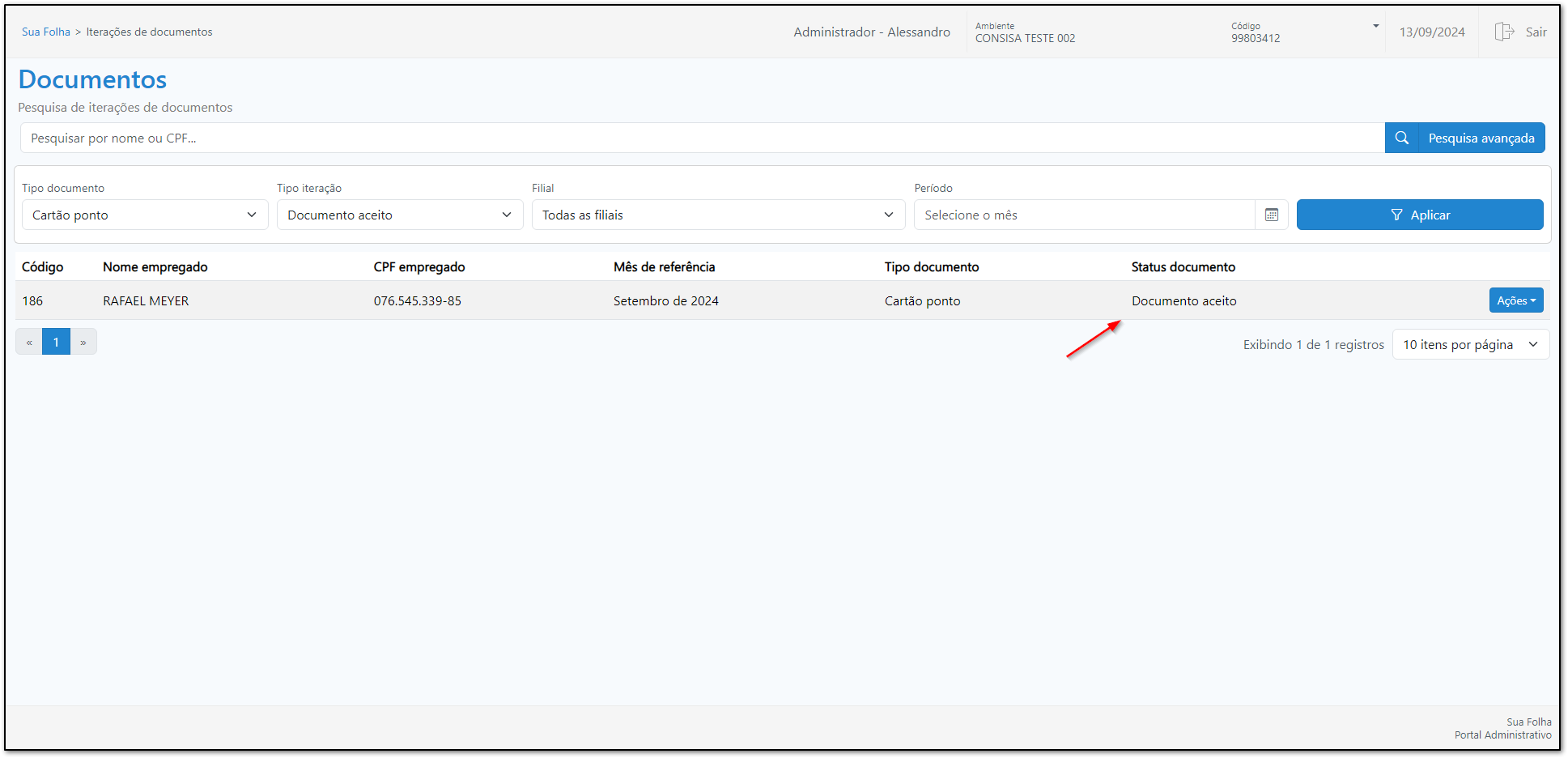
E o status do documento é alterado para “Documento aceito”.
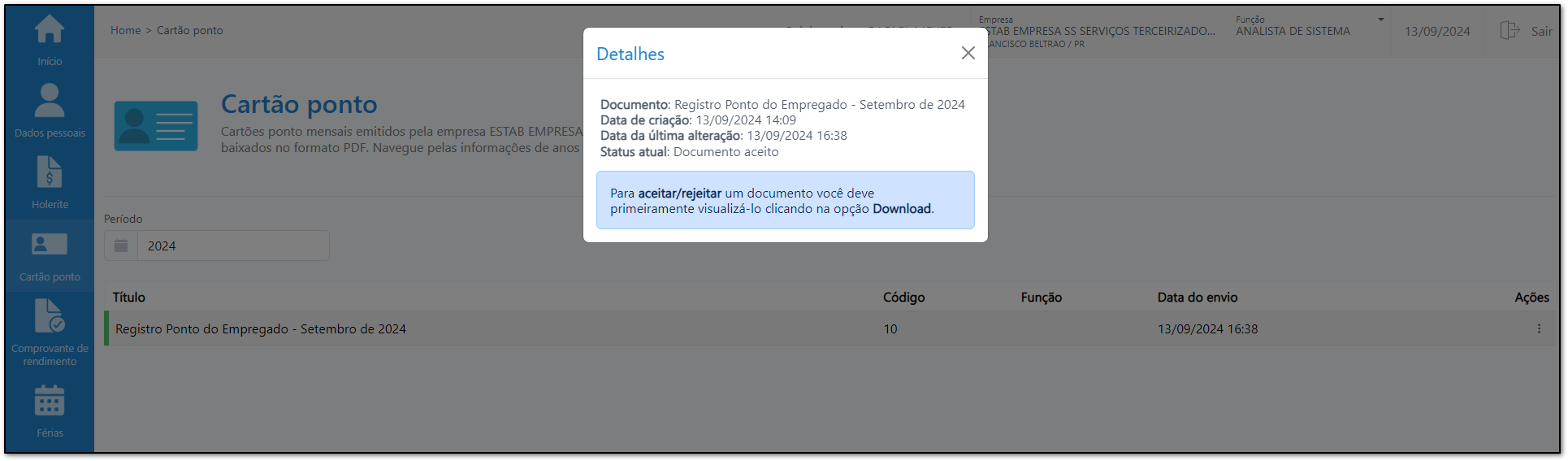
Após aceito o cartão ponto pelo empregado no portal sua folha do administrador o documento tem seu status alterado para “Documento aceito”.
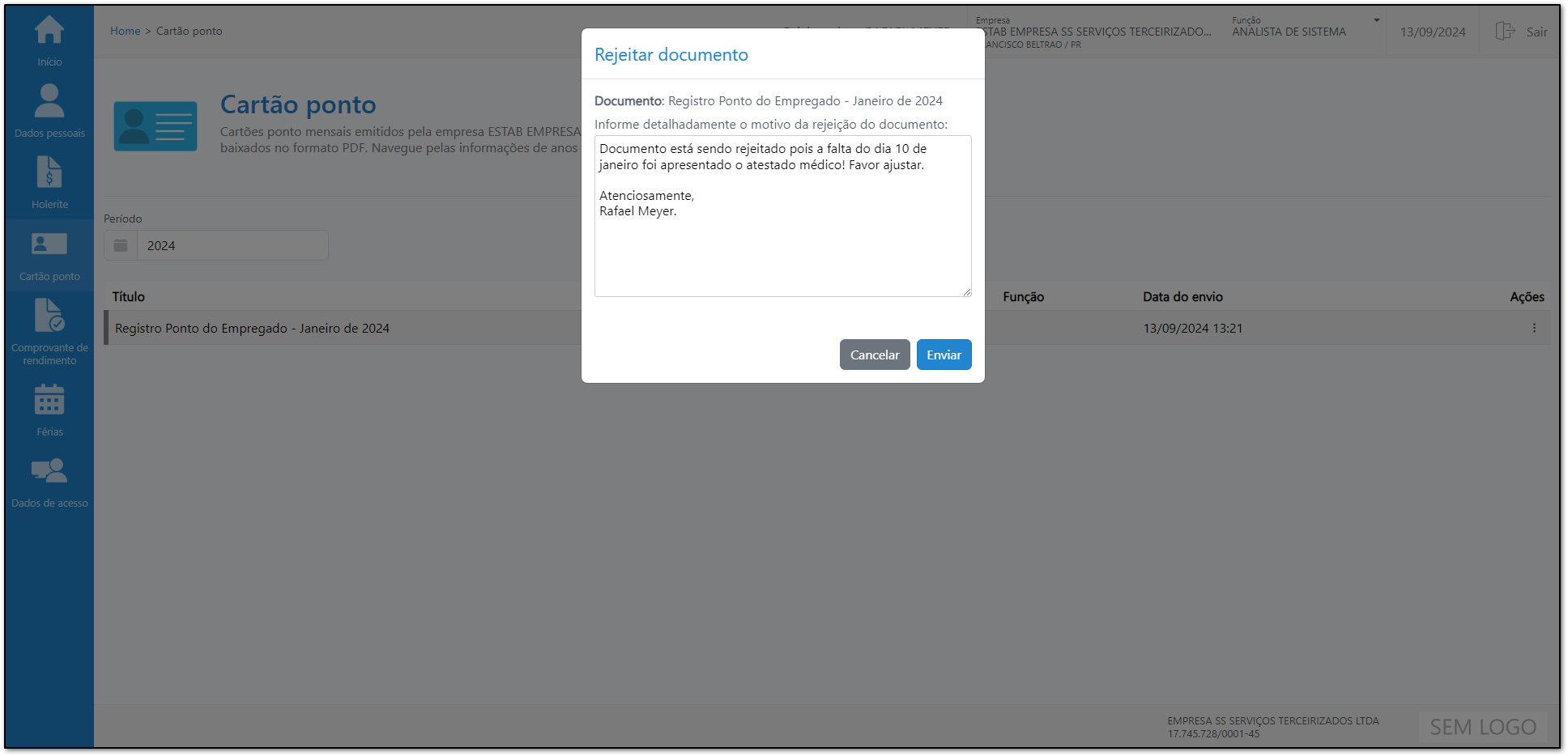
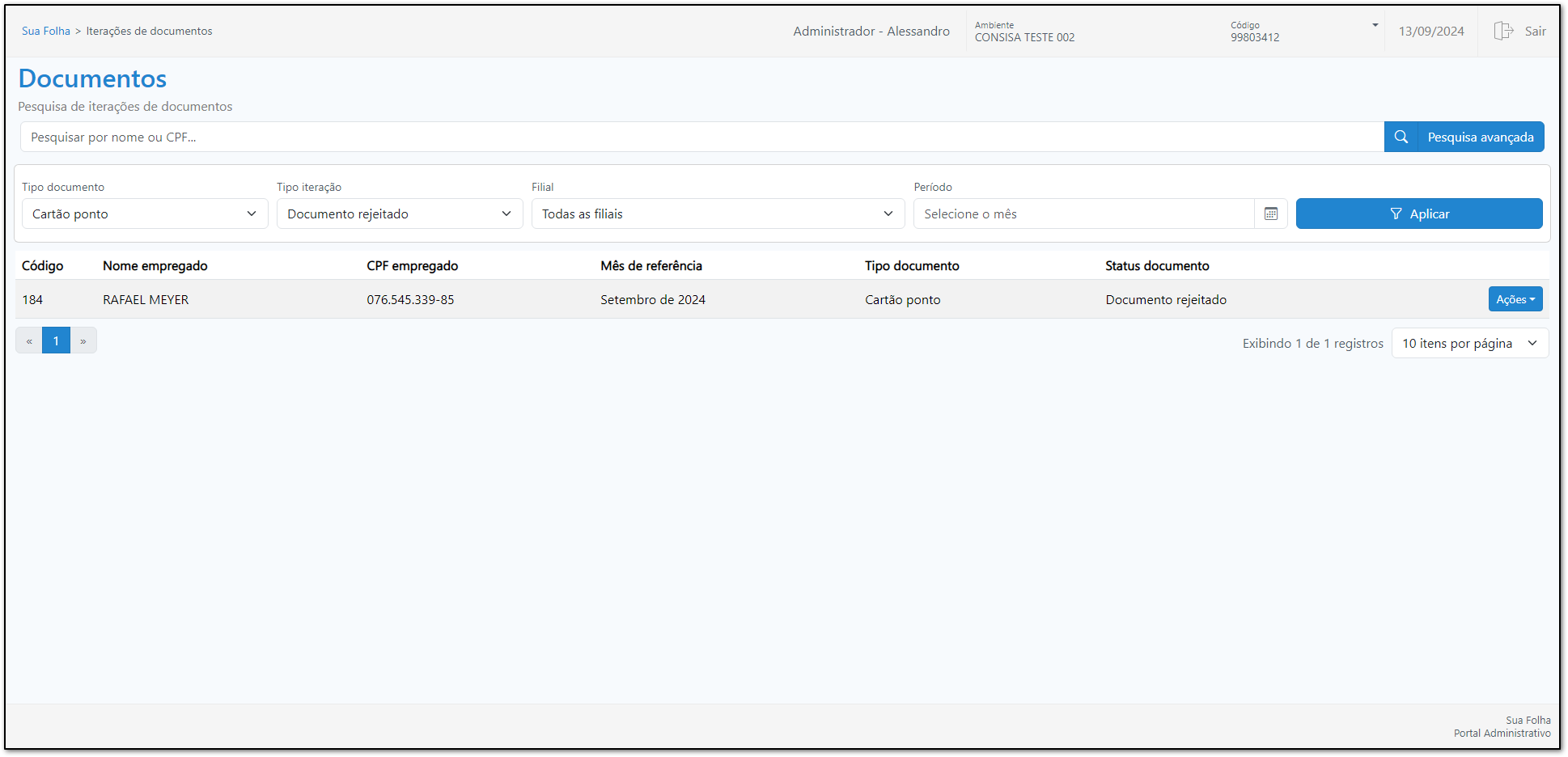
Ao optar por Rejeitar o documento é apresentado o modal para informar detalhadamente o motivo da rejeição do documento.
Enviada a rejeição é apresentada mensagem de confirmação de rejeição ao lado superior direito do portal.
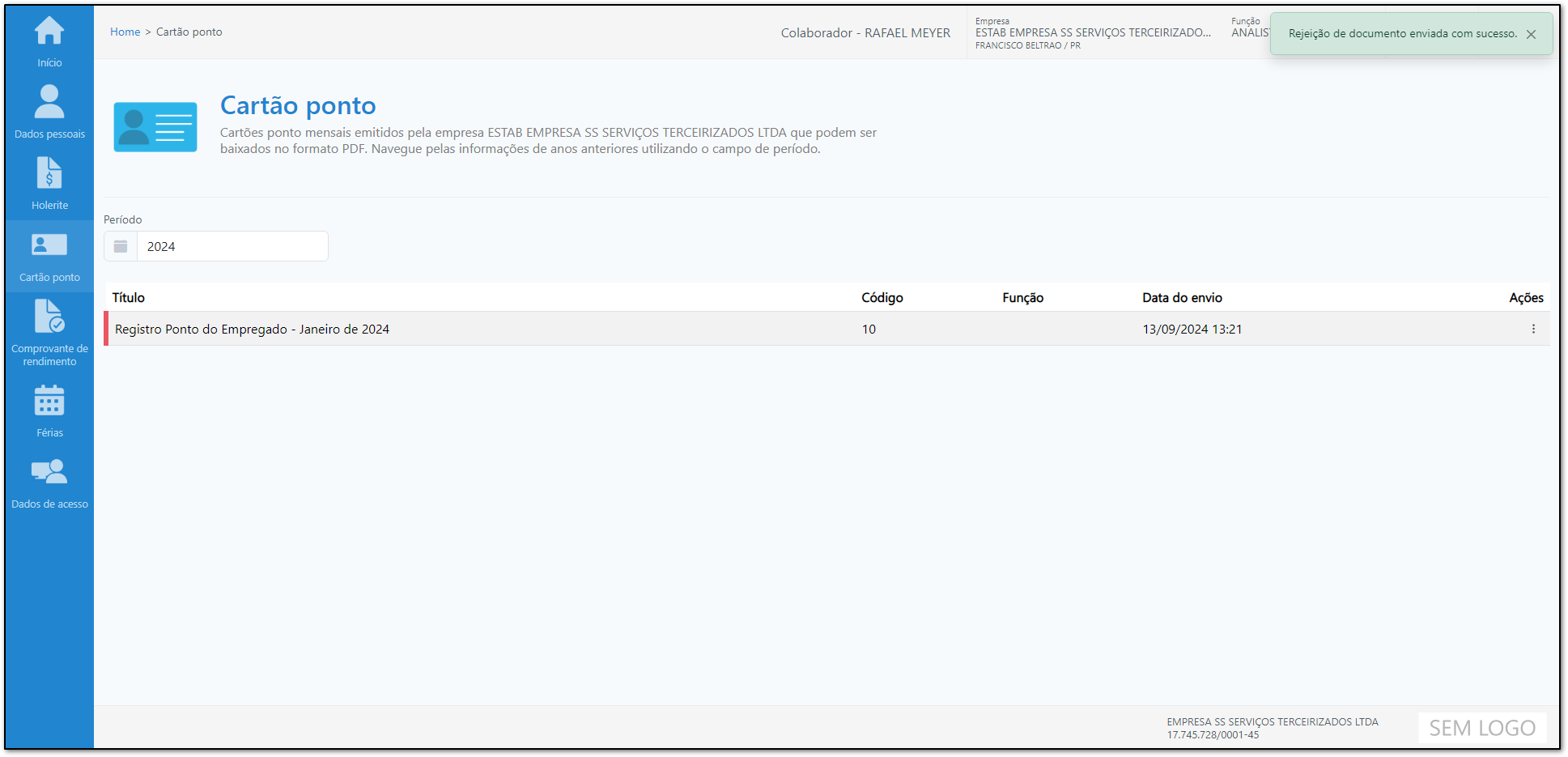
E o status do documento é alterado para “Documento rejeitado”.
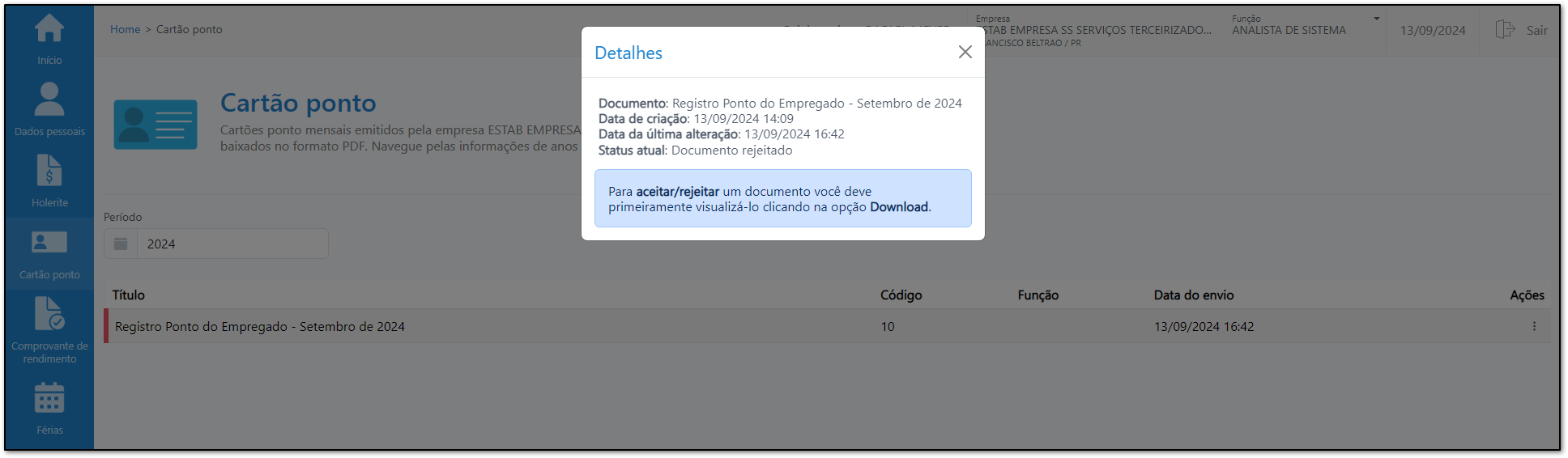
Após rejeitado o cartão ponto pelo empregado no portal sua folha do administrador o documento tem seu status alterado para “Documento rejeitado”.
Holerite
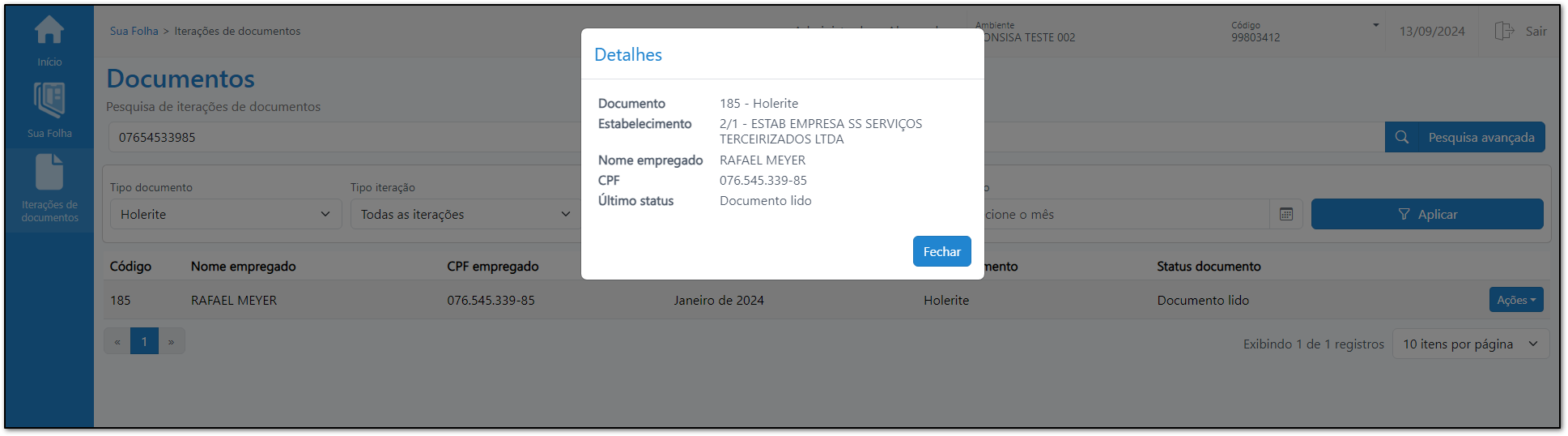
Após a confirmação de leitura do documento pelo empregado, no portal sua folha do administrado é possível verificar os detalhes do documento através das ações.
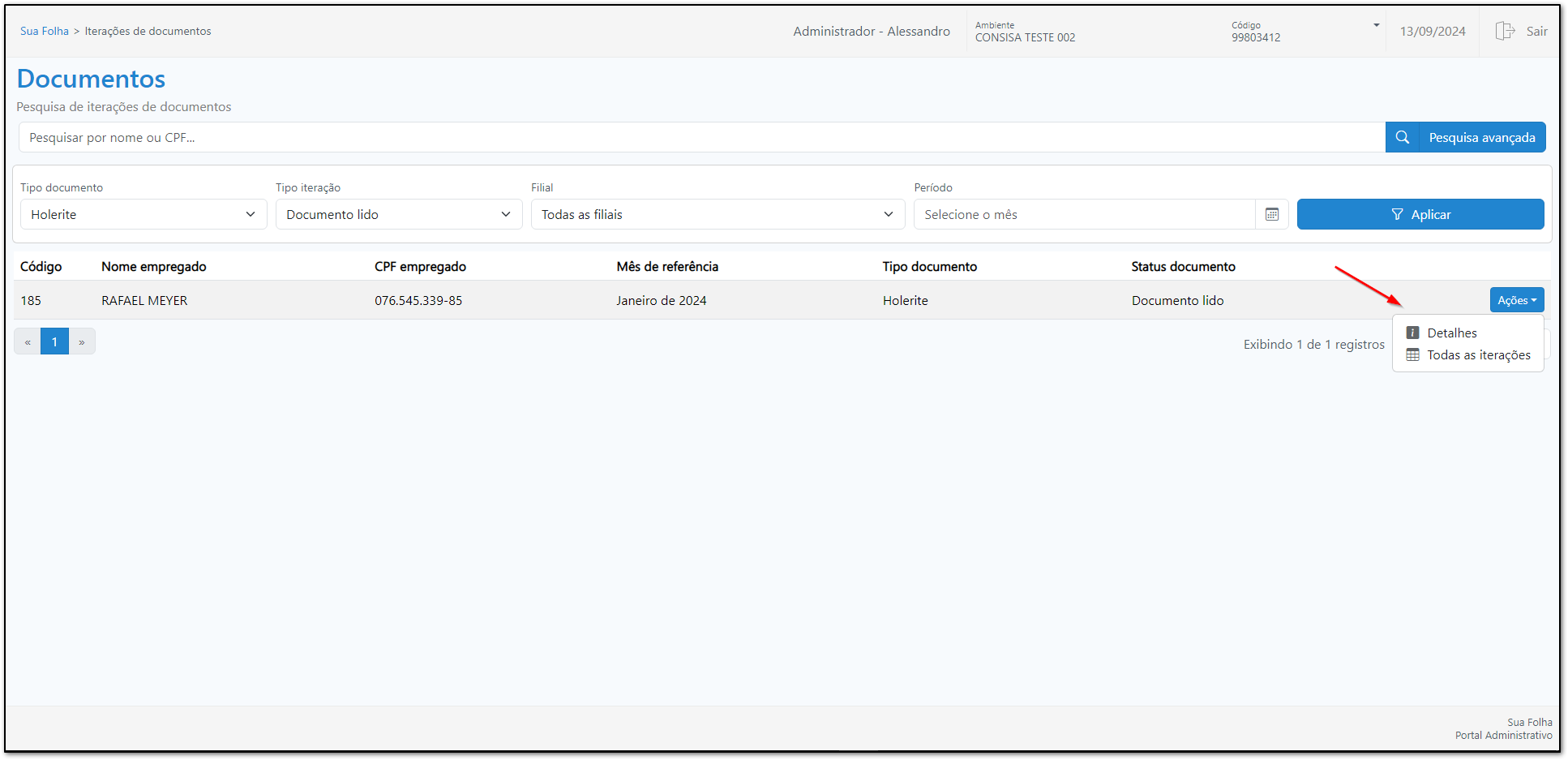
Ao acessar os detalhes são apresentadas informações do documento, do estabelecimento, do empregado e o último status do documento.
Cartão Ponto
Após a confirmação de leitura e aceite do documento pelo empregado, no portal sua folha do administrado é possível verificar os detalhes e todas as iterações do documento através das ações.
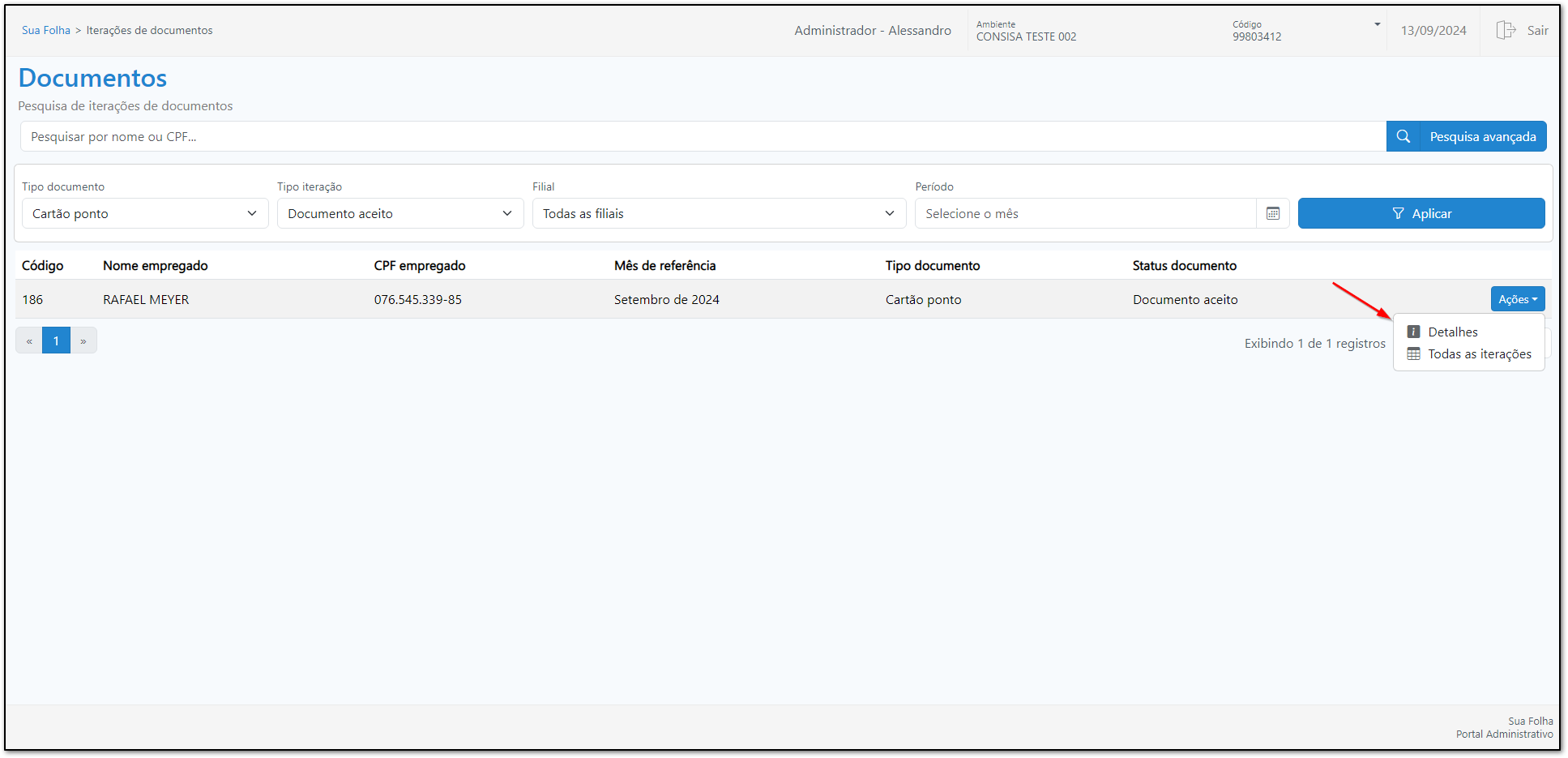
Ao acessar os detalhes são apresentadas informações do documento, do estabelecimento, do empregado e o último status do documento.
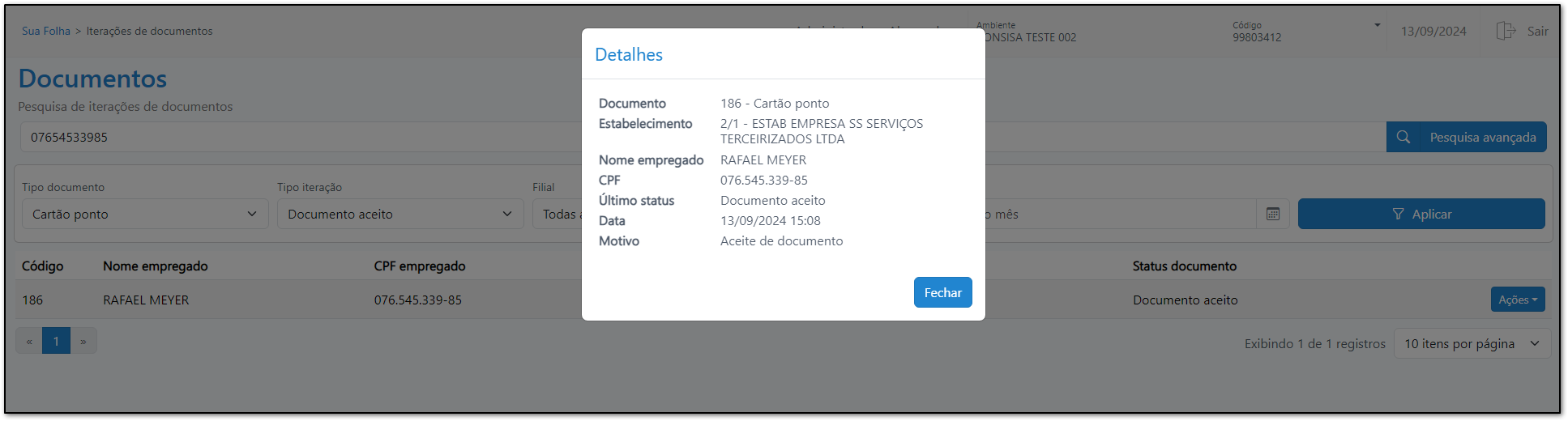
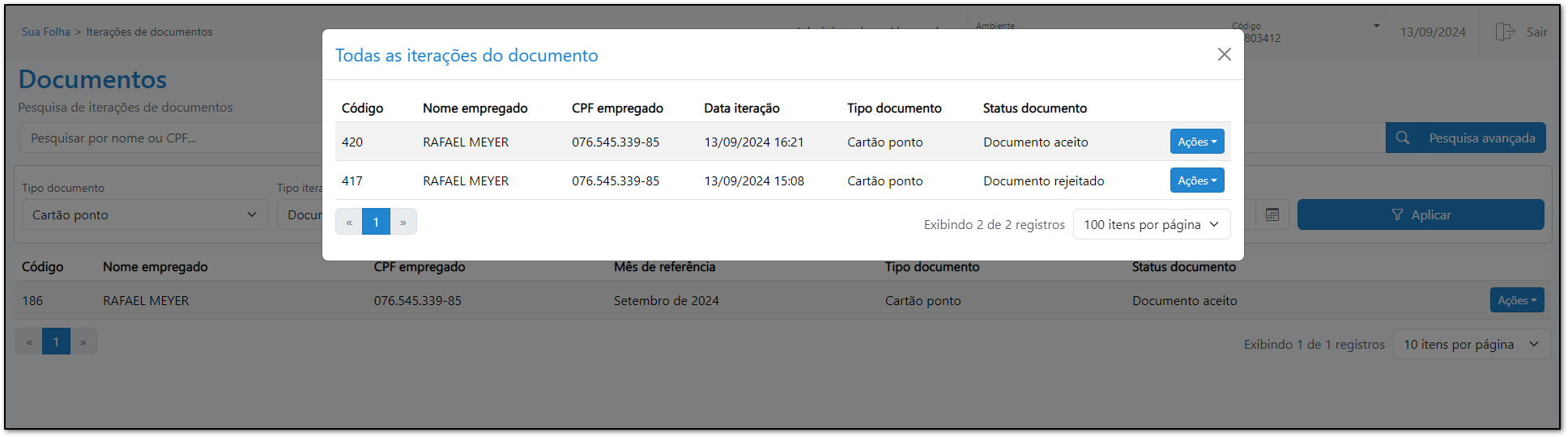
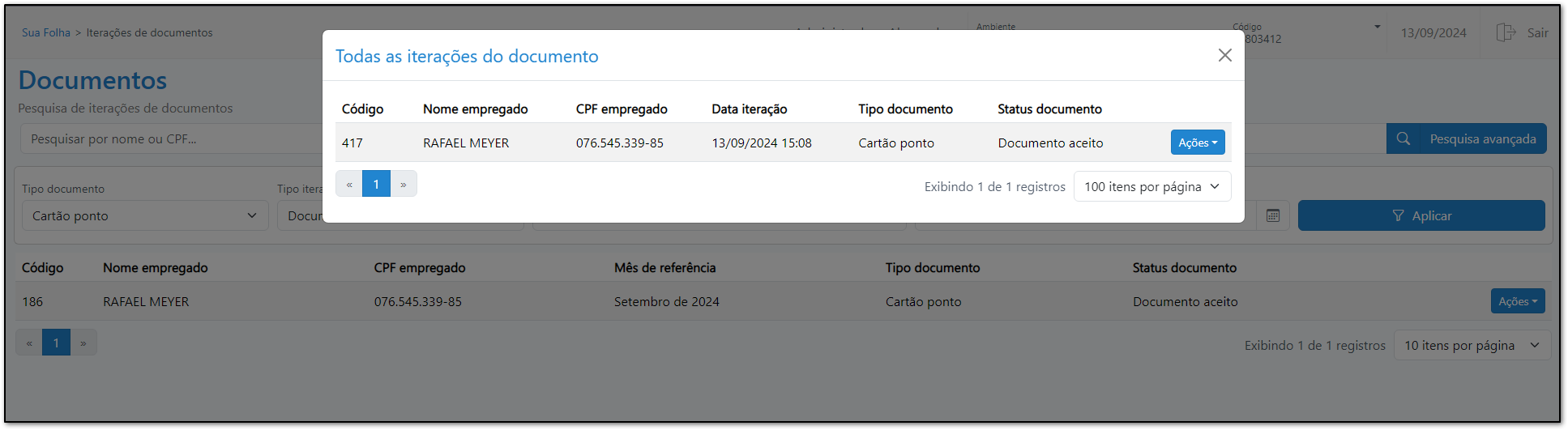
Ao acessar todas iterações são apresentadas as iterações realizadas no documento até o momento.
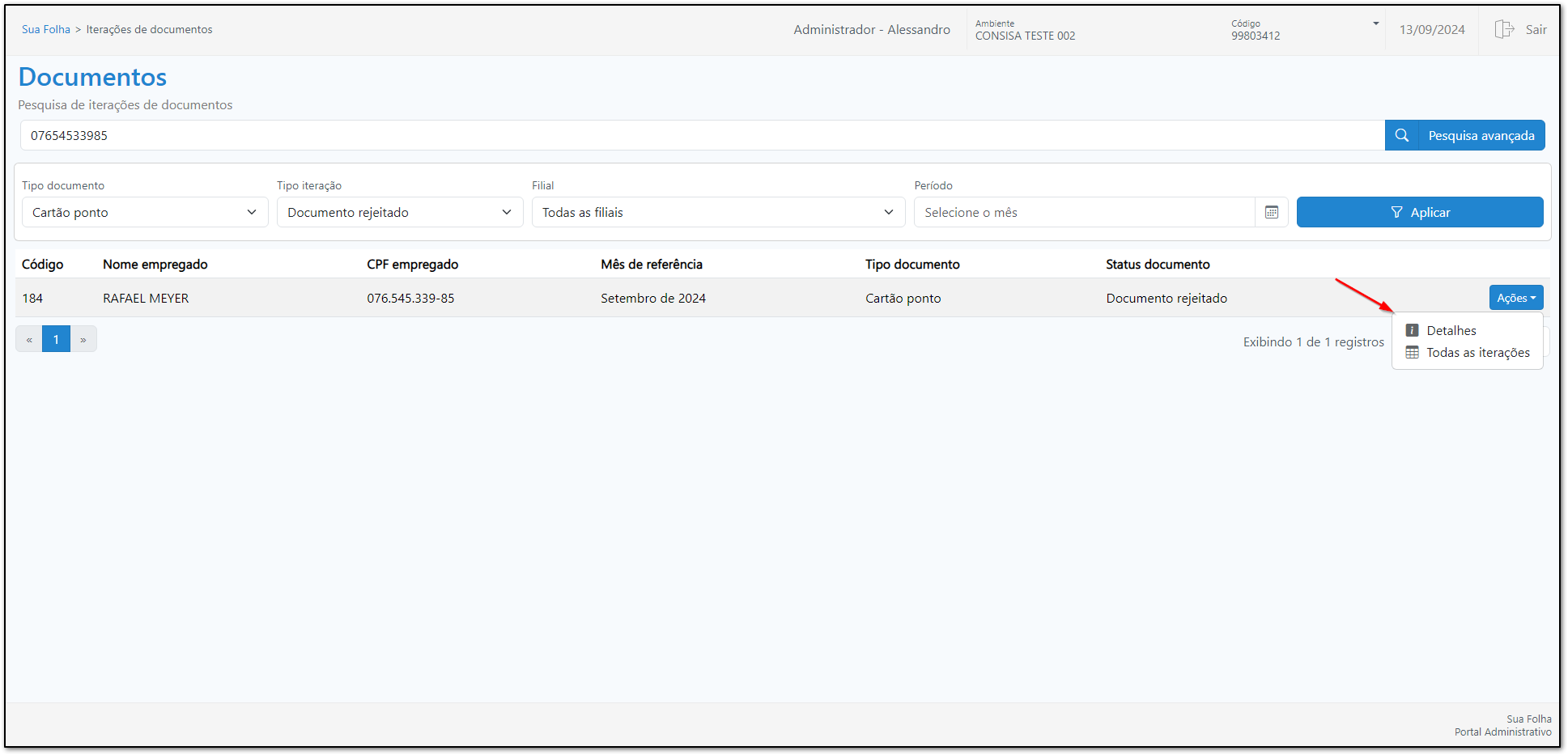
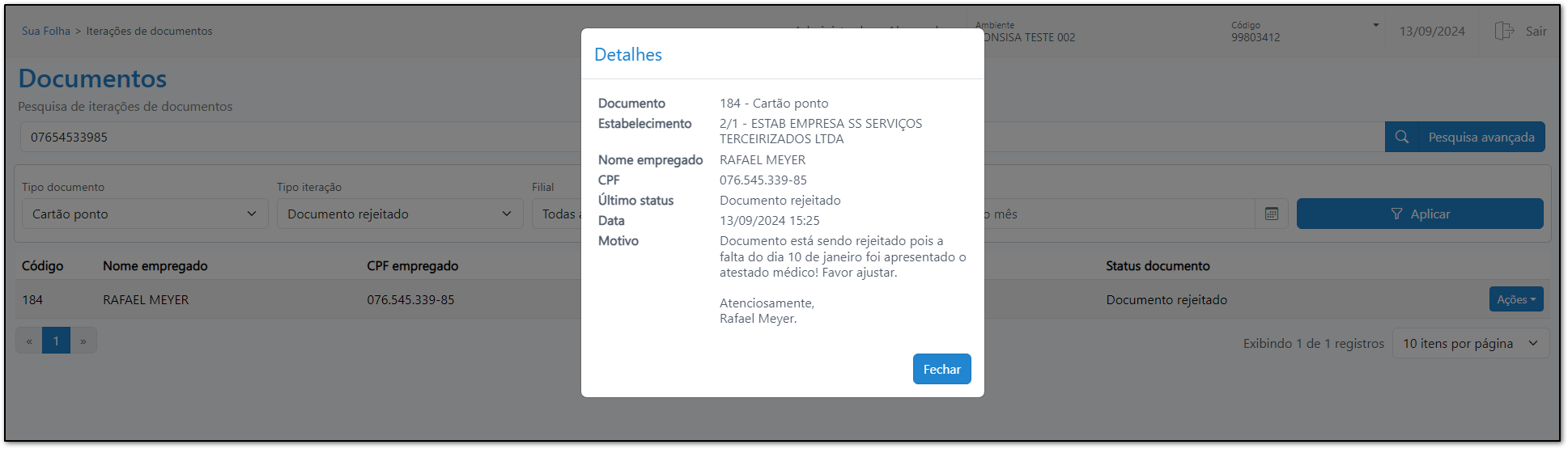
Após a confirmação de leitura e rejeição do documento pelo empregado, no portal sua folha do administrado é possível verificar os detalhes e todas as iterações do documento através das ações.
Ao acessar os detalhes são apresentadas informações do documento, do estabelecimento, do empregado e o último status do documento e apresentando o motivo da rejeição.
Ao acessar todas iterações são apresentadas as iterações realizadas no documento até o momento.
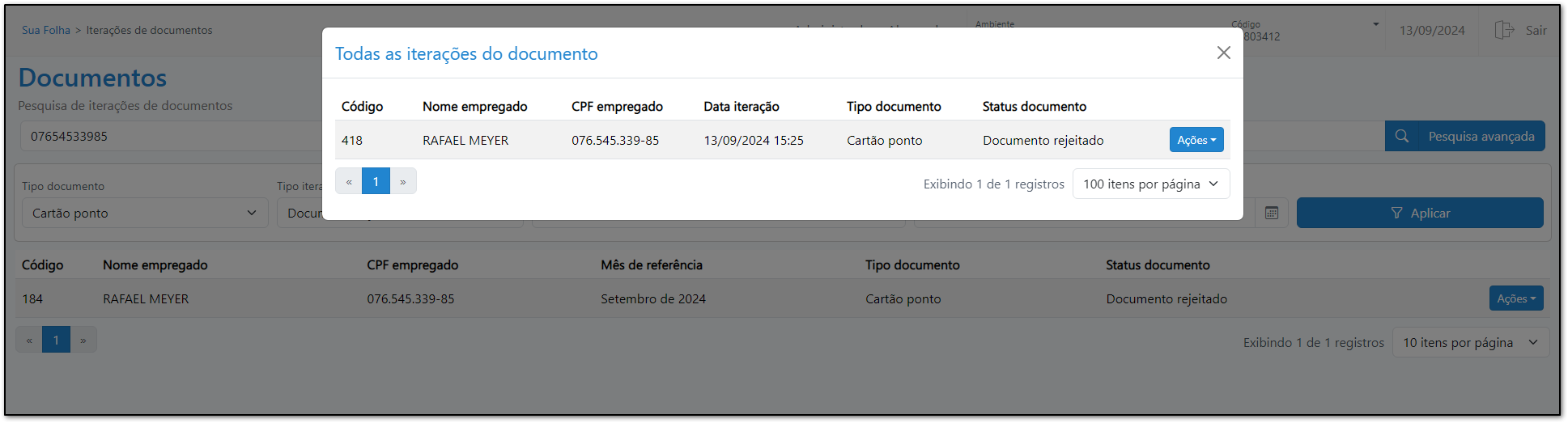
Com o documento rejeitado e o motivo da rejeição sendo apresentado, o administrador deve realizar a correção das informações do cartão ponto do empregado e realizar o reenvio para nova análise do empregado.
Para isso o administrador irá acessar no sistema BioJob o menu “Cartão > Cartão Ponto > Cartão Ponto p/ Empregado ”.
Na tela de abrir deverá ser selecionado o empregado e o mês/ano do cartão ponto rejeitado e realizar a correção.
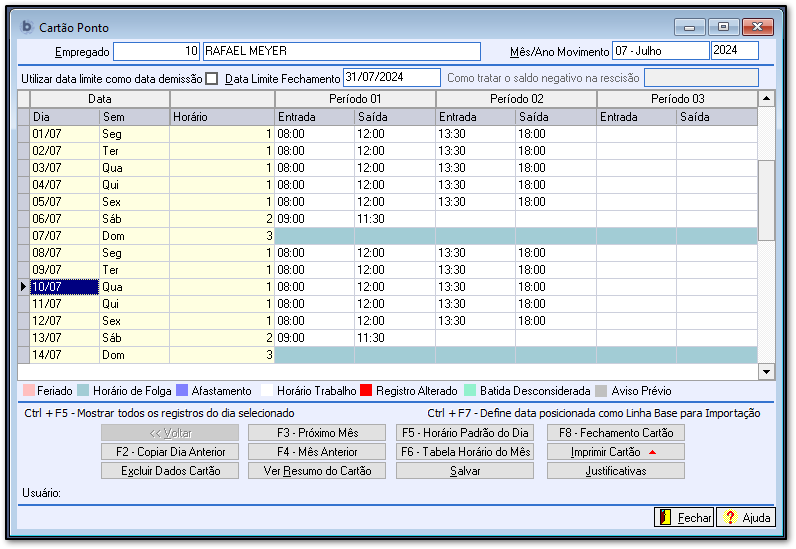
Após a correção deverá ser realizado o envio do documento, acessando no sistema BioJob o menu “Cartão > Exportação/Integração de Dados > Gerar Espelho de Ponto em PDF”.
Ao abrir gerador de PDF deve ser selecionada a empresa e preencher os dados da geração informando o Mês/Ano e o Nome do Arquivo.
Após isso deve ser configurada as opções de impressão e selecionada a opção “Enviar Portal SuaFolha” na campo “Opção de Geração Arquivo”.
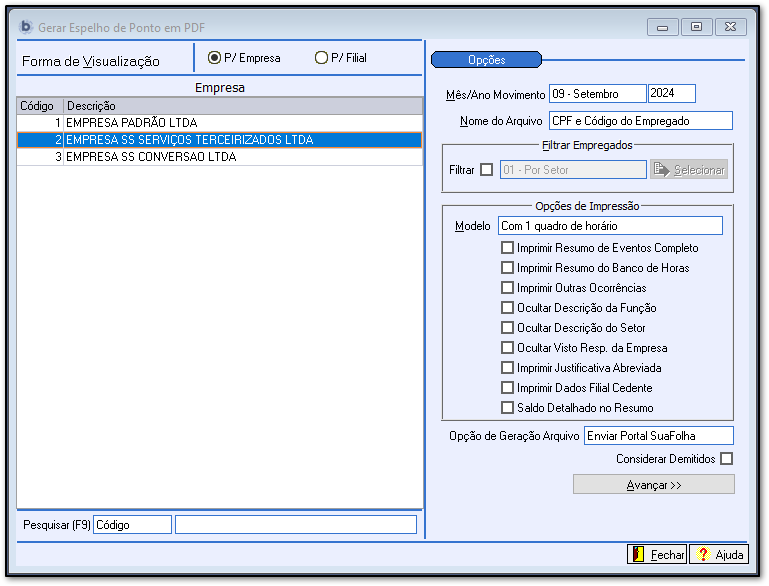
Com todos os dados preenchidos basta clicar sobre a opção “Avançar”.
Ao avançar serão listados os empregados vinculados à empresa, bastando selecionar os funcionários que devem ter os documentos holerites enviados ao portal sua folha.
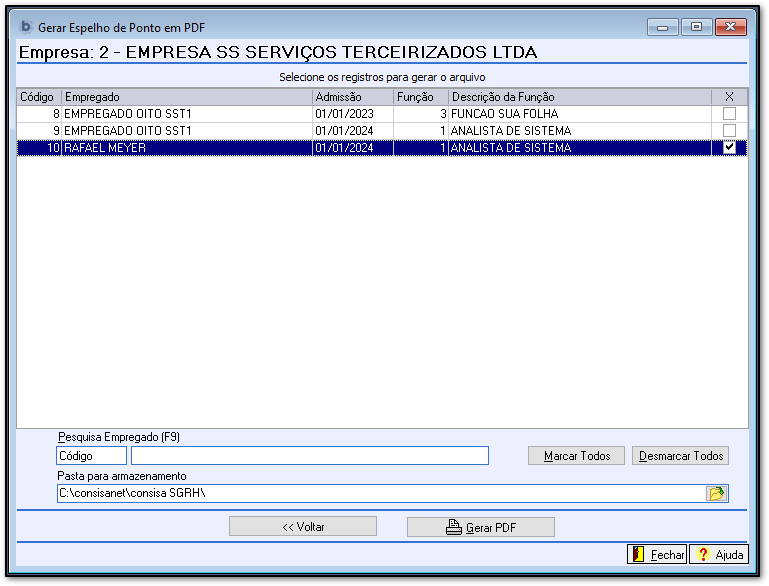
Após finalizar a seleção dos empregados basta pressionar a opção “Gera PDF” para que o documento seja gerado e enviado ao portal sua folha.
Ao final do processo é apresentada confirmação de geração do arquivo.
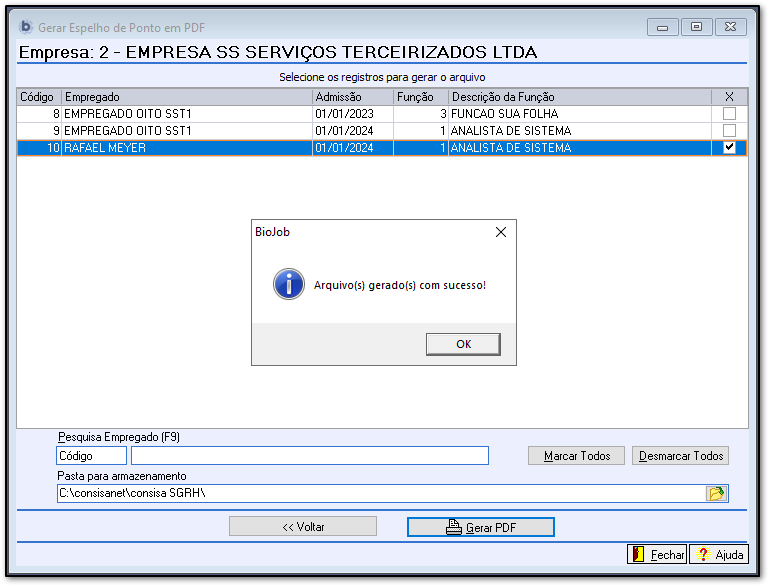
Agora o empregado ao acessar o portal sua folha através da url: http://www.suafolha.com.br/auth/login
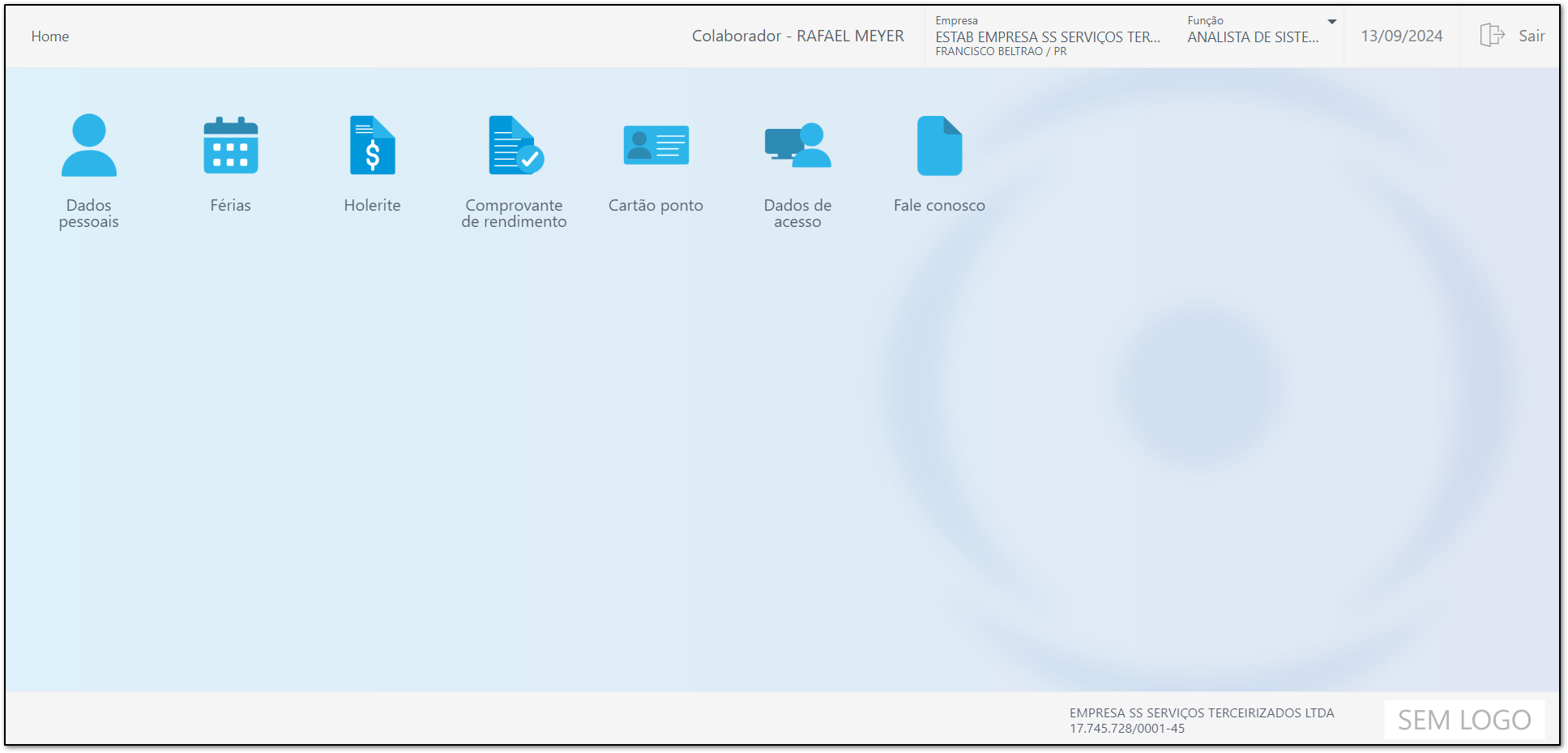
Deve acessar o menu “Cartão Ponto” que o documento corrigido e enviado através do BioJob será apresentado.
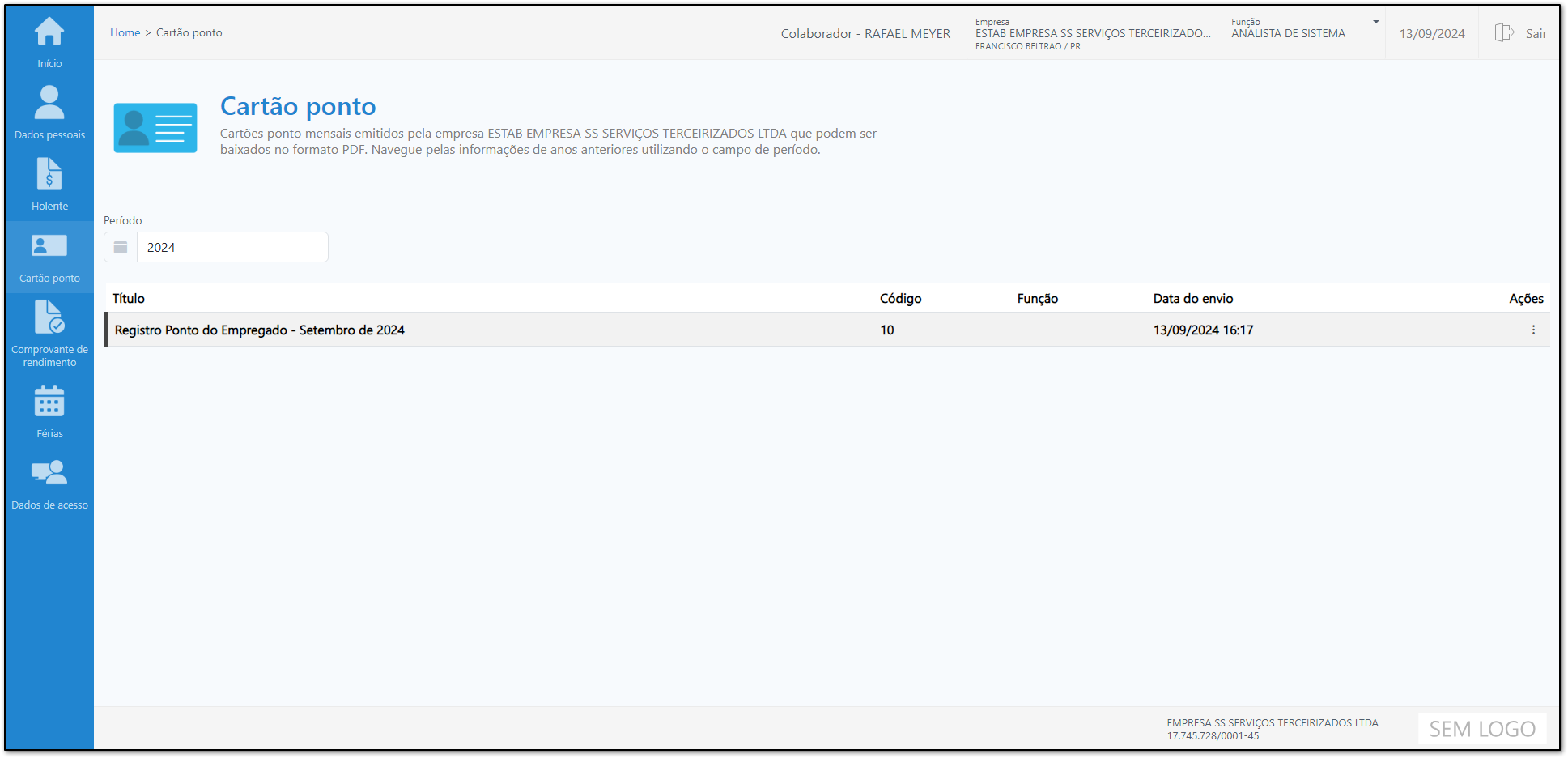
Bastando agora realizar novamente o download do arquivo e conferi-lo, agora que a correção foi feita e o documento foi aceito pelo empregado.
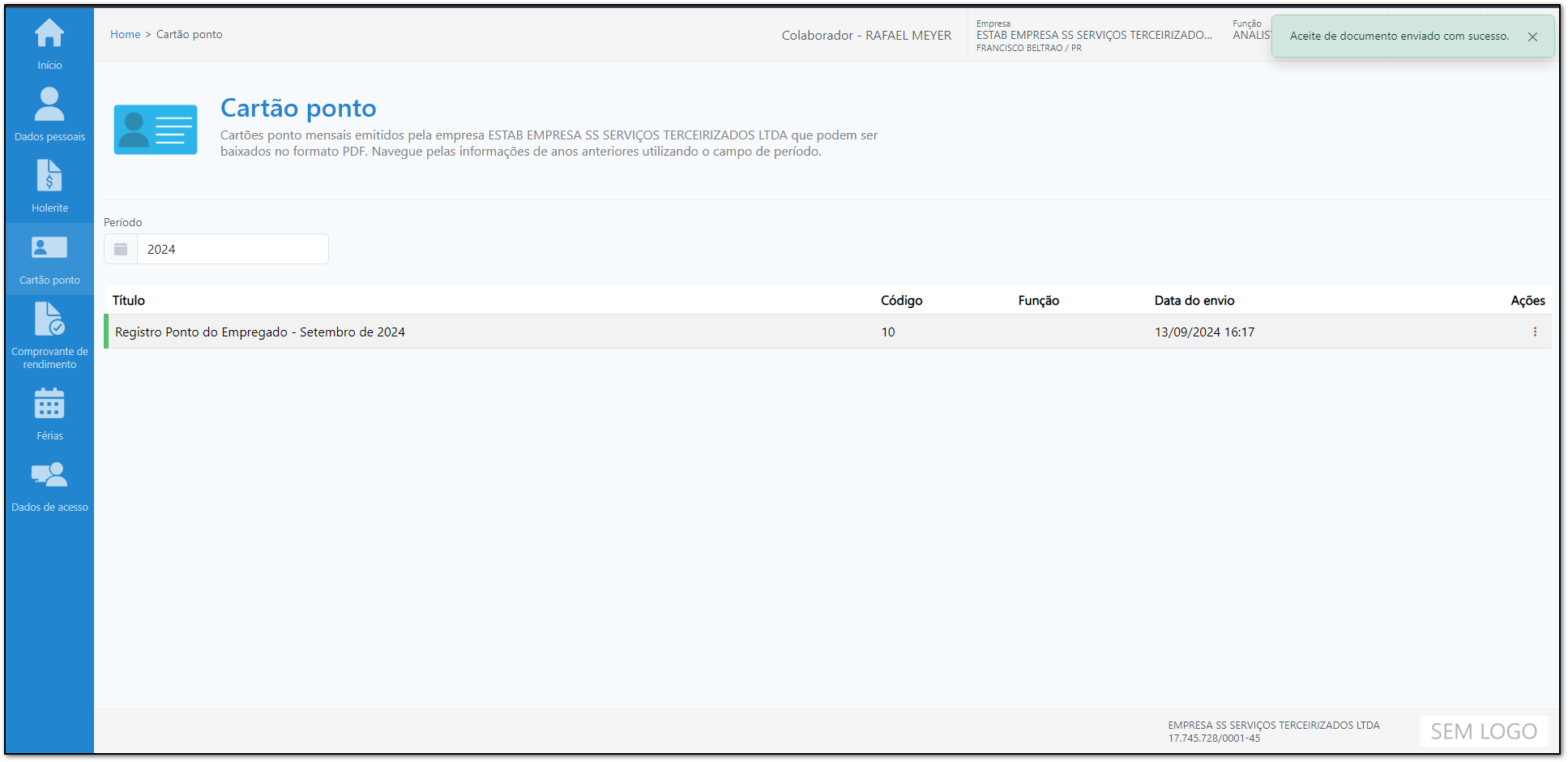
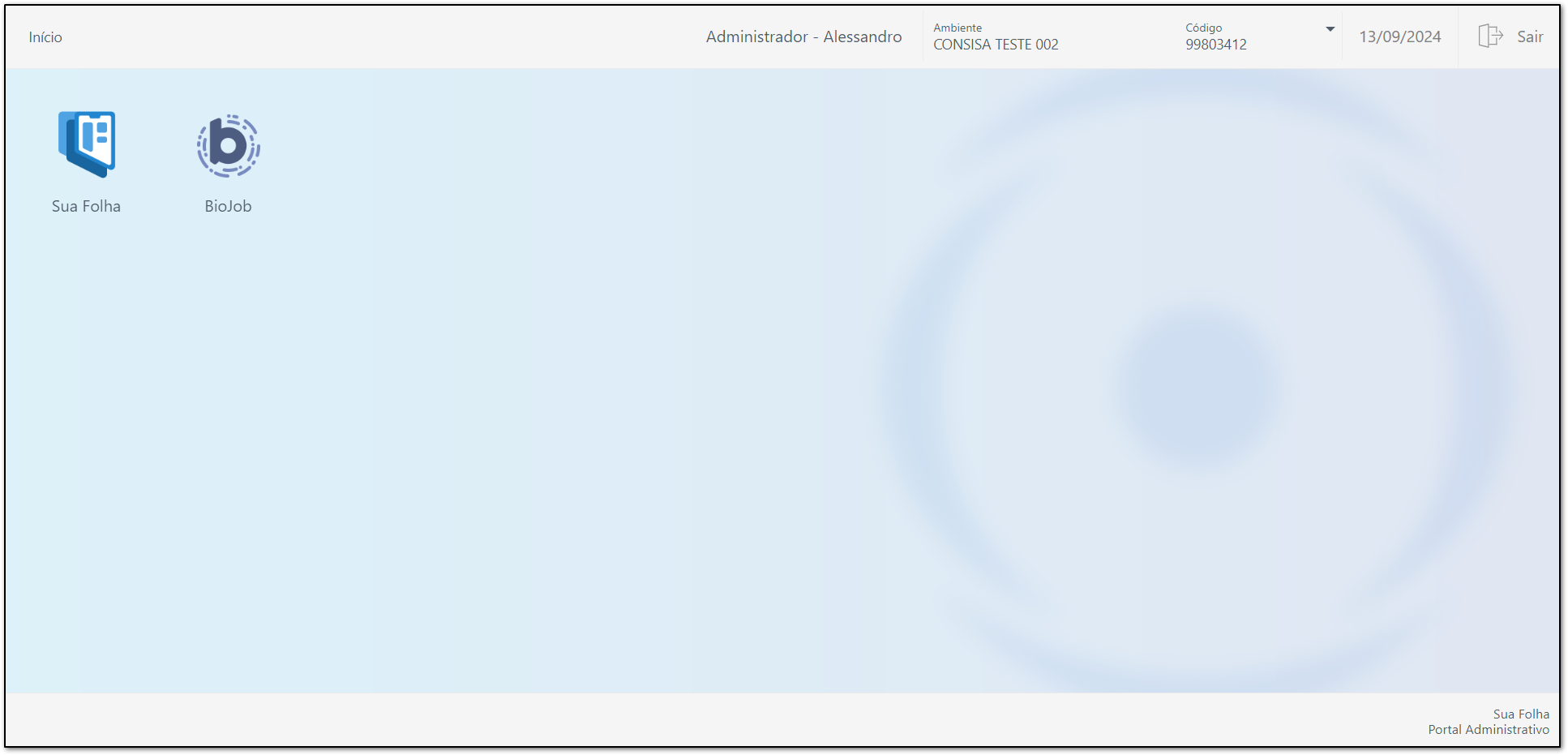
Deve acessar o menu “Sua Folha” e em seguida “Iterações de Documentos” que o documento enviado através do BioJob é apresentado com o status “Documento aceito”.
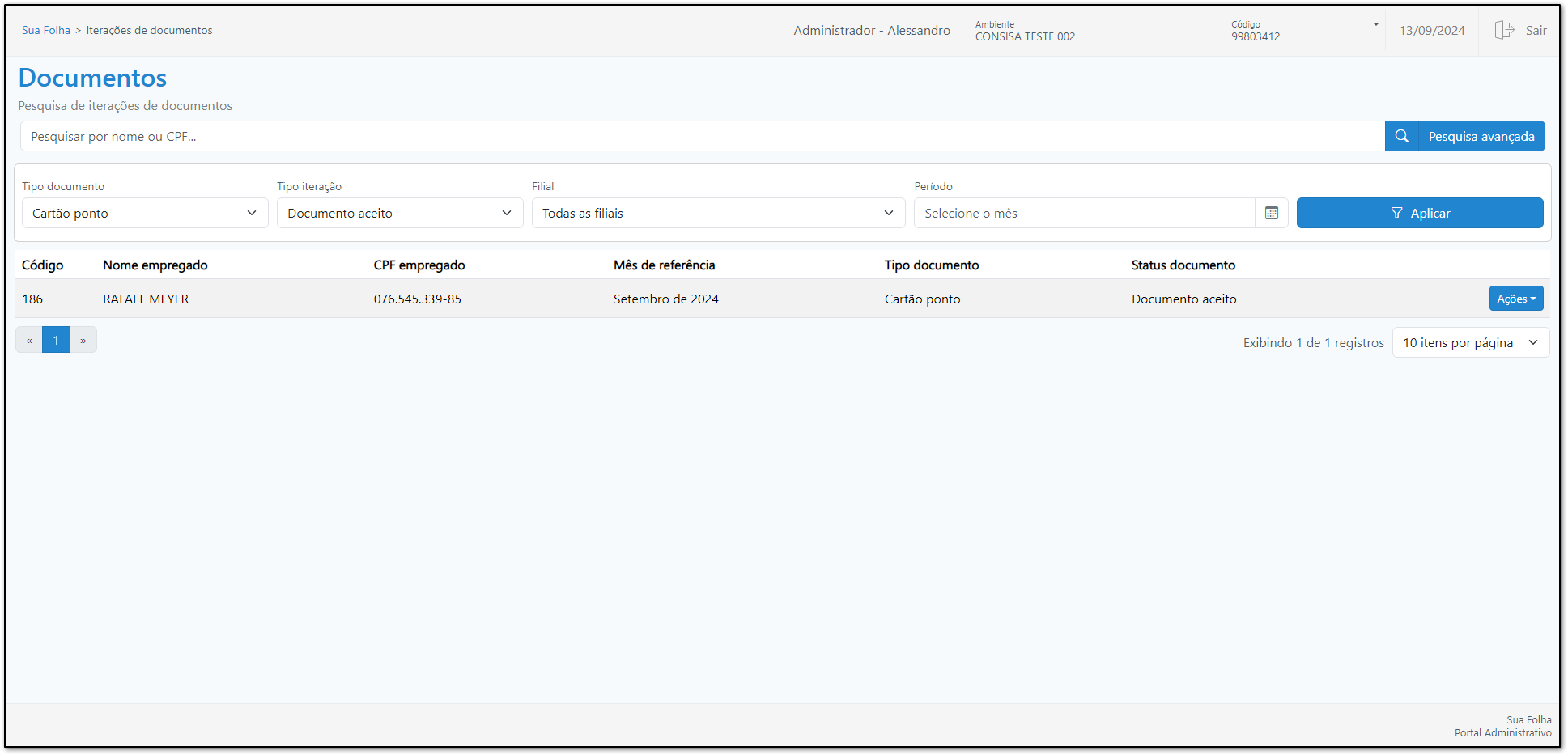
E ao acessar as iterações através das ações elas são apresentadas.