Sistema: Açor Web
Módulo: Configurações
Funcionalidade: Cadastrar Operações
Versão do Manual: 1.0
1. Resumo
O cadastro de operações permite configurar os tipos de operações que poderão ser utilizados nos processos de venda do sistema.
Por meio dessa funcionalidade, é possível definir características da operação, como tipo, conta, vencimento, situação de atividade e permissões para edição de preço, bonificação e troca.
A configuração adequada das operações permite padronizar os processos comerciais e determinar quais ações estarão disponíveis durante a realização de um pedido de venda.
2. Quando Usar
Utilize este procedimento quando:
· Criar uma nova operação para utilização nos processos de venda.
· Alterar uma operação já cadastrada.
· Configurar permissões de bonificação ou troca.
· Definir se o preço poderá ser alterado durante a utilização da operação.
· Definir o prazo de vencimento da operação.
· Ativar ou desativar uma operação existente.
· Consultar ou imprimir a relação de operações cadastradas.
Benefícios:
· Padronização das operações comerciais.
· Maior controle sobre os processos de venda.
· Definição das permissões disponíveis em cada operação.
· Redução de erros na utilização das operações.
· Melhor organização dos cadastros utilizados no sistema.
3. Pré-requisitos
Antes de realizar o cadastro ou alteração de uma operação, é necessário:
- Possuir acesso ao módulo de Configurações.
- Possuir permissão para incluir ou alterar operações.
- Definir previamente o nome e a abreviação da operação.
- Conhecer o tipo de operação que será utilizado.
- Definir as permissões que estarão disponíveis, quando aplicável.
- Definir o prazo de vencimento da operação, quando necessário.
4. Como Acessar
Acesse:
Configurações → Operações
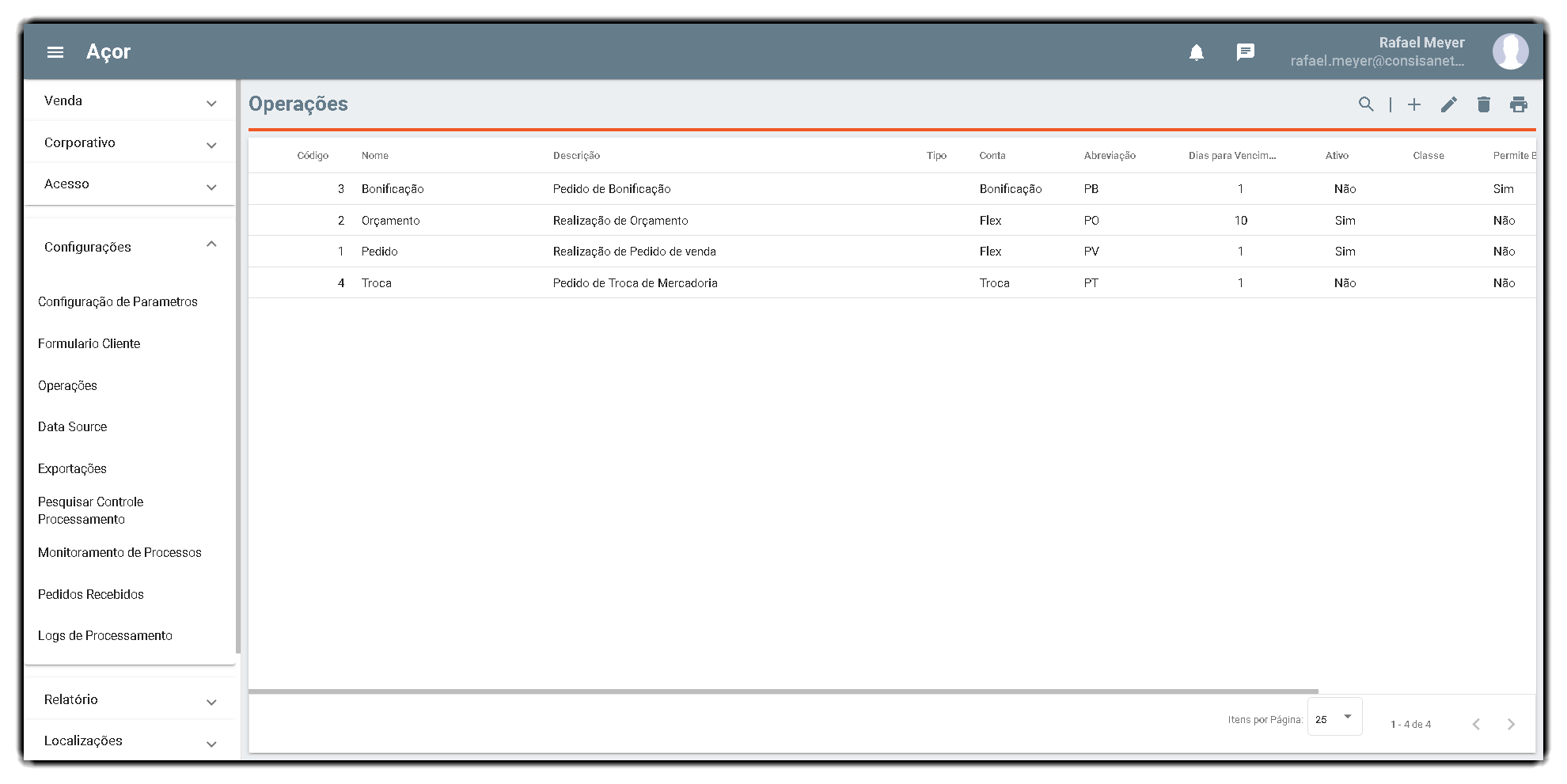
Ao acessar a funcionalidade, o sistema apresentará a tela com as operações já cadastradas e disponibilizará as opções de pesquisa, inclusão, alteração, exclusão e impressão.
5. Procedimento Passo a Passo
1. Acesse Configurações → Operações.
2. O sistema apresentará a lista das operações cadastradas.
3. Utilize a opção Filtro para localizar uma operação específica, quando necessário.
4. Selecione a operação desejada para realizar as ações disponíveis.
Figura 1: Tela principal do cadastro de operações.
As opções disponíveis tem as seguintes ações:
Filtro: Permite realizar filtros de pesquisa para a funcionalidade operações.
Novo: Permite a realização de um novo cadastro de operação.
Editar: Permite a edição do cadastro de operação.
Excluir: Permite a exclusão da operação cadastrada.
Imprimir: Imprime uma lista das operações cadastradas.
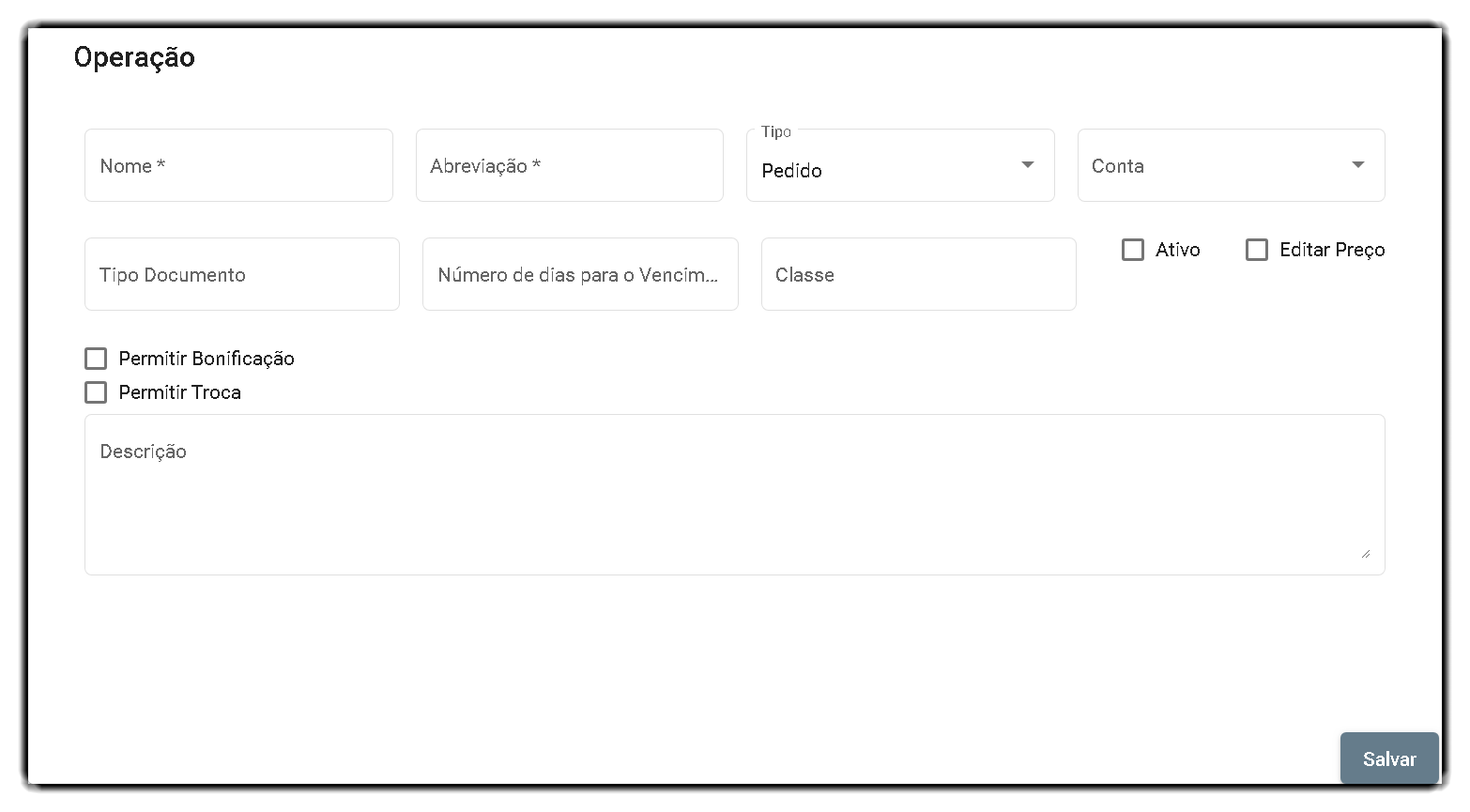
Ao optar pela ação "Novo" será apresentada a tela para cadastro das operações.
Nela serão apresentados os campos:
Nome: Campo obrigatório, destinado à criação do nome da operação.
Abreviação: Campo obrigatório, destinado à criação de uma abreviação para o nome dado.
Tipo: Campo destinado à seleção do tipo de operação, podendo escolher entre Pedido, Orçamento, Bonificação e Troca.
Conta: Campo destinado à seleção do tipo da conta, tendo as opções de conta Flex, Bonificação e Troca.
Tipo Documento:
Número de dias para o Vencimento: Campo destinado a informar o número em dias para o vencimento.
Classe:
Ativo: Ao marcar esta opção a operação estará ativa para utilização.
Editar Preço: Ao marcara esta opção será permitido editar o preço quando utilizada a operação cadastrada.
Permitir Bonificação: Ao marcar a opção, o sistema permitirá bonificações no pedido.
Permitir Troca: Ao marcar a opção, o sistema permitirá trocas no pedido.
Descrição: Campo destinado à inclusão de uma descrição para a operação.
Após a inclusão de todos os dados basta clicar sobre o botão Salvar!
Sendo assim o sistema irá direcionar para a tela principal, onde estarão listadas as operações cadastradas.
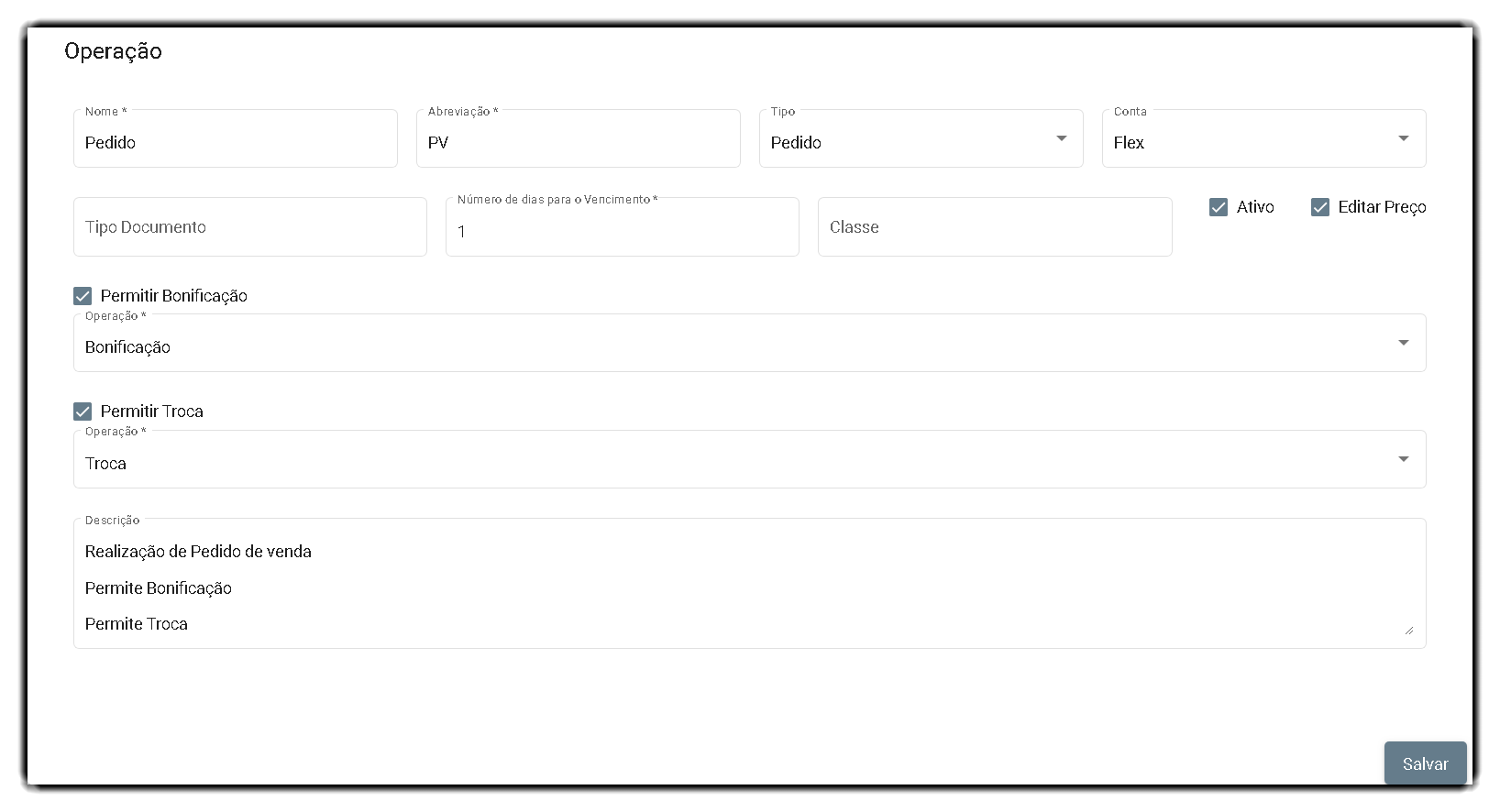
OBS*.: Podemos realizar a mescla de algumas operações dentro de apenas uma.
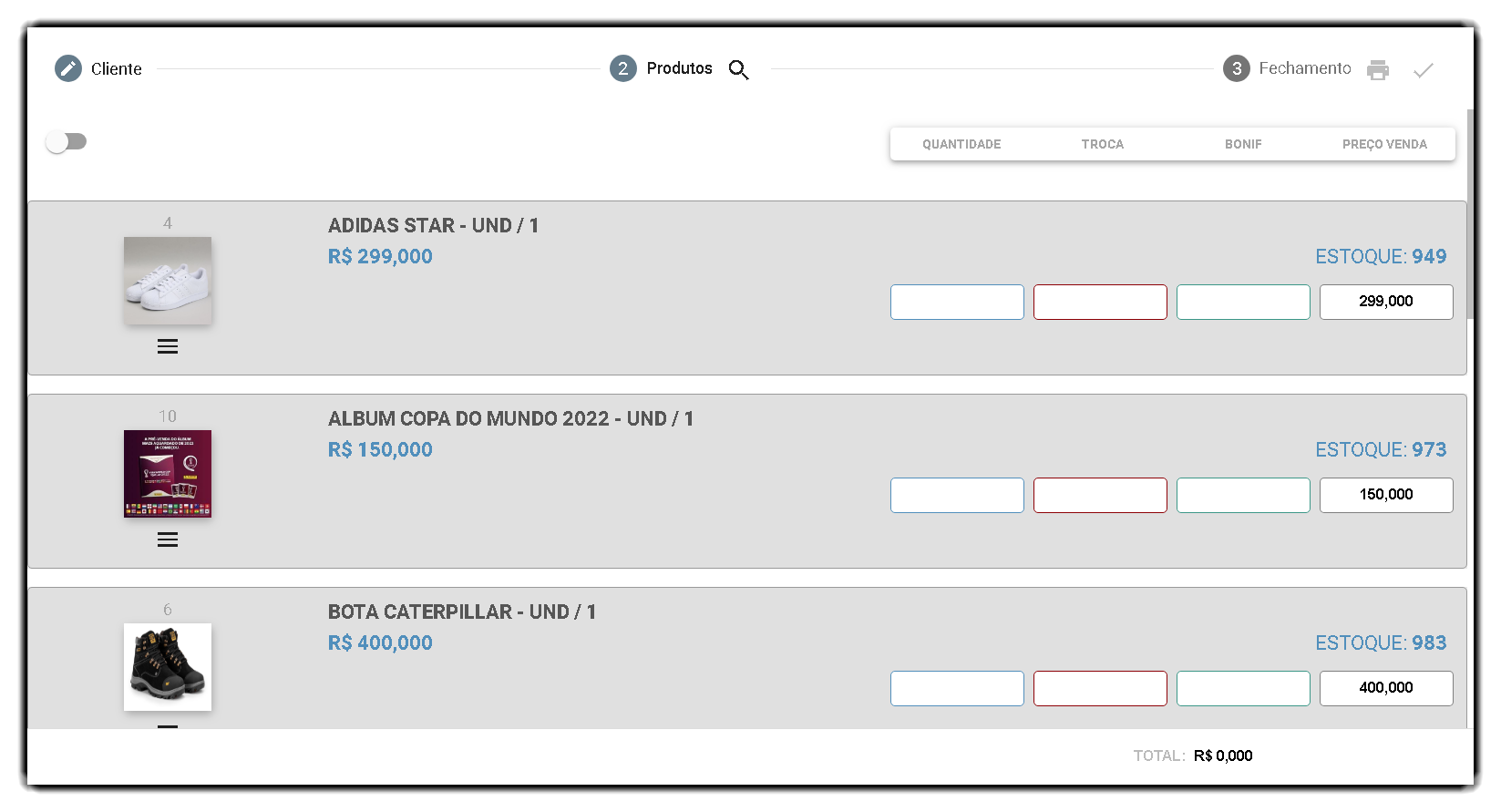
No caso do exemplo abaixo, foi criada uma operação do tipo "Pedido", porém foi permitido que pudessem ser realizadas operações de "Bonificação" e "Troca".
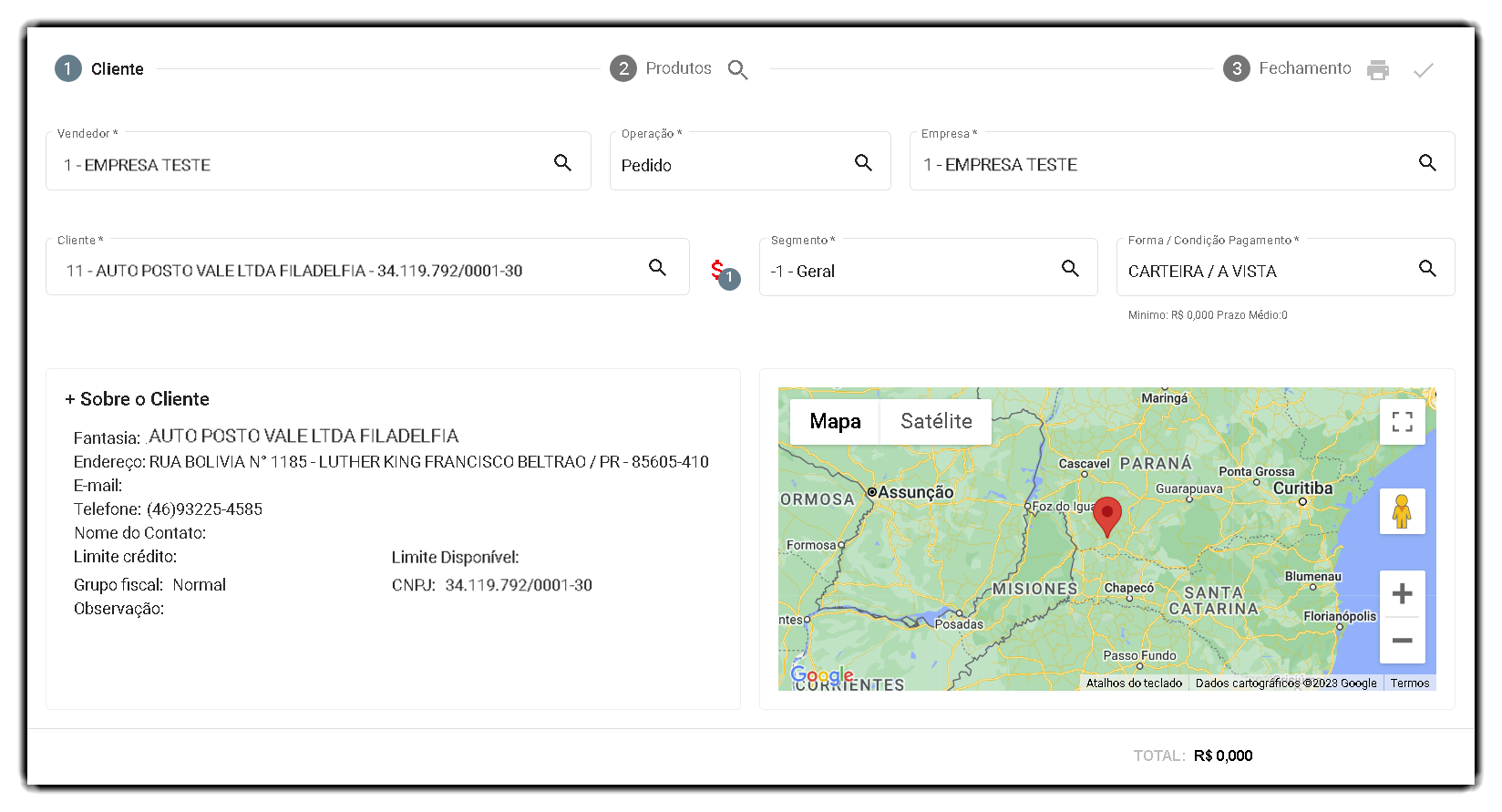
Sendo assim no momento da realização do pedido de venda, ao selecionar a operação acima.
É possibilitada a realização das 3 operações no mesmo pedido de venda.
6. Utilização da Funcionalidade
As operações cadastradas são utilizadas nos processos de venda, permitindo determinar o comportamento e as possibilidades disponíveis durante a criação dos pedidos.
Após o cadastro, a operação poderá ser selecionada durante o processo de realização do pedido de venda.
Caminho de utilização:
Vendas → Pedido de Venda → Seleção da Operação
Quando configuradas as permissões correspondentes, uma mesma operação poderá permitir a realização de pedido, bonificação e troca no processo de venda.
7. Campos e Configurações
Campo | Descrição | Obrigatório | Observação |
Nome | Define o nome da operação. | Sim
| Deve identificar claramente a finalidade da operação. |
Abreviação | Define uma abreviação para o nome da operação. | Sim | Utilizada para identificação da operação no sistema. |
Tipo | Define o tipo principal da operação. | Sim | Pode ser configurado como Pedido, Orçamento, Bonificação ou Troca. |
Conta | Define o tipo de conta relacionado à operação. | Sim | Possui as opções Conta Flex, Bonificação e Troca. |
Tipo Documento | Define o tipo de documento relacionado à operação. | Sim | Configuração conforme a necessidade da operação. |
Número de dias para o Vencimento | Define o número de dias utilizado para o vencimento. | Sim | Informar o prazo conforme a regra da operação. |
Classe | Define a classe relacionada à operação. | Não | Configuração conforme a necessidade do processo. |
Ativo | Define se a operação estará disponível para utilização. | Sim | Ao marcar, a operação fica ativa para utilização. |
Editar Preço | Permite alterar o preço durante a utilização da operação. | Não | Ao marcar, será permitida a edição do preço. |
Permitir Bonificação | Permite realizar bonificações utilizando a operação. | Não | Pode ser utilizada para mesclar bonificação ao pedido. |
Permitir Troca | Permite realizar trocas utilizando a operação. | Não | Pode ser utilizada para mesclar troca ao pedido. |
Descrição | Permite inserir informações adicionais sobre a operação. | Não | Utilizada para detalhar a finalidade ou características da operação. |
8. Observações Importantes
· O cadastro deve ser configurado de acordo com a finalidade da operação.
· A opção Ativo determina se a operação estará disponível para utilização.
· A opção Editar Preço permite que o preço seja alterado durante a utilização da operação.
· A opção Permitir Bonificação habilita a realização de bonificações dentro do pedido.
· A opção Permitir Troca habilita a realização de trocas dentro do pedido.
· É possível configurar uma operação do tipo Pedido permitindo também Bonificação e Troca.
· As permissões configuradas na operação refletem as possibilidades disponibilizadas durante a realização do pedido de venda.
· Antes de excluir uma operação, verifique sua utilização nos processos do sistema.
· Alterações na configuração de uma operação podem modificar as opções disponíveis para os usuários durante sua utilização.
9. Perguntas Frequentes (FAQ)
1. Posso alterar uma operação depois de cadastrá-la?
Sim. Localize a operação na tela principal e utilize a opção Editar.
2. Posso criar mais de uma operação?
Sim. A funcionalidade permite cadastrar diferentes operações de acordo com as necessidades do processo.
3. É possível desativar uma operação sem excluí-la?
Sim. Utilize o campo Ativo para determinar se a operação ficará disponível para utilização.
4. Posso permitir bonificação em uma operação do tipo Pedido?
Sim. Marque a opção Permitir Bonificação no cadastro da operação.
5. Posso permitir troca em uma operação do tipo Pedido?
Sim. Marque a opção Permitir Troca no cadastro da operação.
6. É possível permitir Pedido, Bonificação e Troca na mesma operação?
Sim. Uma operação do tipo Pedido pode ser configurada com as opções Permitir Bonificação e Permitir Troca habilitadas.
7. Para que serve a opção Editar Preço?
Permite que o preço seja alterado durante a utilização da operação, quando a opção estiver habilitada.
8. Para que serve o campo Número de dias para o Vencimento?
Permite definir a quantidade de dias utilizada como referência para o vencimento da operação.
10. Conteúdo Relacionado
· Manual de Pedido de Venda.
· Manual de Bonificação de Venda.
· Manual de Troca de Mercadorias.
· Manual de Configurações de Vendas.
· Manual de Cadastro de Operações.
11. Tags e Metadados
Sistema: Açor Web
Módulo: Configurações
Funcionalidade: Cadastro de Operações
Tags de busca:
[cadastro de operações] [configuração de operações] [operações de venda] [novo cadastro de operação] [editar operação] [pedido de venda] [bonificação] [troca] [editar preço] [tipo de operação] [conta da operação] [configuração de vendas]
Categoria: Manual Operacional
Área: Comercial / Vendas
Tipo de Documento: Manual de Sistema
Nível de Usuário: Operacional
12. Histórico de Alterações
Versão | Data | Autor | Alteração |
1.0 | 02/07/2026 | Thuane Cambuy | Atualização de Manual |