Manual – Configuração de Parâmetros
Sistema: Açor Web
Módulo: Configurações
Funcionalidade: Configuração de Parâmetros
Versão do Sistema:
Versão do Manual: 1.0
1. Resumo
A funcionalidade Configuração de Parâmetros permite definir as regras e comportamentos que serão utilizados pelo sistema Açor Web durante a realização das operações.
Por meio dos grupos de parâmetros, é possível configurar características relacionadas a clientes, positivação, financeiro, produtos, controle de preços, contas Flex, bonificação, troca, pedidos, orçamentos e operações.
As configurações podem ser realizadas a partir de um grupo de parâmetros existente ou por meio da criação de um novo grupo. Também é possível editar, excluir, duplicar e configurar grupos já cadastrados.
O objetivo da funcionalidade é permitir que o comportamento do sistema seja ajustado de acordo com as regras operacionais e comerciais adotadas pelo cliente.
2. Quando Usar
Utilize este procedimento quando:
* Criar um novo grupo de parâmetros.
* Alterar configurações de um grupo existente.
* Duplicar uma configuração já cadastrada.
* Definir regras para realização de vendas.
* Configurar controles relacionados a clientes e inadimplência.
* Configurar regras de estoque e produtos.
* Definir regras de preço mínimo.
* Configurar a utilização da Conta Flex.
* Configurar Conta Bonificação e Conta Troca.
* Definir regras para pedidos e orçamentos.
* Cadastrar e configurar diferentes tipos de operações.
Benefícios:
* Padronização das operações realizadas no Açor Web.
* Maior controle sobre as regras comerciais.
* Redução de erros operacionais.
* Adequação do sistema às regras definidas pelo cliente.
* Maior controle sobre vendas, preços, crédito e estoque.
* Facilidade na manutenção e replicação das configurações.
3. Pré-requisitos
Antes de realizar a configuração, verifique se:
* O usuário possui permissão de acesso às configurações de parâmetros.
* O sistema Açor Web está devidamente configurado.
* As informações necessárias para definição dos parâmetros estão disponíveis.
* Os cadastros relacionados às configurações já foram realizados quando necessário.
* Para controle de limite de crédito, o limite deve estar configurado no cadastro do cliente no ERP integrado ao Açor.
* Para configurações relacionadas a produtos e preços, os produtos e respectivas informações comerciais devem estar previamente cadastrados.
4. Como Acessar
Configurações → Configurações de Parâmetros
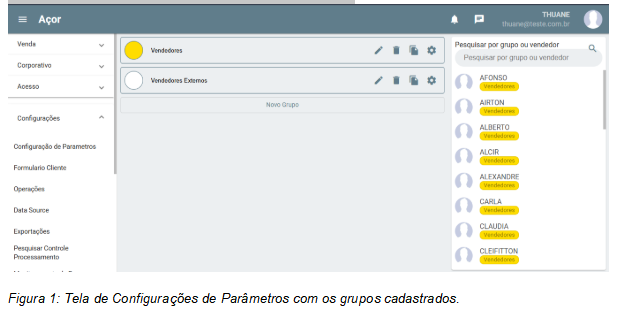
Ao acessar a funcionalidade, o sistema apresenta os grupos de parâmetros cadastrados e disponibiliza as opções de Editar, Excluir, Duplicar, Configurar e Novo Grupo.
---
5. Procedimento Passo a Passo
5.1 Visualizando os grupos de parâmetros
1. Acesse Configurações → Configurações de Parâmetros.
2. O sistema apresentará a lista de grupos de parâmetros cadastrados.
3. Localize o grupo que deseja consultar ou alterar.
4. Utilize as opções disponíveis conforme a necessidade.
5.2 Criando um novo grupo
1. Acesse Configurações → Configurações de Parâmetros.
2. Clique em Novo Grupo.
3. Informe a descrição do novo grupo.
4. Confirme a criação.
5. Após criar o grupo, realize sua configuração conforme as necessidades operacionais.

Figura 2: Tela de criação de novo grupo de parâmetros.
5.3 Editando um grupo
A opção Editar permite alterar o nome ou a descrição de um grupo já cadastrado.
1. Localize o grupo desejado.
2. Clique em Editar.
3. Altere a descrição do grupo.
4. Salve a alteração.
5.4 Excluindo um grupo
A opção Excluir permite remover um grupo de parâmetros cadastrado.
1. Localize o grupo que deseja excluir.
2. Clique em Excluir.
3. Confirme a exclusão quando solicitado pelo sistema.
Atenção: antes de excluir um grupo, verifique se ele não está sendo utilizado em operações ou configurações existentes.
5.5 Duplicando um grupo
A opção Duplicar permite criar uma nova configuração utilizando como base um grupo existente.
1. Localize o grupo que deseja utilizar como modelo.
2. Clique em Duplicar.
3. O sistema realizará a duplicação das configurações existentes.
4. Informe ou ajuste a identificação do novo grupo.
5. Revise os parâmetros duplicados.
6. Realize os ajustes necessários.
A duplicação é recomendada quando existe uma configuração semelhante à que será criada.
5.6 Configurando um grupo
A opção Configurar permite realizar ou alterar os parâmetros de um grupo.
1. Localize o grupo desejado.
2. Clique em Configurar.
3. O sistema apresentará os tópicos disponíveis para configuração.
4. Configure cada tópico conforme a regra operacional desejada.
5. Revise as informações.
6. Salve as configurações.
Os parâmetros são divididos nos seguintes tópicos:
1. Cliente
2. Positivação
3. Financeiro
4. Produto
5. Controla Preço
6. Conta Flex
7. Conta Bonificação
8. Conta Troca
9. Pedido/Orçamento
10. Operações
5.7 Configuração de Cliente
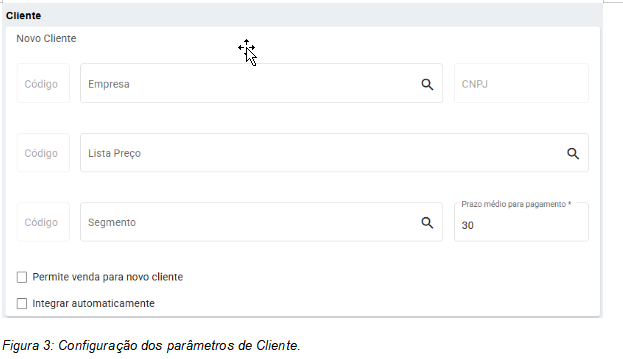
A configuração de Cliente está relacionada à criação de novos clientes por meio do Açor Web.
Durante o processo de criação, o cliente deverá selecionar uma empresa, uma lista de preço e um segmento que serão utilizados no novo cadastro.
Parâmetros disponíveis
- l Permite venda para novo cliente
Quando habilitado, permite que sejam realizadas vendas para um cliente recém-cadastrado.
- l Integra automaticamente
Quando habilitado, realiza automaticamente a integração do novo cliente.
Quando desabilitado, a integração deverá ser realizada manualmente.
5.8 Configuração de Positivação
A configuração de Positivação permite definir o período utilizado para controle dos clientes que não foram positivados.

Figura 4: Configuração dos parâmetros de Positivação.
Parâmetro disponível
- l Dias não positivados
Define o número de dias em que o cliente permanece sem positivação para fins de controle do sistema.
5.9 Configuração Financeira
A configuração Financeiro auxilia no controle da inadimplência dos clientes durante as operações de venda.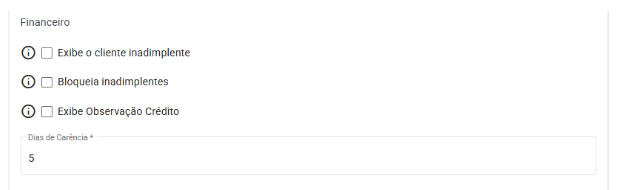
Parâmetros disponíveis
- l Exibe o cliente inadimplente
Quando habilitado, apresenta os clientes inadimplentes no momento da venda.
- l Bloqueia inadimplentes
Quando habilitado, impede a realização de vendas para clientes inadimplentes após o término do prazo de carência configurado.
- l Dias de Carência
Define a quantidade de dias de tolerância após o vencimento de uma duplicata não paga antes que as regras de bloqueio sejam aplicadas.
- l Exibe Observações de Crédito
Quando habilitado, apresenta as observações de crédito relacionadas ao cliente.
5.10 Configuração de Produto
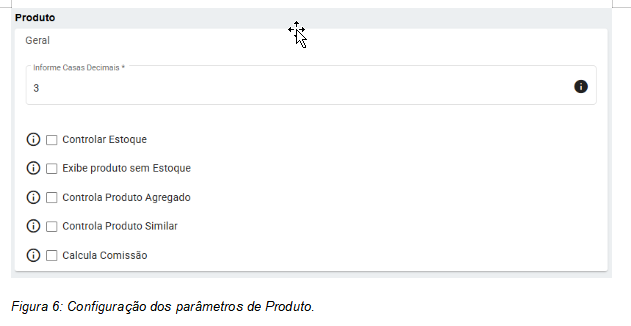
A configuração Produto permite definir regras relacionadas ao controle dos produtos durante as operações.
Parâmetros disponíveis
- l Casas Decimais
Define a quantidade de casas decimais utilizada pelo sistema para trabalhar com produtos.
- l Controlar Estoque
Define se o sistema realizará o controle de estoque dos produtos.
Quando habilitado, permite a realização de pedidos somente conforme a disponibilidade de saldo em estoque.
- l Exibe Produtos sem Estoque
Permite exibir produtos cujo saldo de estoque seja menor ou igual a zero.
- l Controla Produto Agregado
Quando habilitado, realiza o controle de produtos agregados durante a venda.
- l Controla Produto Similar
Quando habilitado, realiza o controle de produtos similares durante a venda.
- l Calcula Comissão
Quando habilitado, realiza o cálculo de comissão durante a venda.
5.11 Configuração de Controle de Preço
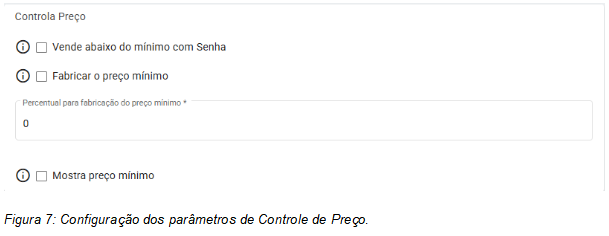
A configuração Controla Preço permite definir regras para controle do preço mínimo dos produtos.
Parâmetros disponíveis
- l Vende abaixo do mínimo com Senha
Quando habilitado, permite ao vendedor realizar uma venda abaixo do preço mínimo mediante utilização de senha.
A senha deverá ser fornecida pelo gerente ou supervisor responsável.
- l Fabricar o preço mínimo
Quando habilitado, o sistema calcula o preço mínimo dos produtos com base no percentual informado sobre o preço normal de venda.
Essa configuração pode ser utilizada quando as tabelas de preço do cliente não possuem valores de preço mínimo.
- l Percentual para fabricação do preço mínimo
Define o percentual utilizado pelo sistema para calcular o preço mínimo.
- l Mostra preço mínimo
Quando habilitado, apresenta o preço mínimo do produto durante a venda.
5.12 Configuração da Conta Flex
A Conta Flex permite que o vendedor realize vendas abaixo do preço mínimo, desde que possua saldo Flex disponível.
Parâmetros disponíveis
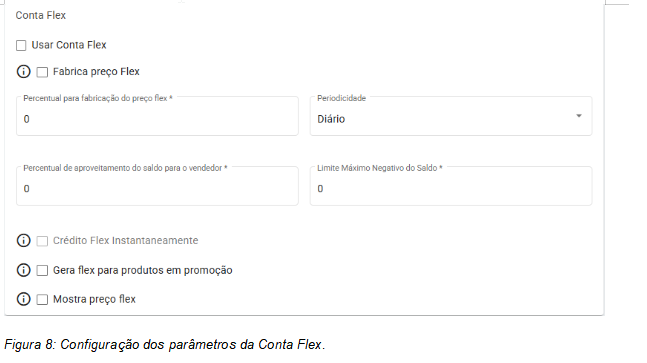
- l Usar Conta Flex
Quando habilitado, ativa a utilização da Conta Flex nas vendas.
- l Fabrica preço Flex
Quando habilitado, o sistema calcula o preço Flex do produto com base no preço normal de venda e no percentual de desconto informado.
Essa configuração pode ser utilizada quando o cliente não possui preço Flex cadastrado em suas tabelas.
O preço Flex permite a realização de vendas abaixo do valor mínimo, desde que o vendedor possua saldo Flex disponível, gerado por vendas realizadas acima do preço mínimo.
- l Percentual para fabricação do preço Flex
Define o percentual utilizado para cálculo do preço Flex.
- l Periodicidade
Define o período de utilização ou controle da Conta Flex.
Opções disponíveis:
* Anual
* Semestral
* Mensal
* Quinzenal
* Diário
- l Percentual de aproveitamento do saldo para o vendedor
Define o percentual do saldo Flex disponível que poderá ser utilizado pelo vendedor.
- l Crédito Flex Instantaneamente
Quando habilitado, o saldo Flex gerado é disponibilizado imediatamente após o salvamento do pedido, não sendo necessário aguardar o faturamento.
- l Gera Flex para produtos em promoção
Quando habilitado, permite a geração de saldo Flex para produtos em promoção.
- l Mostra preço Flex
Quando habilitado, apresenta o preço Flex durante a realização da venda.
5.13 Configuração da Conta Bonificação
A configuração Conta Bonificação permite definir as regras para utilização do saldo de bonificação nas vendas.
Parâmetros disponíveisl Usar Conta BonificaçãoQuando habilitado, ativa a utilização da Conta Bonificação nas vendas.l PeriodicidadeDefine a periodicidade da Conta Bonificação.Opções disponíveis:* Anual* Semestral* Mensal* Quinzenal* Diáriol Limite mínimo de BonificaçãoDefine o valor mínimo necessário para utilização da bonificação. 5.14 Configuração da Conta TrocaA configuração Conta Troca permite definir as regras para utilização da conta destinada às operações de troca
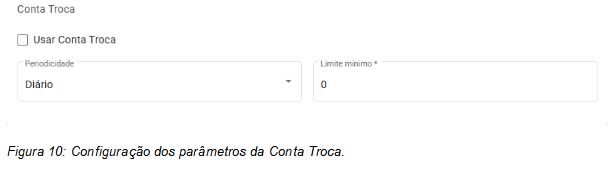
Parâmetros disponíveis
- l Usar Conta Troca
Quando habilitado, ativa a utilização da Conta Troca nas vendas.
- l Periodicidade
Define a periodicidade da Conta Troca.
Opções disponíveis:
* Anual
* Semestral
* Mensal
* Quinzenal
* Diário
- l Limite mínimo
Define o limite mínimo necessário para utilização da Conta Troca.
5.15 Configuração de Pedido/Orçamento
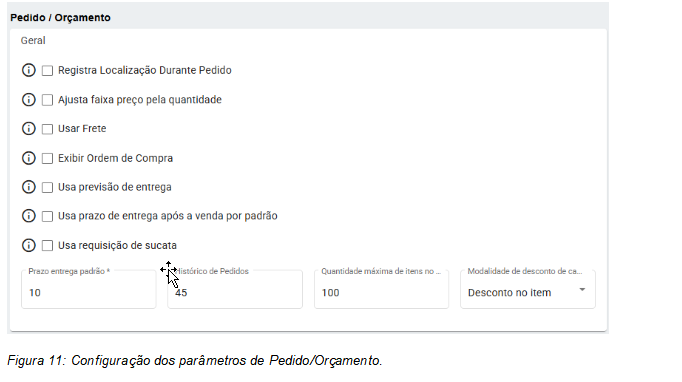
A configuração Pedido/Orçamento permite definir regras relacionadas à criação e ao controle de pedidos e orçamentos.
Parâmetros disponíveis
- l Registra Localização Durante Pedido
Quando habilitado, registra a localização durante a realização do pedido.
- l Ajusta faixa preço pela quantidade
Quando habilitado, ajusta a faixa de preço conforme a quantidade informada no pedido.
- l Usar Frete
Quando habilitado, apresenta ao final do pedido um campo para informar o valor do frete.
- l Exibir Ordem de Compra
Quando habilitado, apresenta ao final do pedido um campo para informar a ordem de compra.
- l Usa previsão de entrega
Quando habilitado, ativa a utilização da previsão de entrega.
- l Usa prazo de entrega após a venda por padrão
Quando habilitado, disponibiliza ao vendedor um campo para informar o prazo de entrega da mercadoria.
A data padrão é calculada considerando a data do pedido e o prazo de entrega informado.
- l Usa requisição de sucata
Quando habilitado, apresenta ao final do pedido um campo para indicação da requisição de sucata, permitindo gerar o retorno de sucata.
- l Prazo de entrega padrão
Define, em dias, o prazo de entrega padrão.
- l Histórico de pedidos
Define a quantidade de dias utilizada para configuração do histórico de pedidos.
- l Quantidade máxima de itens no Pedido
Define a quantidade máxima de itens que poderá ser incluída em um pedido.
- l Modalidade de desconto de campanha
Define a modalidade de desconto utilizada nas campanhas.
Opções disponíveis:
* Desconto no item
* Desconto financeiro
5.16 Configuração de Operações
O tópico Operações é destinado à configuração das operações utilizadas durante a realização dos pedidos.
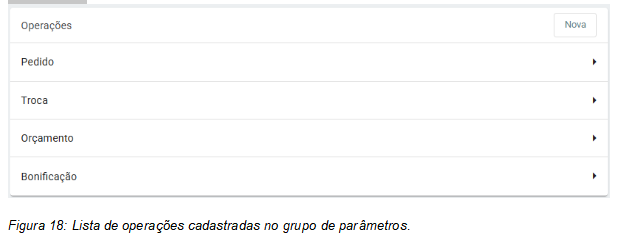
O sistema permite cadastrar quatro tipos de operações:
* Pedido
* Bonificação
* Troca
* Orçamento

Figura 12: Tela de configuração das Operações.
Incluindo uma nova operação
1. Acesse a configuração de Operações.
2. Clique no botão Nova.
3. O sistema apresentará a tela de configuração da operação.
4. Preencha os campos necessários.
5. Configure as regras da operação.
6. Revise as informações.
7. Salve a configuração
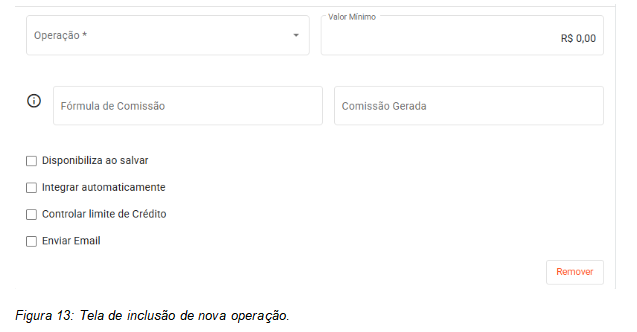
Campos da operação
- l Operação
Define o tipo de operação que será criada:
* Pedido
* Bonificação
* Troca
* Orçamento
- l Valor Mínimo
Define o valor mínimo permitido para utilização da operação.
- l Fórmula de comissão
Permite informar a fórmula e as variáveis utilizadas para cálculo da comissão.
Variáveis disponíveis:
Variável | Descrição |
CV | Comissão do Vendedor |
CC | Comissão do Cliente |
CP | Comissão do Produto |
CCP | Comissão da Condição de Pagamento |
PDV | Percentual de desconto na venda |
QT | Quantidade Solicitada |
PN | Preço Normal |
PV | Preço Vendido |
CPD | Percentual de Desconto da Comissão |
FT | Fator de Conversão |
Observação: para testes, as variáveis de comissão CV, CC, CP e PD podem utilizar o valor 1, conforme configuração de teste do sistema.
- l Comissão gerada
Apresenta o valor de comissão gerado de acordo com a fórmula configurada.
- l Disponibiliza ao salvar
Quando habilitado, disponibiliza a operação imediatamente após a finalização e salvamento do pedido.
- l Integra automaticamente
Quando habilitado, realiza automaticamente a integração da operação após sua finalização.
Quando desabilitado, a integração deverá ser realizada manualmente.
- l Controlar limite de Crédito
Quando habilitado, ativa o controle do limite de crédito definido para o cliente.
Importante: o limite de crédito é configurado diretamente no cadastro do cliente dentro do ERP integrado ao Açor.
- l Enviar E-mail
Quando habilitado, envia o pedido ou orçamento para o cliente assim que a operação for finalizada.
5.17 Configuração por tipo de operação
O sistema permite realizar configurações específicas para cada tipo de operação.
Pedido
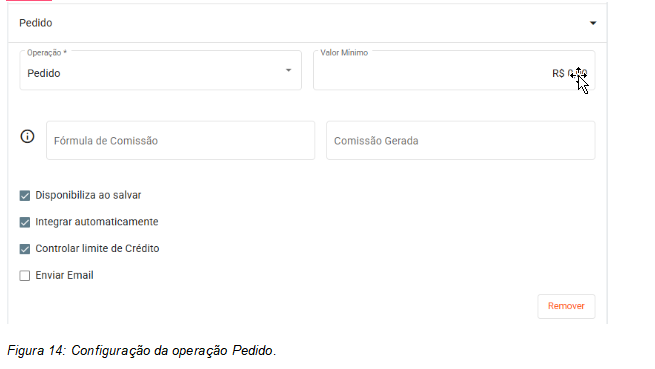
A operação Pedido permite definir as regras específicas aplicadas à realização de pedidos de venda.
Bonificação
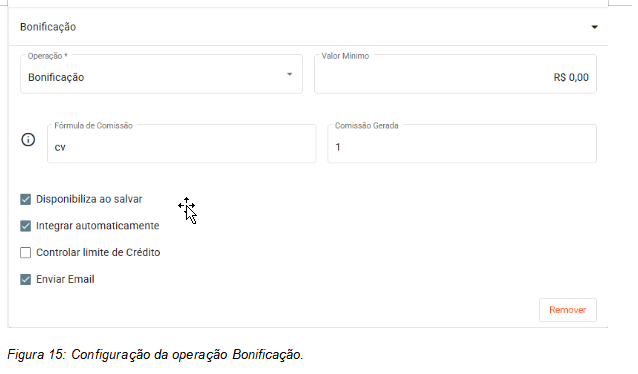
A operação Bonificação permite definir as regras específicas aplicadas às operações de bonificação.
Troca
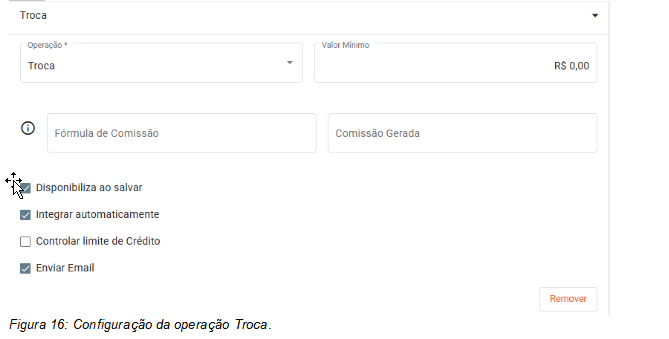
A operação Troca permite definir as regras específicas aplicadas às operações de troca.
Orçamento
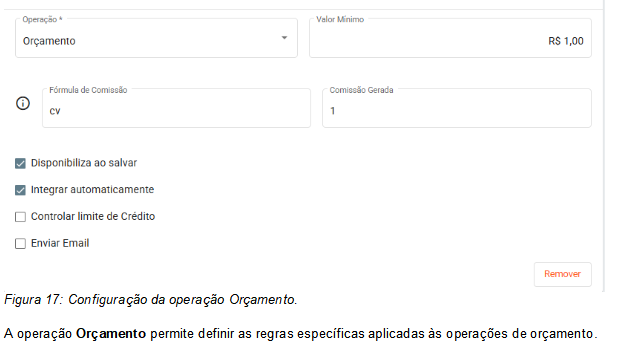
5.18 Visualizando as operações cadastradas
Após cadastrar as operações, o sistema apresentará todas as operações configuradas no grupo de parâmetros.
6. Utilização da Funcionalidade
As configurações realizadas nos grupos de parâmetros são utilizadas pelo Açor Web durante a execução das operações comerciais e de atendimento.
As regras configuradas podem influenciar diretamente:
* Cadastro e integração de clientes.
* Controle de positivação.
* Bloqueio e controle de inadimplência.
* Controle de estoque.
* Venda de produtos.
* Controle de preço mínimo.
* Utilização de saldo Flex.
* Utilização de bonificação.
* Operações de troca.
* Pedidos.
* Orçamentos.
* Cálculo de comissão.
* Integração de pedidos.
* Controle de limite de crédito.
* Envio de pedidos e orçamentos por e-mail.
Caminho de acesso:
Configurações → Configurações de Parâmetros
7. Campos e Configurações
Os campos e parâmetros de cada grupo estão descritos nas tabelas apresentadas na seção 5. Procedimento Passo a Passo, organizados conforme sua respectiva funcionalidade.
8. Observações Importantes
- l Alterações nos parâmetros podem modificar o comportamento das operações realizadas no Açor Web.
- l Antes de alterar um grupo, verifique se ele está sendo utilizado em operações.
- l A opção Duplicar pode ser utilizada para criar configurações semelhantes.
- l O controle de limite de crédito utiliza o limite cadastrado no cliente no ERP integrado.
- l A venda abaixo do preço mínimo com senha deve ser autorizada pelo responsável definido pelo cliente.
- l A Conta Flex depende da existência de saldo disponível para utilização.
- l As configurações de estoque podem interferir na disponibilidade dos produtos para venda.
- l A integração automática depende da integração entre o Açor Web e o ERP.
- l Recomenda-se revisar todas as configurações antes de disponibilizar o grupo para utilização.
9. Perguntas Frequentes (FAQ)
1. Posso criar mais de um grupo de parâmetros?
Sim. O sistema permite criar diferentes grupos de parâmetros conforme a necessidade operacional.
2. Posso utilizar um grupo existente como base para uma nova configuração?
Sim. Utilize a opção **Duplicar** para criar uma nova configuração baseada em um grupo existente.
3. Posso alterar o nome de um grupo depois de criado?
Sim. Utilize a opção **Editar** para alterar a descrição do grupo.
4. Posso excluir um grupo de parâmetros?
Sim, desde que a exclusão não comprometa operações ou configurações que estejam utilizando o grupo.
5. A venda para cliente recém-cadastrado pode ser bloqueada?
Sim. Isso é controlado pelo parâmetro Permite venda para novo cliente.
6. O sistema pode integrar automaticamente um novo cliente?
Sim. O parâmetro Integra automaticamente determina se a integração será realizada automaticamente ou manualmente.
7. É possível impedir vendas para clientes inadimplentes?
Sim. Deve ser habilitado o parâmetro Bloqueia inadimplentes e configurado o respectivo período de carência.
8. É possível permitir venda abaixo do preço mínimo?
Sim. A opção Vende abaixo do mínimo com Senha permite realizar essa operação mediante senha autorizada.
9. O que é a Conta Flex?
É um recurso que permite ao vendedor realizar vendas abaixo do preço mínimo utilizando saldo Flex disponível.
10. Onde é configurado o limite de crédito do cliente?
O limite de crédito é configurado no cadastro do cliente dentro do ERP integrado ao Açor.
11. Quais operações podem ser cadastradas?
O sistema permite configurar Pedido, Bonificação, Troca e Orçamento.
12. Posso configurar uma fórmula de comissão para cada operação?
Sim. Cada operação pode possuir sua própria configuração de fórmula de comissão utilizando as variáveis disponibilizadas pelo sistema.
10. Conteúdo Relacionado
* Manual de Cadastro de Clientes.
* Manual de Cadastro de Produtos.
* Manual de Tabelas de Preços.
* Manual de Pedidos e Orçamentos.
* Manual de Controle de Crédito.
* Manual de Integração com ERP.
11. Tags e Metadados
Sistema: Açor Web
Módulo: Configurações
Funcionalidade: Configuração de Parâmetros
Tags de busca: [configuração de parâmetros] [Açor Web] [grupo de parâmetros] [configuração de clientes] [controle financeiro] [controle de estoque] [preço mínimo] [Conta Flex] [Conta Bonificação] [Conta Troca] [pedidos e orçamentos] [configuração de operações]
Categoria: Manual Operacional
Área: Configurações e Operações Comerciais
Tipo de Documento: Manual de Sistema
Nível de Usuário: Operacional
Palavras-chave para IA / Base de conhecimento:
Como configurar os parâmetros do Açor Web?
Como criar um grupo de parâmetros no Açor Web?
Como configurar a Conta Flex no Açor Web?
Como configurar o controle de preço mínimo?
Como configurar clientes inadimplentes no Açor Web?
Como cadastrar operações de pedido, troca, bonificação e orçamento?