Neste artigo você verá como registrar a coleta de mercadorias através do aplicativo uMov.me!
O uMov.me é um aplicativo que permite registrar ocorrências de transporte para romaneios de coleta e entrega de mercadorias, gerados no sistema Quinto Eixo, através de um dispositivo móvel, como celular por exemplo.
Para ter esta opção disponível é necessário ter o módulo "Mobile" habilitado no sistema Quinto Eixo.
No artigo (99) - Romaneio de coleta e entrega para o aplicativo Umov.me é descrito o passo a passo para a criação de um tarefa de coleta ou entrega de mercadoria para o aplicativo.
Após criar a atividade de coleta no Quinto Eixo, ao abrir o aplicativo a atividade será listada na tela principal.
Para registrar uma ocorrência de transporte para a tarefa de coleta de mercadoria click sobre ela.
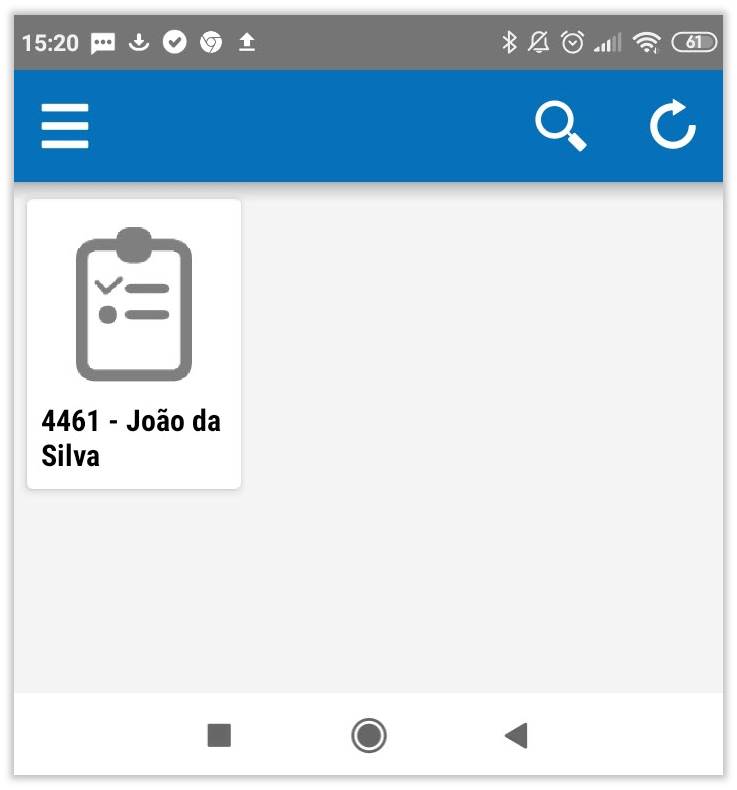
Figura 1: Tela principal com as tarefas pendentes.
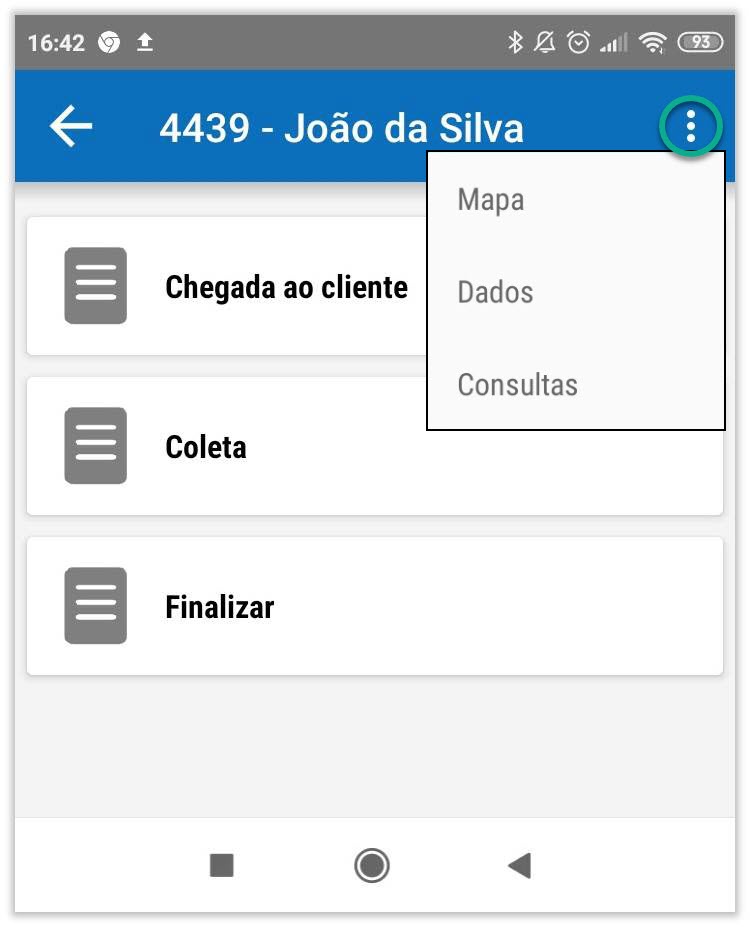
Ao selecionar o documento da coleta, Figura 1, serão exibidas as seguintes opções:
- Chegada ao cliente: registra a chegada ao destino da coleta;
- Coleta: informa os dados referentes a mercadoria coletada;
- Finalizar: finaliza a tarefa de coleta da mercadoria informando os dados do cliente;
- Mapa: essa opção é acessada através do menu localizado no canto superior direito da tela (destacado na imagem abaixo).
Figura 2: Opções ao selecionar o documento.
Chegada ao cliente
Essa opção registra a chegada ao cliente para a coleta da mercadoria.
Só será possível registrar uma ocorrência de coleta (Coleta) ou finalizar a tarefa (Finalizar) após registrar a chegada ao cliente.
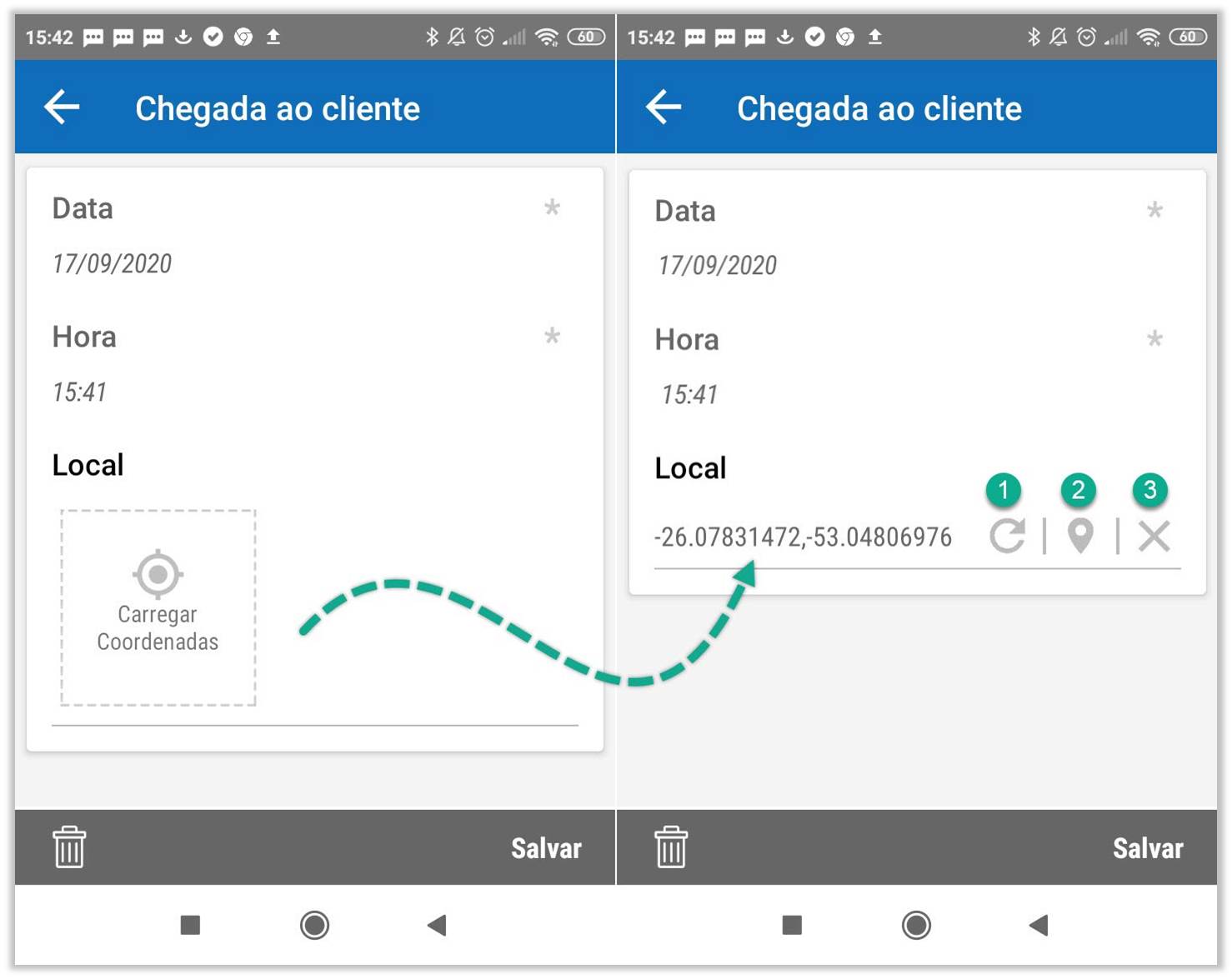
Para registrar a sua localização no momento de chegada ao cliente click sobre "Carregar Coordenadas". Serão carregadas as coordenadas geográficas da sua localização, como demonstrado na imagem abaixo.
Não é obrigatório informar a sua localização para salvar o registro de chegada ao cliente.
Observação: é necessário que o compartilhamento da sua localização esteja habilitado no seu celular, caso contrário o aplicativo não conseguirá obter as coordenadas.
Após informada a sua localização são apresentadas algumas opções extras, numeradas na imagem:
- Captura novamente as coordenadas geográficas da sua localização.
- Abre mapa com a sua localização atual no Google Maps.
- Excluí a localização adicionada.
Figura 3: Registro de chegada ao cliente.
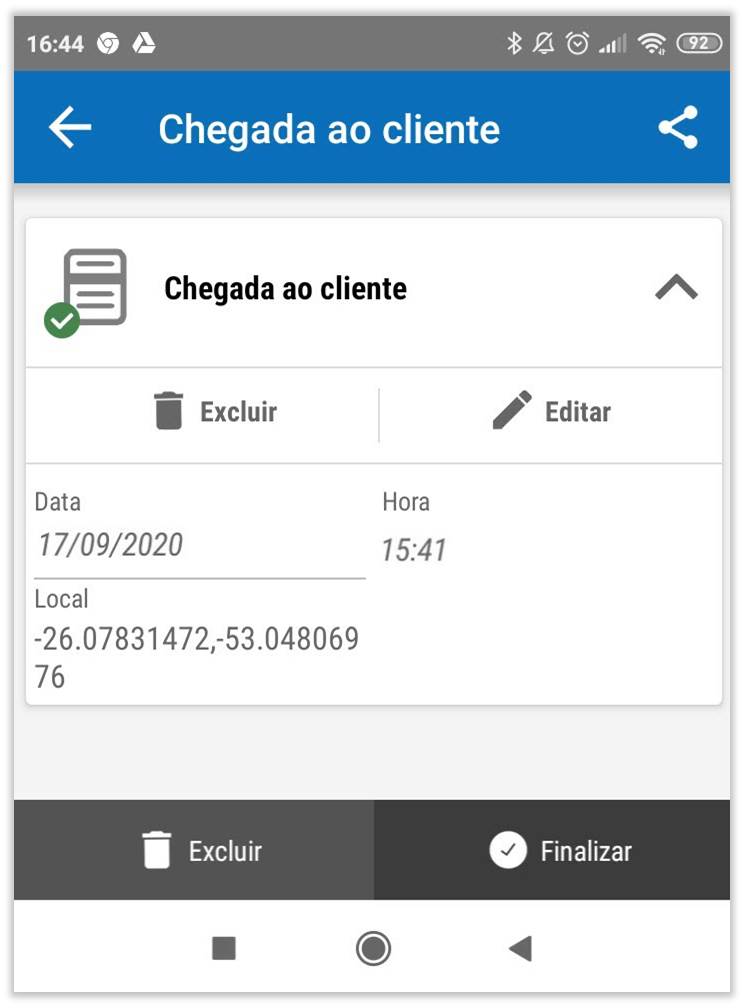
Após Salvar será apresentado um resumo do registro, como ilustrado na figura seguinte.
Caso deseje alterar alguma informação utilize a opção "Editar".
Se os dados que você informou estiverem corretos é só Finalizar e será registrada a chegada ao cliente.
Figura 4: Finalizar registro de chegada ao cliente.
Coleta
Após registrar a chegada ao cliente você poderá informar os dados da mercadoria coleta.
Esta etapa não é obrigatória uma vez que pode não ter ocorrido a coleta da mercadoria. Se for esse o caso você pode apenas Finalizar a tarefa.
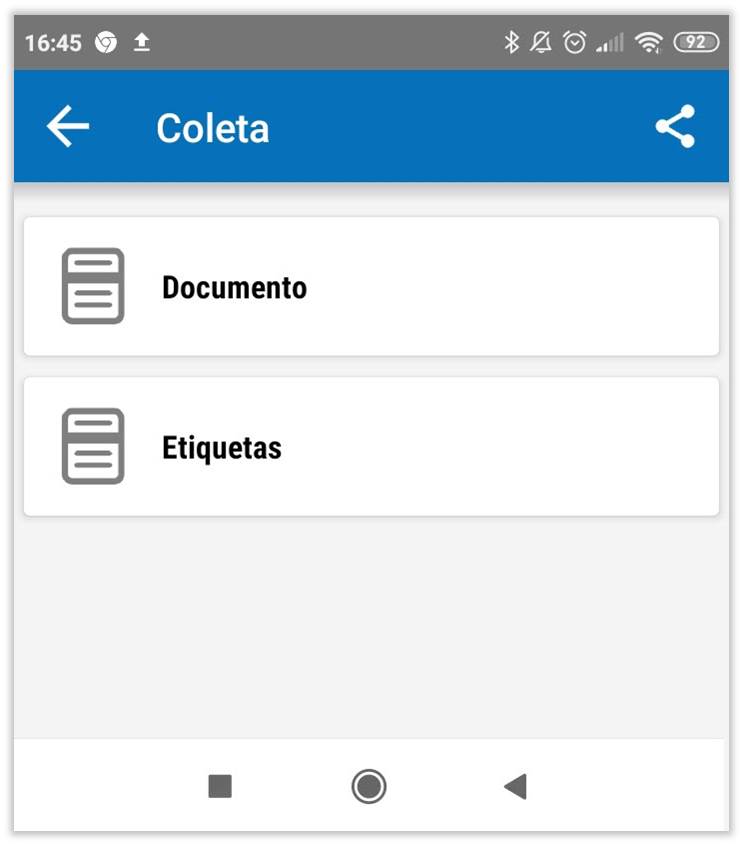
Ao selecionar a opção "Coleta", demonstrada na Figura 2, será apresentada a tela para informar os documentos e dados dos itens coletados, conforme imagem abaixo.
Figura 5: Registro da Coleta.
Documento do pedido de coleta
Selecione a opção "Documento" (Figura 5) para informar os dados do documento de coleta da mercadoria.
Será possível obter os dados a partir da nota fiscal, do pedido de coleta ou informar manualmente.
Informações da nota fiscal
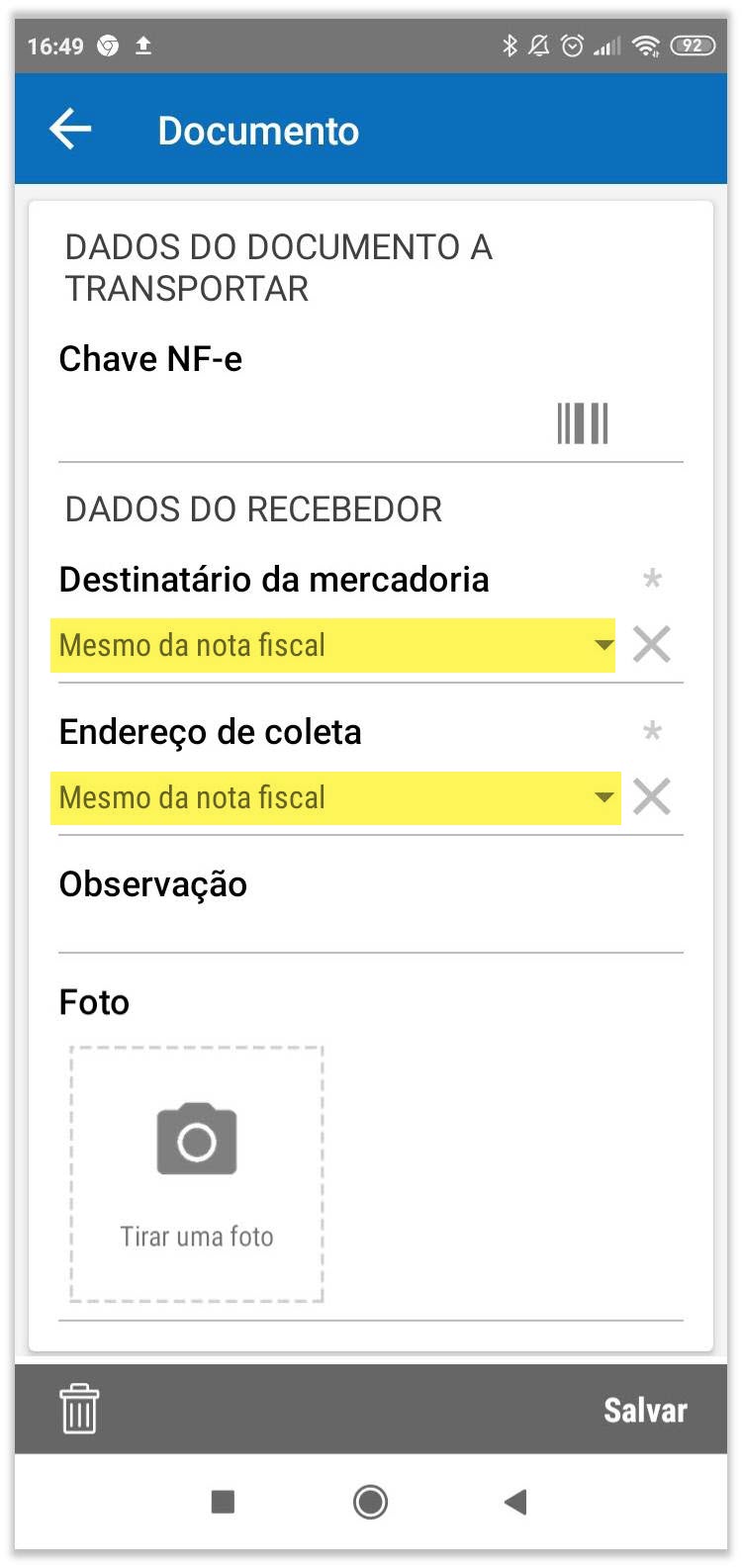
Quando selecionada a opção "Mesmo da nota fiscal" os dados do destinatário serão obtidos da nota fiscal.
A tela será apresentada conforme imagem abaixo.
Figura 6: Documento de acordo com a nota fiscal.
Informações Conforme o pedido de coleta
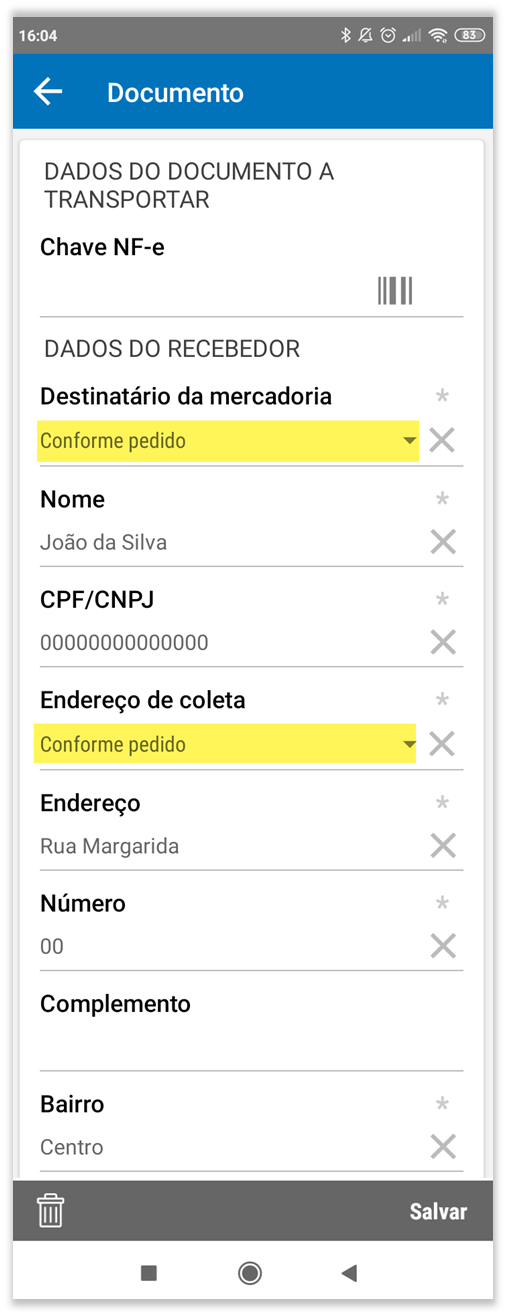
Quando selecionada a opção "Conforme o pedido" os dados do destinatário serão obtidos do pedido de coleta cadastrado no Quinto Eixo.
No entanto, você poderá alterar, se necessário, as informações do destinatário pois, serão apresentados os campos contendo essas informações, conforme ilustrado na figura seguinte.
Figura 7: Documento de acordo com o pedido de coleta.
Dados Informados manualmente
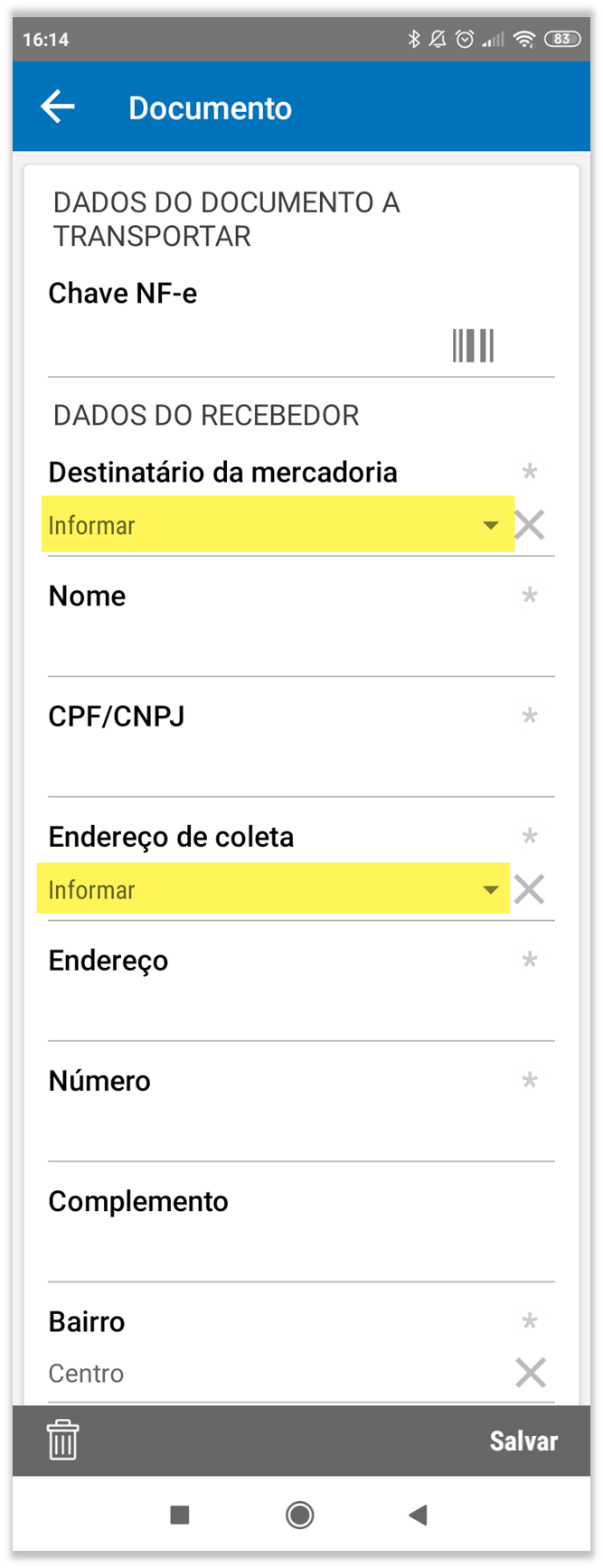
Você também pode informar os dados do destinatário da mercadoria manualmente, para isso selecione a opção "Informado".
Figura 8: Documento informado manualmente.
Etiquetas do pedido de coleta
Após informar o Documento é necessário também informar, em "Etiquetas" (Figura 5), os dados das mercadorias coletadas.
Ao fim do transporte poderão ser conferidas as mercadorias coletadas através da funcionalidade 113 - Conferência de mercadorias coletadas, utilizando o número da etiqueta informada para cada item.
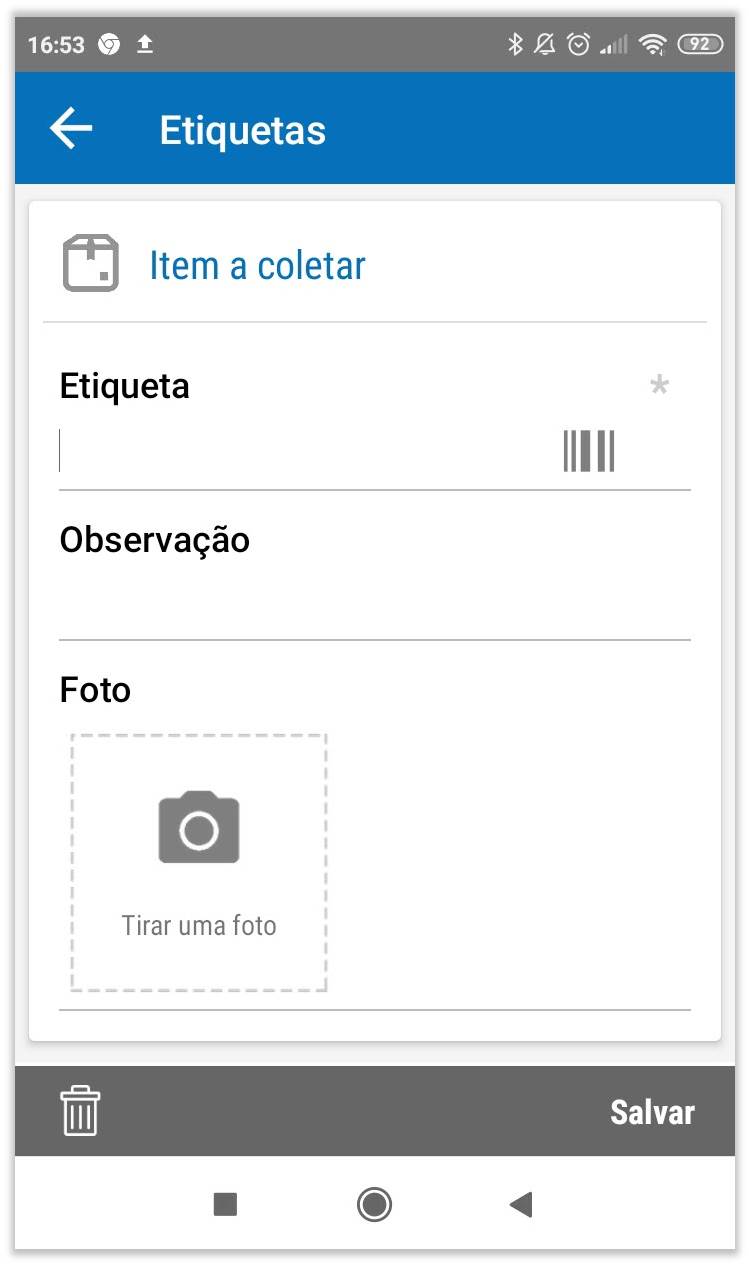
Após Informar dados da coleta
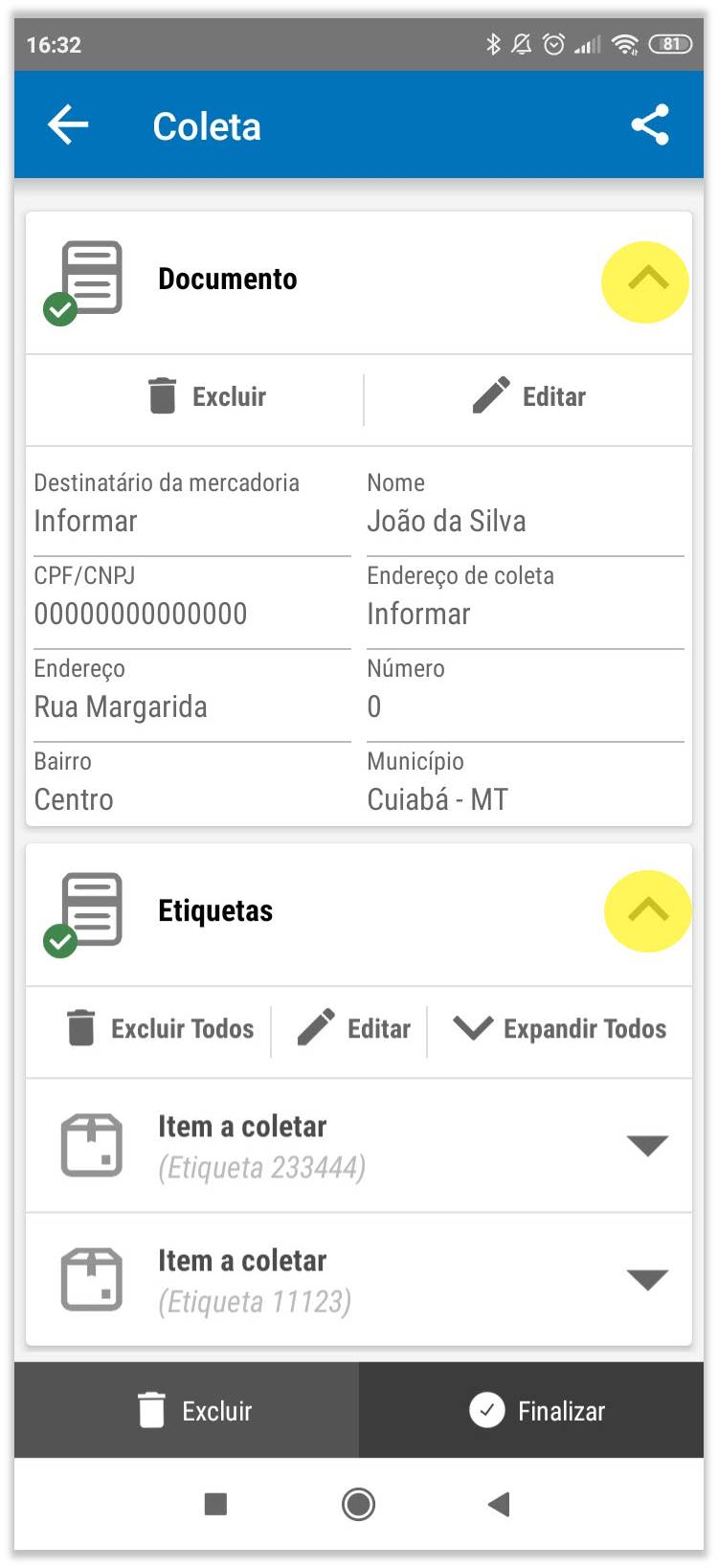
Após Salvar será apresentado um resumo do registro, como ilustrado na figura seguinte.
Caso deseje alterar alguma informação utilize a opção "Editar".
Se os dados que você informou estiverem corretos é só Finalizar e serão salvos os documentos e itens da coleta.
Você será direcionado novamente para a tela de registro de coleta (Figura 5) onde poderá informar outro documento ou voltar e Finalizar a coleta como será detalhado na sequência.
Figura 10: Resumo da coleta.
Finalizar
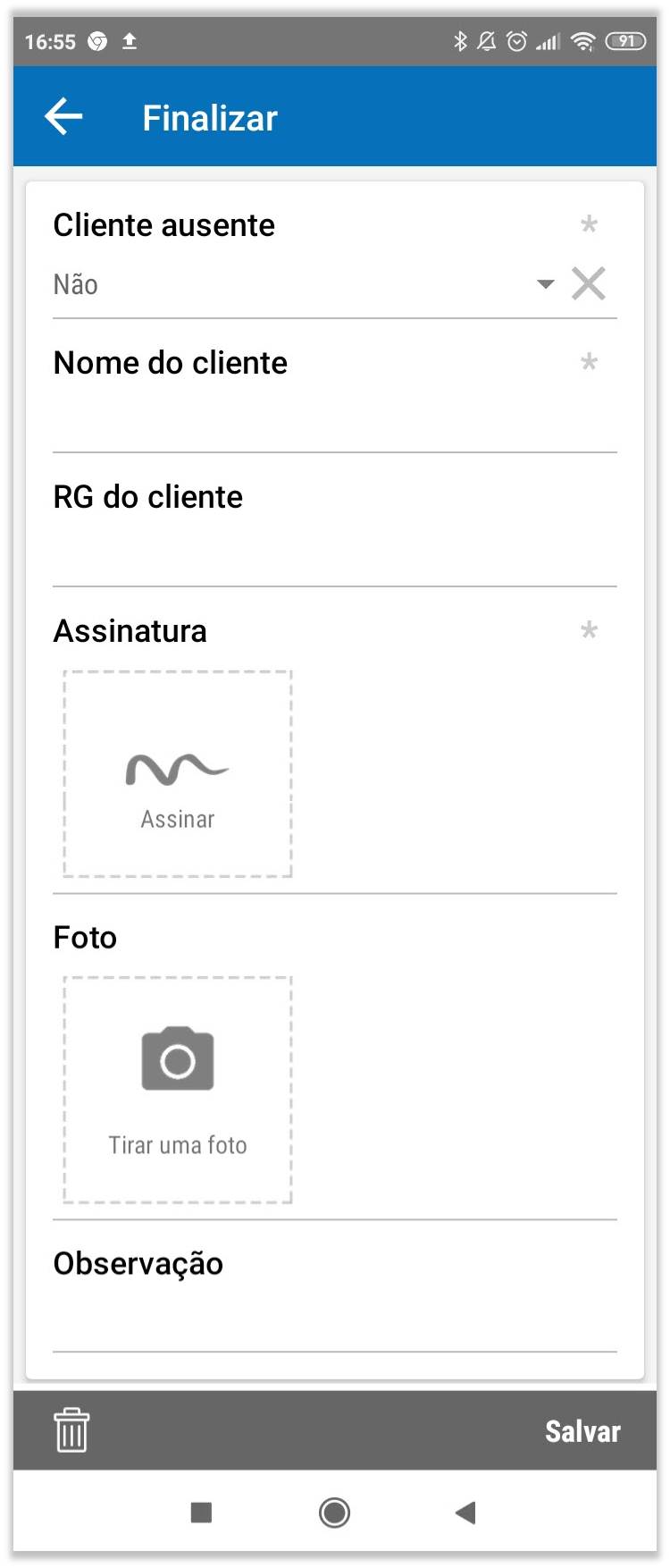
Ao acessar a opção "Finalizar", demonstrada na Figura 2, poderão ser apresentas duas telas, de acordo com o valor do campo "Cliente ausente".
Quando no campo "Cliente ausente" estiver selecionado "Não" a tela será apresentada conforme imagem abaixo e será obrigatório informar o "Nome do cliente" e a assinatura do mesmo.
Figura 11: Finalizar coleta com cliente presente.
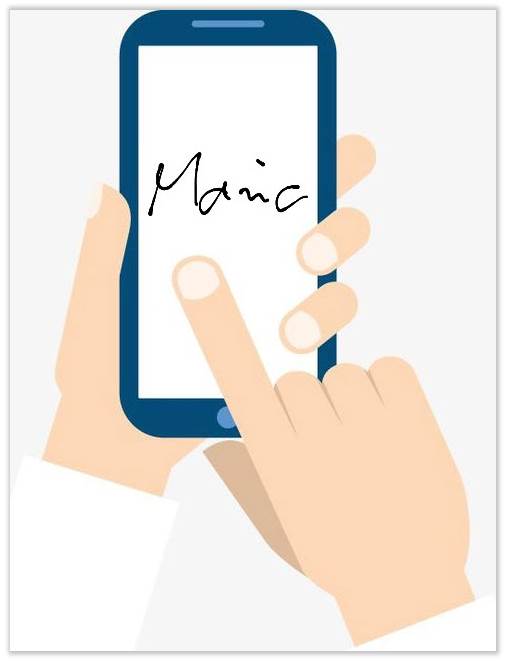
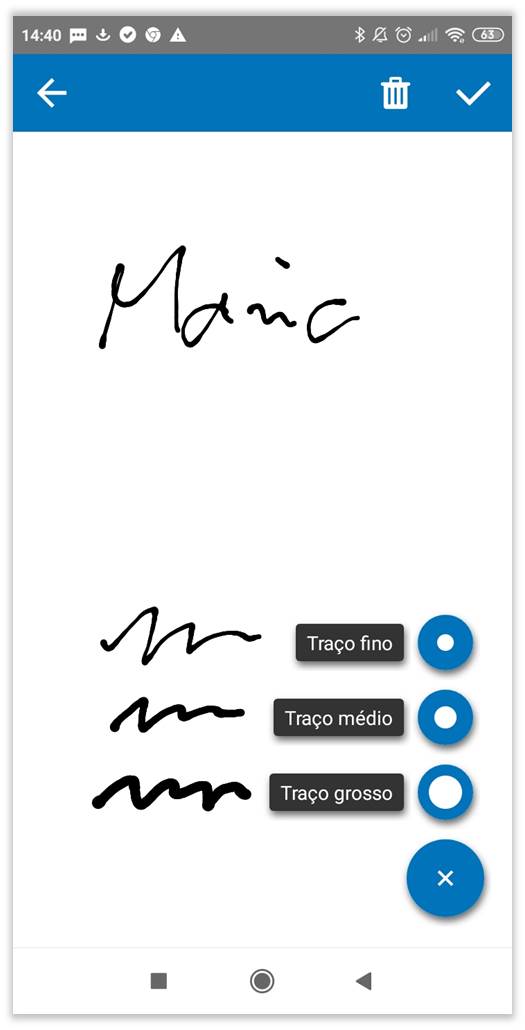
Para adicionar a assinatura do cliente click sobre a opção "Assinar".
O cliente pode assinar o documento utilizando uma caneta digital, se o dispositivo possuir, ou deslizando o dedo sobre a tela.
Figura 12: Assinatura do cliente.
Você pode alterar a espessura do traço alterando a configuração disponível no canto inferior direito da tela.
Figura 13: Configuração da funcionalidade de assinatura.
Quando no campo "Cliente ausente" estiver selecionado "Sim" a tela será apresentada conforme imagem abaixo.
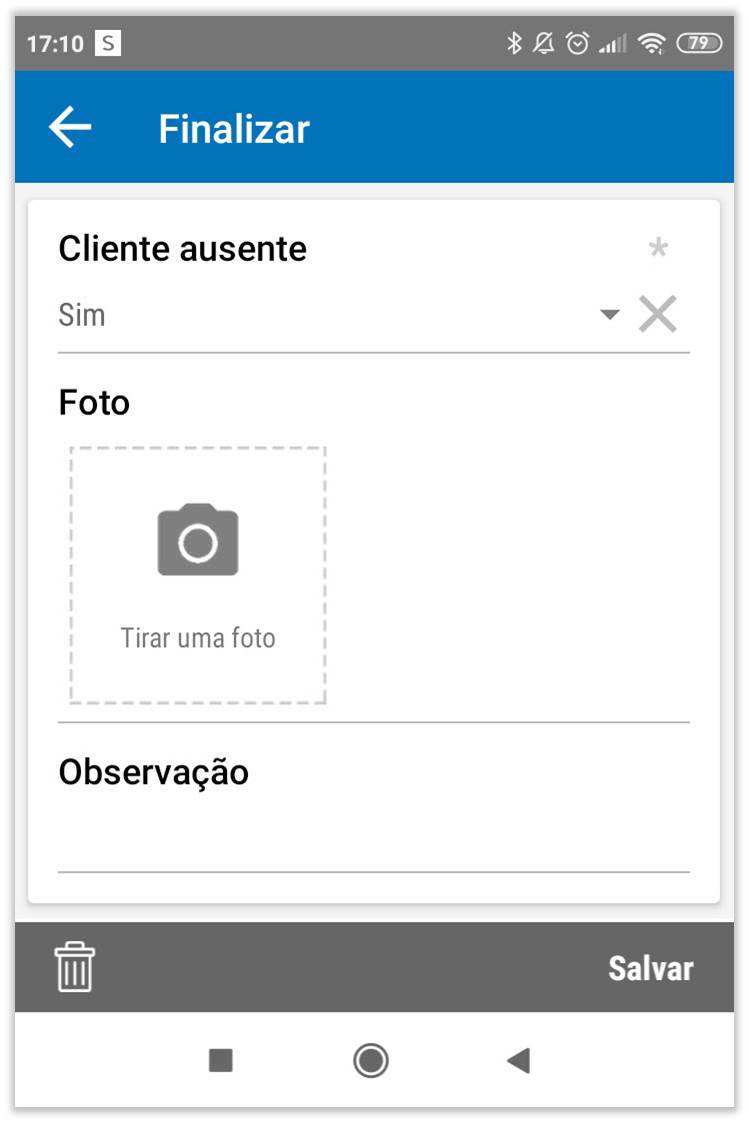
Figura 14: Finalizar coleta com cliente ausente.
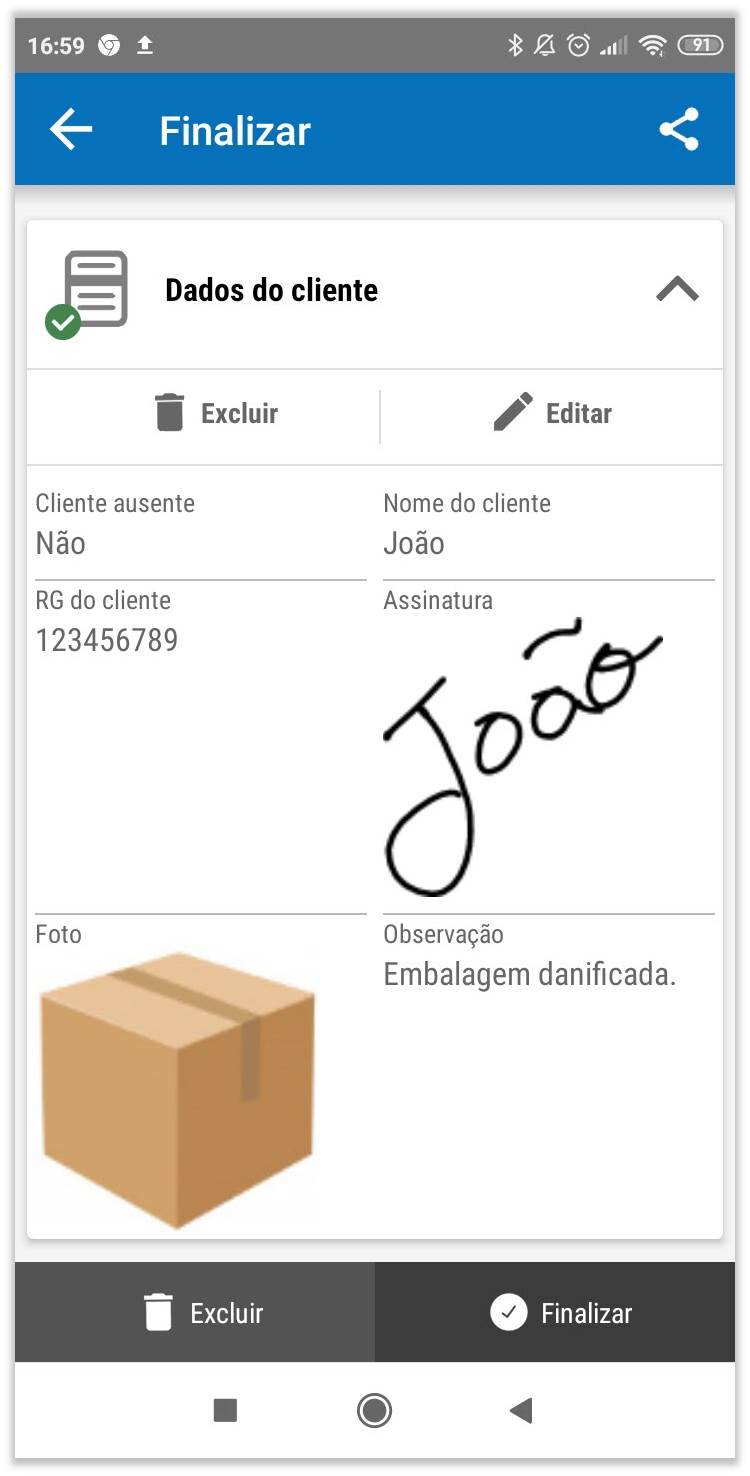
Após Salvar será apresentado um resumo do registro, como ilustrado na figura seguinte.
Caso deseje alterar alguma informação utilize a opção "Editar".
Se os dados que você informou estiverem corretos é só Finalizar e será finalizada a coleta.
Figura 15: Resumo da coleta.
Mapa
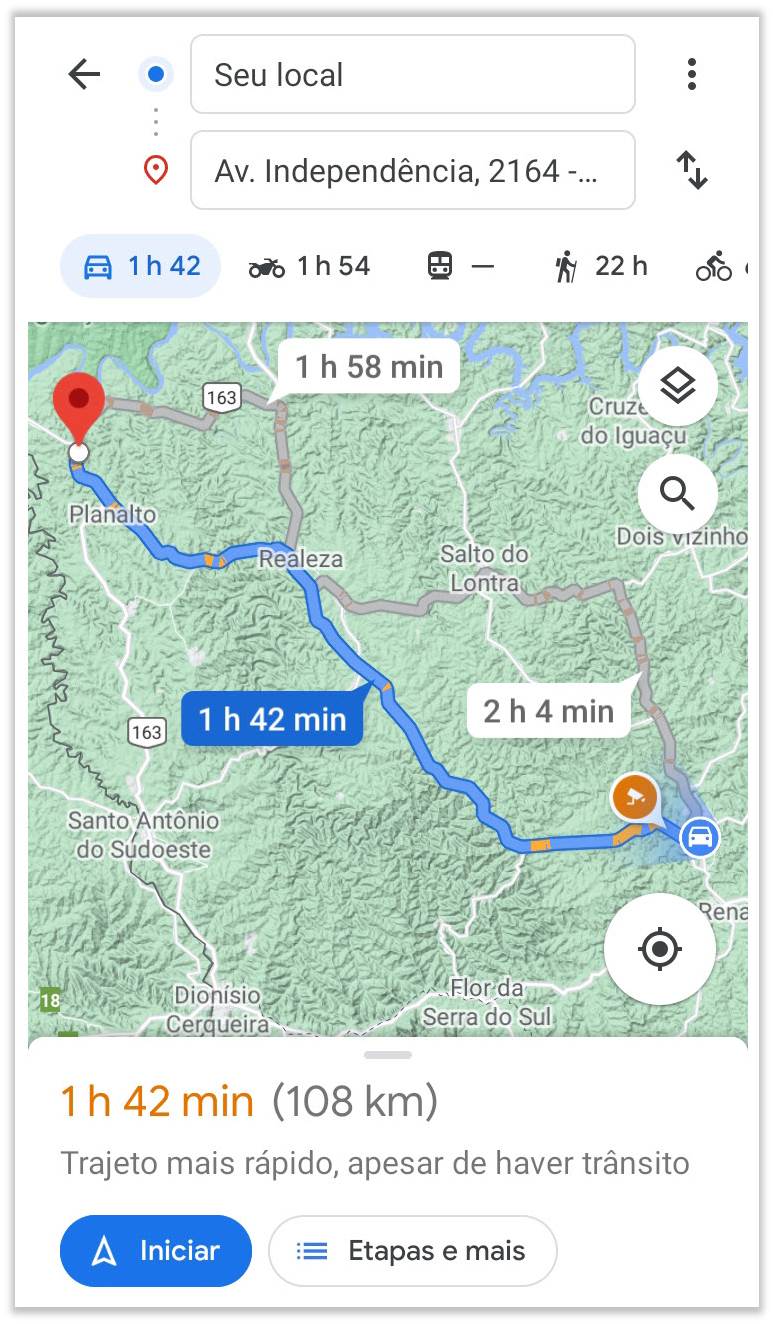
Ao selecionar a opção "Mapa", demonstrada na Figura 2, será aberto o Google Maps com a localização da coleta. Então você poderá visualizar a rota a ser realizada para chegar ao endereço de coleta.
Figura 16: Visualizar rota da coleta.
Após Finalizar é possível ver que na tela principal do aplicativo não é mais apresentada a atividade de coleta e através do sistema Quinto eixo você poderá visualizar o histórico da ocorrência, documentos e imagens vinculadas a atividade de coleta de mercadoria.
Leia o artigo 99 - Romaneio de coleta e entrega e saiba mais!
O sistema sincronizará automaticamente com o banco de dados do sistema Quinto Eixo, caso houver conexão com a internet. Caso não tenha conexão com a internet no momento da entrega, o sistema sincronizará quando a conexão for restabelecida.