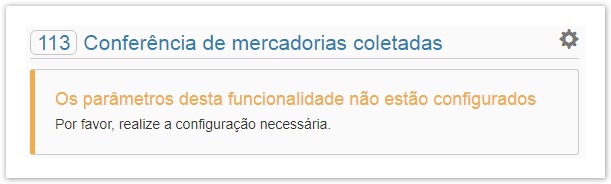
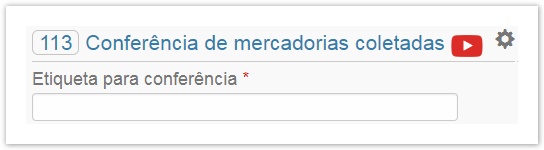
Na funcionalidade de conferência de mercadorias coletadas (figura 1), quando acessada pela primeira vez será necessário realizar a configuração de parâmetros da funcionalidade.
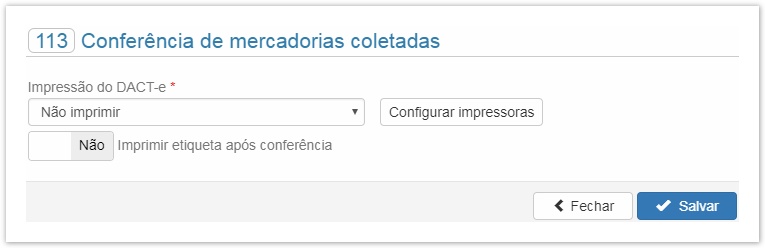
Na configuração de parâmetros, figura 2, será necessário configurar:
- Impressão do DACT-e: Segue as opções de impressão do DACT-e:
- Imprimir após conferir a etiqueta: Imprime o DACT-e após conferir a etiqueta. Para que esta opção funcione, deverá ser instalado algum leitor de PDF no ambiente de trabalho;
- Visualizar após conferir a etiqueta: Abre no próprio navegador a pré-visualização do DACT-e após a conferência da etiqueta;
- Não imprimir: Não imprime o DACT-e em momento algum.
- Configurar impressoras: Abrirá a tela de configuração de impressoras (figura 3);
- Imprimir etiqueta após conferência: Selecionar "Sim" para imprimir a etiqueta após a conferência.
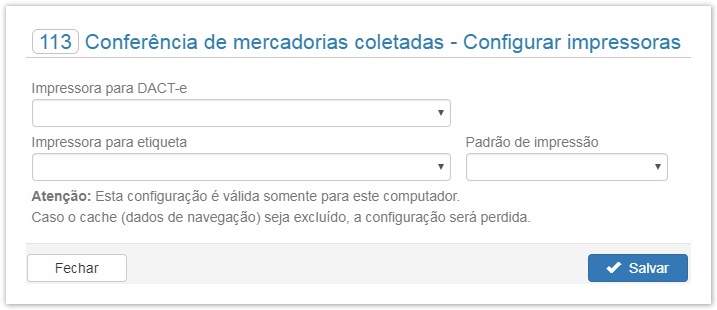
Na tela de configuração de impressoras, figura 3, para serem exibidas nos campos será necessário ter instalado previamente as impressoras a serem utilizadas. As impressoras homologadas no sistema são do modelo "Argox OS-214 plus PPLA" e "ZDesigner S4M-203dpi ZPL".
- Impressora para DACT-e: Selecionar a impressora responsável para imprimir o DACT-e das mercadorias coletadas;
- Impressora para etiqueta: Selecionar a impressora que será utilizada para imprimir a etiqueta do item;
- Padrão de impressão: Selecionar o padrão de impressão conforme a impressora selecionada para imprimir a etiqueta (Argox = PPLA; Zebra = ZPL).
Após a configuração do contexto da funcionalidade, a conferência de etiquetas ficará disponível. Conforme a figura 4, será possível informar a etiqueta desejada para conferência. Poderá ser assistida uma breve explicação da funcionalidade clicando no ícone do Youtube destacado em vermelho na tela (botão "Play").
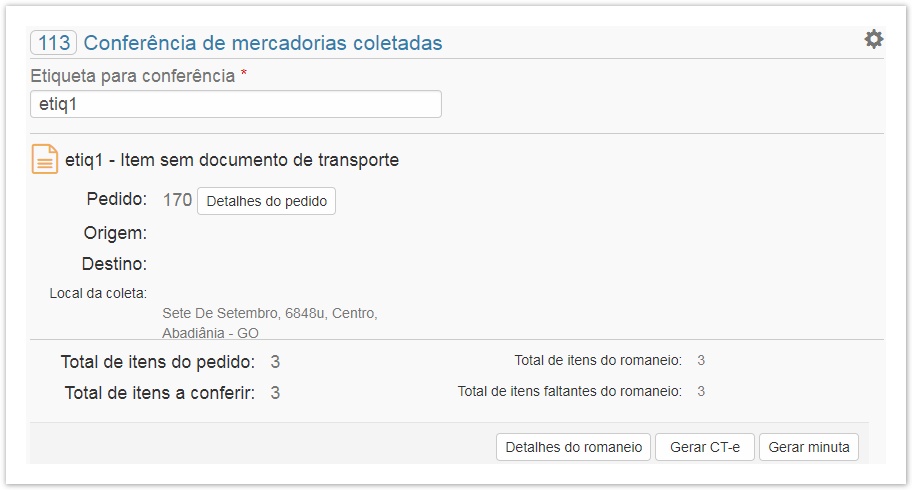
Quando informada uma etiqueta que não tenha documento de transporte gerado como na figura 5, serão exibidas as informações:
- Pedido: Número do pedido de coleta;
- Detalhes do pedido: Esta opção exibirá as informações do pedido de coleta como na figura 10;
- Local da coleta: Local que foi realizada a coleta das mercadorias;
- Total de itens do pedido: Total de etiquetas do pedido de coleta;
- Total de itens a conferir: Total de etiquetas que restam para serem conferidas;
- Total de itens do romaneio: Total de etiquetas que existem no romaneio;
- Total de itens faltantes do romaneio: Total de etiquetas do romaneio que ainda não foram conferidas.
Ações sobre a etiqueta:
- Detalhes do romaneio: Serão exibidas as informações do romaneio como na figura 11;
- Gerar CT-e: Gera o CT-e a partir da etiqueta informada. Esta opção encaminhará o usuário para a tela de emissão de CT-e a partir do pedido de coleta, como na funcionalidade 111 - Pedido de coleta;
- Gerar minuta: Gera a minuta a partir da etiqueta informada. Esta opção encaminhará o usuário para a tela de emissão de minuta a partir do pedido de coleta, como na funcionalidade 111 - Pedido de coleta.
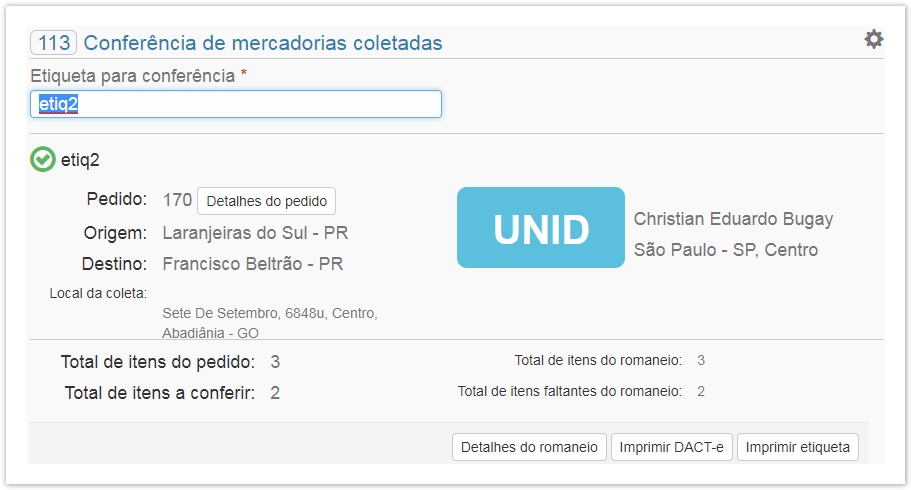
Quando a etiqueta já possui o documento gerado, o sistema apresenta as informações:
- Pedido: Número do pedido de coleta;
- Detalhes do pedido: Esta opção exibirá as informações do pedido de coleta como na figura 10;
- Origem: Cidade e estado de origem da prestação de serviço informados no documento de transporte;
- Destino: Cidade e estado de destino da prestação de serviço informados no documento de transporte;
- Local da coleta: Local que foi realizada a coleta das mercadorias;
- Unidade de coleta e entrega: Será exibida a unidade de coleta e entrega caso houver. O cadastro da unidade de coleta e entrega poderá ser realizada na funcionalidade 110 - Cadastro de unidade de coleta e entrega;
- Total de itens do pedido: Quantidade de etiquetas do pedido de coleta;
- Total de itens a conferir: Quantidade de etiquetas não conferidas;
- Total de itens do romaneio: Quantidade de etiquetas contidas no romaneio;
- Total de itens faltantes do romaneio: Quantidade de etiquetas que não foram conferidas em relação ao romaneio.
Ações sobre a etiqueta:
- Detalhes do romaneio: Serão exibidas as informações do romaneio como na figura 11;
- Imprimir DACT-e / minuta: Imprime o documento de transporte referente a esta etiqueta;
- Imprimir etiqueta: Imprime a etiqueta selecionada.
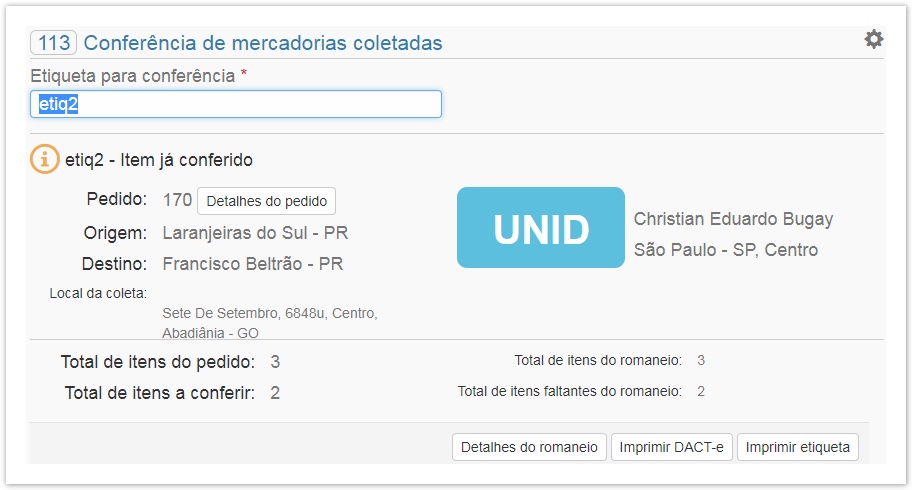
Quando informada a etiqueta que já foi conferida, o sistema exibirá as mesmas informações da figura 6 e apresentará a mensagem que a etiqueta já foi conferida, conforme a figura 7.
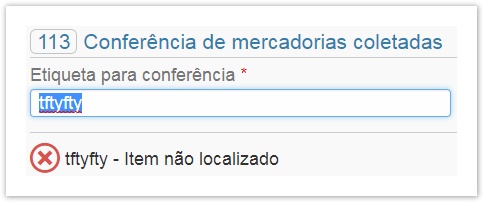
Ao informar alguma etiqueta inexistente, o sistema apresentará a mensagem de item não localizado, conforme a figura 8.
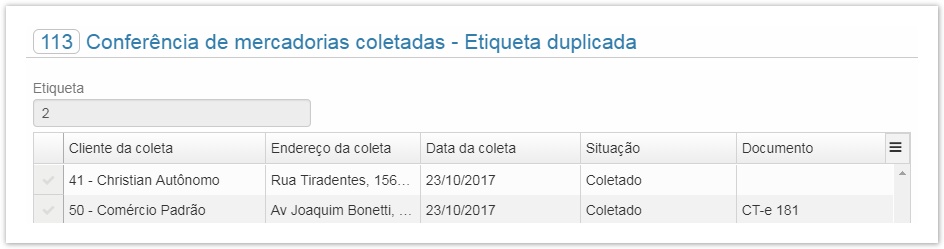
Quando informado uma etiqueta que por coincidência seja idêntica a outra, será aberta a tela de seleção de etiquetas duplicadas, onde será exibidas todas as etiquetas com o mesmo código cadastradas no sistema, como na figura 9. Poderá ser selecionada somente uma das etiquetas para ser conferida. As informações listadas serão:
- Cliente da coleta: Nome do cliente da coleta;
- Endereço da coleta: Endereço que a coleta foi realizada;
- Data da coleta: Data que a coleta foi realizada;
- Situação: Situação do pedido de coleta;
- Documento: Será exibido o documento de transporte da etiqueta caso houver.
Figura 9: Etiqueta duplicada.
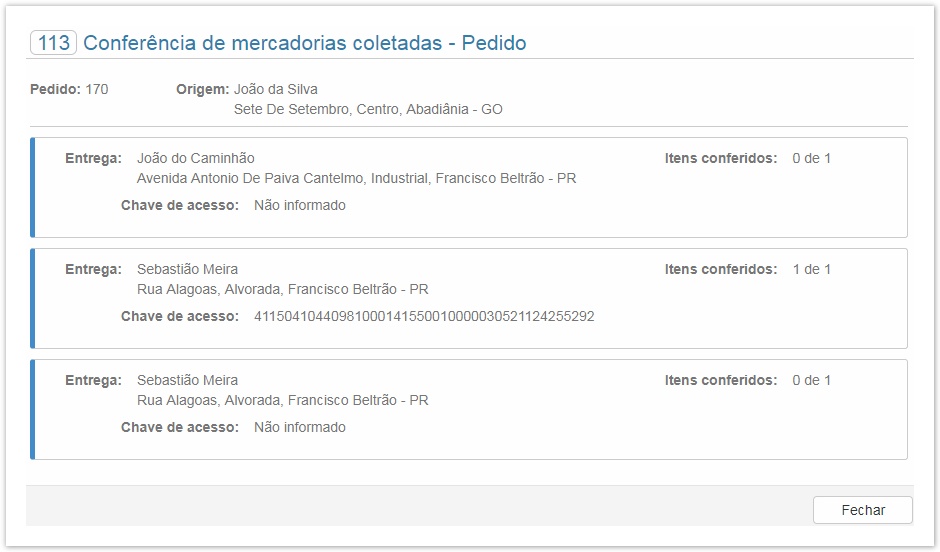
Ao acessar a opção de detalhes do pedido, figura 10, serão listadas as informações:
Sobre o pedido de coleta:
- Pedido: Número do pedido de coleta;
- Origem: Origem do pedido de coleta;
Sobre os itens do pedido de coleta:
- Entrega: Nome e endereço do cliente de entrega;
- Itens conferidos: Total de etiquetas conferidas e restantes do pedido de coleta;
- Chave de acesso: Será exibida a chave de acesso do item, caso houver.
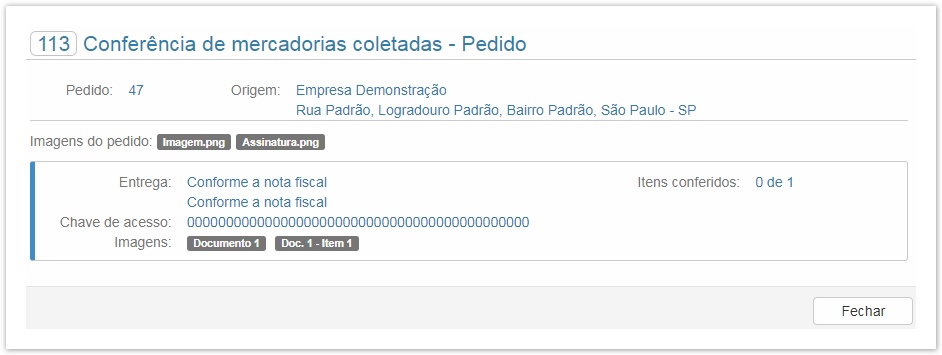
Quando houver imagens registradas no pedido de coleta, estas poderão ser observadas nesta tela (figura 11).
Figura 11: Pedido de coleta com imagens.
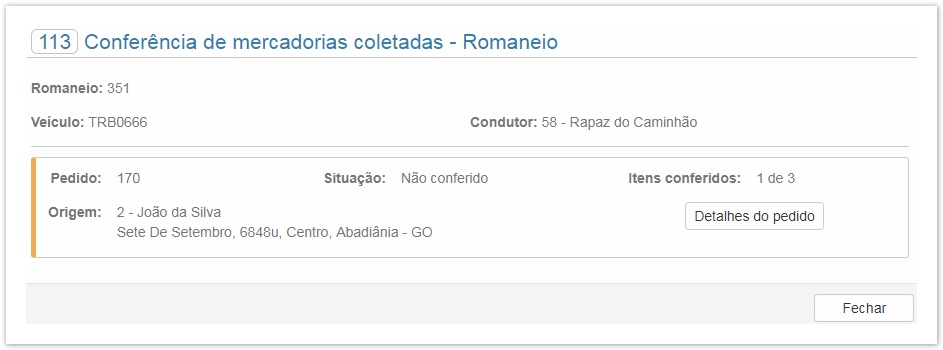
Ao acessar os detalhes do romaneio, figura 12, serão exibidas as informações:
- Romaneio: Número do romaneio;
- Veículo: Veículo que realizou o transporte;
- Condutor: Condutor do veículo do romaneio.
Quanto ao pedido de coleta:
- Pedido: Número do pedido de coleta;
- Situação: Situação do pedido de coleta;
- Itens conferidos: Quantidade de etiquetas conferidas deste pedido de coleta;
- Origem: Nome e endereço do cliente do pedido de coleta;
- Detalhes do pedido: Esta opção exibirá as informações do pedido de coleta como na figura 10.