através da tela principal da funcionalidade é possível emitir uma venda condicional, visualizar as vendas emitidas, fazer pesquisas por essas vendas e configurar parâmetros padrão para todas as vendas.
Ao acessar a tela principal da funcionalidade serão listadas todas as condicionais com situação igual a "Aberto".
Para encontrar as condicionais já fechadas é necessário realizar a pesquisar pelo número do documento ou pelos filtros da pesquisa avançada.
Pesquisa simplificada: informando o número do documento e pressionando  será listado o documento com número correspondente.
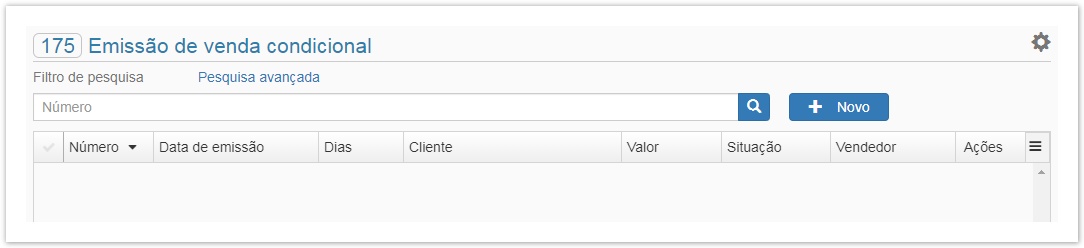
Figura 1: Tela principal da funcionalidade.
Pesquisa avançada: ao selecionar a "Pesquisa avança" (Figura 1) serão apresentados os seguintes filtros para pesquisa:
- Data de movimento: filtra pelas vendas realizadas no período selecionado;
- Situação: filtra pelas vendas em aberto ou que já foram encerradas;
- Vendedor: filtra pelas vendas vinculadas ao vendedor selecionado;
- Cliente: filtra pelas vendas vinculadas ao cliente selecionado.
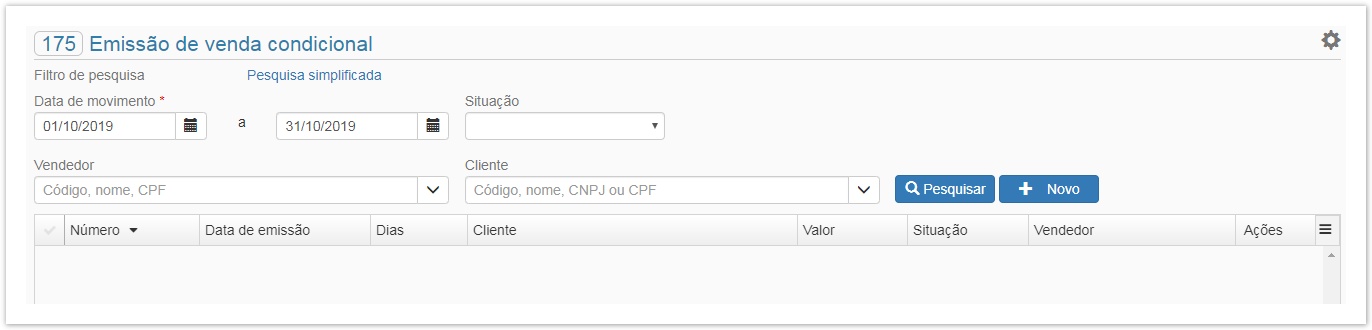
Figura 2: Pesquisa avançada na tela principal da funcionalidade.
Configuração de contexto: através do ícone  no canto superior direito da tela principal da funcionalidade (Figura 1) será apresentado um modal com os seguintes campos:
- Dias para retorno: define uma quantidade de dias para retorno da condicional para todas as condicionais emitidas, validando se a devolução da condicional está no prazo definido, como detalhado na Figura 5;
- Mensagem: se informada uma mensagem no contexto, a mesma será impressa na condicional, como mostra a Figura 7.
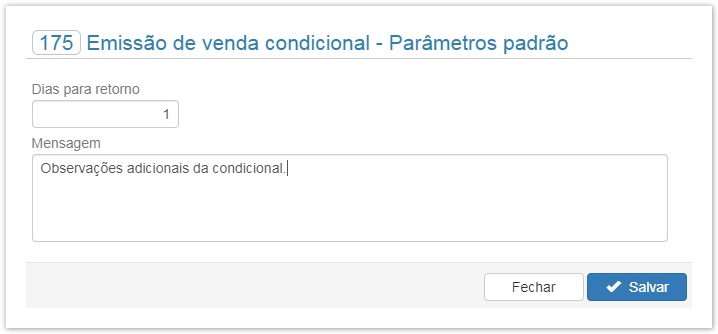
Figura 3: configuração de parâmetros no contexto da funcionalidade.
Novo lançamento: a emissão de uma venda condicional se dá através do botão "Novo" na tela principal (Figura 1). Quando pressionado será direcionado para a tela de emissão (Figura 4), que possui os seguintes campos:
- Data / hora da emissão: define a data em que foi enviada a condicional. Por padrão carrega a data e hora atual mas, permite alterar informando data e hora inferior ou superior a atual;
- Vendedor: pessoa física cadastrada na funcionalidade 23 - Cadastro de pessoa com característica de vendedor e com cadastro ativo;
- Cliente: pessoa física ou jurídica cadastrada na funcionalidade 23 - Cadastro de pessoa com característica de cliente e com cadastro ativo.
Através do atalho  no campo é possível editar o perfil da pessoa;
- Endereço: endereço cadastrado para o cliente na funcionalidade 23 - Cadastro de pessoa.
Carrega o endereço definido no cadastro do cliente como padrão mas, lista todos os endereços vinculados ao cliente permitindo selecionar qualquer um para a emissão da venda condicional;
- Grupo Itens da condicional:
- Produto: lista os produtos cadastros na funcionalidade 136 - Cadastro de produto e serviço;
- Quantidade: define a quantidade do produto selecionado que irá na condicional.
Carrega por padrão o valor "1,00" para o campo;
- Valor unitário: valor de cada unidade do produto.
Caso o produto possua valor definido no seu cadastro, o mesmo será atribuído a esse campo quando o produto for selecionado;
- Valor total do item: valor resultante da multiplicação da quantidade de itens e do valor unitário;
- Ícone para exclusão: pressionando o ícone
 o item será excluído da lista após confirmação da ação;
- Adicionar item: adiciona uma linha com os campos para incluir mais um produto;
- Observação: o texto informado nesse campo será impresso no documento conforme ilustrado na figura 7.
Por padrão traz a mensagem definida no contexto da funcionalidade mas, sempre irá imprimir o que for definido no momento da emissão.
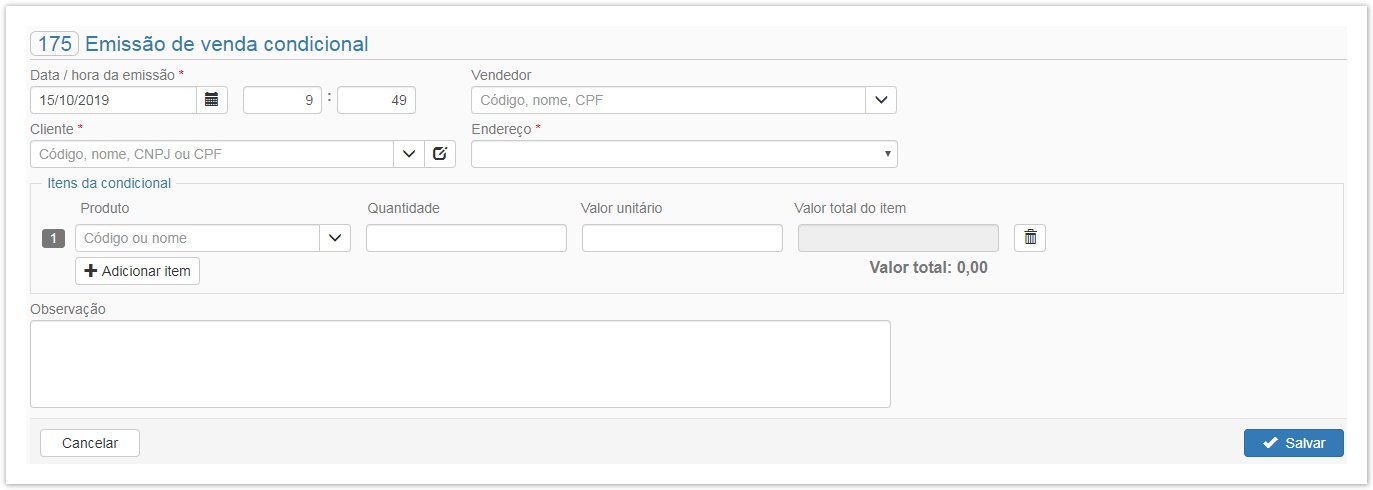
Figura 4: tela de emissão de venda condicional.
Após salvar a venda condicional a mesma será listada na tela principal da funcionalidade, como exemplificado na imagem abaixo.
- Número: clicando no número da condicional é possível editá-la, caso ainda não tenha sido encerrada;
- Data de emissão: apresenta a data e hora definidas no momento da emissão;
- Dias: apresenta a quantidade de dias desde a data de emissão até a data atual.
Se definido o número de dias para retorno no contexto, a quantidade de dias será sinalizada em amarelo quando o prazo estipulado para a devolução da condicional expira na data atual e em vermelho quando excedido o prazo estipulado para a devolução da condicional.
- Cliente: cliente definido na emissão;
- Valor: valor total da venda;
- Situação: caso todos os itens da condicional já tenham sido faturados ou devolvidos a situação será igual a "Fechado" caso contrário será "Aberto";
- Vendedor: vendedor definido na emissão;
- Ações: apresenta um menu de ações que podem ser aplicadas sobre a condicional, conforme detalhado a seguir.
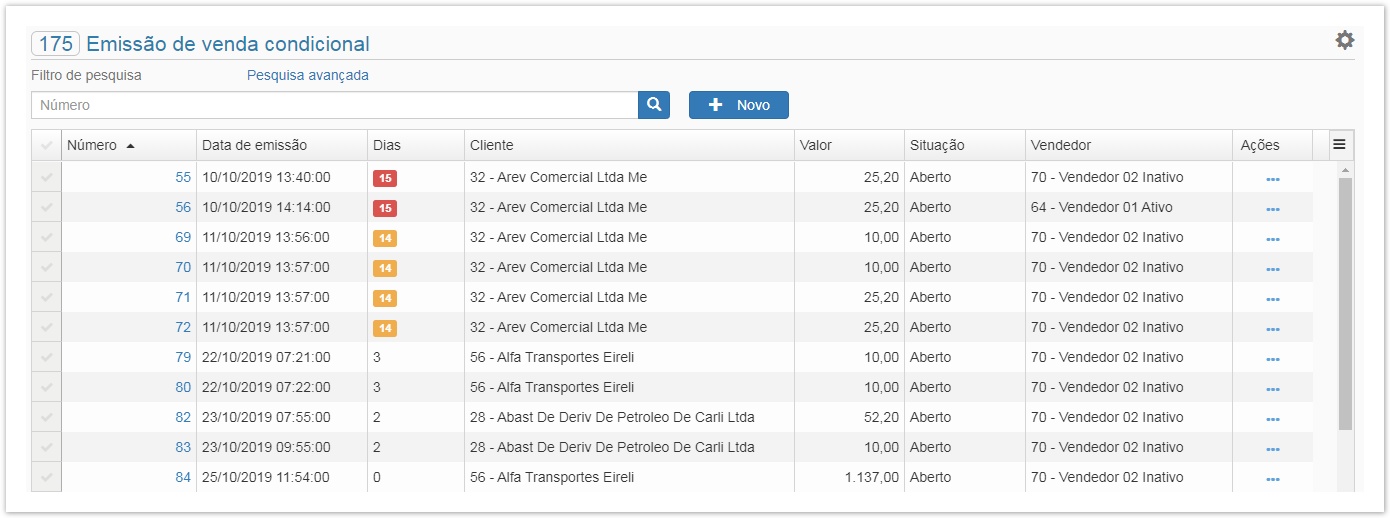
Figura 5: Listagem das condicionais emitidas na tela inicial da funcionalidade.
Após lançada uma venda condicional no sistema é possível realizar as seguintes ações sobre a mesma:
- Imprimir: imprime a condicional, conforme ilustrado na Figura 7;
- Excluir: exclui o registro da venda condicional, independentemente da situação da mesma, se "Aberto" ou "Fechado";
- Encerrar condicional: essa opção só é disponível para as venda com situação igual a "Aberto".
As instruções para encerramento ou faturamento de uma venda condicional estão descritas em Encerramento de venda condicional OK.
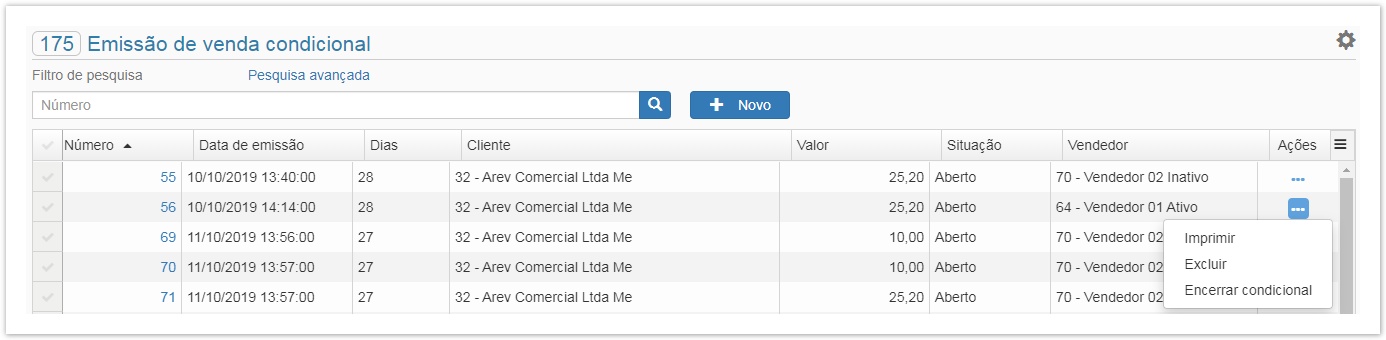
Figura 6: Ações sobre a venda condicional emitida.