Este artigo tem como objetivo detalhar o processo de faturamento de prévia de venda através do 186 - Monitor de caixa.
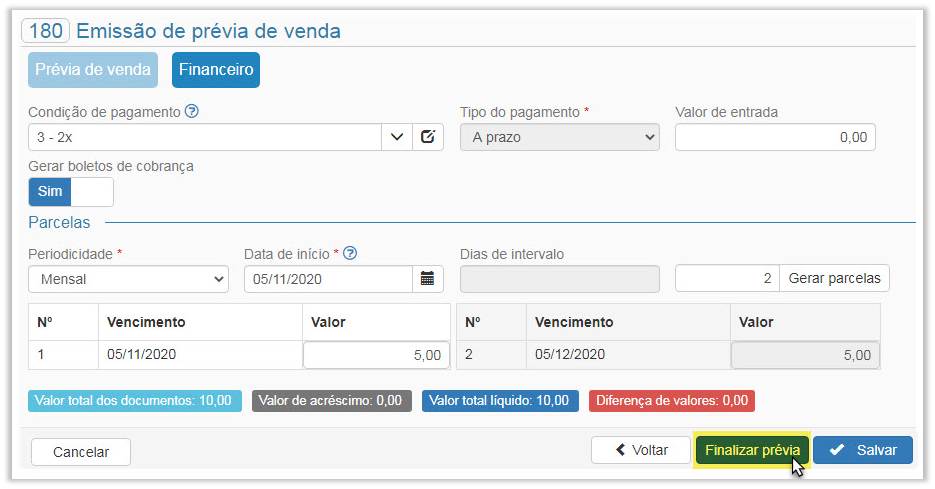
Na emissão da prévia de venda, ao utilizar a opção "Finalizar prévia", destacada na imagem abaixo, a prévia será enviada para o Monitor de caixa, onde poderá ser faturada.
Figura 1: Finalizar prévia de venda.
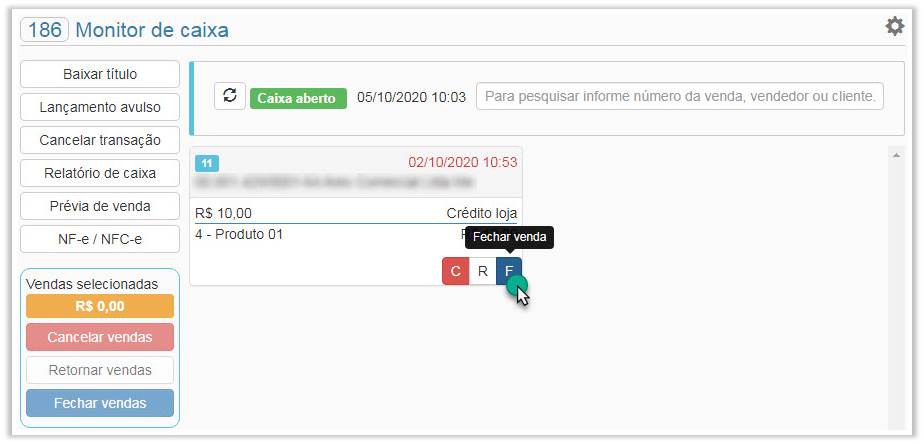
Após enviar a prévia de venda para o Monitor de caixa, ao passar o cursor do mouse sobre a ela, serão apresentadas 3 opções:
- Cancelar (C): esta opção cancela a prévia removendo a venda do monitor.
Na listagem das prévias de venda da funcionalidade 180 - Emissão de prévia de venda o documento receberá o status de Cancelado e não será mais possível realizar ação alguma sobre o mesmo; - Retornar prévia (R): remove a venda do monitor.
O documento receberá o status de Aberto e então, na funcionalidade 180 - Emissão de prévia de venda será possível editar esse documento e enviá-lo novamente para o Monitor de caixa; - Fechar venda (F): permite o faturamento da prévia de venda conforme detalhado a seguir.
Figura 2: Monitor de caixa.
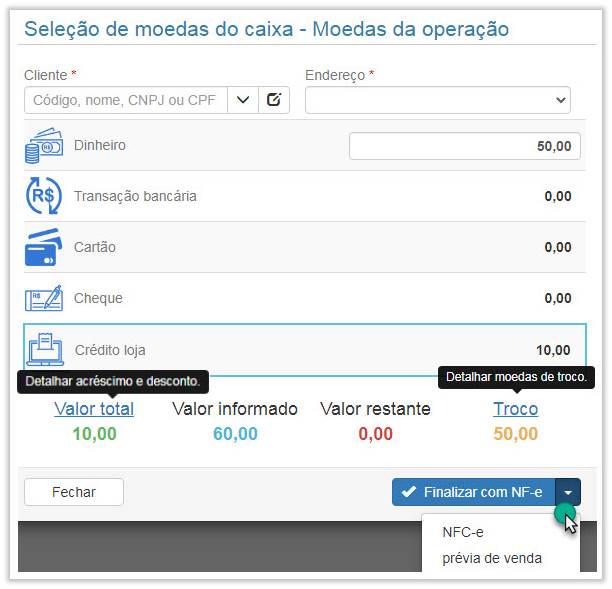
Ao selecionar a opção "Fechar venda" o sistema abrirá a tela de seleção de moedas.
A moeda de pagamento (Dinheiro, Cheque...) informada no momento da emissão da Prévia de venda virá informada também no momento do faturamento da venda pelo monitor mas, você pode informar outra moeda de pagamento no momento do faturamento, se necessário.
As formas de pagamento disponíveis para o caixa aberto são configuráveis através da funcionalidade 38 - Cadastro de contas financeiras. De acordo com a configuração da conta de caixa, algumas das moedas demonstradas na imagem abaixo podem não ser apresentadas no momento do faturamento da prévia.
Selecione a forma de pagamento deseja e será apresentada uma tela para detalhamento do pagamento.
Figura 3: Seleção de moedas de pagamento.
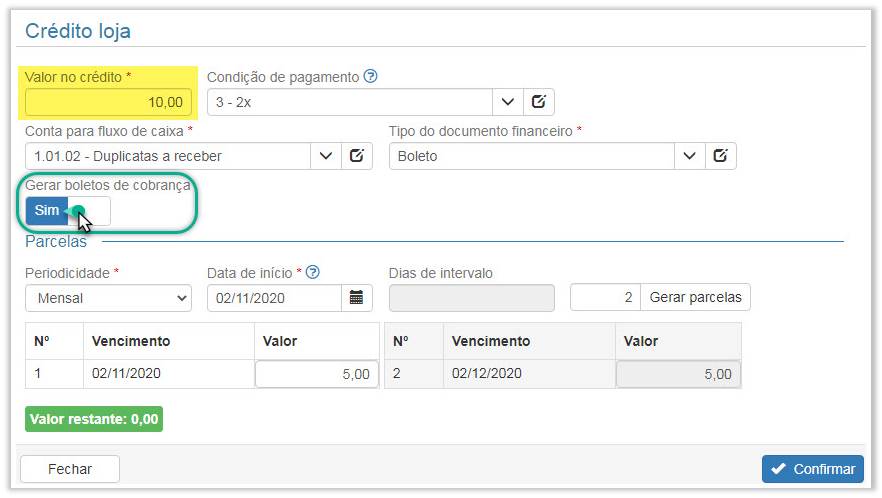
Se foi informado, no momento da emissão da Prévia de venda, que a forma de pagamento seria a prazo mas, no momento de realizar o faturamento da venda pelo Monitor de caixa você precisar mudar a forma de pagamento selecione "Crédito loja" e altere o "Valor no crédito". Se todo o pagamento será feito com outra moeda, informe zero (00,00).
Caso queira gerar boletos de cobrança ao finalizar a venda, basta definir "Sim" para o campo "Gerar boletos de cobrança".
Figura 4: Forma de pagamento a prazo.
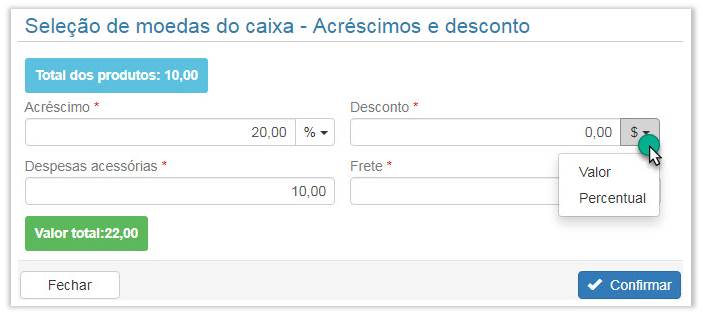
Clicando sobre "Valor total", demonstrado na Figura 3, será apresentada a tela abaixo, onde você poderá informar acréscimos ou descontos, em percentual ou em valor, e outras despesas.
Figura 5: Acréscimos e descontos.
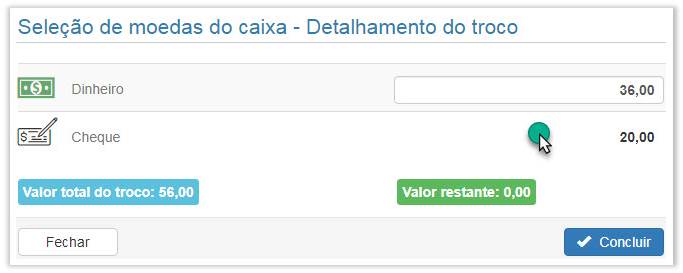
Clicando em "Troco", demonstrado na Figura 3, será apresentada a tela abaixo, onde você poderá informar cheques de terceiros usados no troco, se for o caso.
Figura 6: Detalhamento do troco.
Você pode faturar a venda através da emissão de uma Nota Fiscal eletrônica - NFe, Nota Fiscal de Consumidor eletrônica - NFCe ou outra Prévia de venda.
Escolha como quer faturar selecionando um dos documentos, conforme demonstrado na Figura 3. Após emissão, o documento será apresentado em formato PDF em uma nova aba do seu navegador, como ilustrado abaixo.
No caso da emissão de nota fiscal é necessário ter configurado o orientador de fluxo de caixa para nota fiscal na funcionalidade 22 - Cadastro de orientador de fluxo de caixa.
Figura 5: Documento impresso após faturar venda.
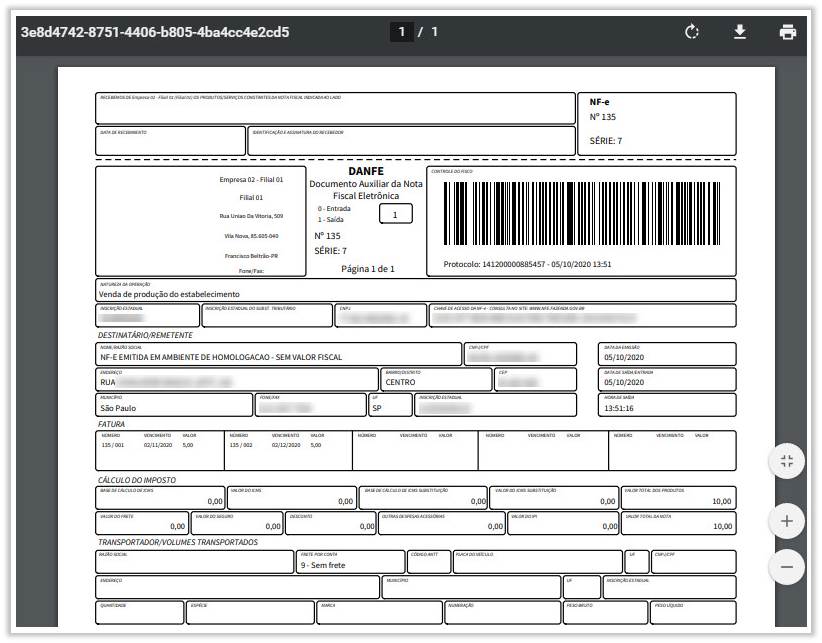
Após realizar o faturamento, a venda é removida do Monitor de caixa e, de acordo com o Orientador fiscal, é gerado ou não título financeiro. Se gerado título financeiro a partir do faturamento da Prévia de venda, esse ficará disponível para consulta na funcionalidade 10 - Contas a pagar e receber.
O Orientador fiscal utilizado na emissão das notas fiscais é definido nos parâmetros padrão da funcionalidade 160 - Emissão de nota fiscal.
As notas fiscais geradas no faturamento das Prévias de venda também ficam disponíveis na funcionalidade 160 - Emissão de nota fiscal.