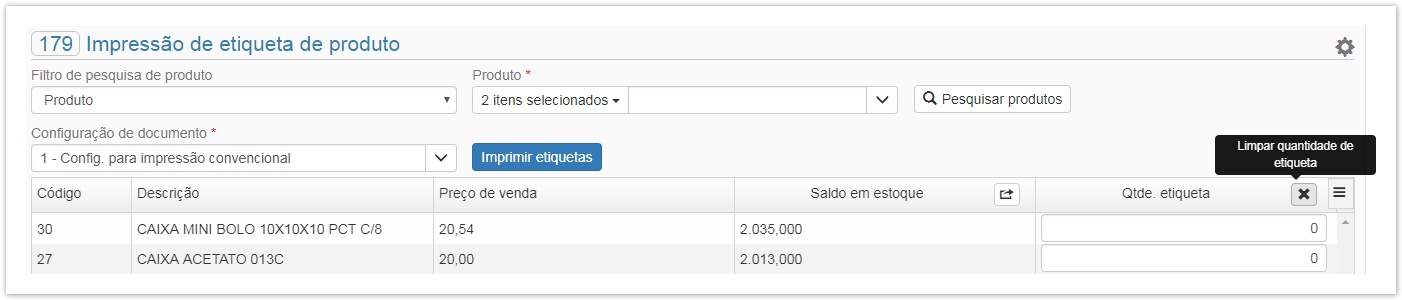
Para fazer a impressão das etiquetas será necessário:
- Configurar a impressora para impressão;
- Escolher o produto;
- Definir a configuração da etiqueta;
- Definir a quantidade de etiquetas que serão impressas para cada produto.
Figura 1: Tela principal da funcionalidade.
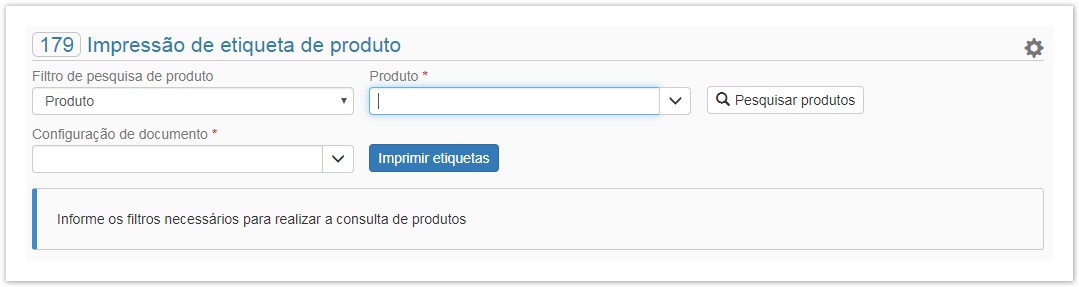
A impressora é configurada nos parâmetros padrão da funcionalidade através do ícone 
A configuração é feita por o computador, ou seja, independente do usuário ou empresa logada, a impressora configurada será a mesma.
Figura 2: Configuração de impressora para impressão de etiqueta.
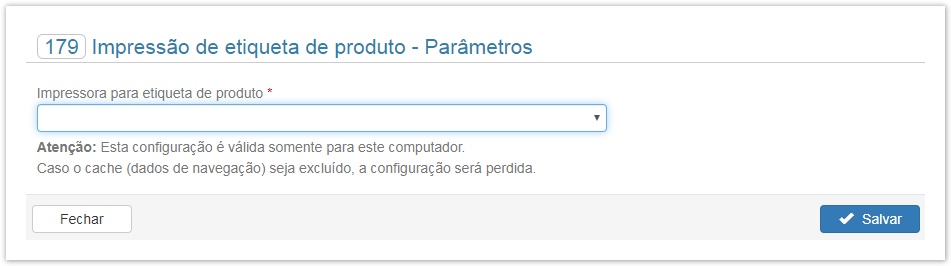
No campo "Filtro de pesquisa do produto" é definida a forma de pesquisa dos produtos para os quais serão impressas as etiquetas. É possível pesquisar por:
Figura 3: Filtros para pesquisa de produto.
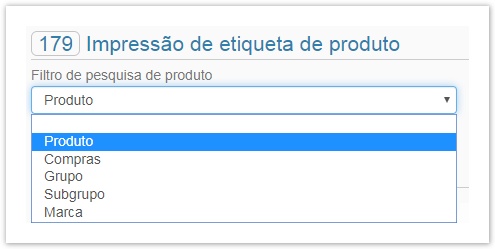
Por padrão a opção selecionada para esse campo é "Produto".
Quando selecionada essa opção será apresentado o campo "Produto" pelo qual é possível pesquisar por produtos específicos usando o nome ou código do produto.
Figura 4: Pesquisa por produto.
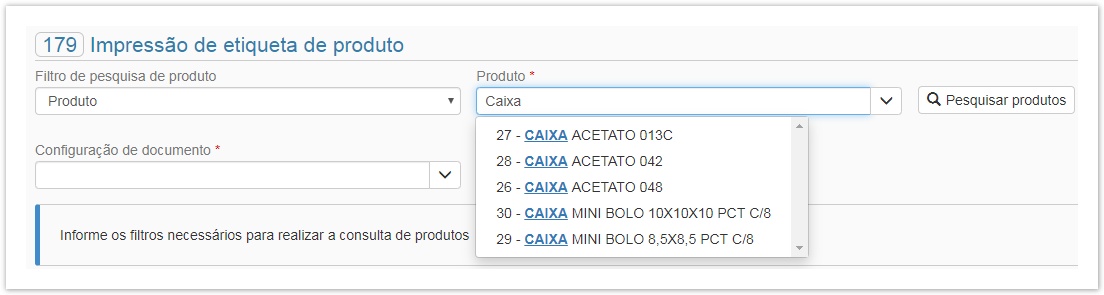
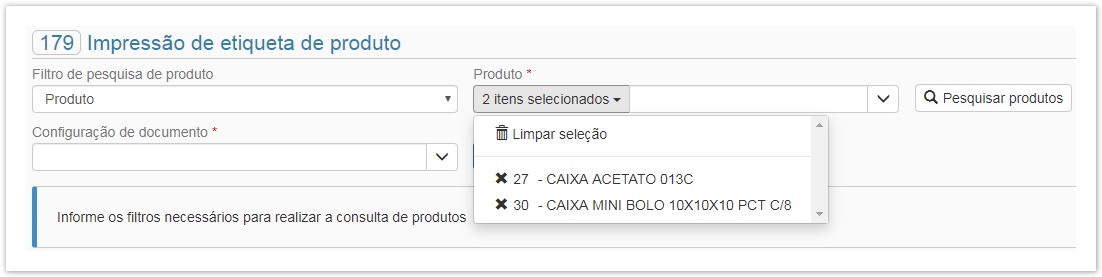
É possível selecionar vários produtos para pesquisa, como ilustrado na imagem.
Pressionando o ícone 
Pressionando o ícone 
Figura 5: Seleção de um ou mais produtos para pesquisa.
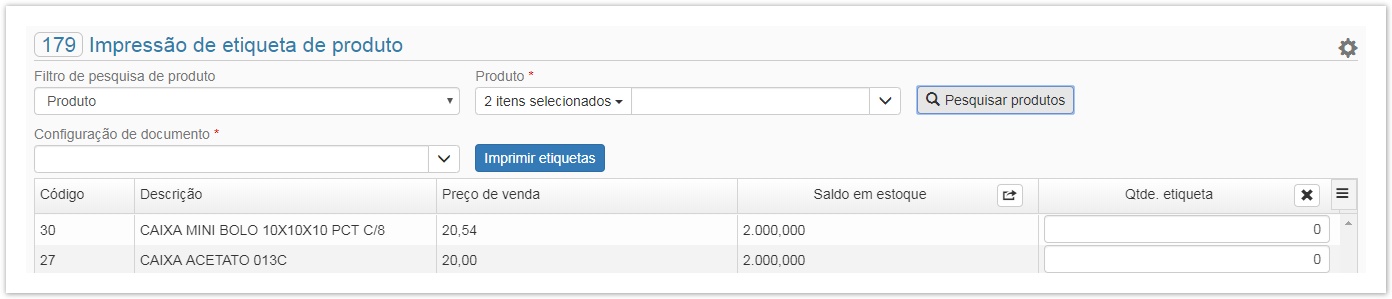
Pressionando o botão "Pesquisar produtos", todos os produtos selecionados serão listados na grid.
Figura 6: Listagem dos itens da pesquisa por produtos.
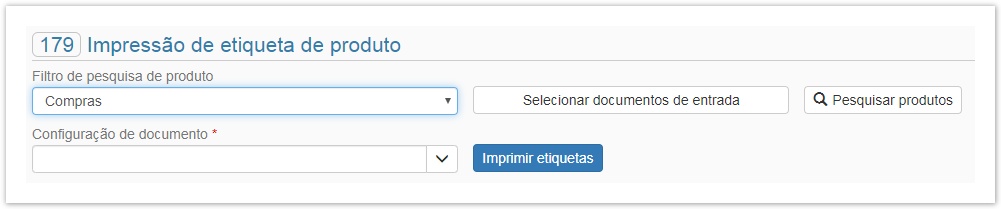
Se selecionada a opção "Compras" no campo "Filtro de pesquisa de produto", será apresentado o botão "Selecionar documentos de entrada".
Ao pressionar esse botão será aberto um modal conforme detalhado a seguir.
Figura 7: Pesquisa por movimentos de entrada.
No modal para seleção de documentos de entrada serão listados os lançamentos realizados através da funcionalidade 138 - Movimento de entrada de terceiro.
Nos campos de data é necessário informar o período que deseja filtrar os documentos.
Figura 8: Modal para seleção de lançamentos de entrada.
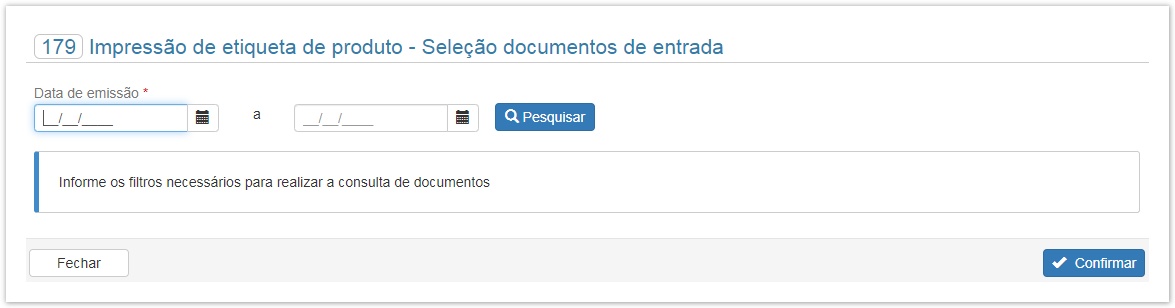
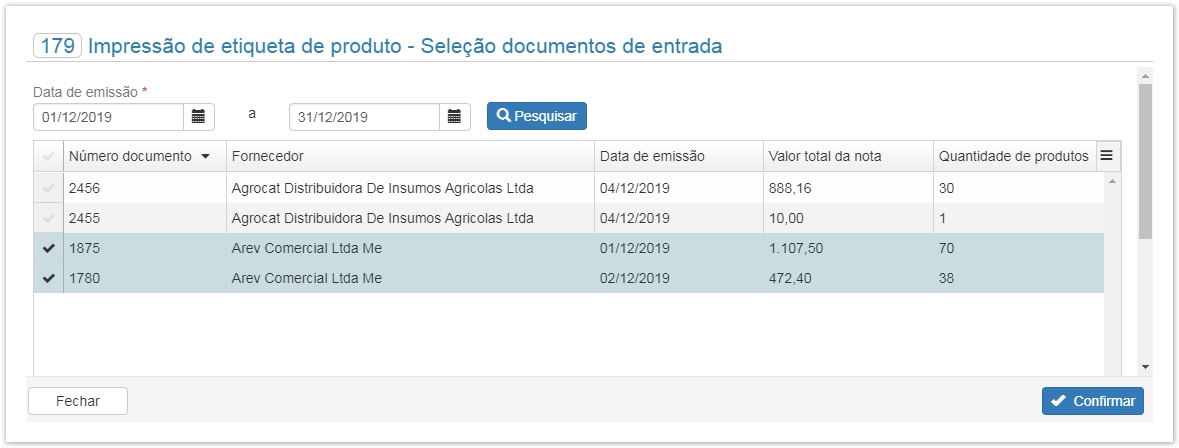
Ao pesquisar serão listados todos os documentos de entrada emitidos no período definido.
Devem ser selecionados os lançamentos que possuam os produtos para os quais deseja imprimir etiquetas.
Após confirmar, o modal para seleção dos documentos será fechado e na grid da tela principal da funcionalidade serão listados todos os produtos relacionados ao documentos selecionados anteriormente.
Figura 9: Modal para seleção de lançamentos de entrada após feita consulta por período.
Ainda é possível fazer a pesquisa dos produtos por grupo, subgrupo e marca. Isso se dá através da opção selecionada no campo "Filtro de pesquisa de produto".
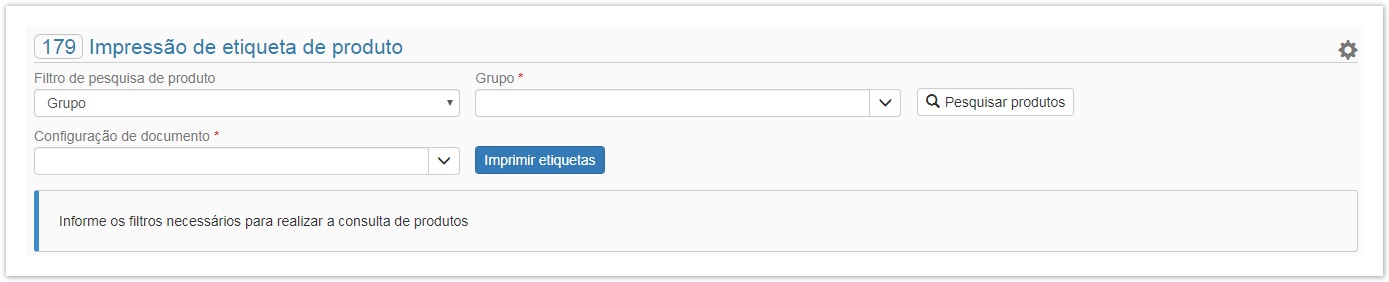
Quando selecionada a opção "Grupo" é apresentado o campo "Grupo" para a seleção dos grupos cadastrados na funcionalidade 134 - Cadastro de grupo de produto e serviço.
Definido o grupo, após realizar a pesquisa, todos os itens que pertencem aquele grupo serão listados na grid.
Quando selecionada a opção "Subgrupo" é apresentado o campo "Subgrupo" para a seleção dos subgrupos cadastrados na funcionalidade 135 - Cadastro de subgrupo de produto e serviço.
Definido o subgrupo, após realizar a pesquisa, todos os itens que pertencem aquele subgrupo serão listados na grid.
Quando selecionada a opção "Marca" é apresentado o campo "Marca" para a seleção das marcas cadastradas na funcionalidade 47 - Cadastro de marca.
Definida a marca, após realizar a pesquisa, todos os itens que pertencem aquela marca serão listados na grid.
O grupo, subgrupo e a marca do produto são definidos no cadastro do produto através da funcionalidade 136 - Cadastro de produto e serviço.
Figura 10: Busca de produtos por grupo.
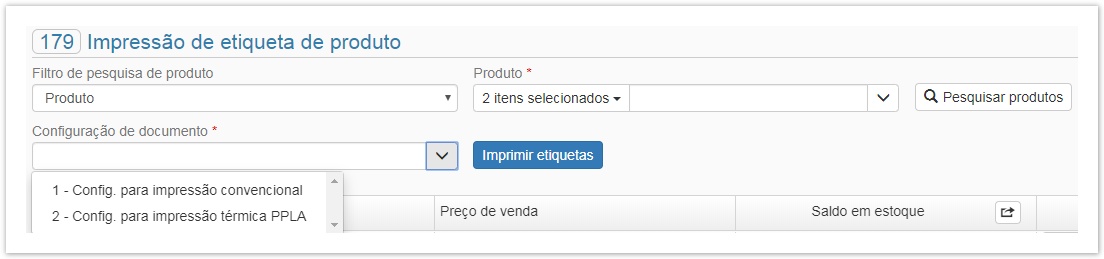
Após realizar a pesquisa dos produtos para os quais deseja imprimir etiquetas, é preciso definir a configuração que será usada para impressão no campo "Configuração de documento".
Este campo apresenta para seleção as configurações cadastradas na funcionalidade 125 - Configuração de documentos para impressão.
Figura 11: Configuração de documento de impressão.
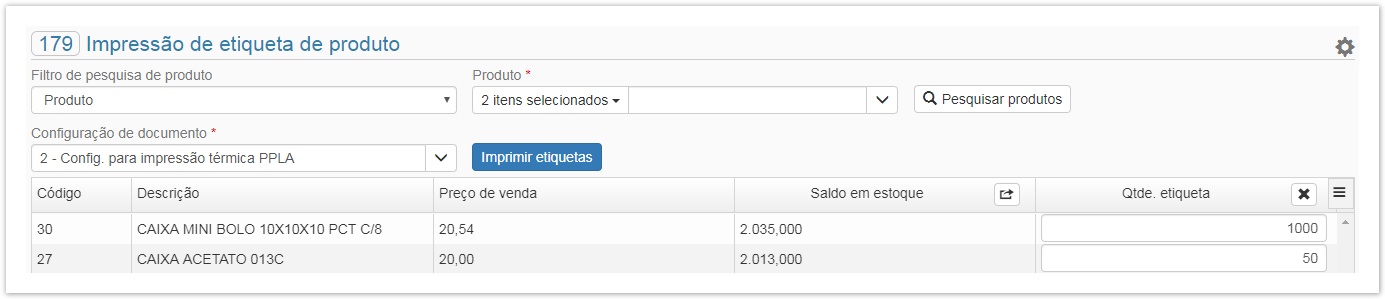
Para definir a quantidade de etiqueta que serão impressas para cada produto basta informar a quantidade na coluna "Qtde. etiqueta" e pressionar o botão "Imprimir etiquetas".
Figura 12: Quantidade de etiquetas para impressão.
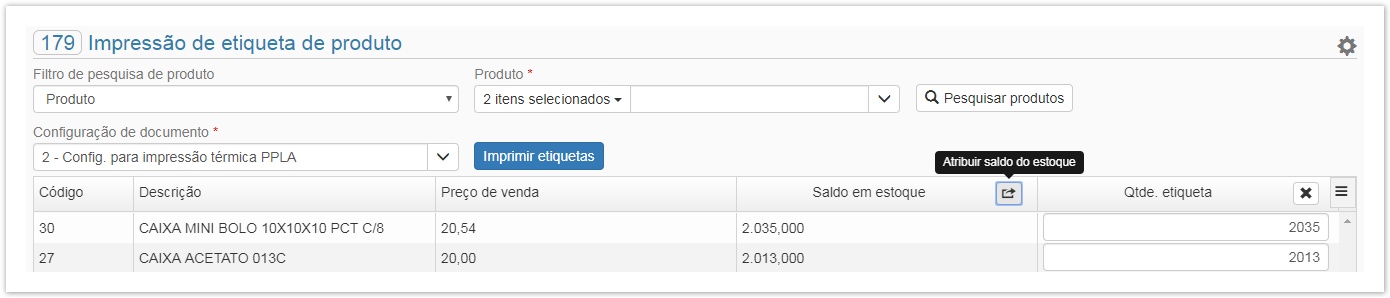
Utilizando o facilitador 
Figura 13: Atribuir saldo do estoque na quantidade para impressão.
De maneira semelhante, clicando no ícone 
Figura 14: Limpar quantidade para impressão.