Este artigo tem como finalidade auxiliar na utilização da ferramenta que realiza o acerto de viagens da empresa.
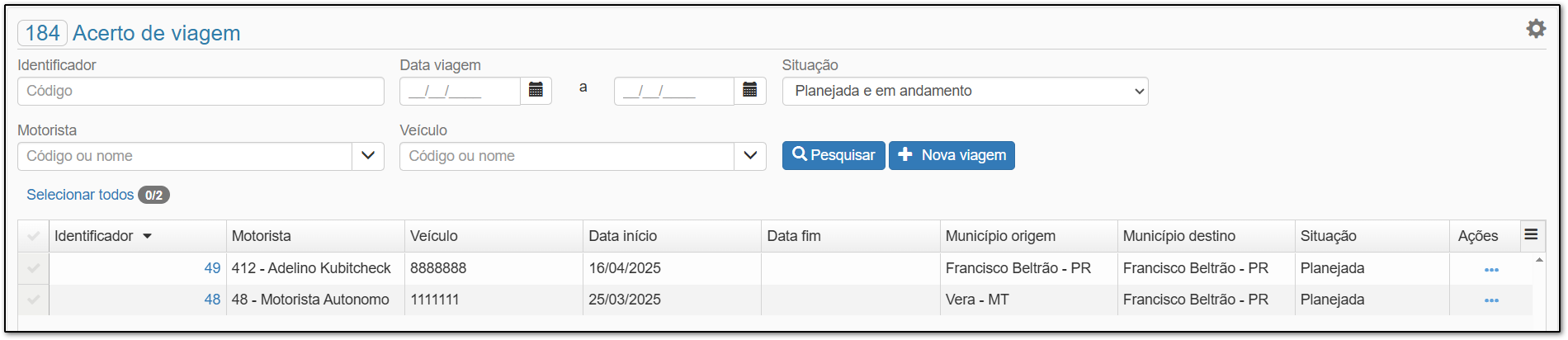
Ao acessar a funcionalidade 184 Acerto de viagem é apresentada a tela de pesquisa dos acertos de viagem criados.
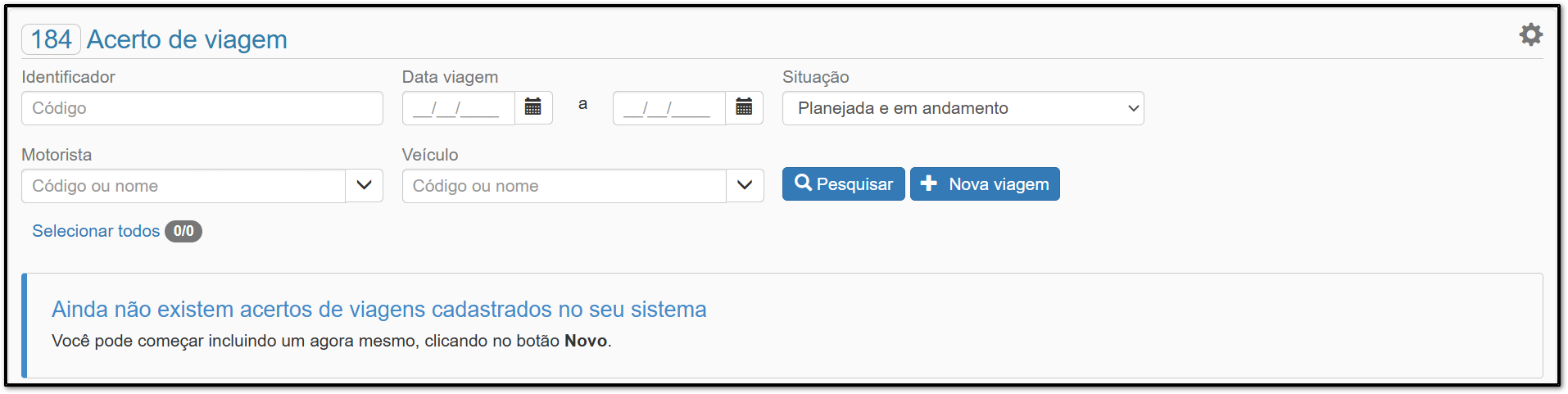
Os filtros disponíveis para pesquisa são:
Identificador: A consulta é realizada filtrando pelo código do acerto de viagem.
Data Viagem: Realiza o filtro entre as datas selecionadas.
Situação: Realiza o filtro conforme a situação selecionada.
Motorista: Realiza o filtros das viagens vinculada ao motorista selecionado.
Veículo: Realiza o filtros das viagens vinculada ao veículo selecionado.
Temos em tela dois botões, que são:
Pesquisar: Ao ser pressionado é realizada a consulta dos acertos de viagem conforme os filtros selecionados.
Nova viagem: Ao ser pressionado é iniciado um novo cadastro de acerto de viagem.
No canto superior direto temos as configurações de parâmetros padrão, que é presentado pela imagem de uma engrenagem.
Através desta opção serão configurados os parâmetros padrão de utilização da ferramenta.
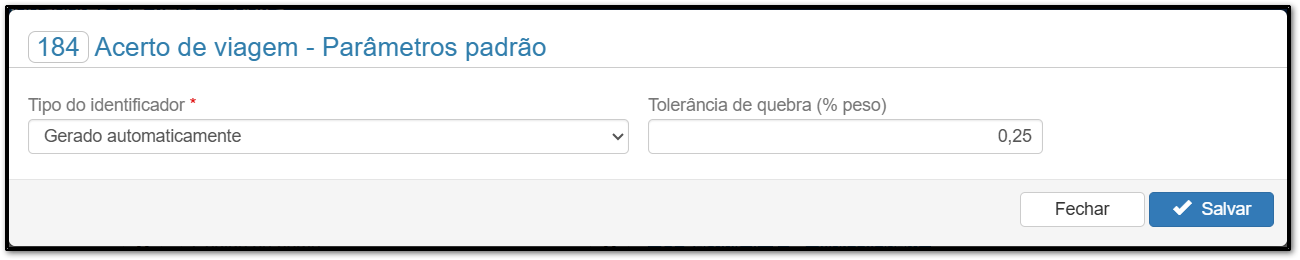
Nesta tela teremos duas opções de configuração:
Tipo do identificador:
- Gerado automaticamente: O sistema irá gerar automaticamente os códigos sequenciais dos acertos de viagem criados.
- Informado: O usuário deverá informar manualmente os códigos sequenciais dos acertos de viagem criados.
Tolerância de quebra (% peso): A % informada será utilizada no cálculo da tolerância de peso perdido no transporte da carga para posterior pagamento.
Nova Viagem.
Ao optar pela opção de nova viagem o sistema irá apresentar a tela para seleção dos documentos fiscais de transporte, o veículo, condutor e realizar os lançamentos pagos ou recebidos pelo motorista para esta viagem.
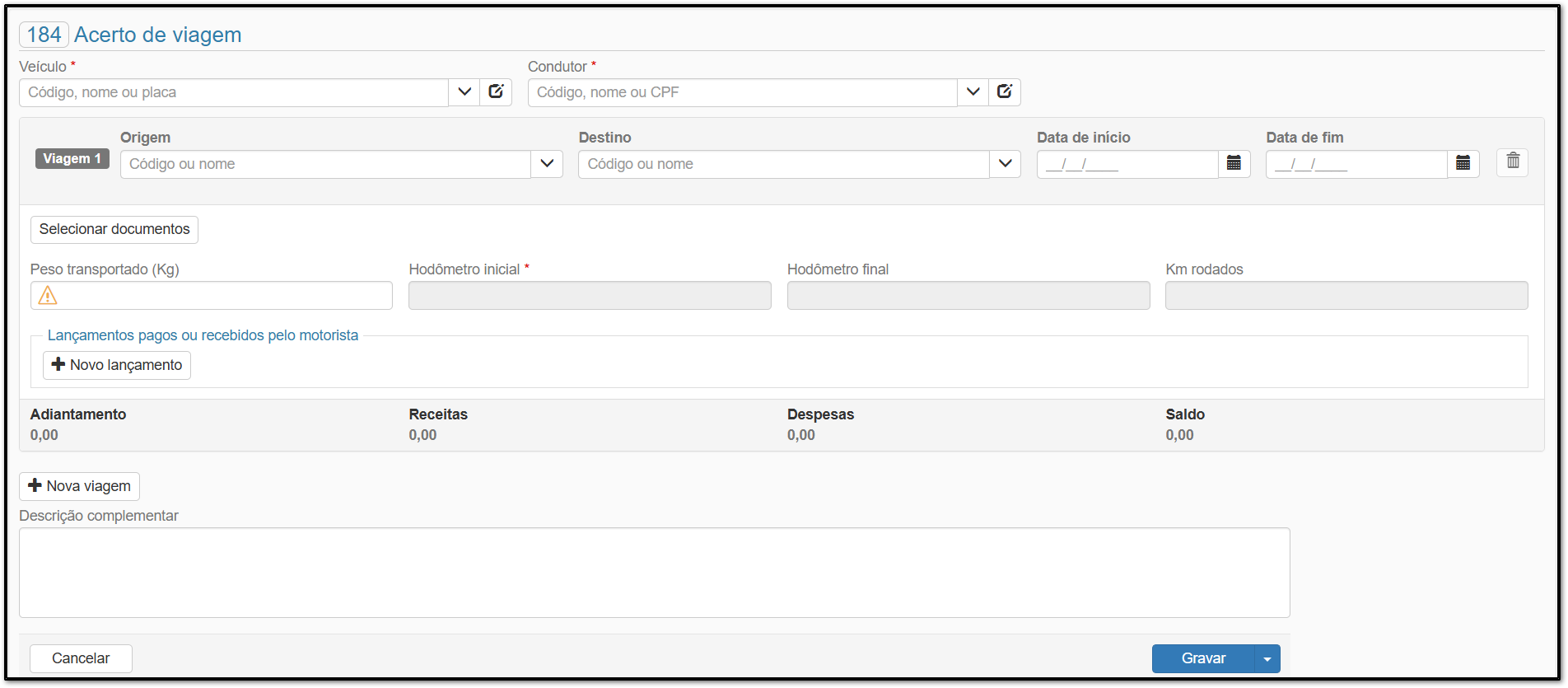
Os campos "Veículo, Condutor e Data de início" serão preenchidas automaticamente com os dados do documento selecionado e caso o veículo seja selecionado antes da seleção de documentos o sistema irá informar ele automaticamente no filtro de documentos.
Ao acionar a opção "Selecionar documentos" será apresentada a tela para filtro e seleção dos documentos fiscais modelo 57 CTe.
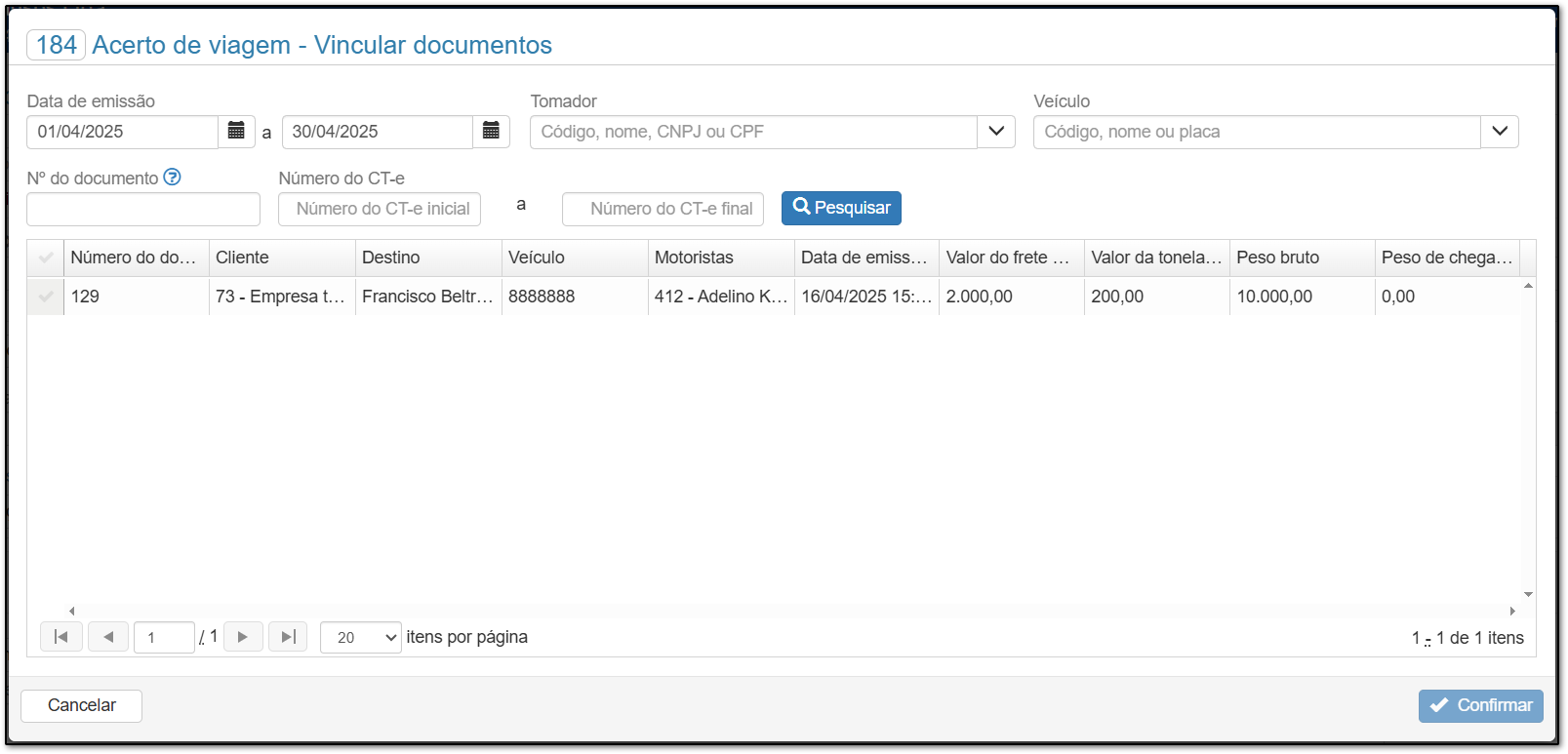
Nesta tela será possível realizar a consulta dos documentos utilizando os filtros:
Data de Emissão: Irá realizar o filtro entre as datas informadas.
Tomador: Irá realizar o filtro trazendo CT-e´s em que tenham o tomador informado.
Veículo: Irá realizar o filtro trazendo CT-és que tenham o veículo.
Nº do Documento: Irá realizar o filtro pelo número da NFe que compõe o CT-e.
Número do CT-e: Irá realizar o filtro trazendo CT-e´s entre as numerações informadas.
Ao selecionar o documento CT-e e clicar em confirmar, o sistema irá incluir o documento para viagem.
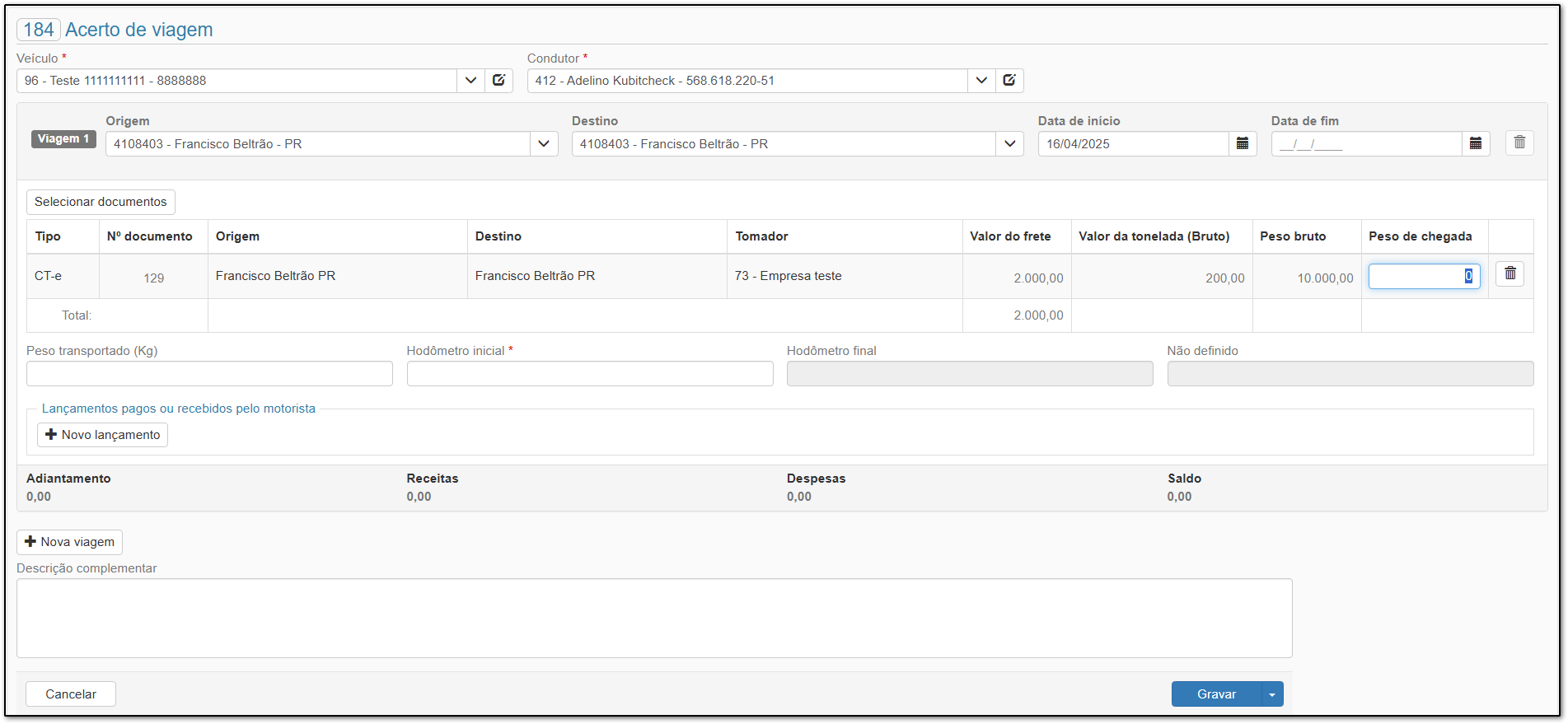
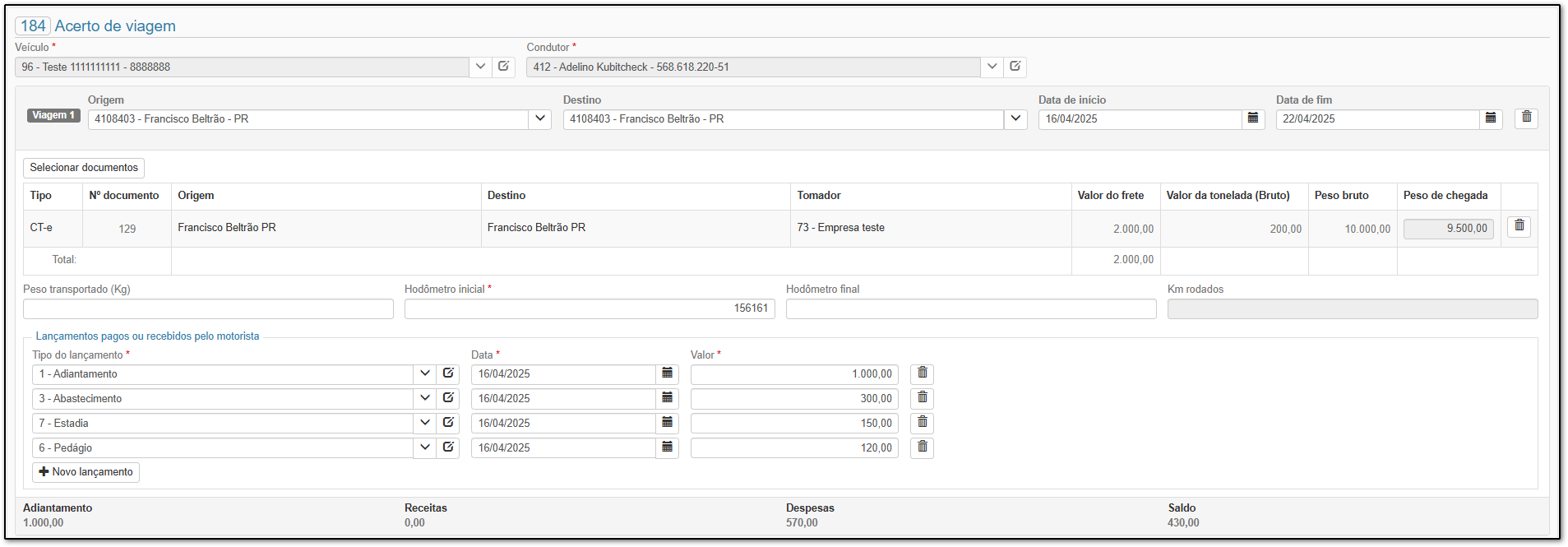
Neste momento o cliente pode informar dado nos campos:
Peso de chegada: Peso da chegada do caminhão no momento da entrega da carga.
Peso transportado (Kg): Campo destinado à informação do peso transportado.
Hodômetro inicial: Campo obrigatório destinado à informação do hodômetro do veículo.
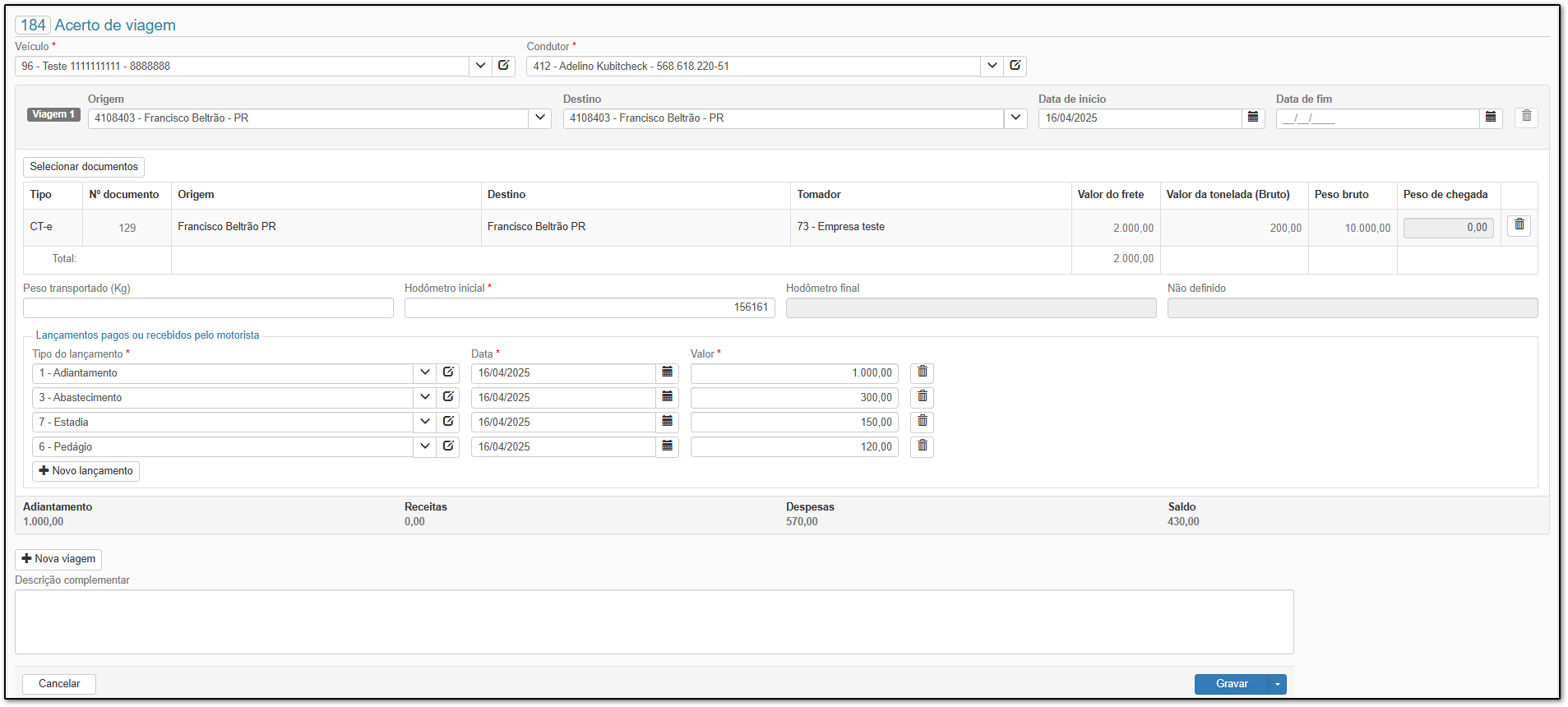
Lançamentos pagos ou recebidos pelo motorista.
Nesta opção serão lançadas as receitas e despesas do motorista junto ao adiantamento realizado para viagem.
Através da opção "+ Novo Lançamento" são criados os lançamentos que serão realizados.

Para cadastrar os tipos de lançamentos deve ser acessada a funcionalidade 181 Cadastro de tipo de lançamento de viagem.
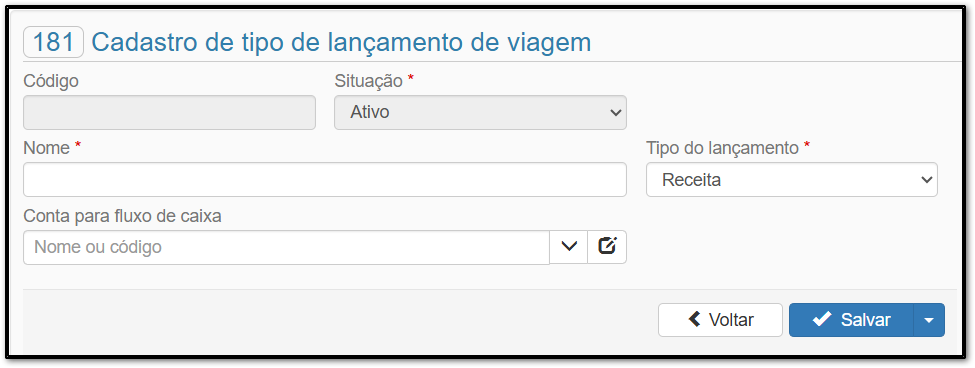
Bastando o cliente informar o nome, o tipo de lançamento e a conta para fluxo de caixa.
Após concluir a inclusão dos dados, o acerto ficará conforme a imagem abaixo, bastanto gravar.
Após gravar o acerto de viagem o sistema será direcionado para a página principal da funcionalidade 184 Acerto de viagem onde serão apresentados os registros.
Quando a situação do acerto for planejada as ações disponíveis serão: Excluir, Iniciar, Imprimir e Histórico.
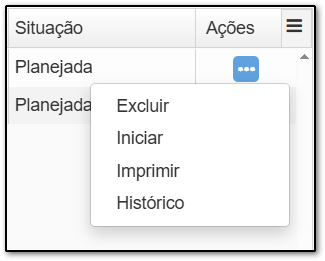
Excluir: Exclui o registro de acerto de viagem.
Iniciar: Inicia o registro de acerto de viagem.
Imprimir: Imprime o acerto de viagem.
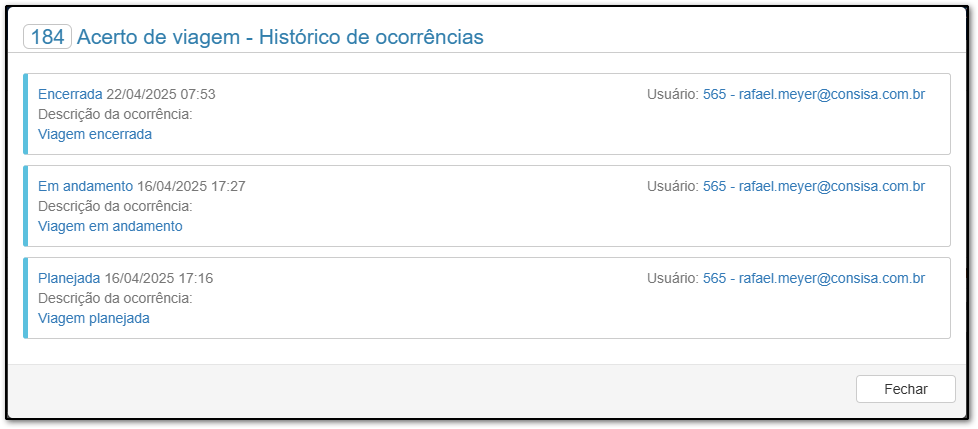
Histórico: Apresenta o histórico de alterações realizadas no registro de acerto de viagem.
Quando a situação do acerto de viagem for Em andamento as ações apresentadas são: Cancelar, Encerrar, Imprimir e Histórico.
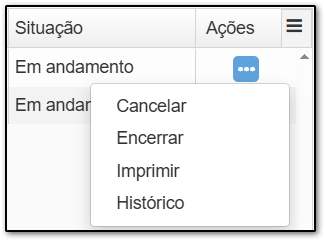
Cancelar: Cancela o registro de acerto de viagem.
Encerrar: Encerra o registro de acerto de viagem.
Imprimir: Imprime o acerto de viagem.
Histórico: Apresenta o histórico de alterações realizadas no registro de acerto de viagem.
Quando a situação do acerto de viagem forem "Encerrada e Cancelada" as ações apresentadas são: Imprimir e Histórico.
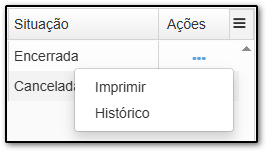
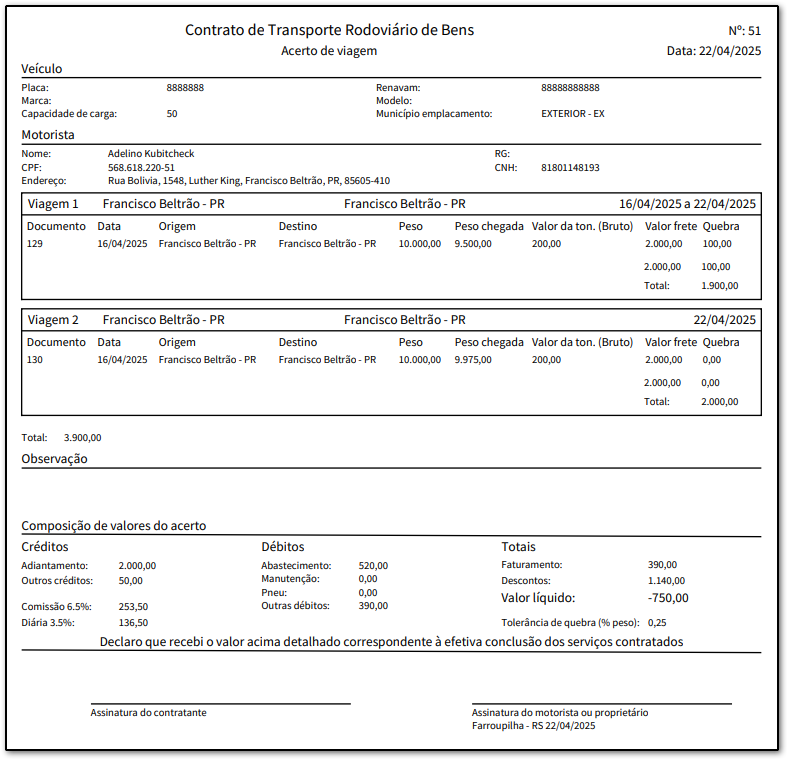
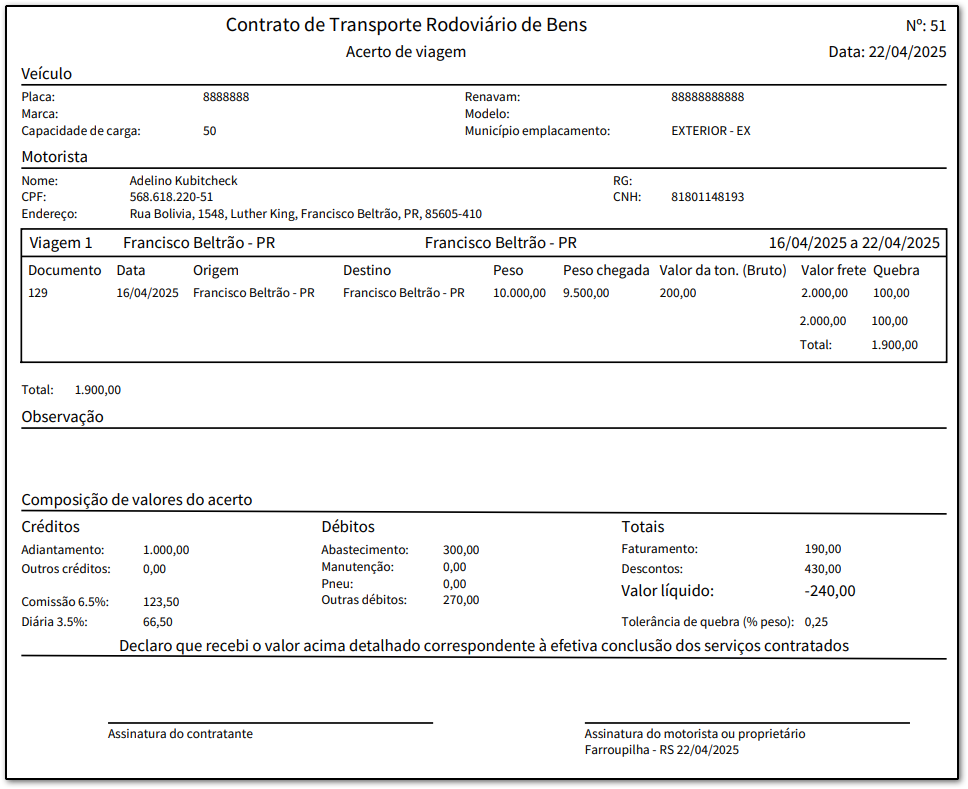
Imprimir: Realiza a impressão do acerto de viagem com os dados do veículo, motorista, viagens e a composição de valores.
Histórico: Apresenta o histórico de alterações do acerto de viagem.
Subviagem.
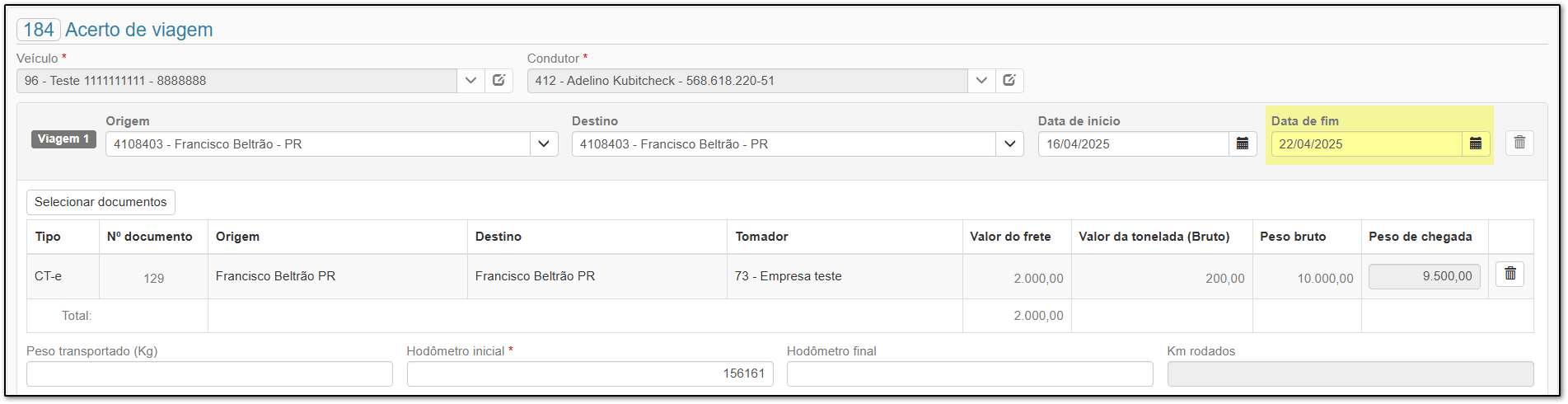
Existe a possibilidade de criar uma subviagem e um acerto já iniciado, para isso o cliente deverá informar a "Data de fim" da viagem que já foi iniciada.
Com a data de fim informada, ao clicar sobre a opção "Nova Viagem" é apresentado os campos para informar os dados da nova viagem e é apresentado o label "Viagem 2".
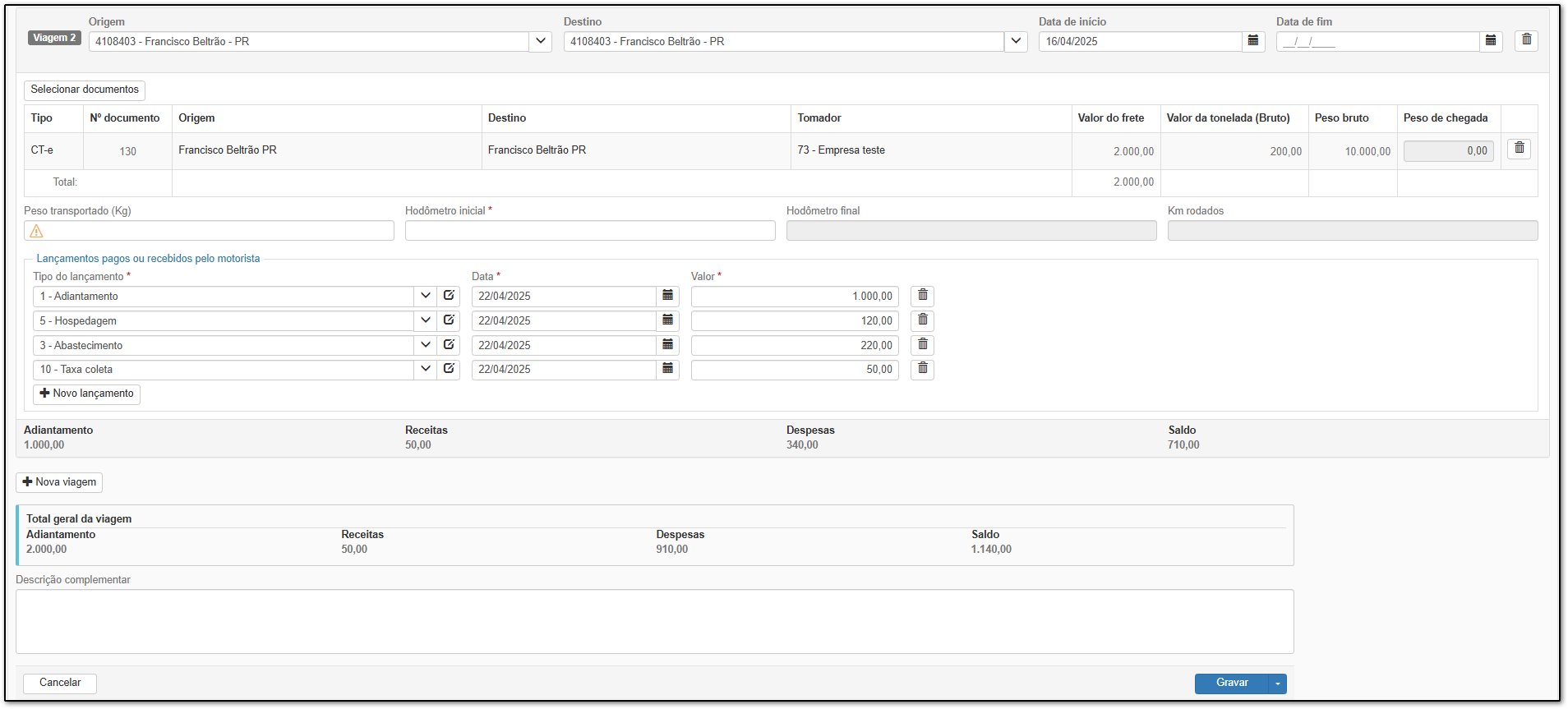
Após lançar os dados e salvar, no acerto de viagem são apresentadas as viagens 1 e 2.
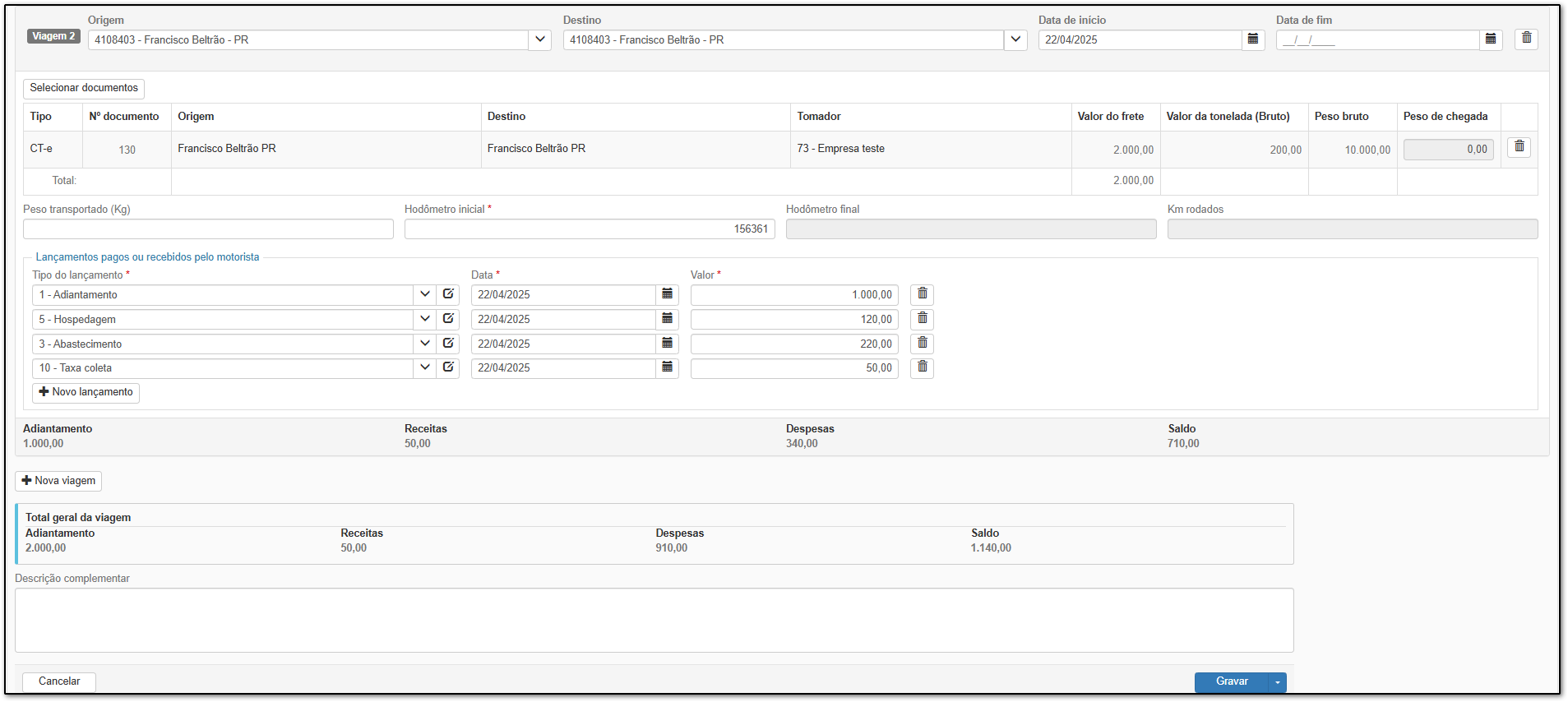
E ao imprimir o acerto de viagem que contém 2 viagens ele apresentada os dados das viagens separadas e na composição de valores do acerto é apresentado um total das duas viagens.