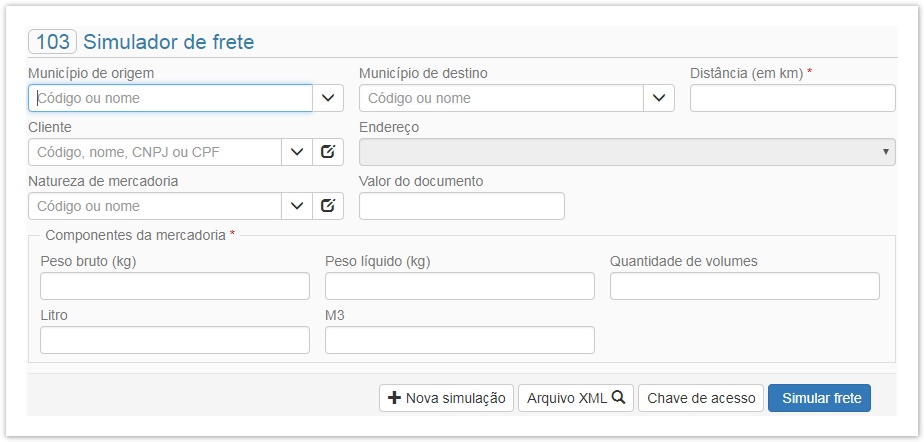
Para simular o frete, é obrigatório o preenchimento dos campos "Distância (em km)" e "Peso bruto (kg)" ou "Peso líquido(kg)", também será necessário ter uma tabela de frete configurada na opção 91 - Cadastro de tabela de frete. O cálculo do frete ocorrerá de acordo com os componentes de valores que estiverem configurados na tabela de frete.
Segue a descrição dos campos e botões da tela:
1. Campos:
- Município de origem: município que iniciará a prestação de serviço;
- Município de destino: município que terminará a prestação de serviço;
- Distância (em km): este campo será calculado automaticamente quando informados os campos "Município de origem e destino", mas continuará editável;
- Cliente: caso o cliente tenha uma tabela de frete específica configurada, o sistema irá buscar por ela para realização do cálculo do frete (23 - Cadastro de pessoa);
- Endereço: endereço do cliente selecionado para simulação;
- Natureza da mercadoria: tabela de frete específica para a natureza de mercadoria selecionada (30 - Cadastro de natureza de mercadoria);
- Valor do documento: valor do documento para ser calculado com base na tabela de frete;
- Peso bruto (kg): peso bruto da carga;
- Peso líquido (kg): peso líquido da carga;
- Quantidade de volumes: quantidade de volumes da mercadoria;
- Litro: quantidade em litros da mercadoria;
- M3: quantidade em metros cúbicos da mercadoria;
Observação: Para todos os atributos listados, é necessário ter os componentes configurados na tabela de frete para realização do cálculo utilizando cada campo citado.
2. Botões:
- Nova simulação: limpa os campos e o cálculo da simulação anterior;
- Arquivo XML: importa arquivo XML para simular o frete com base nas informações do arquivo;
- Chave de acesso: atribui aos campos da simulação os dados da CT-e, diretamente do portal de CT-e (figura 2);
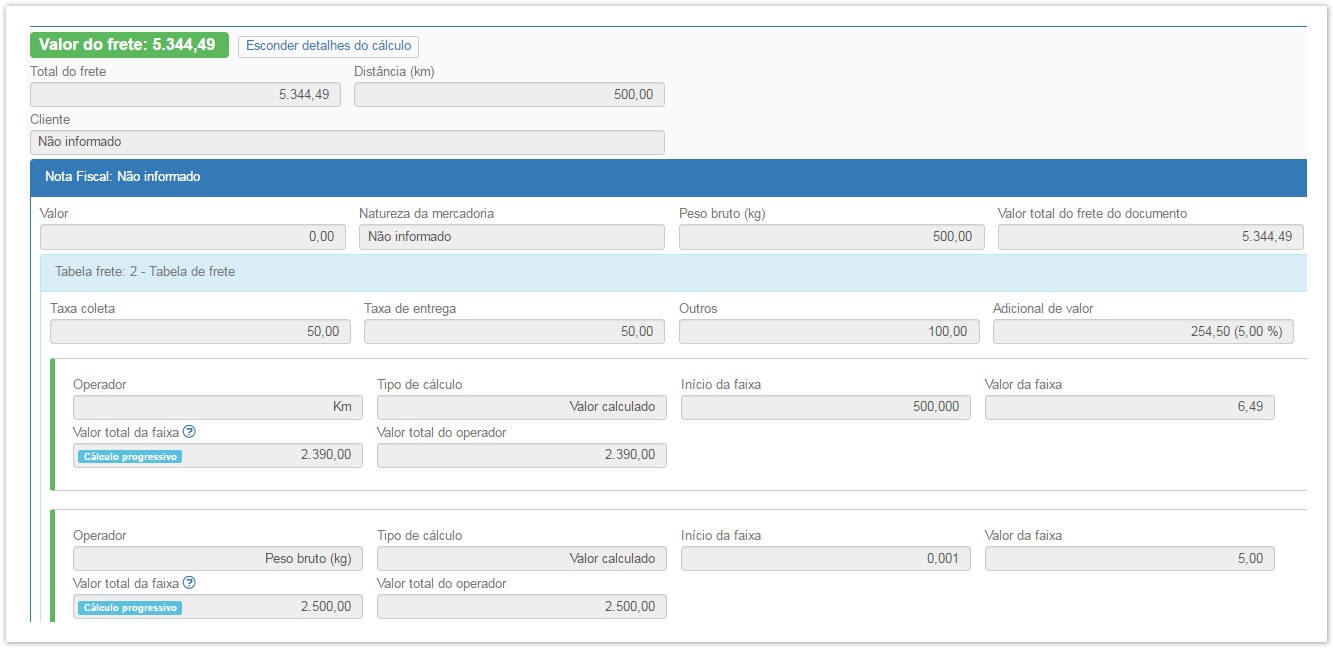
- Simular frete: com base nas informações inseridas, é realizada a simulação que será exibida na tela (figura 3).
Figura 1: Tela principal da funcionalidade de simulador de frete.
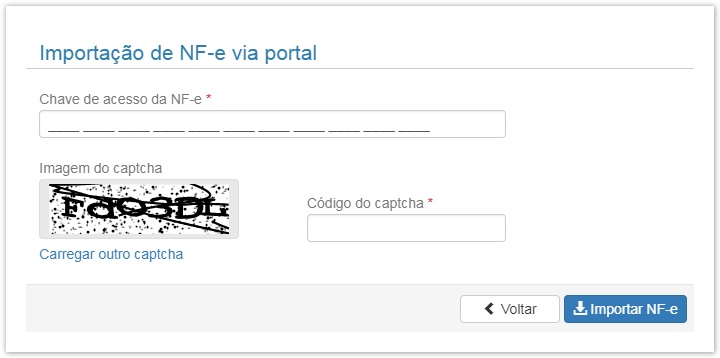
Ao clicar no botão "Chave de acesso" da figura 5, será exibida a tela de importação de NF-e via portal, conforme a figura 7. Será necessário digitar a "Chave de acesso da NF-e" e o "Código do captcha" contido na "Imagem do captcha" (caso não conseguir visualizar a imagem, é possível carregar outro captcha clicando na opção "Carregar outro captcha"). Após este processo, serão carregadas as informações da nota fiscal no sistema.
Figura 2: Opção "Chave de acesso".
Como pode ser observado na figura 3, o sistema realizou o cálculo do frete com base nas informações inseridas e na tabela de frete configurada em 91 - Cadastro de tabela de frete.
Figura 3: Cálculo do frete, a partir das informações inseridas.