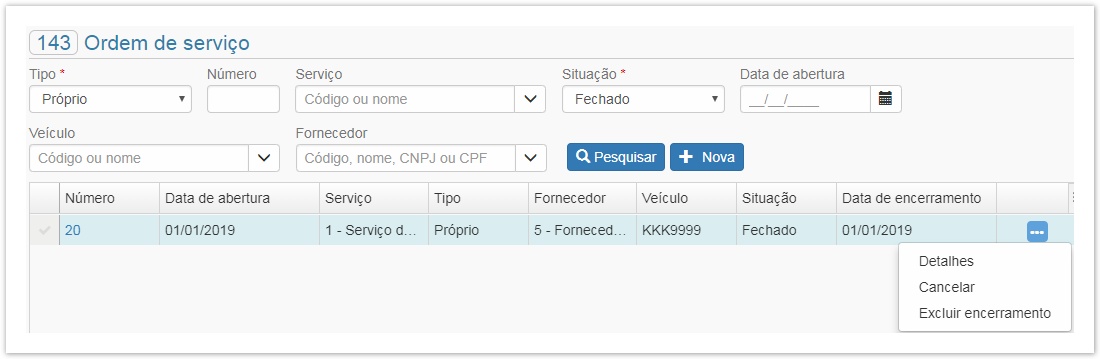
Na funcionalidade de registro de ordem de serviço, figura 1, é possível pesquisar, encerrar, cancelar ou observar os detalhes da ordem de serviço. Os filtros para a pesquisa são:
- Tipo: Ordem de serviço de terceiro ou própria;
- Número: Número da ordem de serviço;
- Serviço: Serviço vinculado a ordem de serviço;
- Situação: Aberto, fechado ou cancelado;
- Data de abertura: Data de abertura da ordem de serviço;
- Veículo: Veículo utilizado na ordem de serviço;
- Fornecedor: Fornecedor do serviço.
Ações da ordem de serviço:
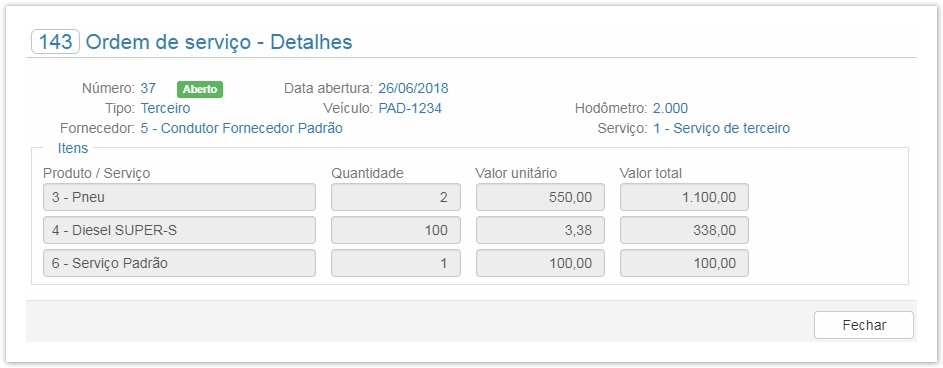
- Detalhes: Acessa os detalhes da ordem de serviço conforme a figura 3;
- Imprimir: Realiza a impressão da ordem de serviço;
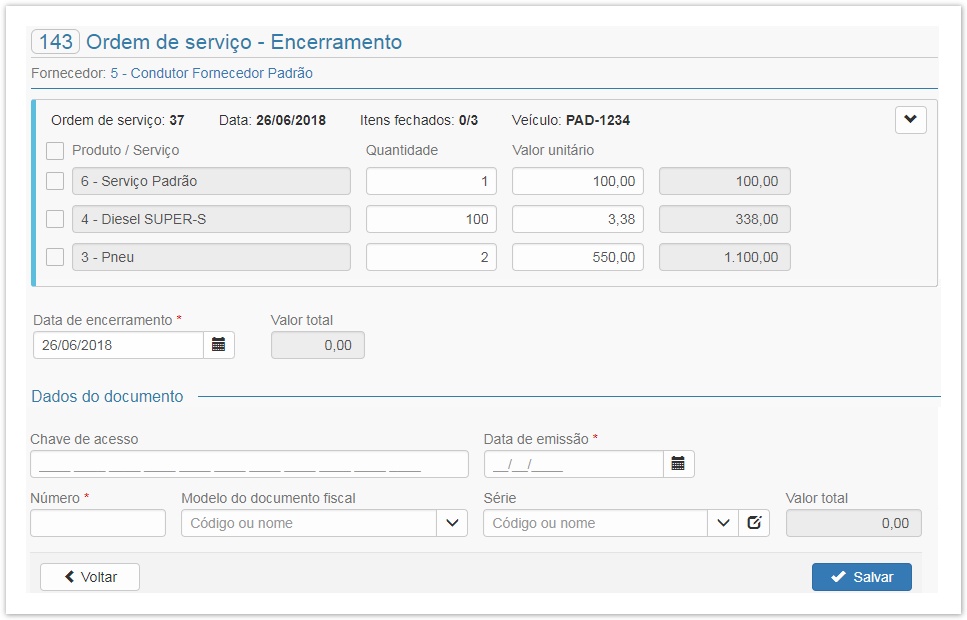
- Encerrar: Acessa a tela de encerramento da ordem de serviço (figura 4). Poderão ser selecionadas várias ordens de serviço do mesmo fornecedor para realizar o encerramento em massa. A opção "Ações em massa" ficará disponível após selecionar duas ou mais ordens de serviço;
- Cancelar: Cancela a ordem de serviço. Ordens de serviços que tiveram origem da movimentação de pneus (140 - Movimentação de pneu) não poderão ser canceladas por esta funcionalidade. Para o cancelamento destas, deverá ser excluído o movimento de pneu que originou a ordem de serviço (141 - Consulta e exclusão de movimentação de pneus).
Figura 1: Tela principal da funcionalidade de ordem de serviço.
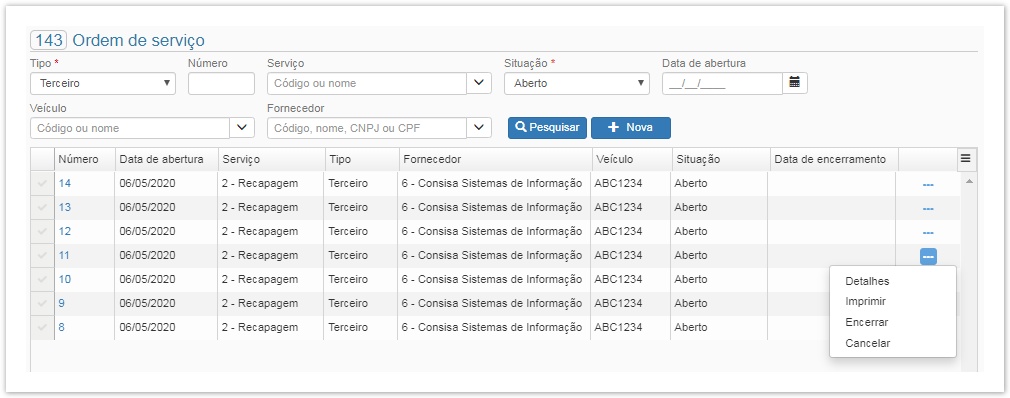
Para registrar nova ordem de serviço, figura 2, deverão ser preenchidos os campos:
- Data de abertura: Data de abertura da ordem de serviço;
- Tipo: Serviço de terceiro ou próprio;
- Fornecedor: Fornecedor do serviço;
- Veículo: Veículo que receberá o serviço;
- Hodômetro (Km): Hodômetro do veículo;
- Tipo do serviço: Tipo do serviço a ser realizado;
- Observações: Observações gerais;
- Produto/Serviço: Produtos ou serviços que serão utilizados/realizados;
- Quantidade: Quantidade de produto/serviço deste tipo;
- Valor unitário: Valor unitário do produto/serviço;
- Valor total: Valor total deste produto/serviço. Valor obtido da multiplicação entre a quantidade e o valor unitário;
- Excluir: Exclui o produto/serviço;
- Adicionar item: Adiciona nova linha para informar novo produto/serviço.
Figura 2: Tela de cadastro de ordem de serviço.
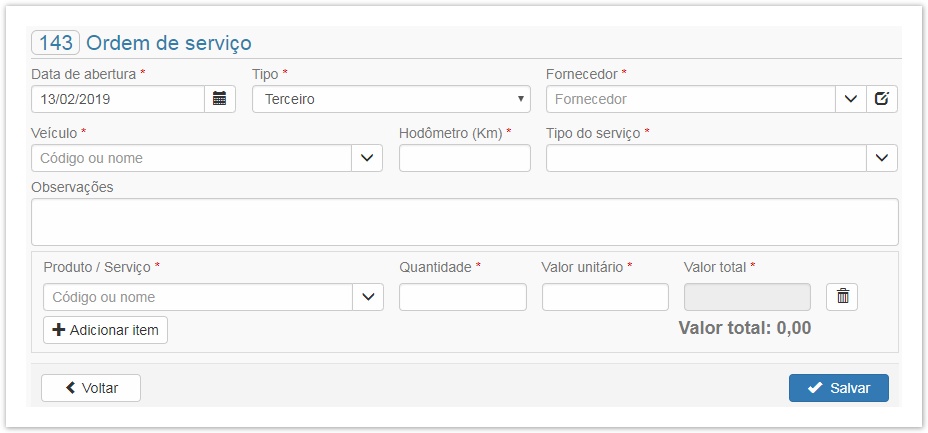
Ao acessar os detalhes da ordem de serviço, figura 3, serão exibidas as informações:
- Número: Número da ordem de serviço;
- Data abertura: Data de abertura da ordem de serviço;
- Tipo: Serviço de terceiro ou próprio;
- Veículo: Veículo informado na ordem de serviço;
- Hodômetro: Hodômetro do veículo;
- Fornecedor: Fornecedor informado na ordem de serviço;
- Serviço: Serviço a ser realizado.
Itens:
- Produto / Serviço: Produtos/serviços da ordem de serviço;
- Quantidade: Quantidade de produtos/serviços;
- Valor unitário: Valor unitário dos produtos/serviços;
- Valor total: Valor total de cada produto/serviço.
O encerramento da ordem de serviço, figura 4, poderá ser realizado parcialmente (selecionando qual produto/serviço deseja encerrar) ou para todos os produtos/serviços. Só poderão ser encerrados os itens abertos, ou seja, com situação diferente de "Fechado" ou "Em execução". Segue o detalhamento dos campos para encerramento da ordem de serviço.
Ordem de serviço:
- Fornecedor: Neste campo será exibido para qual fornecedor a ordem de serviço foi registrada;
- Ordem de serviço: Número da ordem de serviço;
- Data: Data de abertura;
- Itens fechados: Quantidade de itens fechados;
- Veículo: Veículo registrado na ordem de serviço;
- Produto / Serviço: Produtos utilizados ou/e serviços realizados;
- Quantidade: Quantidade de itens utilizados;
- Valor unitário: Valor unitário de cada item;
- Data de encerramento: Data em que esta ordem de serviço será encerrada;
- Valor total: Valor total dos itens a serem encerrados.
Dados do documento: Este grupo não será exibido para ordens de serviços próprias.
- Chave de acesso: Informar a chave de acesso da nota fiscal eletrônica, caso houver. Ao informar a chave de acesso os campos "Número", "Modelo do documento fiscal" e "Série" serão atribuídos automaticamente.
- Data de emissão: Data de emissão da nota fiscal eletrônica;
- Número: Número do documento;
- Modelo do documento fiscal: Modelo da nota fiscal eletrônica;
- Série: Série do documento fiscal;
- Valor total: Valor total dos itens selecionados.
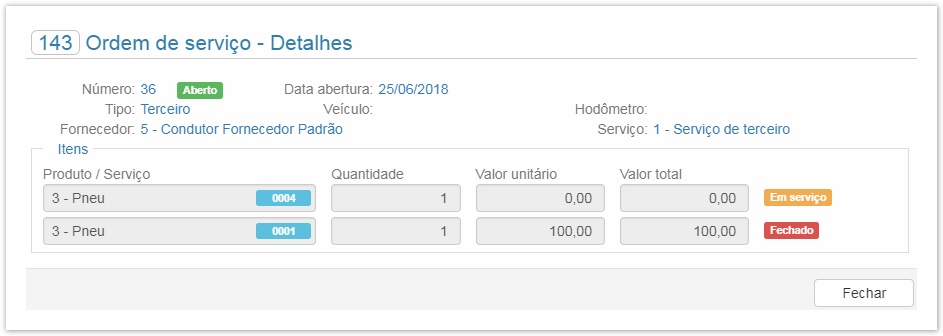
Quando forem realizados envios de pneus para conserto/recape pela funcionalidade 140 - Movimentação de pneu, será registrada automaticamente uma ordem de serviço referente a esta movimentação. Ao acessar os detalhes da ordem de serviço que foi gerada pela movimentação de pneu, figura 5, poderão ser observados os pneus enviados para conserto/recape e a situação dos mesmos. Ao lado do modelo do pneu será exibida a marca de fogo do mesmo.
As situações dos pneus podem ser:
 : Representa que o pneu foi enviado para o conserto/recape e não retornou até o momento;
- Em branco: Pneu retornado para o estoque, porém com a ordem de serviço pendente de encerramento para este item;
 : Representa que o pneu retornou para o estoque, a ordem de serviço para este item foi encerrada e foi gerado o movimento de entrada para este item.
Após encerrar a ordem de serviço, figura 6, poderão ser realizadas as seguintes ações:
Ordem de serviço própria:
- Detalhes: Observa os detalhes da ordem de serviço (figura 3);
- Cancelar: Cancela a ordem de serviço;
- Excluir encerramento: Excluir o encerramento da ordem de serviço, altera o status para "Aberto".
Ordem de serviço de terceiro:
- Detalhes: Observa os detalhes da ordem de serviço (figura 3);
Figura 6: Ações sobre a ordem de serviço fechada.