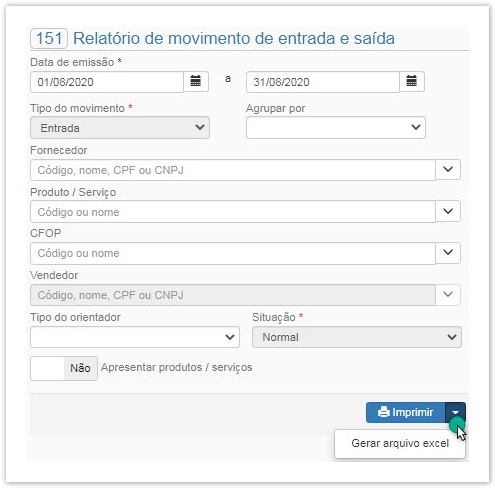
Na funcionalidade de relatório de movimento de entrada e saída, Figura 1, será impresso o relatório conforme os filtros:
- Data de emissão: Período de dias em que o movimento de entrada foi cadastrado no sistema;
- Tipo do movimento: Campo bloqueado com a opção entrada.
O campo é habilitado apenas para as empresas que possuam o módulo de emissão de nota fiscal habilitado; - Agrupar por: Data ou fornecedor;
- Fornecedor: Fornecedor informado no movimento de entrada;
- Produto / Serviço: Produto / serviço contidos no movimento de entrada;
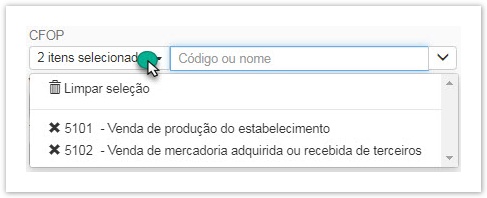
- CFOP: filtra pelas movimentações de entrada que utilizam o CFOP selecionado. É possível selecionar mais que um CFOP, conforme demonstrado na Figura 2;
- Vendedor: campo bloqueado, habilitado apenas para as empresas que possuam o módulo de emissão de nota fiscal habilitado;
- Tipo do orientador: filtra pelos movimentos de entrada que utilizaram um orientador fiscal do tipo selecionado;
- Situação: campo bloqueado com a opção "Normal".
O campo é habilitado com outras opções para as empresas que possuam o módulo de emissão de nota fiscal habilitado; - Apresentar produtos / serviços: Quando selecionado "Sim" serão exibidos os produtos/serviços contidos em cada movimento de entrada;
- Imprimir: aplica os critérios de filtro e se existir dados realiza a impressão em formato pdf em outra aba do navegador;
- Gerar arquivo excel: para selecionar essa opção click em
, ao lado do botão "Imprimir".
Faz o download do relatório em um arquivo com extensão xls, que é possível abrir no Excel.
Figura 1: Tela principal da funcionalidade de relatório de movimento de entrada e saída.
No campo "CFOP" é possível selecionar vários CFOP para pesquisa, basta pesquisar pelo código ou descrição do CFOP e selecioná-lo.
Os CFOP selecionados ficam listados. Para remover um CFOP selecionado da lista click em 
Figura 2: Seleção de CFOP.
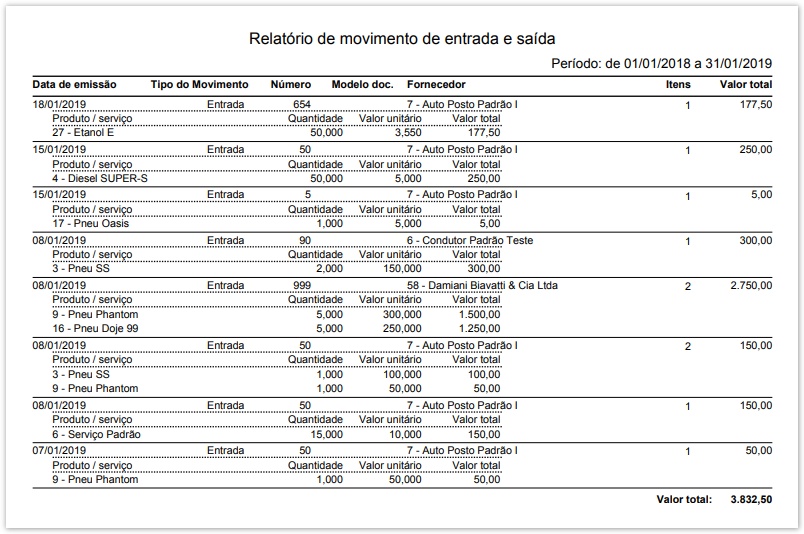
Modelo do relatório de movimento de entrada, Figura 3, apresentando os produtos/serviços de cada movimento.