Esta funcionalidade tem o objetivo de gerar o token para integração com outros sistemas, como o Sistema de Gerenciamento de Recursos Humanos - SGRH e Cloud Consisanet.
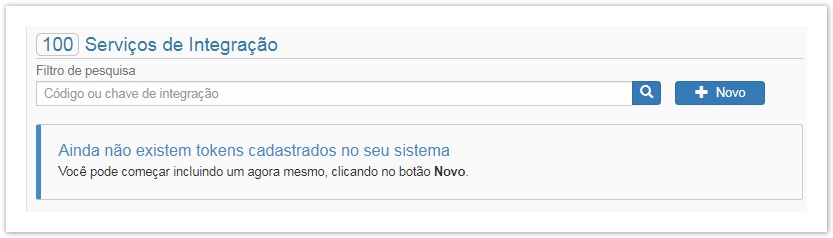
É possível gerar o token clicando no botão "Novo", ilustrado na Figura 1.
Figura 1: Tela principal da funcionalidade sem cadastros.
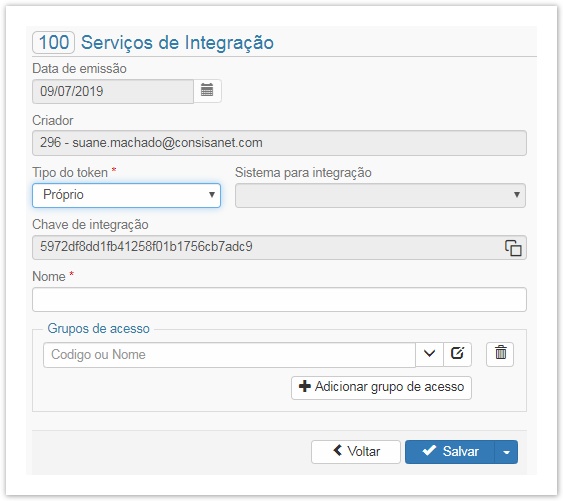
Ao acessar a tela para geração de um novo token serão apresentadas os seguintes campos:
- Data da emissão: campo bloqueado e preenchido com a data em que está sendo criado o token;
- Criador: campo bloqueado com o usuário que está criando o token;
- Tipo do token: de acordo com o tipo tipo selecionado alguns campos são bloqueados / desbloqueados ou suprimidos / apresentados. Pode ser:
- Próprio: quando o token é gerado pelo sistema Quinto Eixo e será utilizado em outro sistema;
- Terceiro: quando o token é gerado por outro sistema e cadastrado no Quinto Eixo.
- Sistema para integração: quando o token for do tipo "Terceiro" é necessário informar neste campo qual o sistema em que esse token foi gerado.
Atualmente está opção só é usada para a integração entre o Quinto Eixo e Cloud Consisanet; - Chave de integração: se o tipo do token for igual a próprio essa chave será gerada pelo próprio sistema e não poderá ser editada.
Caso seja selecionado o tipo do token igual a terceiro deverá ser copiada neste campo a chave gerada por outro sistema; - Nome: nome do token para controle interno.
- Grupos de acesso: grupo disponível apenas quando o token for do tipo próprio.
O grupo selecionado define quais as ações poderão ser realizadas utilizando o token cadastrado, como consultas ou cadastros de informações no sistema integrado.
Serão apresentados para seleção apenas os grupos cadastrados através do atalhodesta funcionalidade ( 100 - Serviços de Integração ).
Os demais grupos cadastrados na funcionalidade 32 - Cadastro de grupo de usuário não se enquadram nessa situação e não serão listados para seleção.
Figura 2: Tela de cadastro de token.
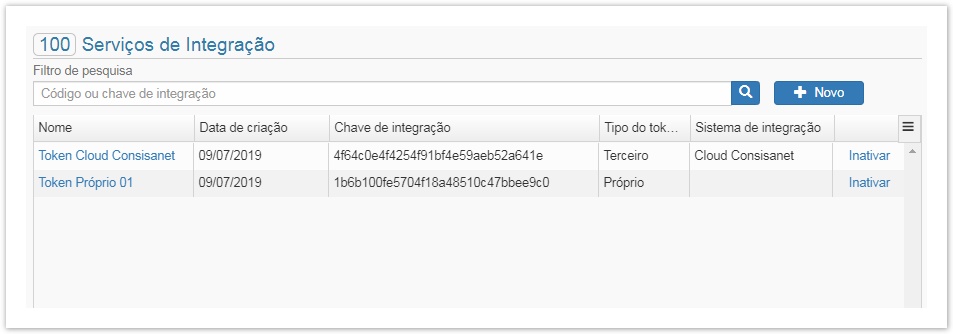
Depois de completar o cadastro e salvar, o token cadastrado será apresentado na tela principal da funcionalidade.
Através do link no nome é possível editar o cadastro.
É possível também inativar um token cadastrado clicando em "Inativar". Esse registro não poderá ser ativado novamente.
Figura 3: tela principal após criar registros.