Para iniciar a emissão de uma nota fiscal é necessário clicar no botão "Novo NFC-e" na tela principal da funcionalidade 160 - Emissão de nota fiscal (NFe/NFCe/NFSe).

Figura 1: botão para a emissão de NFC-e na tela principal da funcionalidade.
Caso na funcionalidade 16 - Configuração de documentos fiscais estejam configurados os modelos de documentos fiscais 65 - Nota Fiscal de Consumidor Eletrônica - NFCe.
Através do ícone 
- Orientador fiscal: são apresentados para seleção os cadastros feitos na funcionalidade 28 - Cadastro de orientador fiscal.
Quando informado um orientador fiscal padrão, esse será carregado automaticamente no momento da emissão da nota.
Grupo NF-e: as configurações desse grupo de parâmetros são válidas apenas para emissão de Nota Fiscal eletrônica, modelo 55.
- Utiliza frete na nota: ao selecionar "Sim", será necessário informar o tipo e o valor do frete na emissão da nota fiscal;
- Informar dados de transporte: ao selecionar "Sim", será possível informar o veículo e o condutor ou a transportadora utilizadas para transporte da mercadoria;
- Informar data e hora de saída: ao selecionar "Sim", será possível informar a data e hora de saída/entrada da mercadoria no momento da emissão da nota fiscal;
Grupo NFC-e: as configurações desse grupo de parâmetros são válidas apenas para emissão de Nota Fiscal ao Consumidor eletrônica, modelo 65.
- Tipo da emissão: quando selecionado "On-line" a nota é enviada para SEFAZ no momento da emissão, caso seja selecionado "Off-line" a nota é apenas registrada no sistema e posteriormente é possível enviá-la para a SEFAZ através do menu ações na tela principal desta funcionalidade.
- Tipo da impressão: define se a impressão da Documento Auxiliar da Nota Fiscal eletrônica - DANFe será feita em papel A4 ou em impressora térmica (cupom fiscal);
- Impressora: este campo será habilitado quando o tipo da impressão for via impressora térmica e permite selecionar em qual impressora será impresso o cupom fiscal;
- Detalhar pagamentos na emissão: este parâmetro é configurável apenas no caso de a empresa não possuir módulo para controle de Caixa habilitado.
Nesse caso é possível, se marcado com "Sim", informar a moeda utilizada no pagamento da NFC-e e essa informação será envia no xml da nota. - Informar dados do financeiro: este parâmetro é configurável apenas no caso de a empresa possuir módulo para controle de Financeiro habilitado.
Nesse caso se marcado com "Não", o sistema não apresenta a tela de financeiro, sendo assim os dados de pagamento da NFC-e vai padrão como à vista e dinheiro.
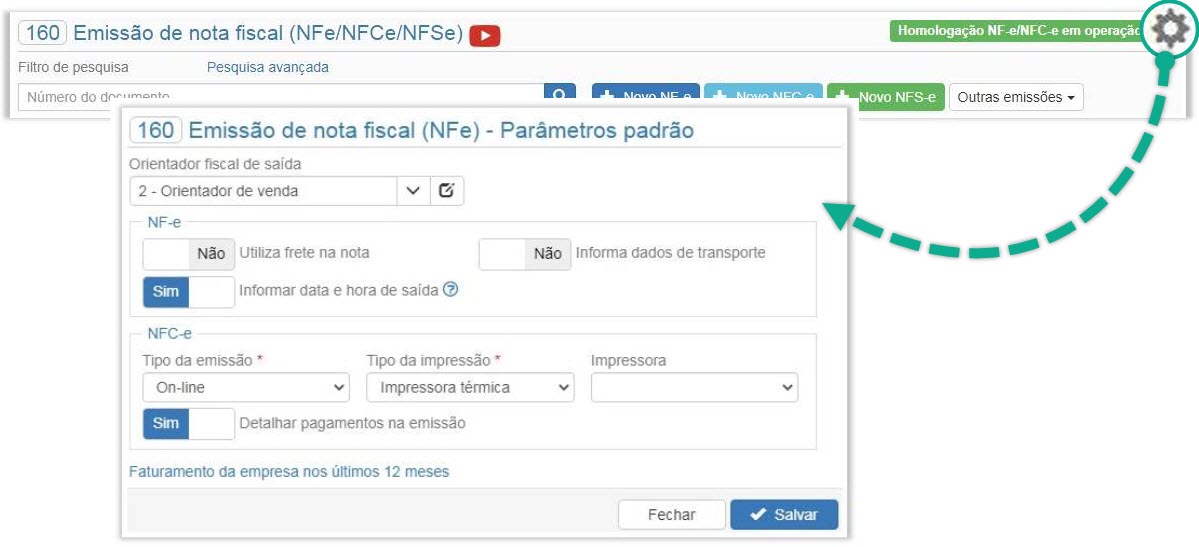
Figura 2: Configurações de contexto para emissão de nota fiscal.
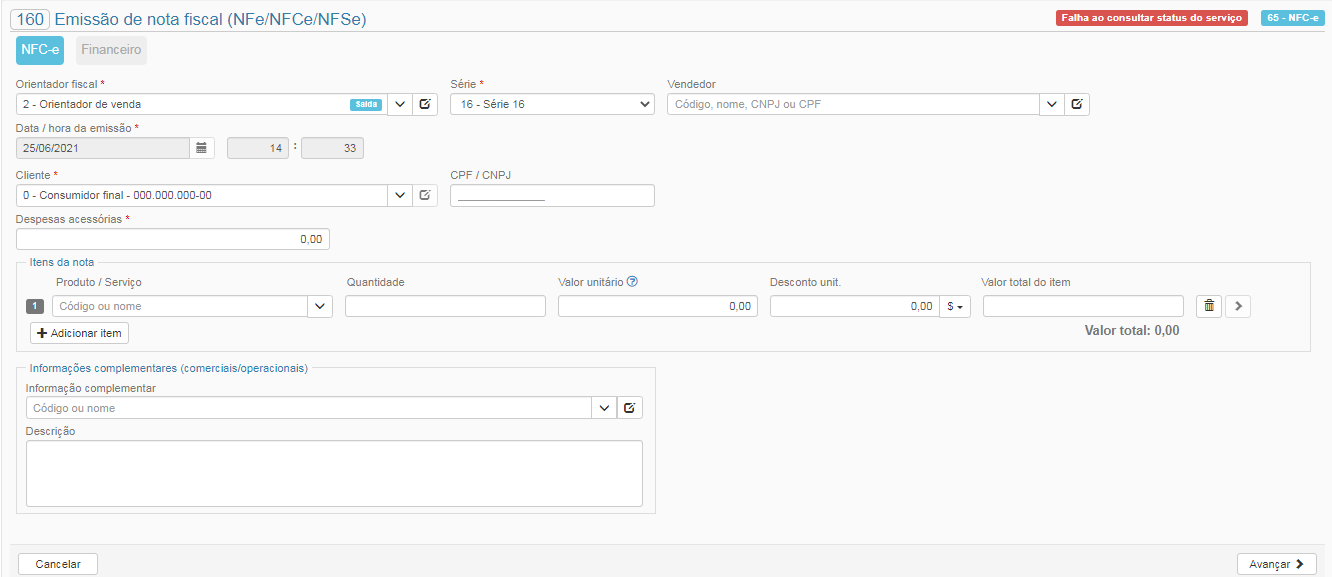
A tela de emissão da nota possui 2 abas: NFC-e e Financeiro.
Aba NFC-e:
- Data / hora da emissão: por padrão será atribuída a data e hora atual do computador em modo on-line, e em modo off-line o campo ficará aberto para edição.
- Orientador fiscal: deverá ser selecionado o orientador fiscal para a emissão da NFC-e;
- Tipo do movimento: de acordo com o orientador fiscal selecionado será definido se será emitida uma nota de entrada de mercadoria ou de saída;
- Cliente: pode ser selecionada a pessoa referente ao destinatário/remetente da nota fiscal (23 - Cadastro de pessoa).
Por padrão será setado "Consumidor final"; - Despesas acessórias: nesse campo pode ser informado um valor adicional aos serviços inclusos na nota. Esse valor será rateado proporcionalmente entre os itens informados.
- Endereço: por padrão será selecionado o endereço da pessoa selecionada no campo "Cliente". Poderá ser alterado caso a pessoa obtiver mais que um endereço cadastrado;
- Grupo Itens da nota:
- Item: campo bloqueado com o código sequencial da ordem de lançamento de produtos na nota fiscal;
- Produto /Serviço: produto ou serviço que fará parte da nota fiscal eletrônica;
- Quantidade: quantidade de produtos do tipo selecionado;
- Valor unitário: Valor unitário do produto selecionado;
- Desconto unitário: desconto aplicado no valor de cada unidade do produto. Este desconto poderá ser em porcentagem ou valor fixo;
- Valor total do item: valor total do prod multiplicação do campo "Quantidade" e "Valor unitário" subtraído do campo "Desconto unitário";
- Adicionar item: adiciona novo item na lista;
- Grupo Informações complementares (comerciais / operacionais):
- Informação complementar: permite adicionar as informações complementares cadastradas na funcionalidade 34 - Cadastro de formações complementares de documento;
- Descrição: quando selecionada uma informação complementar este campo será preenchido com as informações já cadastradas, permitindo a edição dessas informações.
Figura 3: aba para informar os dados relativos à emissão da nota e aos itens relacionados.
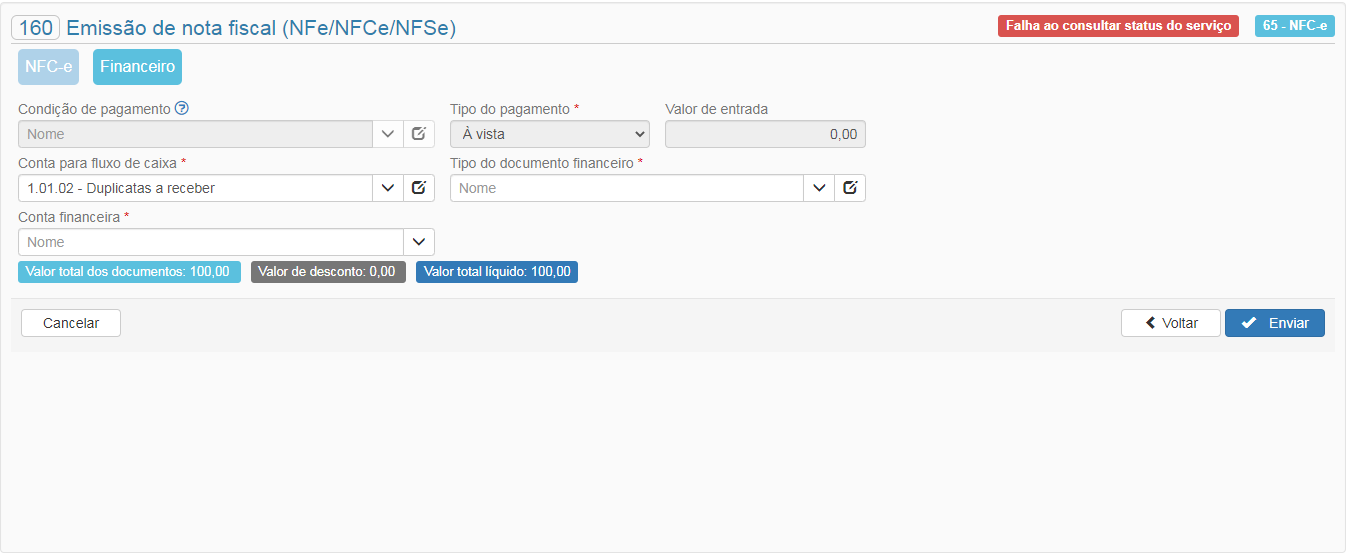
Aba Financeiro: essa aba é habilitada de acordo o orientador fiscal informado na aba NFC-e e contém os seguintes campos:
- Condição de pagamento: podem ser selecionada condições de pagamento cadastradas na funcionalidade 12 - Cadastro de condição de pagamento;
- Tipo do pagamento: o pagamento pode ser à vista ou a prazo.
Só será possível gerar um financeiro a prazo quando informado um cliente diferente de "Consumidor final".
Quando selecionado tipo de pagamento a prazo serão apresentados os campos para geração das parcelas, como mostra a Figura 6; - Valor de entrada: campo habilitado quando o tipo do pagamento for "A prazo".
Caso informado valor será gerada uma parcela à vista para a data atual; - Conta para fluxo de caixa: podem ser selecionadas nesse campo as contas configuradas na funcionalidade 21 - Cadastro de contas do fluxo de caixa;
- Tipo do documento financeiro: são apresentados os documentos financeiros cadastrados na funcionalidade 39 - Cadastro de tipo de documento financeiro;
- Conta financeira: campo visível quando o contrato do cliente possuir módulo Financeiro habilitado e módulo Caixa não habilitado. Além disso, é necessário que seja selecionada a condição de pagamento à vista ou prazo com valor de entrada.
Caso possua o módulo Caixa habilitado, este campo não é exibido e será solicitado o detalhamento da moeda utilizada na transação (cheque, dinheiro, entre outros) no momento de enviar a nota.
São apresentadas para seleção as contas cadastradas na funcionalidade 0038 - Cadastro de contas financeiras.
Figura 4: aba para informar os dados relativos à geração do movimento financeiro.
Quando informado valor à vista ou valor de entrada seguira para:
- Seleção de moedas do caixa - Moedas da operação: Modal para que seja informada a moeda de pagamento, detalhes referente ao modal disponível no manual (83) - Detalhamento de moedas do caixa.
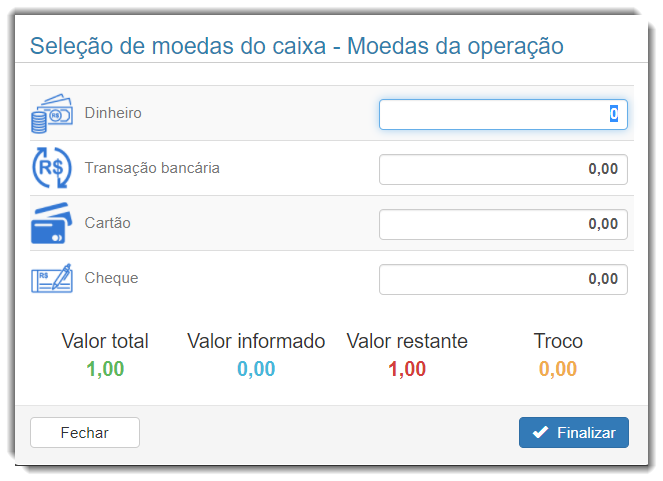
Figura 5: Modal Seleção de moedas do caixa - Moedas da operação, clique na imagem para acessar detalhes (83) - Detalhamento de moedas do caixa.
Caso o tipo do pagamento seja "A prazo" serão habilitados os seguinte campos:
- Gerar boletos de cobrança: para gerar boletos para cobrança é necessário ter um convênio bancário cadastrado para a filial logada.
O cadastro de convênios bancários para uma conta financeira é feito através da funcionalidade 38 - Cadastro de contas financeiras; - Periodicidade: período de dias para cada parcela. Por exemplo, se selecionado "Mensal" será gerada uma parcela por mês.
A opção "Intervalo de dias por parcela" será habilitada quando informada uma condição de pagamento a prazo com dias de pagamento informados para cada parcela; - Qtde.: número de parcelas;
- Data de início: data de vencimento da primeira parcela;
- Dias de intervalo: quando a periodicidade selecionada for "Intervalo de dias" será possível gerar parcelas com um intervalo de dias específico. Por exemplo, de 10 em 10 dias;
- Mês / Ano de início: a partir de que mês serão geradas as parcelas;
- Gerar parcelas: após informar as condições para geração das parcelas é preciso clicar no botão para que sejam geradas.
Caso seja altera uma condição, por exemplo, o número de parcelas, é necessário gerar as parcelas novamente pois não serão geradas automaticamente; - Grid com as parcelas: as parcelas geradas são apresentadas em uma grid onde é possível alterar o valor e a data de cada parcela.
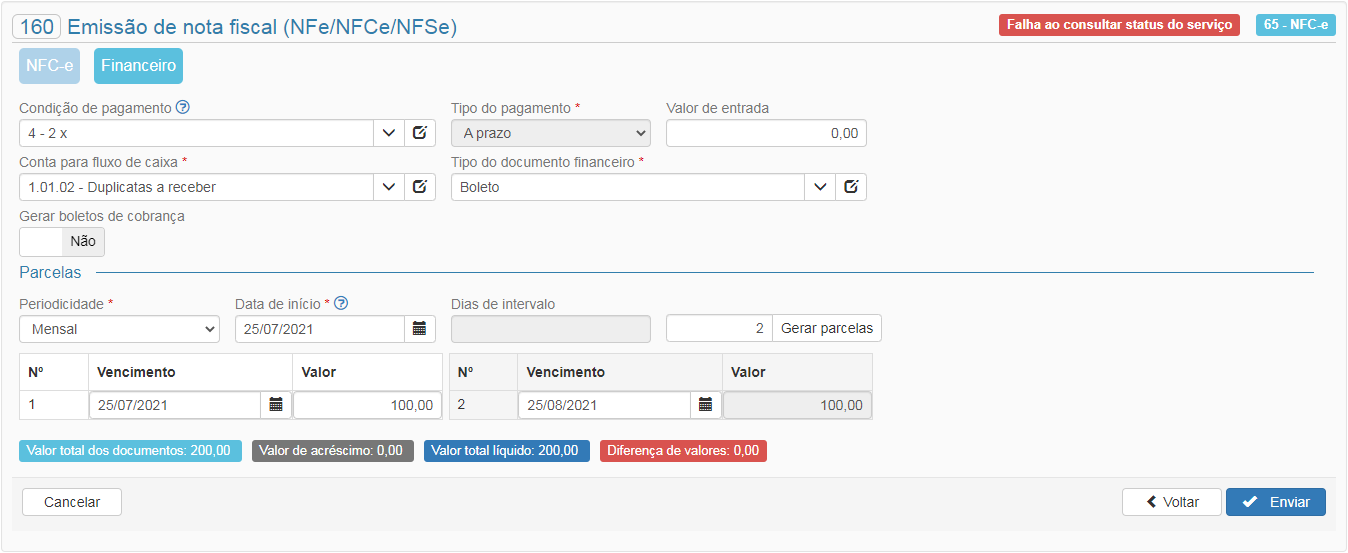
Figura 6: aba financeiro quando o tipo do pagamento é a prazo.
Caso configurado no contexto da funcionalidade para emitir off-line, clicando em "Enviar" a nota será registrada no sistema porém, não será transmitida à SEFAZ. Será listada na pesquisa da tela principal da funcionalidade 160 - Emissão de nota fiscal (NFe/NFCe) sinalizado que esta nota não foi transmitida com o ícone 
Caso configurado no contexto da funcionalidade para emitir on-line, clicando em "Enviar" a nota será transmitida à Sefaz e será listada na pesquisa da tela principal da funcionalidade 160 - Emissão de nota fiscal (NFe/NFCe), na hipótese de o serviço da Sefaz estar indisponível é apresentada uma opção sugerindo a emissão em modo off-line, se por qualquer motivo não for possível a emissão da NFC-e esta será apresentada pesquisa da tela principal da funcionalidade 160 - Emissão de nota fiscal (NFe/NFCe) sinalizado que esta nota não foi transmitida com o ícone de erro.