Manual 180 – Faturamento de Prévia de Venda
Sistema: NotaOn
Módulo: Faturamento
Funcionalidade: Faturamento de Prévia de Venda
Versão do Sistema: 2.03.02-SNAPSHOT
Versão do Manual: 1.0
1. Resumo
A funcionalidade 180 – Faturamento de Prévia de Venda permite transformar uma ou mais prévias de venda em documentos fiscais.
O faturamento é realizado a partir da tela principal da funcionalidade 180 – Emissão de Prévia de Venda, utilizando a opção Faturar, disponível no menu Ações do documento.
Também é possível realizar o faturamento de várias prévias simultaneamente por meio da opção Ações em massa, desde que os documentos selecionados atendam aos critérios necessários.
Durante o faturamento, o usuário pode definir quais quantidades dos produtos da prévia serão faturadas e, posteriormente, selecionar a emissão de uma NF-e (modelo 55) ou NFC-e (modelo 65).
2. Quando Usar
Utilize esta funcionalidade quando houver uma prévia de venda que precise ser transformada em um documento fiscal.
O faturamento pode ser utilizado para:
- l Faturar uma prévia de venda individualmente;
- l Faturar apenas parte dos itens de uma prévia;
- l Faturar a quantidade total disponível da prévia;
- l Utilizar código de barras para adicionar unidades à quantidade a faturar;
- l Faturar várias prévias de venda simultaneamente;
- l Emitir o faturamento como NF-e modelo 55;
- l Emitir o faturamento como NFC-e modelo 65.
3. Pré-requisitos
Antes de realizar o faturamento, é necessário:
- l Possuir uma prévia de venda cadastrada na funcionalidade 180 – Emissão de Prévia de Venda;
- l A prévia deve estar disponível para faturamento;
- l Para o faturamento individual, o documento não pode possuir nota fiscal vinculada;
- l Para faturamento em massa, as prévias selecionadas devem pertencer ao mesmo cliente;
- l Nenhuma das prévias selecionadas pode possuir nota fiscal vinculada;
- l Os produtos devem estar devidamente cadastrados no sistema;
- l Para utilização do recurso de código de barras, o código deve estar vinculado ao respectivo produto no 136 – Cadastro de Produto e Serviço.
4. Como Acessar
O faturamento é iniciado pela tela principal da funcionalidade:
Comercial → Emissão de Prévia de Venda → Ações → Faturar
Para faturar várias prévias:
Comercial → Emissão de Prévia de Venda → Ações em massa → Faturar selecionadas
5. Procedimento Passo a Passo
5.1 Faturamento de uma prévia de venda
Na tela principal da funcionalidade 180 – Emissão de Prévia de Venda, localize a prévia que deseja faturar.
No menu Ações correspondente ao documento, selecione a opção Faturar.
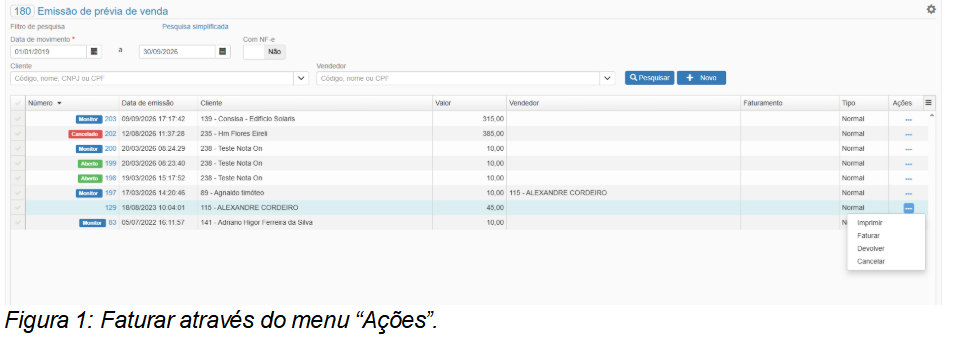
A opção Faturar estará disponível somente para documentos que não possuam notas fiscais vinculadas.
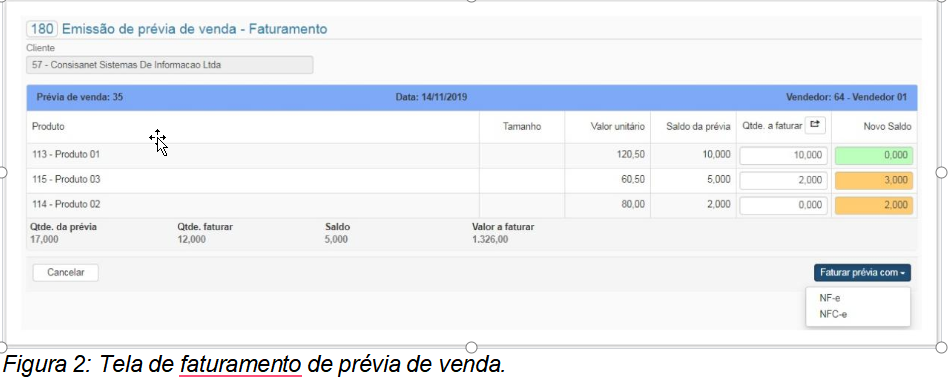
Após selecionar a opção, o sistema direcionará para a tela de faturamento da prévia.
5.2 Conferir o cliente
Na tela de faturamento, o campo Cliente apresenta a pessoa vinculada à prévia de venda.
O cliente é definido durante a emissão da prévia e não pode ser alterado no encerramento do faturamento.
5.3 Informar os itens a faturar
Na grid de produtos, o sistema apresenta os itens que foram incluídos na prévia de venda.
Para cada produto, verifique a quantidade disponível e informe a quantidade que deverá ser faturada no campo Qtde. a faturar.
É possível faturar a quantidade total ou apenas parte dos itens disponíveis.
Caso seja necessário atribuir a quantidade total da prévia aos produtos, utilize o botão de atribuição disponível no campo de quantidade.
Ao utilizar essa opção, a quantidade de itens da prévia será atribuída aos respectivos campos Qtde. a faturar.
5.4 Utilizar o código de barras para informar a quantidade
O campo Devolver com código de barras permite informar o código de barras do produto por meio de:
- l Leitor de código de barras;
- l Digitação manual do código.
Ao informar um código de barras válido, o sistema adicionará uma unidade à quantidade a devolver/faturar do produto correspondente.
O código de barras utilizado deve estar vinculado ao produto em seu cadastro na funcionalidade 136 – Cadastro de Produto e Serviço.
5.5 Encerrar o faturamento
Após informar os produtos e quantidades que serão faturados, será apresentado o botão Encerrar prévia com.
Esse botão disponibiliza as opções de documento fiscal:
- l NF-e;
- l NFC-e.
Selecione o modelo desejado para continuar o processo.
5.6 Faturar como NF-e
Ao selecionar NF-e, o sistema acessará a tela de emissão de nota fiscal modelo 55 – Nota Fiscal Eletrônica, da funcionalidade 160 – Emissão de Nota Fiscal (NFe/NFCe).
As informações da nota serão preenchidas de acordo com os dados informados na prévia de venda.
Os itens provenientes da prévia não poderão ser editados nessa etapa.
5.7 Faturar como NFC-e
Ao selecionar NFC-e, o sistema acessará a tela de emissão de nota fiscal modelo 65 – Nota Fiscal de Consumidor Eletrônica, também pertencente à funcionalidade 160 – Emissão de Nota Fiscal (NFe/NFCe).
As informações serão preenchidas conforme os dados da prévia de venda.
Os itens provenientes da prévia não poderão ser editados nessa etapa.
6. Utilização da Funcionalidade
6.1 Faturamento parcial
O sistema permite que apenas parte da quantidade disponível de um produto seja faturada.
Exemplo:
Uma prévia possui 10 unidades de determinado produto. No campo Qtde. a faturar, o usuário poderá informar 4 unidades.
Nesse caso:
- l Saldo da prévia: 10 unidades;
- l Qtde. a faturar: 4 unidades;
- l Saldo: quantidade que permanecerá disponível após o faturamento.
Essa possibilidade permite realizar o faturamento de uma prévia de forma parcial.
6.2 Faturamento da quantidade total
Quando todos os itens da prévia deverão ser faturados, o usuário pode utilizar o botão de atribuição disponível na tela.
O sistema preencherá os campos Qtde. a faturar com as quantidades existentes na prévia.
Após a conferência, basta selecionar o modelo fiscal desejado em Encerrar prévia com.
6.3 Cancelar o faturamento
Caso o usuário não queira continuar o processo, poderá selecionar o botão Cancelar.
Essa opção cancela a operação de faturamento em andamento e retorna o usuário para a listagem dos documentos.
O cancelamento dessa etapa não representa o cancelamento da própria prévia de venda.
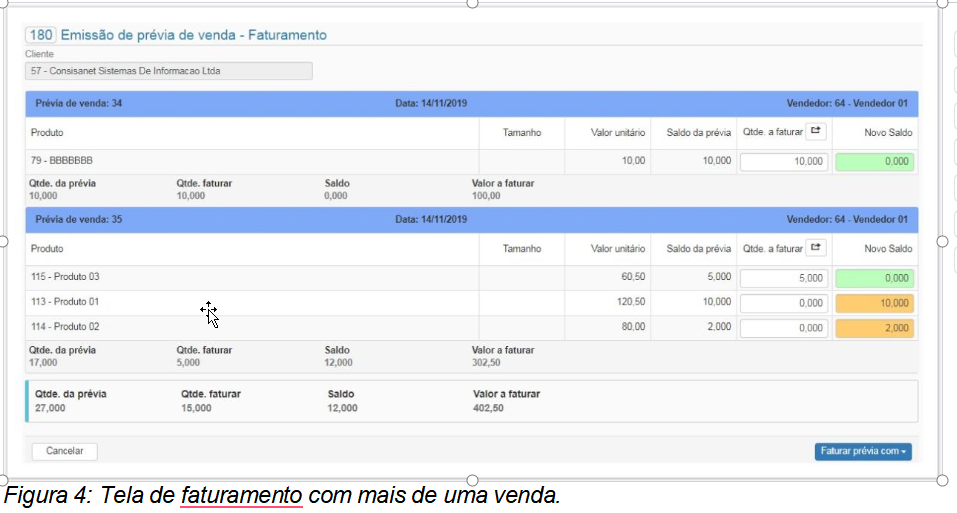
6.4 Faturamento de várias prévias
Também é possível faturar várias prévias de venda simultaneamente.
Na tela principal da funcionalidade 180 – Emissão de Prévia de Venda, selecione dois ou mais documentos na grid.
Quando houver dois ou mais documentos selecionados, será disponibilizado o botão Ações em massa.
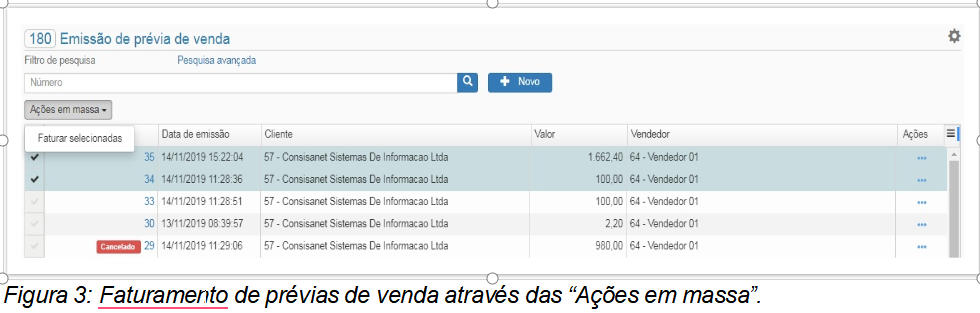
Para realizar o faturamento em massa, as prévias selecionadas devem:
- l Pertencer ao mesmo cliente;
- l Não possuir notas fiscais vinculadas.
Após selecionar os documentos, acesse Ações em massa → Faturar selecionadas.
O sistema direcionará para a tela de encerramento, onde serão apresentadas as prévias selecionadas.
6.5 Conferência das vendas selecionadas
Na tela de faturamento em massa, serão apresentadas:
- l As prévias de venda selecionadas;
- l Os totais correspondentes a cada venda;
- l O total consolidado de todas as vendas selecionadas.
- O procedimento para informar as quantidades a faturar segue o mesmo funcionamento do faturamento de uma única prévia.
Após a conferência e definição dos itens, o usuário poderá prosseguir com o encerramento utilizando NF-e ou NFC-e, conforme a necessidade.
7. Campos e Configurações
Campo
Descrição
Obrigatório
Observação
Cliente
Apresenta o cliente vinculado à prévia de venda.
Sim
Definido na emissão da prévia e não pode ser alterado no encerramento.
Devolver com código de barras
Permite informar o código de barras do produto.
Não
Pode ser preenchido manualmente ou por leitor. Cada código informado adiciona uma unidade ao produto correspondente.
Produto
Apresenta o código e a descrição do produto.
—
Informação proveniente da prévia.
Tamanho
Apresenta o tamanho definido no cadastro do produto.
—
Se não houver tamanho cadastrado, o campo permanece sem informação.
Valor unitário
Apresenta o valor unitário informado na emissão da prévia.
—
Informação proveniente da prévia.
Saldo da prévia
Apresenta a quantidade de itens informada na emissão da prévia.
—
Permite verificar a quantidade originalmente registrada.
Qtde. a faturar
Define quantas unidades do produto serão faturadas.
Sim, quando houver item a faturar
Pode ser preenchido manualmente ou pela opção de atribuição.
Saldo
Apresenta a quantidade de unidades do produto que ainda não foi apurada/faturada.
—
É atualizado conforme a quantidade informada para faturamento.
Encerrar prévia com – NF-e
Inicia o faturamento por NF-e modelo 55.
—
Direciona para a funcionalidade 160.
Encerrar prévia com – NFC-e
Inicia o faturamento por NFC-e modelo 65.
—
Direciona para a funcionalidade 160.
8. Observações Importantes
- l A opção Faturar somente estará disponível para prévias que não possuam notas fiscais vinculadas.
- l O cliente da prévia é definido durante sua emissão e não pode ser alterado na tela de faturamento.
- l É possível realizar o faturamento de toda a quantidade disponível ou somente de parte dos itens.
- l O código de barras precisa estar vinculado ao produto no 136 – Cadastro de Produto e Serviço para ser utilizado no faturamento.
- l Cada código de barras informado no campo Devolver com código de barras adiciona uma unidade ao produto correspondente.
- l O faturamento em massa exige que todas as prévias selecionadas pertençam ao mesmo cliente.
- l Nenhuma prévia selecionada para faturamento em massa pode possuir nota fiscal vinculada.
- l Os itens da prévia são transportados para a tela de emissão fiscal e não podem ser editados nessa etapa.
- l O faturamento pode ser encerrado utilizando NF-e modelo 55 ou NFC-e modelo 65.
- l A opção Cancelar na tela de faturamento retorna para a listagem sem prosseguir com o encerramento da prévia.
9. Perguntas Frequentes (FAQ)
1. Por que a opção “Faturar” não aparece para uma prévia?
A opção somente fica disponível para documentos que não possuem notas fiscais vinculadas.
2. Posso faturar apenas parte dos produtos da prévia?
Sim. No campo Qtde. a faturar, informe a quantidade que deseja faturar para cada produto.
3. Posso faturar a quantidade total da prévia de uma só vez?
Sim. Utilize o botão de atribuição disponível na tela para preencher as quantidades a faturar com as quantidades existentes na prévia.
4. Posso alterar o cliente durante o faturamento?
Não. O cliente é definido na emissão da prévia e não pode ser alterado no encerramento.
5. Posso faturar várias prévias ao mesmo tempo?
Sim. Utilize Ações em massa → Faturar selecionadas. As prévias devem pertencer ao mesmo cliente e não podem possuir notas fiscais vinculadas.
6. Posso escolher entre NF-e e NFC-e?
Sim. Após informar os itens a faturar, o sistema disponibiliza as opções NF-e e NFC-e para encerramento.
7. Os produtos podem ser alterados na tela de emissão da nota?
Não. As informações dos itens são preenchidas conforme a prévia de venda e não podem ser editadas nessa etapa.
8. O que acontece ao cancelar o faturamento?
O processo de faturamento é cancelado e o sistema retorna para a listagem das prévias de venda.
10. Conteúdo Relacionado
- l Funcionalidade 180 – Emissão de Prévia de Venda
- l Funcionalidade 160 – Emissão de Nota Fiscal (NFe/NFCe)
- l Funcionalidade 136 – Cadastro de Produto e Serviço
- l Funcionalidade 23 – Cadastro de Pessoa
11. Tags e Metadados
Sistema: NotaOn
Módulo: Comercial
Funcionalidade: Faturamento de Prévia de VendaTags de busca: [faturamento de prévia] [prévia de venda] [faturar prévia] [encerramento de prévia] [NF-e] [NFC-e] [faturamento em massa] [ações em massa] [quantidade a faturar] [código de barras] [saldo da prévia] [documento fiscal]
Categoria: Manual Operacional
Área: Comercial
Tipo de Documento: Manual de Sistema
Nível de Usuário: OperacionalPalavras-chave para IA / Base de conhecimento:
Como faturar uma prévia de venda no NotaOn?
Como transformar uma prévia de venda em NF-e ou NFC-e?
Como faturar somente parte dos itens de uma prévia?
Como faturar várias prévias de venda ao mesmo tempo?
Por que a opção Faturar não está disponível na prévia de venda?
Como utilizar código de barras no faturamento da prévia?
12. Histórico de Alterações
Versão
Data
Autor
Alteração
1.0
09/09/2026
Thuane Cambuy
Criação do manual.