Manual 178 – Relatório de Orçamento
Sistema: NotaOn
Módulo: Comercial
Funcionalidade: Relatório de Orçamento
Versão do Sistema: 2.03.02-SNAPSHOT
Versão do Manual: 1.0
1. Resumo
A funcionalidade Relatório de Orçamento permite gerar relatórios dos orçamentos realizados por meio da Funcionalidade 0177 – Emissão de Orçamento.
Através dos filtros disponíveis, é possível consultar os orçamentos de determinado período, situação, cliente ou vendedor, além de definir a forma de agrupamento das informações.
O relatório pode ser:
- l Visualizado e impresso em formato PDF;
- l Exportado para arquivo Excel (.xls);
- l Agrupado por Cliente ou Vendedor;
- l Gerado considerando orçamentos Abertos, Fechados ou Ambos.
A funcionalidade está disponível quando a empresa possui o módulo contratado para emissão de orçamento/condicional.
2. Quando Usar
Utilize a funcionalidade quando for necessário consultar ou analisar os orçamentos registrados no sistema.
O relatório pode ser utilizado para:
- l Acompanhar os orçamentos emitidos;
- l Identificar orçamentos abertos ou fechados;
- l Consultar os orçamentos de determinado cliente;
- l Consultar os orçamentos de determinado vendedor;
- l Analisar as movimentações de um período;
- l Organizar as informações por cliente ou vendedor;
- l Gerar um arquivo para análise no Excel;
- l Imprimir ou salvar o relatório em PDF.
3. Pré-requisitos
Para utilizar a funcionalidade, é necessário:
- l Possuir o módulo para emissão de orçamento/condicional contratado;
- l Possuir orçamentos previamente registrados por meio da Funcionalidade 0177 – Emissão de Orçamento;
- l Ter acesso à funcionalidade de relatório no sistema.
Observação: caso não existam registros que atendam aos filtros selecionados, o sistema não apresentará dados para o relatório.
4. Como Acessar
A funcionalidade pode ser acessada pelo menu correspondente ao módulo de Orçamento/Comercial do NotaOn.
Acesso: Comercial → Relatório de Orçamento
Ao acessar a funcionalidade, será apresentada a tela de filtros para definição dos critérios utilizados na geração do relatório.
5. Procedimento Passo a Passo
5.1 Acessar o relatório
Acesse a funcionalidade Relatório de Orçamento.
Na tela inicial serão apresentados os filtros disponíveis para determinar quais orçamentos deverão ser considerados no relatório.
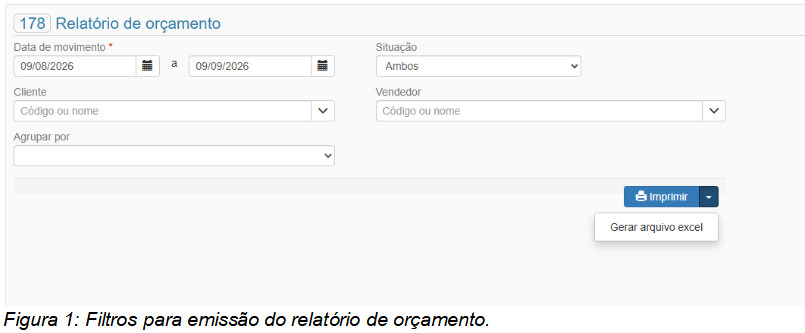
Os filtros podem ser utilizados individualmente ou em conjunto, permitindo refinar a consulta conforme a necessidade.
5.2 Definir o período
No campo Data movimento, informe o período que deverá ser considerado na geração do relatório.
Por padrão:
- l A data final corresponde ao dia atual;
- l A data inicial corresponde a 30 dias antes da data atual.
O período pode ser alterado conforme a necessidade da consulta.
5.3 Selecionar a situação
O campo Situação permite definir quais orçamentos serão apresentados no relatório.
Estão disponíveis as opções:
- l Aberto: apresenta somente os orçamentos que permanecem abertos;
- l Fechado: apresenta somente os orçamentos já fechados;
- l Ambos: apresenta os orçamentos abertos e fechados.
Por padrão, a opção selecionada é Ambos.
5.4 Filtrar por cliente
O campo Cliente permite restringir o relatório aos orçamentos vinculados a um determinado cliente.
Quando um cliente é selecionado, serão apresentados somente os orçamentos registrados para ele.
Caso nenhum cliente seja selecionado, o relatório considerará os orçamentos de todos os clientes.
5.5 Filtrar por vendedor
O campo Vendedor permite restringir o relatório aos orçamentos vinculados a determinado vendedor.
Quando um vendedor é selecionado, serão apresentados somente os orçamentos registrados para ele.
Caso nenhum vendedor seja selecionado, o relatório considerará os orçamentos de todos os vendedores.
5.6 Definir o agrupamento
O campo Agrupar por permite definir como as informações serão organizadas no relatório.
É possível selecionar:
- l Cliente: agrupa os orçamentos de acordo com o cliente;
- l Vendedor: agrupa os orçamentos de acordo com o vendedor.
Caso nenhum agrupamento seja selecionado, os registros serão apresentados sem agrupamento.
5.7 Imprimir o relatório
Após definir os filtros desejados, clique em Imprimir.
O sistema aplicará os critérios informados e, caso existam registros correspondentes, gerará o relatório em formato PDF.
O arquivo será aberto em uma nova aba do navegador, permitindo sua visualização, impressão ou salvamento.
5.8 Gerar arquivo Excel
Também é possível exportar o resultado da consulta para um arquivo compatível com o Excel.
Para isso, utilize o ícone localizado ao lado do botão Imprimir.
O sistema realizará o download do relatório em arquivo com extensão .xls.
O arquivo poderá ser aberto no Microsoft Excel ou em outro aplicativo compatível com esse formato.
6. Utilização da Funcionalidade
A funcionalidade permite combinar diferentes filtros para obter relatórios específicos dos orçamentos realizados.
6.1 Relatório sem agrupamento
Quando nenhum agrupamento é selecionado, os orçamentos são apresentados diretamente na listagem do relatório.
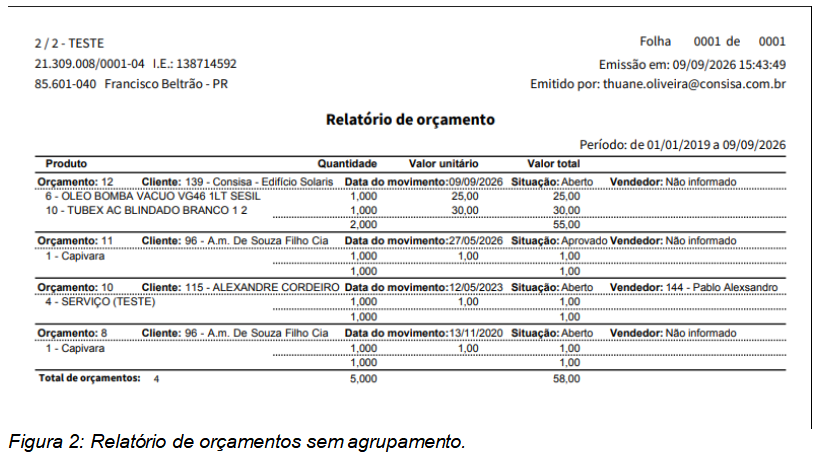
Esse formato é indicado quando o objetivo é visualizar os registros de forma geral, sem separá-los por cliente ou vendedor.
6.2 Relatório agrupado por cliente
Quando selecionada a opção Cliente no campo Agrupar por, os orçamentos são organizados conforme o cliente vinculado a cada documento.
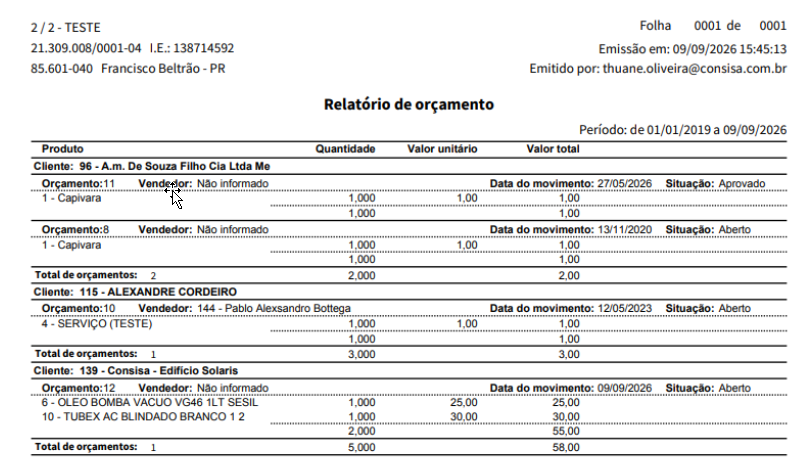
Figura 3: Relatório de orçamentos agrupado por cliente.
Esse formato facilita a análise dos orçamentos realizados para cada cliente.
6.3 Relatório agrupado por vendedor
Quando selecionada a opção Vendedor, os orçamentos são organizados conforme o vendedor responsável pela emissão.
Esse formato pode ser utilizado para acompanhar a movimentação de orçamentos por vendedor.
6.4 Combinação de filtros
Os filtros podem ser combinados para gerar consultas mais específicas.
Por exemplo, é possível selecionar:
- l Um determinado período;
- l Apenas orçamentos abertos;
- l Um cliente específico;
- l Um vendedor específico;
- l Agrupamento por cliente ou vendedor.
Dessa forma, o relatório apresentará somente os registros que atendam aos critérios selecionados.
7. Campos e Configurações
Campo | Descrição | Obrigatório | Observação |
Data movimento | Define o período dos orçamentos que serão considerados | Sim | Por padrão, inicia 30 dias antes e termina na data atual |
Situação | Define quais situações serão apresentadas | Sim | Opções: Aberto, Fechado ou Ambos |
Cliente | Filtra os orçamentos de um cliente específico | Não | Sem seleção, considera todos os clientes |
Vendedor | Filtra os orçamentos de um vendedor específico | Não | Sem seleção, considera todos os vendedores |
Agrupar por | Define a organização dos registros no relatório | Não | Pode agrupar por Cliente ou Vendedor |
Imprimir | Gera o relatório em PDF | Não | Abre o documento em uma nova aba do navegador |
Gerar arquivo Excel | Exporta os dados para arquivo Excel | Não | Realiza o download do arquivo em formato .xls |
8. Observações Importantes
- l A funcionalidade depende da contratação do módulo para emissão de orçamento/condicional.
- l Os dados apresentados são provenientes dos orçamentos registrados pela Funcionalidade 0177 – Emissão de Orçamento.
- l Por padrão, o período inicial considera os 30 dias anteriores e o período final corresponde à data atual.
- l A situação Ambos é selecionada por padrão.
- l A seleção de cliente restringe os resultados ao cliente informado.
- l A seleção de vendedor restringe os resultados ao vendedor informado.
- l Se nenhum cliente ou vendedor for selecionado, serão considerados todos os registros correspondentes aos demais filtros.
- l O agrupamento é opcional.
- l É possível agrupar o relatório por Cliente ou Vendedor.
- l A opção Imprimir gera o relatório em formato PDF em uma nova aba do navegador.
- l A opção de exportação gera um arquivo com extensão .xls.
- l Os filtros podem ser utilizados em conjunto para obter resultados mais específicos.
9. Perguntas Frequentes (FAQ)
1. Qual período é carregado por padrão?
O sistema considera, por padrão, a data atual como data final e os 30 dias anteriores como data inicial.
2. É possível consultar somente orçamentos abertos?
Sim. No campo Situação, selecione a opção Aberto.
3. É possível consultar somente orçamentos fechados?
Sim. Selecione Fechado no campo Situação.
4. Como visualizar orçamentos de todos os clientes?
Não selecione nenhum cliente no filtro. Dessa forma, o relatório considerará todos os clientes.
5. Como gerar um relatório somente de um vendedor?
Selecione o vendedor desejado no campo Vendedor.
6. Posso agrupar o relatório?
Sim. O relatório pode ser agrupado por Cliente ou Vendedor.
7. Como gerar o relatório em PDF?
Após informar os filtros, clique em Imprimir. O sistema abrirá o relatório em PDF em uma nova aba do navegador.
8. É possível abrir o relatório no Excel?
Sim. Utilize a opção Gerar arquivo Excel, localizada ao lado do botão Imprimir. O sistema fará o download de um arquivo .xls.
9. Por que o relatório não apresenta registros?
Verifique os filtros utilizados, principalmente o período, a situação, o cliente e o vendedor. Também confirme se existem orçamentos registrados que atendam aos critérios selecionados.
10. Conteúdo Relacionado
- l Funcionalidade 177 – Emissão de Orçamento
- l Manual – Emissão de Orçamento
- l Manual – Consulta de Orçamentos
- l Manual – Emissão de Nota Fiscal
- l Manual – Emissão de Prévia de Venda
11. Tags e Metadados
Sistema: [NotaOn]
Módulo: [Comercial]
Funcionalidade: [Relatório de Orçamento]
Tags de busca:
[relatório de orçamento] [NotaOn] [orçamentos] [consulta de orçamento] [pesquisa de orçamento] [orçamentos abertos] [orçamentos fechados] [filtro por cliente] [filtro por vendedor] [agrupamento de orçamento] [relatório PDF] [exportação Excel]
Categoria: [Manual Operacional]
Área: [Comercial]
Tipo de Documento: [Manual de Sistema]
Nível de Usuário: [Operacional]
Palavras-chave para IA / Base de conhecimento:
[Como gerar um relatório de orçamento no NotaOn?]
[Como consultar orçamentos abertos e fechados?]
[Como filtrar o relatório de orçamento por cliente ou vendedor?]
[Como agrupar o relatório de orçamento por cliente ou vendedor?]
[Como imprimir o relatório de orçamento em PDF?]
[Como exportar o relatório de orçamento para Excel?]
12. Histórico de Alterações
Versão | Data | Autor | Alteração |
1.0 | 09/09/2026 | Thuane Cambuy | Criação do manual |