Na funcionalidade de cadastro de tabela de frete é possível pesquisar ou criar nova tabela de frete, conforme a figura 1.
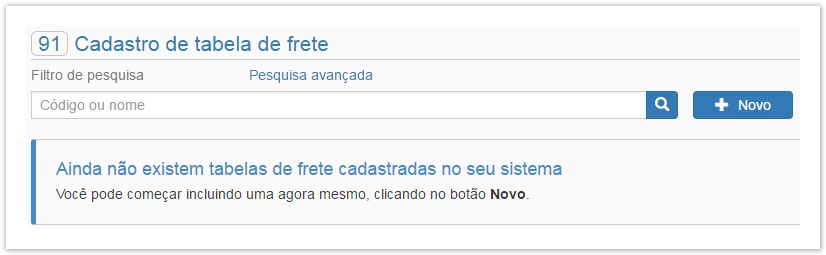
Figura 1: Tela principal da funcionalidade de cadastro de tabela de frete.
Ao clicar em "Pesquisa avançada" na figura 1, será exibido filtros para pesquisa de tabelas de frete, como observado na figura 2. Os filtros são:
- Listar tabelas inativas: Apresentar tabelas de frete inativas, ou seja, tabelas cuja data de fim da vigência seja inferior a data atual.
- Região: Região para que a tabela de frete foi cadastrada;
- Natureza de mercadoria: Natureza de mercadoria configurada na tabela de frete;
- Cliente: Cliente vinculado na tabela de frete;
- Faixa de distância (km): Faixa de km que a tabela de frete é utilizada.
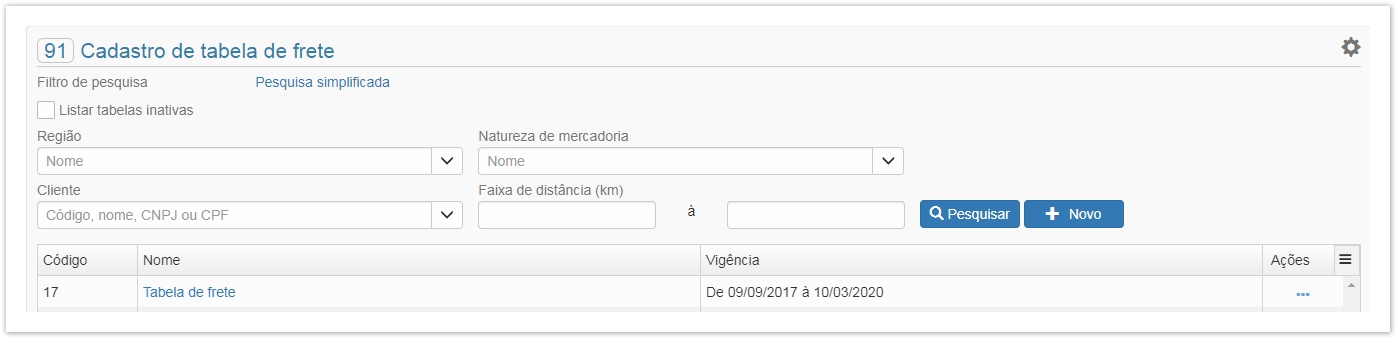
Figura 2: Tela principal da funcionalidade exibindo pesquisa avançada.
Na opção de contexto da funcionalidade, figura 3, são exibidos os parâmetros:
- Utiliza tabela de frete: Quando marcado "Sim", serão utilizadas as tabelas de frete para o cálculo do frete;
- Permite alterar valor do frete na emissão: Quando marcado "Sim", será possível alterar o valor calculado pela tabela de frete;
- Considerar apenas tabelas com maior número de critérios atendidos: Serão consideradas para a escolha somente as tabelas que atenderem o maior número de critérios;
- Regra de uso da tabela de frete: Terá a opção "Utiliza tabela de maior valor" que utilizará para o cálculo do frete, a tabela de frete com maior valor calculado e a opção "Permite escolha de tabela", para ser selecionada a tabela desejada;
- Regra de cálculo de componente de valor: Terá a opção "Utiliza componente de maior valor", que selecionará o componente mais significativo da tabela de frete para ser utilizado no frete e a opção "Somar valores de componentes encontrados", somará o valor dos componentes da tabela para ser utilizado no frete.
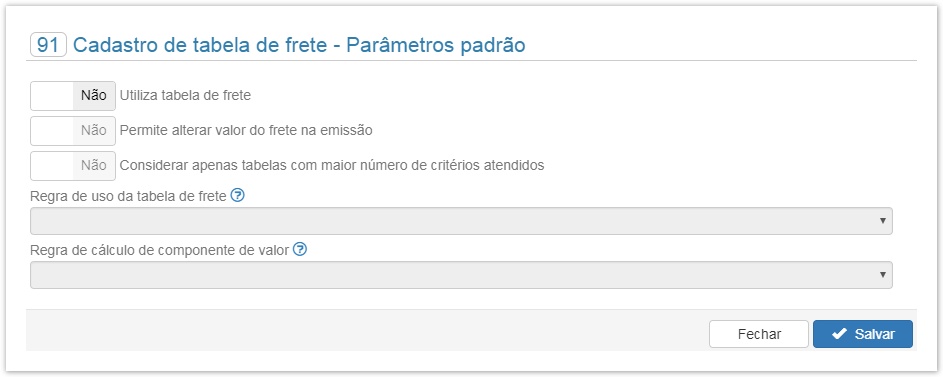
Figura 3: Parâmetros de contexto para a tabela de frete.
Para cadastrar a tabela de frete, conforme a figura 4, é obrigatório o preenchimento dos campos:
- Nome da tabela: Nome da tabela de frete (controle interno);
- Data início da vigência: Data de início de atividades;
- Critério: Cadastra critério para ser utilizado na tabela de frete (figura 5).
Campos não obrigatórios:
- Data fim da vigência: Data que irá encerrar as atividades da tabela de frete;
- Outras: Valores adicionais definido como "outras";
- Valor Gris (%): Porcentagem do valor da nota fiscal contida no conhecimento de transporte eletrônico;
- Taxa de coleta: Taxa para coleta da mercadoria;
- Taxa de entrega: Taxa de entrega da mercadoria;
- Adicional de valor: Adicional de valor qualquer.
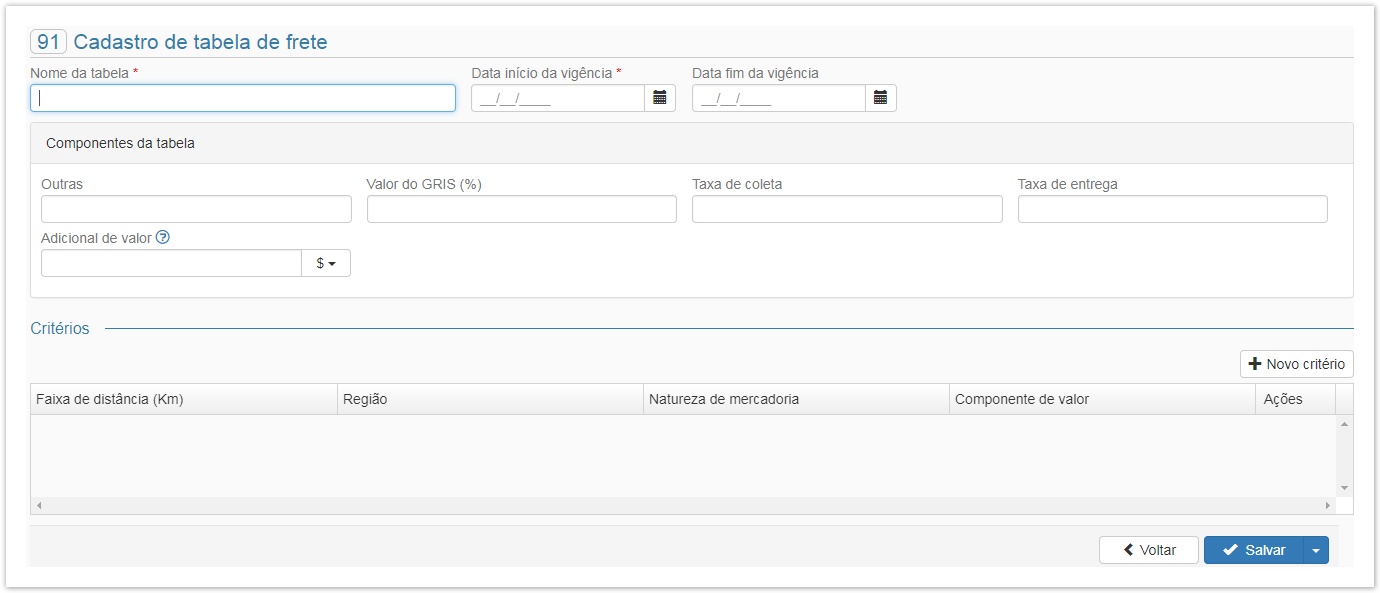
Figura 4: Tela de cadastro de tabela de frete.
Ao clicar no botão "Novo critério" da figura 4, a tela de "Cadastro de tabela de frete - critérios" é exibida conforme a figura 5. O critério pode ser cadastrado sem informações neste momento. Podem ser configurados os campos:
- Faixa de distância (km): Faixa de quilometragem que a tabela de frete será utilizada;
- Região: Região designada para utilizar a tabela de frete cadastrada (90 - Cadastro de região);
- Natureza da mercadoria: Natureza de mercadoria específica para utilização da tabela de frete (30 - Cadastro de natureza de mercadoria).
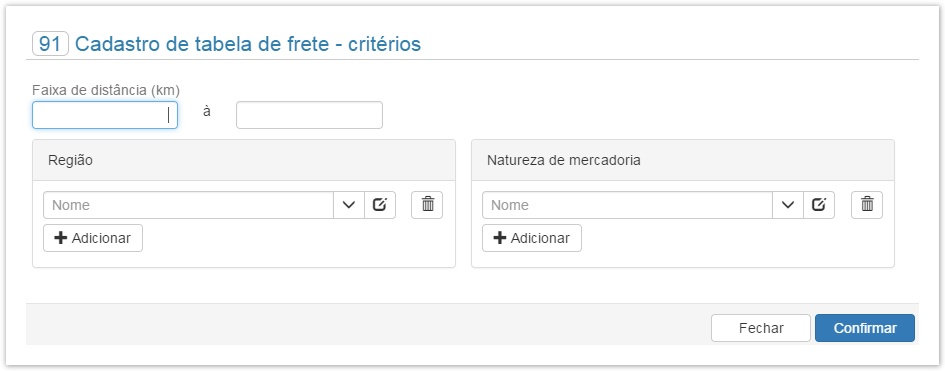
Figura 5: Tela de critérios da tabela de frete.
Após criado o critério, conforme a figura 6, estará disponível em "Ações" as opções:
- Excluir critério: Exclui critério cadastrado;
- Alterar critério: Altera o critério cadastrado(figura 5);
- Configurar valores: Configura os valores dos componentes contidos no critério (figura 7).
Observação: É necessário a configuração de pelo menos um componente de valor para salvar a tabela de frete.
Figura 6: Tela de cadastro de tabela de frete com critério inserido.
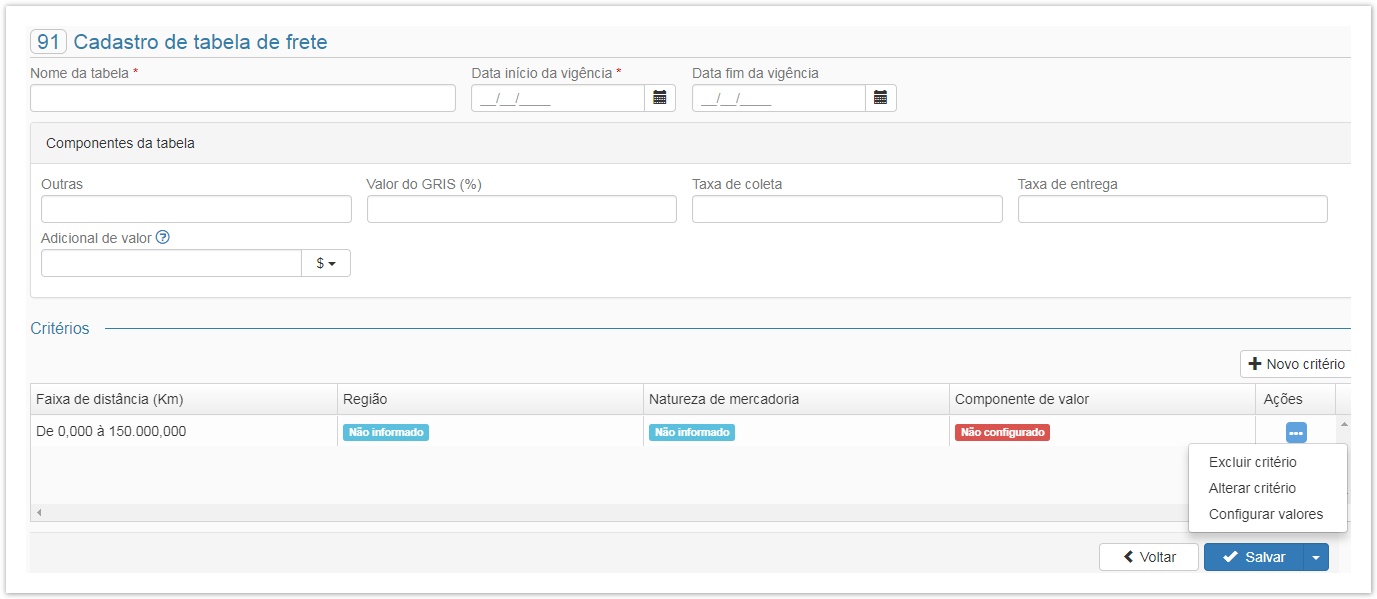
Para cadastrar o componente de valor, é preciso acessar em "Ações" a opção "Configurar valores". Conforme a figura 7, para o cadastro é necessário escolher o componente de valor desejado, em seguida pressionar o botão "Selecionar componente de valor".
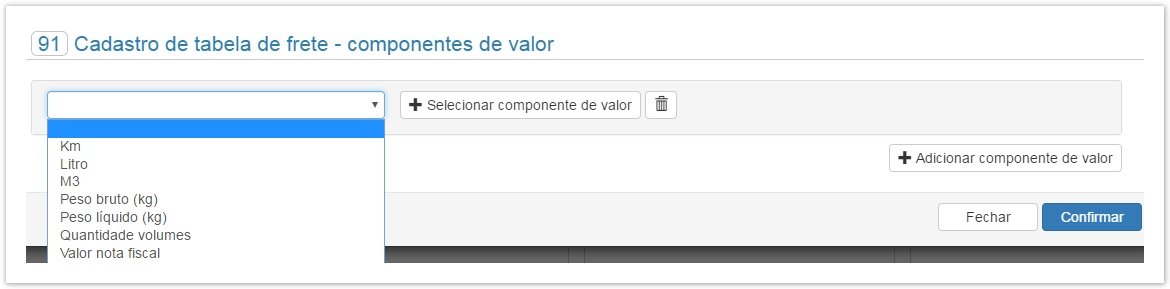
Figura 7: Componentes de valor para o cadastro de tabela de frete.
Para configurar a faixa do componente de valor, conforme a figura 8, será necessário inserir o valor de "Início da faixa" e o campo "Valor". O "Tipo do cálculo" utilizará o campo "Valor" para realizar o cálculo da faixa. O campo "Tipo do cálculo" terá as opções de "Valor fixo" para o sistema utilizar como valor total da faixa e "Valor calculado" que irá multiplicar o valor do "Início da faixa" com o campo "Valor", o que resultará no total da faixa. O cálculo progressivo será detalhado a seguir.
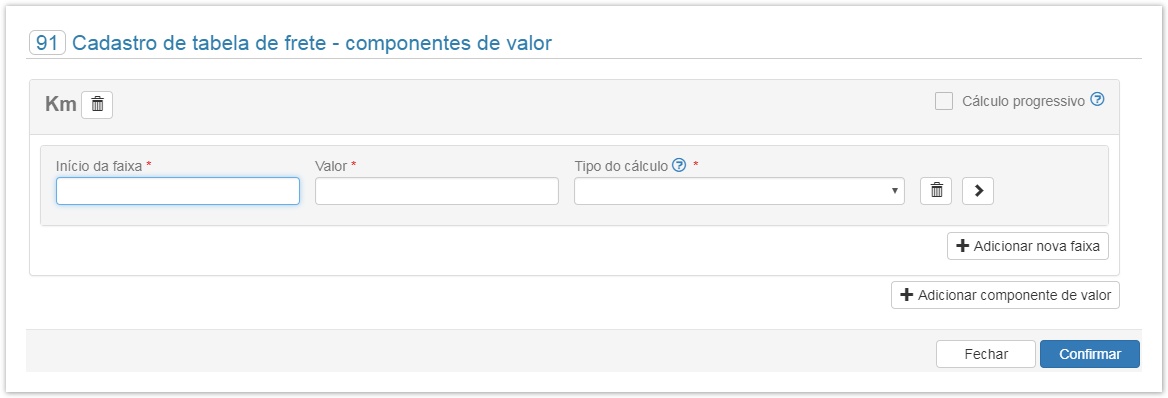
Figura 8: Configuração do componente de valor da tabela de frete.
O cálculo progressivo tem por objetivo utilizar todas as faixas para cada componente de valor.
Exemplo:
Observação: Para o "Tipo de cálculo" selecionado "Fixo", não haverá cálculo conforme o operador;
1. Faixa 1 = início 0,001 km, com valor de R$1,00;
2. Faixa 2 = início 100,001 km com valor de R$2,00;
-
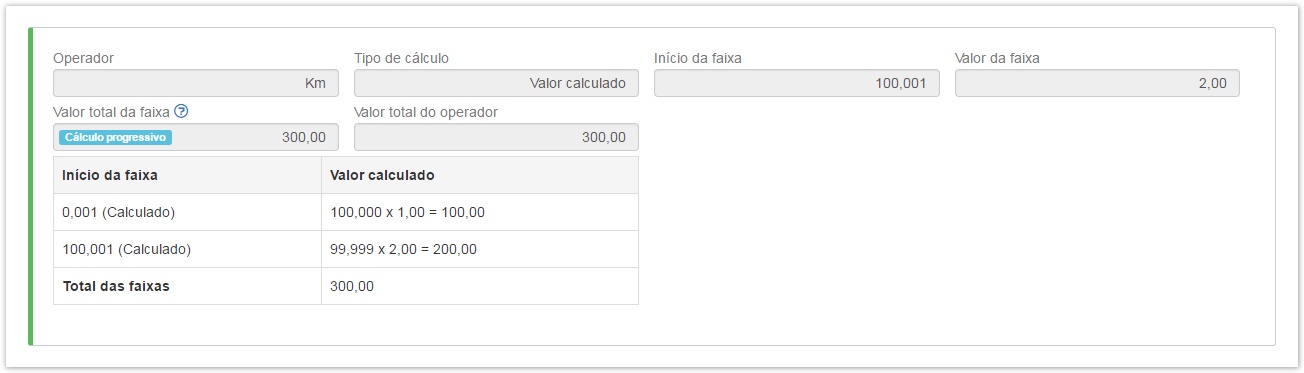
- Cálculo progressivo selecionado (figura 9): O sistema irá calcular todas as faixas do componente e somar no final. Para calcular 200 KM o sistema fará o cálculo (para valor calculado): 100 KM x R$1,00 = R$100,00 e 99,999 KM x R$2,00 = R$200,00, total = R$100,00 + R$200,00 = R$300,00;
Figura 9: Cálculo progressivo.
-
- Cálculo progressivo não selecionado (figura 10), o sistema calculará o valor total na faixa incidente (utilizará somente uma faixa). Para calcular 200 KM o sistema fará o cálculo (para valor calculado): 200 KM x R$2,00 = R$400,00;
Figura 10: Cálculo não progressivo.

- Início da faixa: Valor inicial da faixa. Quando utilizado mais de uma faixa, o término da faixa anterior será o valor do início da próxima faixa menos 0,001. Exemplo: Faixa 1 início = 0,001 KM, Faixa 2 início 100,001 KM, o término da Faixa 1 será 100 KM.
- Valor: Valor da faixa cadastrada;
- Tipo do cálculo: Este campo terá as opções:
- Valor fixo: O valor fixo não realiza multiplicação, será somado o valor caso o operador incida (sem cálculo progressivo) ou ultrapasse (no caso de cálculo progressivo) a faixa de valor fixo;
- Valor calculado: Será realizada a multiplicação entre os campos "Início da faixa" e "Valor", como observado nas figuras 9 e 10.
É possível adicionar faixas para o mesmo componente de valor clicando no botão "Adicionar nova faixa". Também podem ser alterados e excluídos os componentes e faixas da tabela de frete, conforme a figura 11.
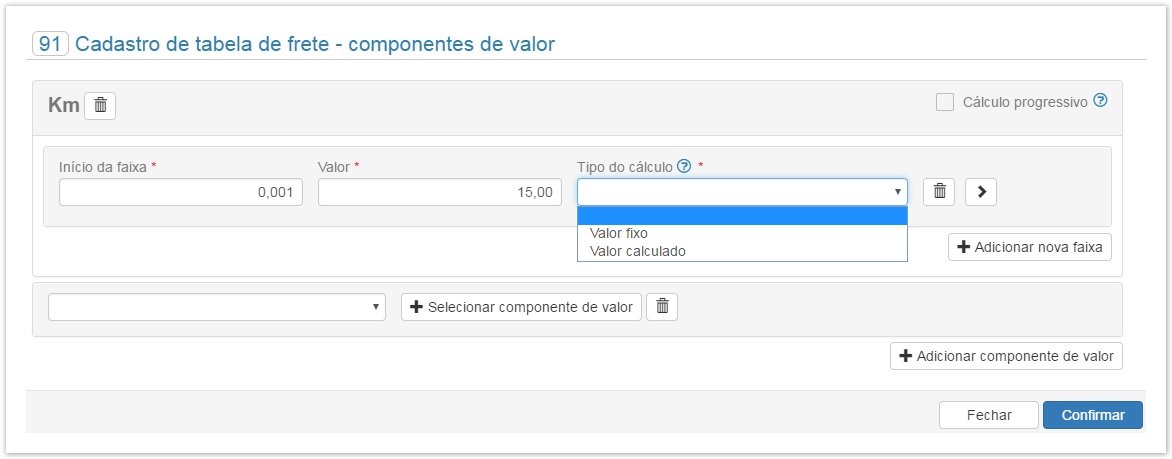
Figura 11: Configuração de faixa para cálculo de frete.
Após cadastrada a tabela de frete, como na figura 12, na opção "Ações" será possível:
- Vincular cliente: Vincula cliente com a tabela de frete selecionada (figura 13);
- Vincular filial: Vincula filial com a tabela de frete selecionada (figura 14);
- Reajustar valores da tabela: Reajusta os valores da tabela de frete (figura 15);
- Visualizar histórico de alterações: Abre a tela de histórico da tabela de frete. Este histórico armazena todas as alterações realizadas na tabela de frete (figura 17).
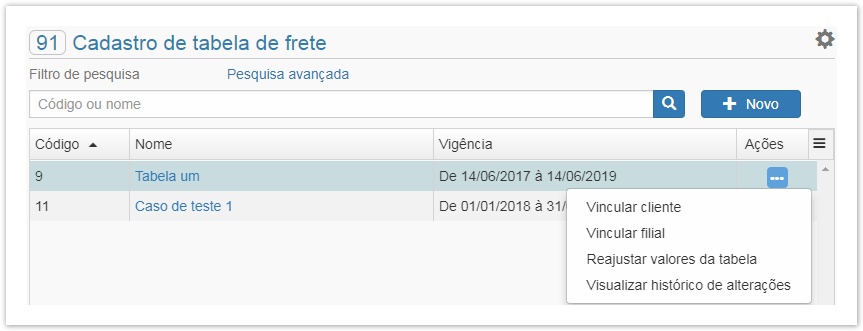
Figura 12: Ações da tabela de frete.
Para vincular o cliente com a tabela de frete é preciso selecionar o cliente no campo "Cliente", em seguida pressionar o botão "Adicionar". Pode-se também adicionar no campo "Endereço do cliente" o endereço do cliente, conforme a figura 13.
Observação: A tabela vinculada no cliente só poderá ser utilizada para o cliente em específico.
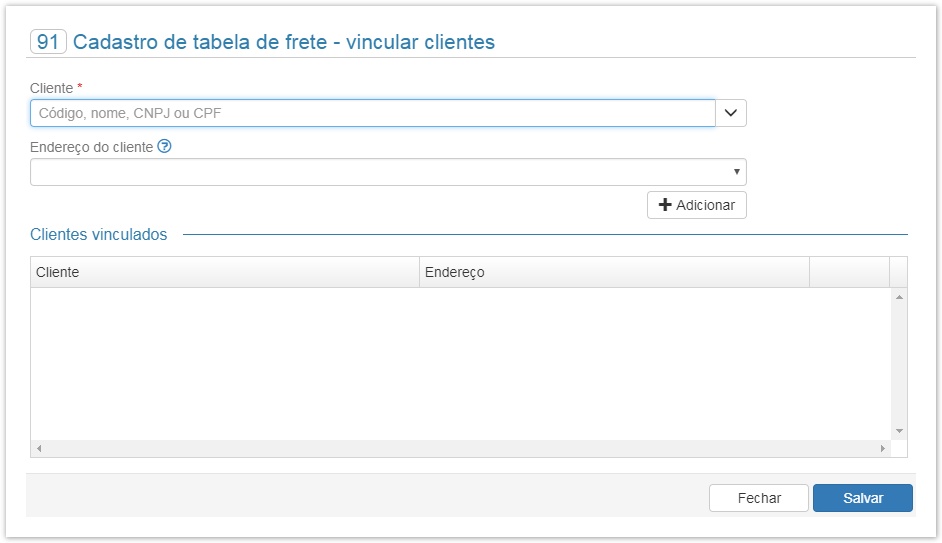
Figura 13: Tela de vinculação de cliente com tabela de frete.
Para vincular filiais com a tabela de frete, é necessário selecionar a filial desejada e salvar a operação, conforme a figura 14.
Observação: A tabela de frete ficará restrita para uso na filial selecionada.
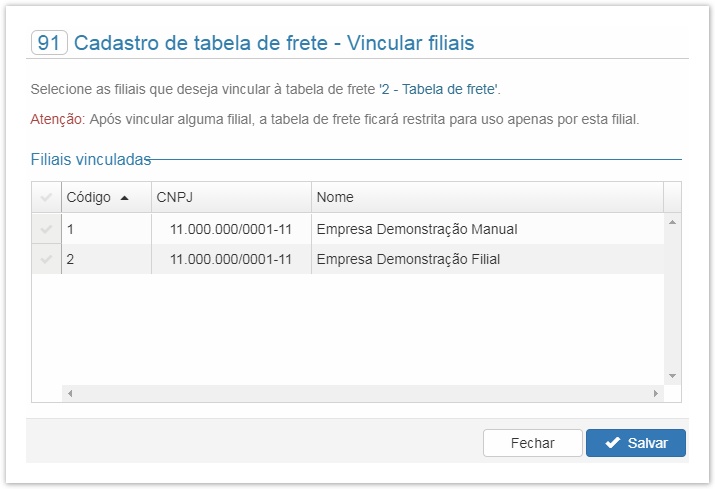
Figura 14: Tela de vinculação de filiais com tabela de frete.
Na opção "Reajustar valores da tabela", figura 15, é possível aplicar reajustes de valores de forma mais rápida. Para reajustar todos os valores da tabela, é inserido no campo "Valor a ajustar" a porcentagem de "Acréscimo" ou "Desconto" e clicado no botão "Pré-visualizar", conforme a figura 16. Caso inserido valor no campo "Valor a ajustar" e também inserido valor em outro componente da tela, será ignorado o "Valor a ajustar" e será calculado de acordo com o que foi inserido no campo selecionado.
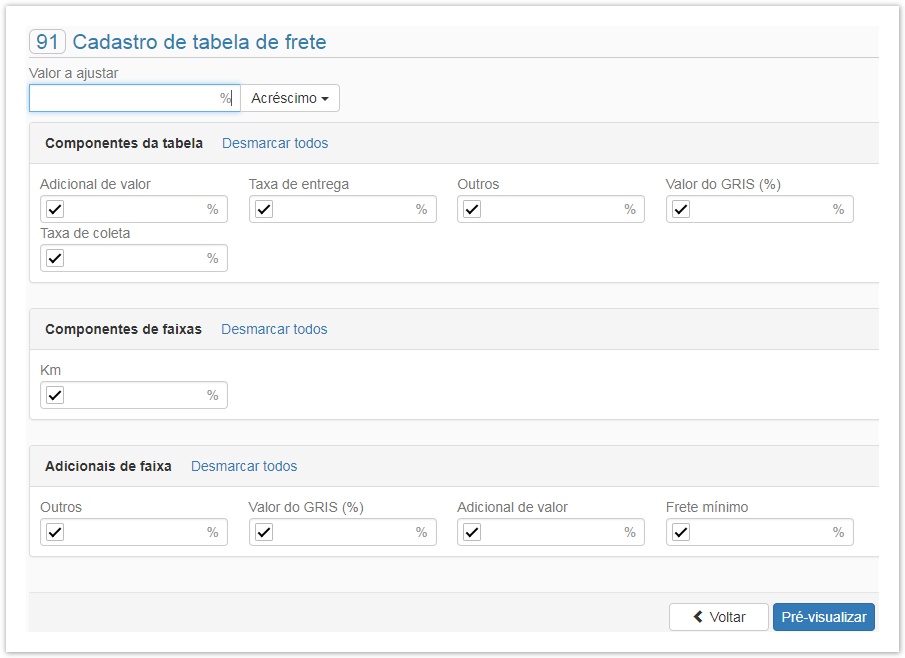
Figura 15: Tela de ajuste de valores da tabela de frete.
A pré-visualização é realizada conforme a figura 16. Ao clicar em "Salvar" é reajustado os valores da tabela de frete conforme informado os valores.
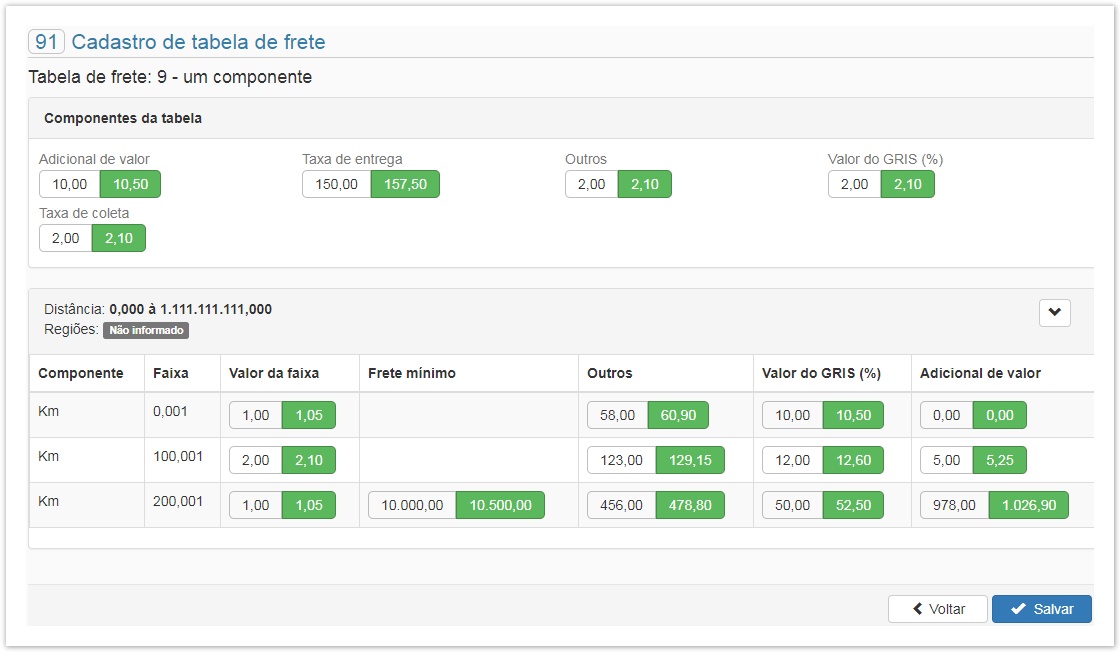
Figura 16: Pré-visualização do ajuste de valores.
A opção "Visualizar histórico de alterações" apresenta uma lista com as alterações feitas nas tabelas de frete. A Figura 17 mostra um exemplo de histórico de alterações de uma tabela de frete.
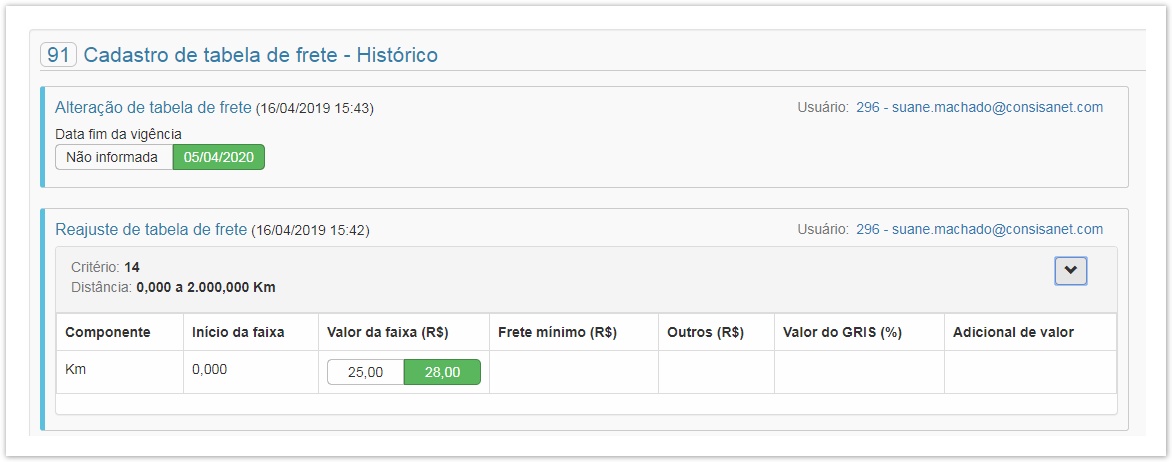
Figura 17: Histórico de tabela de frete.