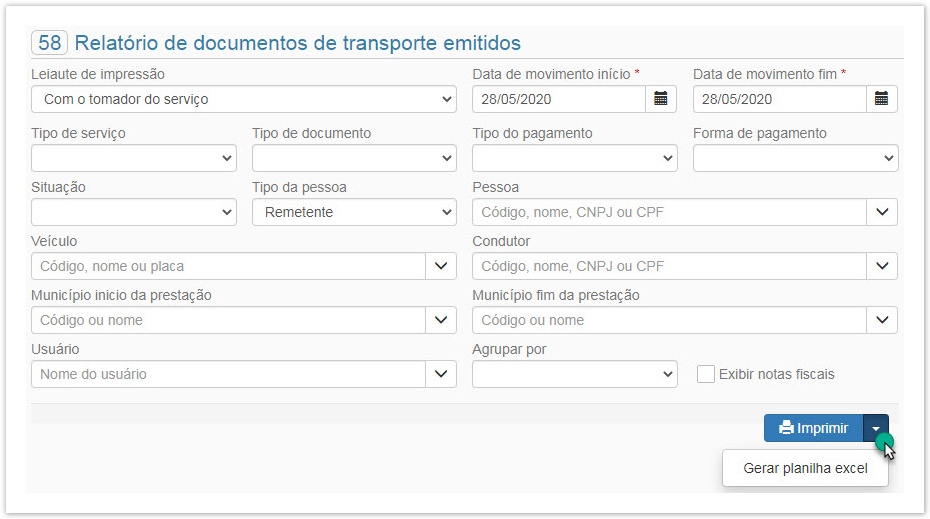
Para gerar o relatório de documentos emitidos, deverá ser informado os campos "Data de movimento início" e "Data de movimento fim" (filtra os documentos de determinado período), o restante dos filtros são opcionais. Como na Figura 1, a funcionalidade dispõe de filtros como:
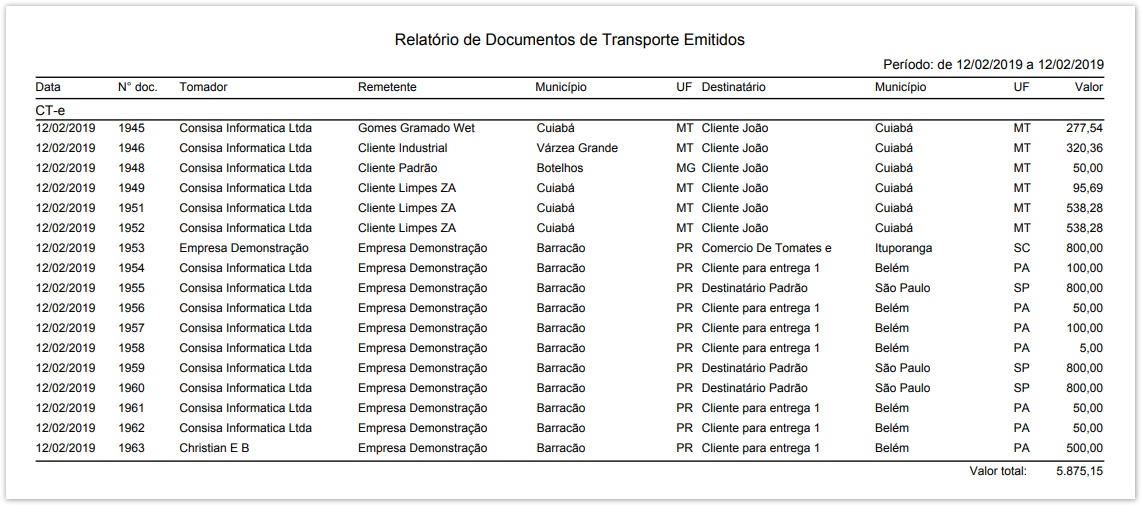
- Leiaute de impressão: poderá ser selecionado o leiaute "Com o tomador do serviço" (Figura 2), "Com o remetente e destinatário do serviço" (Figura 3) ou "Com remetente e destinatário - simplificado" (Figura 4);
- Tipo de serviço: normal, subcontratação, redespacho ou redespacho intermediário;
- Tipo de documento: CT-e, minuta ou nota fiscal de saída;
- Tipo de pagamento: à vista ou a prazo;
- Forma de pagamento: filtra pela forma de pagamento informada na emissão do CT-e: a pagar (FOB), cortesia, outros ou pago (CIF);
- Situação: filtra pela situação do documento: normal, substituído, anulado, cancelado, inutilizado ou denegado;
- Tipo da pessoa: remetente, destinatário, tomador do serviço, expedidor, recebedor e condutor;
- Pessoa: filtra os documentos por cliente;
- Veículo: filtra os documentos por veículo;
- Condutor: filtra os documentos por condutor;
- Município de início da prestação de serviço: filtra por documentos que tiveram início no município selecionado;
- Município do fim da prestação de serviço: filtra por documentos que tiveram o fim da prestação do serviço no município selecionado;
- Usuário: filtra por documentos emitidos pelo usuário selecionado;
- Agrupar por: os documentos encontrados com os filtros selecionados podem ser agrupados por CFOP, veículo ou forma de pagamento. Essa opção não é disponível para o leiaute simplificado;
- Exibir notas fiscais: quando marcado exibirá as notas fiscais contidas no documento, como mostra a Figura 5.
- Imprimir: aplica os critérios de filtro e se existir dados realiza a impressão em formato pdf em outra aba do navegador;
- Gerar arquivo excel: para selecionar essa opção click em
, ao lado do botão "Imprimir".
Faz o download do relatório em um arquivo com extensão xls, que é possível abrir no Excel.
Figura 1: tela principal da funcionalidade de relatório de documentos emitidos.
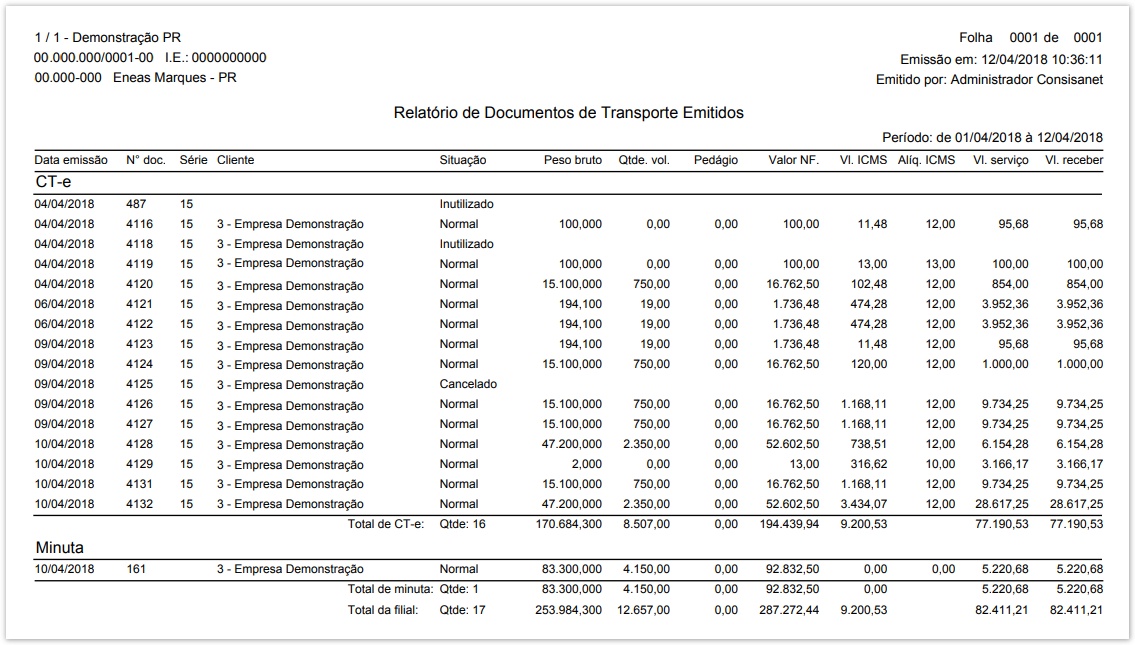
O modelo do relatório de documentos emitidos leiaute "Com o tomador do serviço" está conforme a Figura 2.
Figura 2: leiaute "Com o tomador do serviço".
O modelo do relatório de documentos emitidos leiaute "Com o remetente e destinatário do serviço" está conforme a Figura 3.
Figura 3: leiaute "Com o remetente e destinatário do serviço".
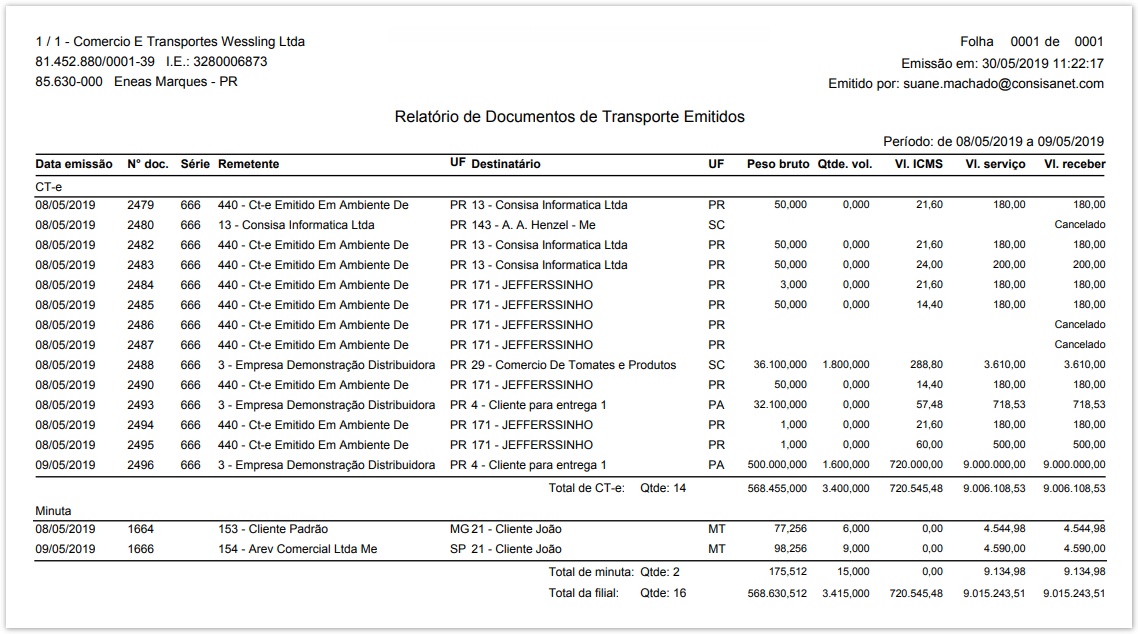
O modelo do relatório de documentos emitidos leiaute "Com remetente e destinatário - simplificado" está conforme a Figura 4.
Figura 4: leiaute "Com remetente e destinatário - simplificado".
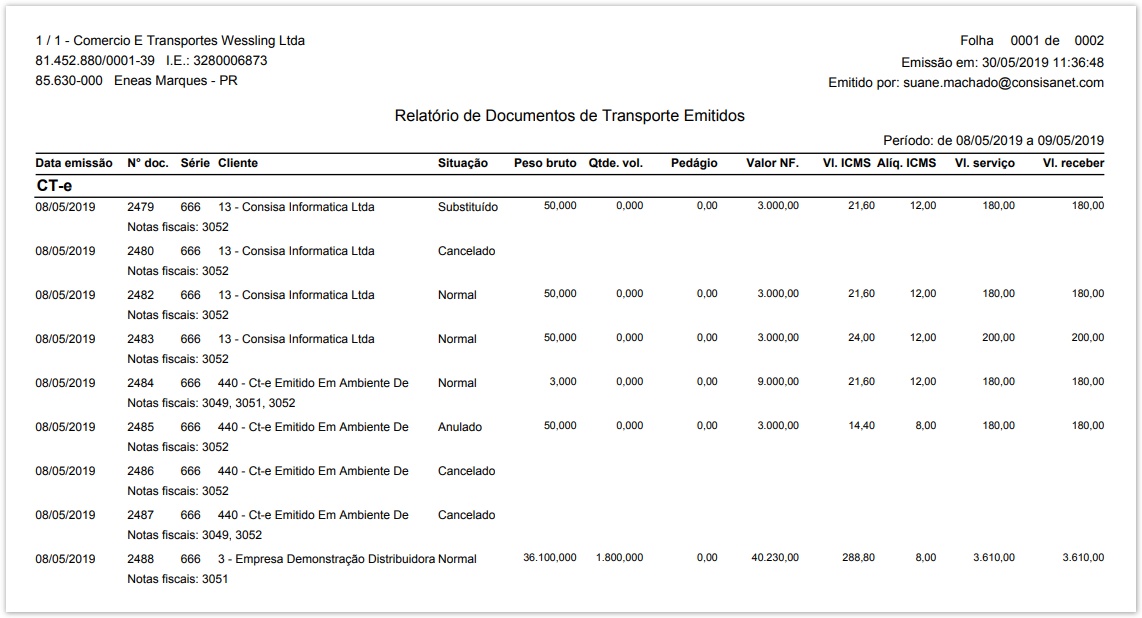
Quando selecionada a opção "Exibir notas fiscais" o relatório será impresso da seguinte forma.
Figura 5: impressão com as notas fiscais contidas em cada documento.