Na tela principal da funcionalidade é possível pesquisar por um CT-e informando o número do documento em "Filtro de pesquisa" ou realizar uma Pesquisa avançada com mais filtros.
Clicando no ícone do Youtube 
Através do ícone 
A opção "Novo" oferece duas formas ágeis para emitir CT-es além da Emissão manual:
- Emissão simplificada: envia único CT-e de forma simplificada contendo uma ou várias NF-es. Processo detalhado no artigo (46) - Emissão simplificada de CT-e;
- Emissão em lote: envia um CT-e para cada NF-e informada. Processo detalhado no artigo (46) - Emissão de CT-e em lote.
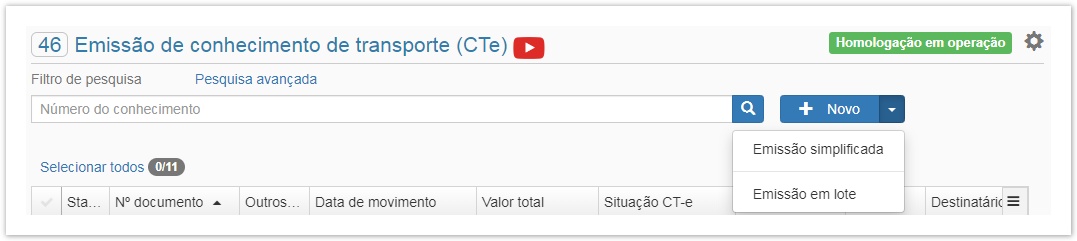
Figura 1: Tela principal da funcionalidade de Emissão de conhecimento de transporte (CTe).
A pesquisa avançada, Figura 2, oferece os filtros listados abaixo para pesquisa de CT-e:
- Data de movimento: período de dias que o CT-e teve movimento;
- Situação: normal, substituído, anulado, cancelado, processado ou não processado;
- Tipo da pessoa: remetente, destinatário, tomador do serviço, expedidor, recebedor ou condutor. Caso selecionado o tipo da pessoa, será liberado para seleção o campo "Pessoa";
- Pessoa: este campo está vinculado ao campo "Tipo da pessoa" e irá filtrar a busca pela pessoa selecionada;
- Número do documento: número do documento a ser pesquisado;
- Número do CT-e: faixa de números de CT-e emitidos;
- Usuário: usuário que emitiu o CT-e.
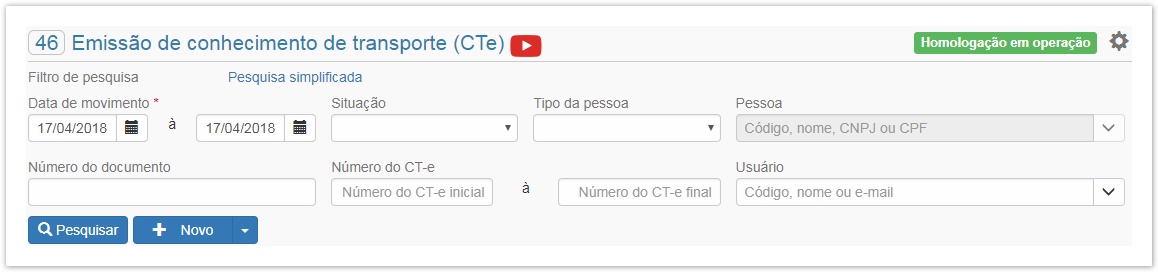
Figura 2: Pesquisa avançada de CT-e.
No contexto da funcionalidade
- Orientador fiscal: poderá ser selecionado o orientador fiscal padrão na emissão de CT-e;
- Forma de pagamento: define uma forma de pagamento de frete padrão, que pode ser:
Pago (CIF) - quando o frete e o seguro da carga são pagos pelo fornecedor que é o responsável pela entrega,
A pagar (FOB) - quando é o cliente que paga pelo frete e pelo seguro da mercadoria,
Outros - outra forma de pagamento ou
Cortesia - quando não há cobrança da prestação de serviço de transporte; - Tomador: selecionar o tomador padrão: Destinatário, expedidor, recebedor ou remetente;
- Percentual máximo de desconto: atribui o percentual máximo de desconto permitido;
- Utilizar observações do cadastro do tomador: quando esta opção está habilitada, serão atribuídas as observações do tomador no campo "Descrição" na aba "Totais" na emissão do CT-e.
- Grupo Carta frete:
- Emite carta frete: caso selecionado "Sim", a emissão de CT-e terá nova aba "Carta frete", os campos "Emite RPCI" e "Veículo transportador/composição" serão ativos e não poderão ser desativados e exibirá o campo "% Seguro" para ser informado;
- Emite RPCI: caso a opção "Emite carta frete" estiver marcada como "Sim", este campo estará habilitado e não editável automaticamente. Quando este campo estiver marcado, será exibido na tela o campo "Autônomo para RPCI" para ser selecionado o autônomo para qual irá ser emitido o RPCI;
- Autônomo para RPCI: poderá ser selecionado o "Condutor", "Proprietário" ou deixado em branco;
- % Seguro: porcentagem do valor total das mercadorias que será lançado como débito no campo "Valor de seguro" na aba "Carta frete".
- Grupo Campos obrigatórios:
- Veículo transportador/composição: ao selecionar "Sim", será obrigatório informar este campo na emissão do CT-e;
- Condutor(es) do veículo: ao selecionar "Sim", será obrigatório informar este campo na emissão do CT-e.
- Grupo Impressão da DACTE:
- Modelo de impressão: selecionar o formato da impressão do DACTE, se formato A4 ou A5.
- Quantidade de vias: quantidade de vias do DACTE do CT-e a serem impressos;
- Imprimir dados do veículo e condutor: ao selecionar "Sim", o sistema irá atribuir no DACTE as informações do veículo e condutor informados na emissão do CT-e.
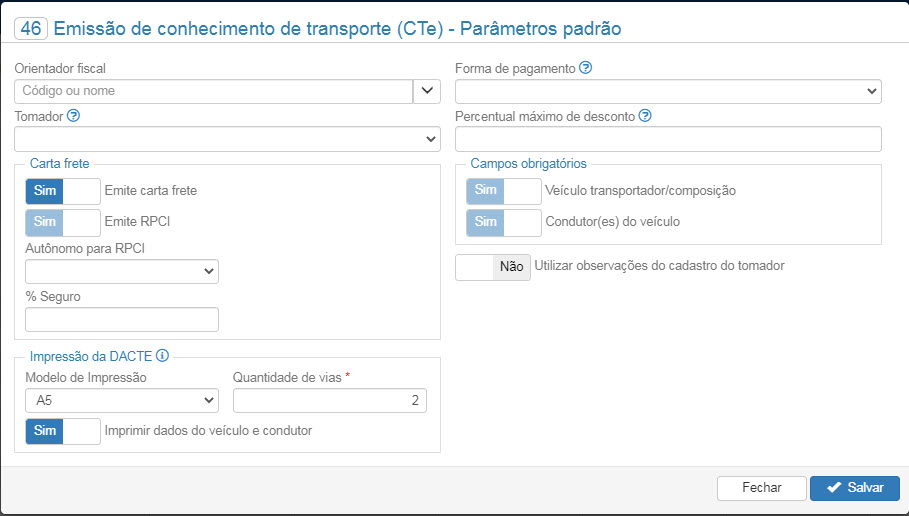
Figura 3: Configurações de contexto para emissão de CT-e.
A emissão manual de CT-e é separa por abas, cada uma contendo um grupo de campos onde podem ser informados os dados para a emissão do documento:
- Aba CT-e
- Aba Dados das mercadorias
- Aba Pessoas
- Aba Transporte
- Aba Averbação
- Aba Totais
- Aba Carta frete
- Aba Financeiro
Aba CT-e:
- Data de emissão: por padrão será atribuída a data atual do sistema. Poderá ser alterada para data anterior ou igual a do dia corrente;
- Tipo do serviço: Normal, subcontratação, redespacho, redespacho intermediário ou vinculado a multimodal;
- Data / Hora do transporte: data e hora que será realizado o transporte. Campo não obrigatório;
- CT-e globalizado: define se será emitido CT-e globalizado. Esse tipo de emissão é detalhado em (46) - Emissão de CT-e globalizado;
- Tipo do CT-e: este campo virá sempre bloqueado e terá informado o tipo do CT-e a ser emitido;
- UEN: é atribuída por padrão a unidade estratégica de negócio utilizada na emisão de CT-e.
As UENs são cadastradas na funcionalidade 4 - Cadastro de empresa; - Centro de custo: é atribuído por padrão um centro de custo utilizado na emissão de CT-e.
Os Centros de custo são cadastrados na funcionalidade 4 - Cadastro de empresa; - Iniciar próxima emissão na tela de dados das mercadorias: após emitir o CT-e, retornar na aba "Dados Mercadorias" para otimizar o tempo gasto ao emitir outro CT-e;
- Imprimir o DACT-e após concluir a geração do CT-e: define se após emitir o CT-e, será impresso o Documento Auxiliar do Conhecimento de Transporte Eletônico - DACT-e;
- Imprimir a etiqueta de entrega após emitir o CT-e: se marcado imprime a etiqueta de entrega após a emissão do documento.
Para ocorrer a impressão, é necessário ter impressora de etiqueta configurada na funcionalidade 95 - Registro de ocorrência de transporte; - Emitir declaração de isenção e responsabilidade: define se será impressa a Declaração de conteúdo e Isenção de Responsabilidade após a emissão do CT-e.
Esta declaração é utilizada pelas transportadoras colherem assinaturas dos seus clientes (solicitante do transporte), declarando que o produto a ser transportado não fere as leis em vigor e que não está transportando produtos proibidos.
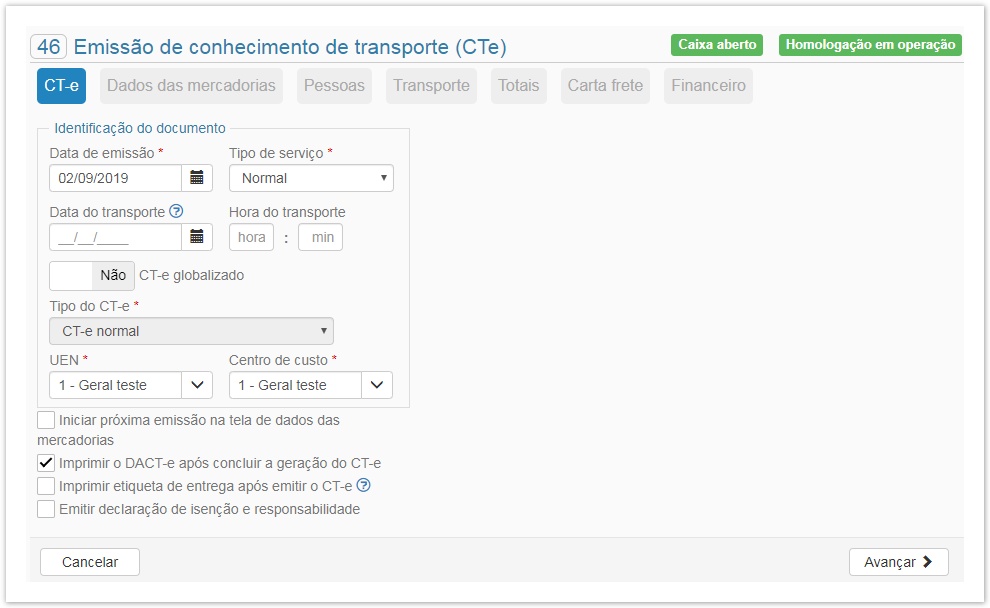
Figura 4: Primeiro passo para emissão do CT-e.
Aba Dados das mercadorias:
Nessa aba poderão ser lançados documentos fiscais e não fiscais de acordo com o valor selecionado no campo "Tipo".
Para os documentos do tipo "Fiscal" serão apresentando alguns campos e para os demais tipos de documento outros campos conforme especificado a seguir.
Para o lançamento manual de um documento do Tipo "Fiscal", como na Figura 5, é obrigatório o preenchimento dos campos:
- Tipo: Fiscal.
Observação: poderão ser lançados somente documentos fiscais ou somente documentos não fiscais no CT-e; - Número documento: número do documento a ser lançado;
- Modelo: nota fiscal, nota fiscal de produtor, nota fiscal eletrônica (NF-e) ou Nota fiscal de consumidor eletrônica (NFC-e);
- Série: série do documento a ser lançado;
- CFOP predominante: CFOP predominante da mercadoria;
- Natureza da mercadoria: tipo da mercadoria a ser transportada (30 - Cadastro de natureza de mercadoria);
- Valor total dos produtos: valor total da mercadoria;
- Valor total da nota fiscal: valor total da nota fiscal, incluindo a mercadoria;
- Peso bruto ou líquido: peso bruto ou líquido da mercadoria a ser transportada.
Campos não obrigatórios:
- Chave de acesso: chave da nota fiscal eletrônica;
- Data de emissão: data de emissão do documento;
- Base calc. do ICMS: valor da base de cálculo;
- Valor do ICMS: valor do ICMS do documento;
- Base calc. do ICMS S.T.: valor da base de cálculo do ICMS de substituição tributária;
- Valor do ICMS S.T.: valor do ICMS de substituição tributária;
- PIN Suframa: número da inscrição da Superintendência da Zona Franca de Manaus;
- Número pedido: número do pedido feito pela funcionalidade 111 - Pedido de coleta;
- Número romaneio: número do romaneio feito pela funcionalidade 99 - Romaneio de coleta e entrega;
- Valor da carga para averbação: poderá ser informado o valor para averbação do seguro da carga;
- Ignorar este documento no cálculo de tabela de frete: Quando selecionado "Sim", o documento não fará parte do cálculo do frete.
Este campo será exibido somente para empresas que utilizam a tabela de frete (91 - Cadastro de tabela de frete).
Observação: O grupo "Outros valores" pode ser configurado na funcionalidade 25 - Configuração de componentes de valor do conhecimento de transporte.
Botões:
- Novo: apaga as informações dos campos para lançar novo documento;
- Arquivo XML: importa o arquivo XML da NF-e e preenche automaticamente os campos com as informações da NF-e.
Poderão ser selecionados vários arquivos XML de NF-e simultaneamente para importação, para isso, os documentos deverão estar compactados em arquivo ".zip"; - Chave acesso: importa a NF-e pela chave de acesso diretamente da SEFAZ e preenche automaticamente os campos com as informações da NF-e conforme demonstrado na Figura 6;
- Salvar: grava o documento inserido no grid acima.
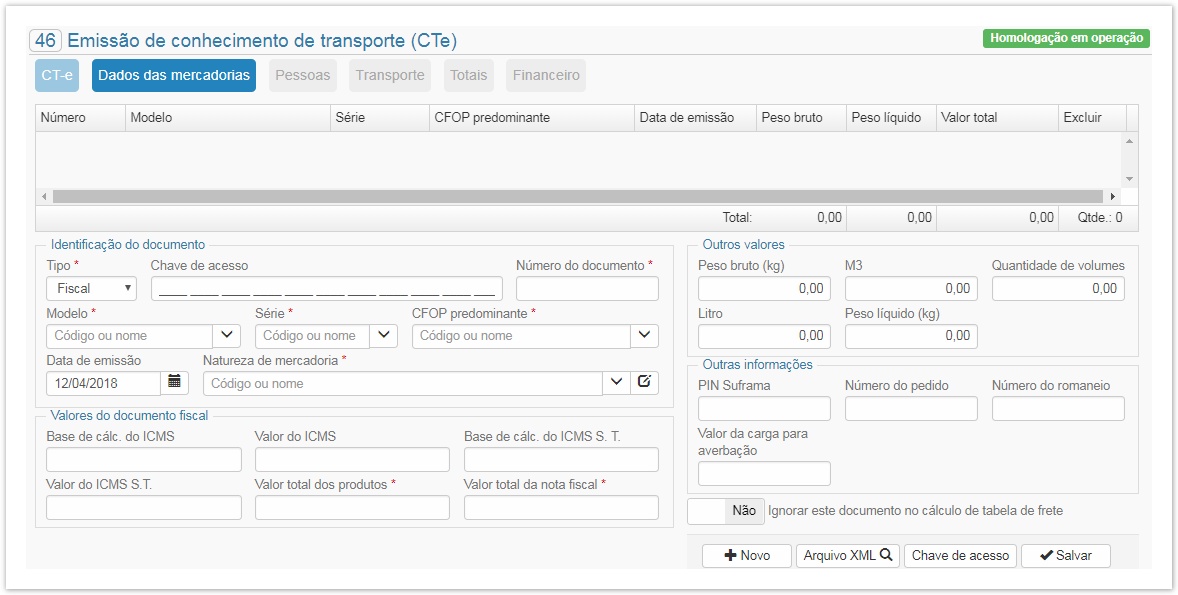
Figura 5: Tela de lançamento de documentos fiscais.
Ao clicar no botão "Chave de acesso" da Figura 5, será exibida a tela de importação de NF-e via portal conforme a Figura 6. Será necessário digitar a "Chave de acesso da NF-e" e a fazer a verificação do reCaptcha. Após este processo, serão carregadas as informações da nota fiscal no sistema.
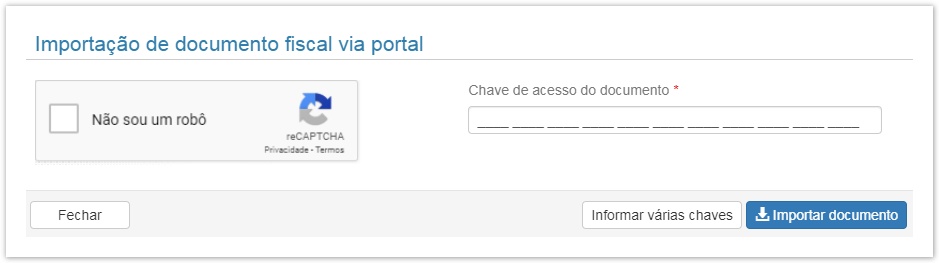
Figura 6: Tela de importação de documento fiscal.
Poderão ser importadas várias chaves de acesso utilizando o botão "Informar várias chaves", para isso deverão ser informadas as chaves de acesso manualmente ou deverá ser importado um arquivo ".txt" contendo as chaves de acesso. Este arquivo ".txt" deverá conter exatos 44 caracteres da chave de acesso em cada linha do arquivo, caso contrário, a linha em questão será ignorada.
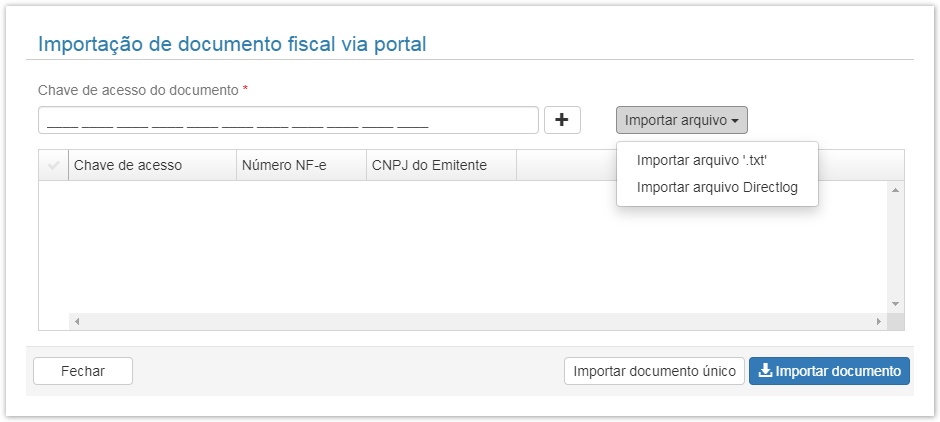
Figura 7: Tela para importação de vários documentos.
Quando selecionado o tipo do documento que não seja fiscal, será exibida a tela conforme a Figura 8. Será obrigatório o preenchimentos dos campos:
- Tipo: declaração, dutoviário, CF-e SAT ou outros.
Observação: poderão ser lançados somente documentos fiscais ou somente documentos não fiscais no CT-e; - Número do documento: número do documento a ser lançado;
- Valor total do documento: valor total do documento com as mercadorias;
- Natureza da mercadoria: tipo da mercadoria a ser transportada (30 - Cadastro de natureza de mercadoria);
- Peso bruto ou líquido: peso bruto ou líquido da mercadoria a ser transportada.
Não obrigatório:
- Descrição: descrição do documento ou mercadoria;
- Quantidade de volumes: quantidade de volumes a ser transportado;
- Litro: quantidade em litros da mercadoria;
- M3: quantidade em metros cúbicos da mercadoria;
- Ignorar este documento no cálculo de tabela de frete: quando selecionado "Sim", o documento não fará parte do cálculo do frete. Este campo será exibido somente para empresas que utilizam a tabela de frete (91 - Cadastro de tabela de frete).
Observação: o grupo "Outros valores" pode ser configurado na funcionalidade 25 - Configuração de componentes de valor do conhecimento de transporte.
Botões:
- Novo documento: limpa os campos para ser lançado novo documento;
- Salvar documento: grava o documento inserido no grid principal.
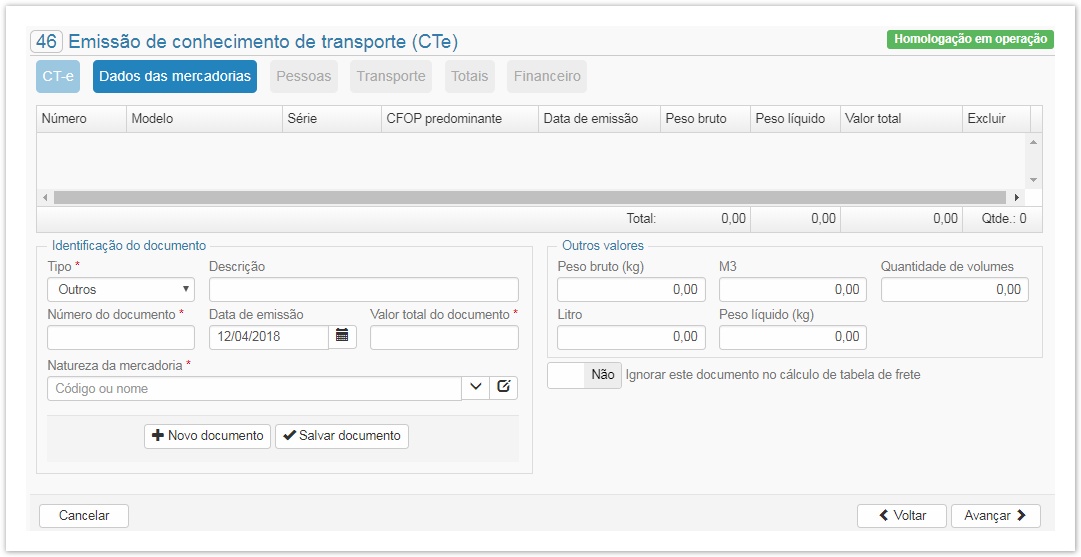
Figura 8: Tela de lançamento de documentos não fiscais.
Aba Pessoas:
Na aba "Pessoas", Figura 9, os grupos "Remetente", "Destinatário", "Expedidor" e "Recebedor" apresentam os campos:
- Identificação: pessoa "Remetente", "Destinatário", "Expedidor" ou "Recebedor" do serviço prestado (23 - Cadastro de pessoa);
- Endereço: endereço da pessoa.
Os grupos "Remetente", "Destinatário" e "Tomador" são obrigatórios e deverão ser preenchidos.
Os grupos "Expedidor" e "Recebedor" são opcionais, porém quando selecionada a pessoa será obrigatório informar o endereço.
Serão atribuídos automaticamente os grupos "Remetente", "Destinatário", "Início/Fim da prestação" e "Tomador do serviço", se utilizado a opção de importação de NF-e pelo arquivo XML ou pela chave de acesso (poderão ser alterados normalmente).
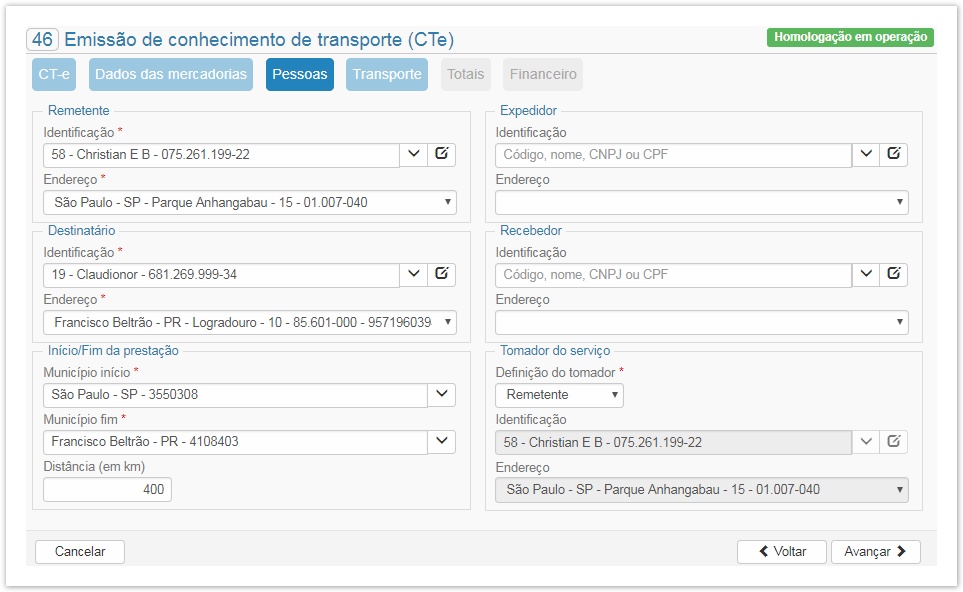
Figura 9: Aba "Pessoas" para a emissão de CT-e.
Aba Transporte:
Na aba "Transporte" poderá ser selecionado ou cadastrado o veículo (1 - Cadastro de veículo) e o condutor (23 - Cadastro de pessoa) que realizará a prestação do serviço, conforme a Figura 10. Caso o veículo conter condutor informado em seu cadastro, o mesmo será atribuído automaticamente no campo "Condutor(es) do veículo".
Serão obrigatórios os campos "Veículo transportador/composição" e "Condutor(es) do veículo" quando configurados no contexto da funcionalidade.
O grupo "Campos adicionais" apresentará os campos cadastrados na funcionalidade 0170 - Cadastro de campo adicional. O valor informado para estes campos serão adicionados as informações complementares do XML do CT-e e não serão impressos na DACTE.
Se no contexto da funcionalidade 45 - Cadastro de seguro de carga estiver configurado para realizar, ou permitir realizar, a averbação de carga e o CT-e a ser emitido for normal ou de substituição, será apresentada a opção "Realizar averbação após autorização da SEFAZ". Se marcado como "Sim" será habilitada a aba "Averbação".
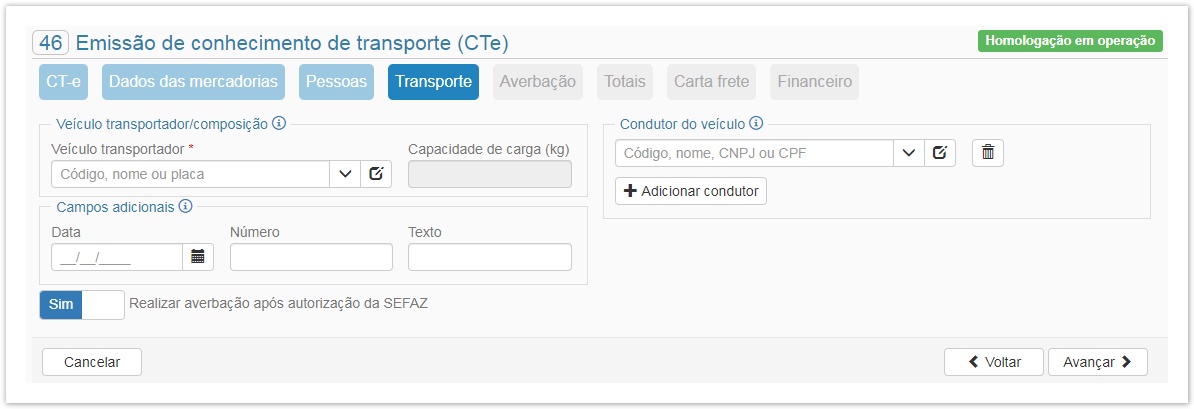
Figura 10: Tela de seleção de veículo e condutor.
Aba Averbação:
Esta aba só será visível se o CT-e for normal ou de substituição e na aba "Transporte" o botão "Realizar averbação após autorização da SEFAZ" estiver marcado como "Sim".
A averbação da carga tem o objetivo de informar eletronicamente à companhia seguradora os detalhes do frete e da mercadoria transportada para que em caso de ocorrência de um sinistro com a carga, a mesma tenha a cobertura contratada na apólice de seguro.
No sistema Quinto Eixo a averbação é feita através do sistema AT&M.
Na funcionalidade 45 - Cadastro de seguro de carga são informados os dados necessários para integração dos sistemas.
- Data e hora do embarque: data do início do trasporte.
Deixar em branco para assumir a data da averbação como a data do embarque; - Valor da carga averbada: valor da mercadoria coberta pelo seguro.
Por padrão é preenchido com valor da soma dos documentos vinculados na aba "Dados das mercadorias"; - Veículo: veículo assegurado;
- Motorista: condutor habilitado do veículo;
- Estado de fronteira: caso o transporte seja para o exterior deve ser informado por qual Estado foi feita a saída do país;
- Ramo: para o seguro é definido um ramo de maior cobertura utilizado por padrão nas averbações.
Se o segurado precisar informar outro ramo na averbação deverá informá-lo neste campo; - Responsável do seguro: pessoa cadastrada na funcionalidade 23 - Cadastro de pessoa que é responsável pelo seguro.
Se não informado será adotado o tomador como responsável; - Cód. liberação do motorista: código fornecido pela seguradora;
- Código de operação: utilizar este campo caso precisar apontar a responsabilidade do seguro para apólice estipulada, independente do responsável do seguro informado.
Caso informado valor inexistente, a averbação entrará na apólice própria.
Obs: Cada embarcador vinculado a operação, possui um código. Desta forma, consulte os códigos vinculados no site www.averba.com.br ou contate o suporte técnico AT&M. - Filial da averbação: utilizar quando necessitar indicar a filial diferente do emissor do CT-e;
- Cód. liberação valor superior: utilizar quando necessitar averbar um valor superior à sua apólice e obtiver a aprovação de sua seguradora.
Código fornecido pela seguradora; - Valor da cobertura para avarias: valor assegurado em caso de avarias;
- Valor da cobertura para container: valor assegurado para container;
- Valor da cobertura para imp. suspensos: valor assegurado para impostos suspensos;
- Botões Sim / Não: informações sobre o trasporte. Se marcado como "Sim" serão informados na averbação da carga.
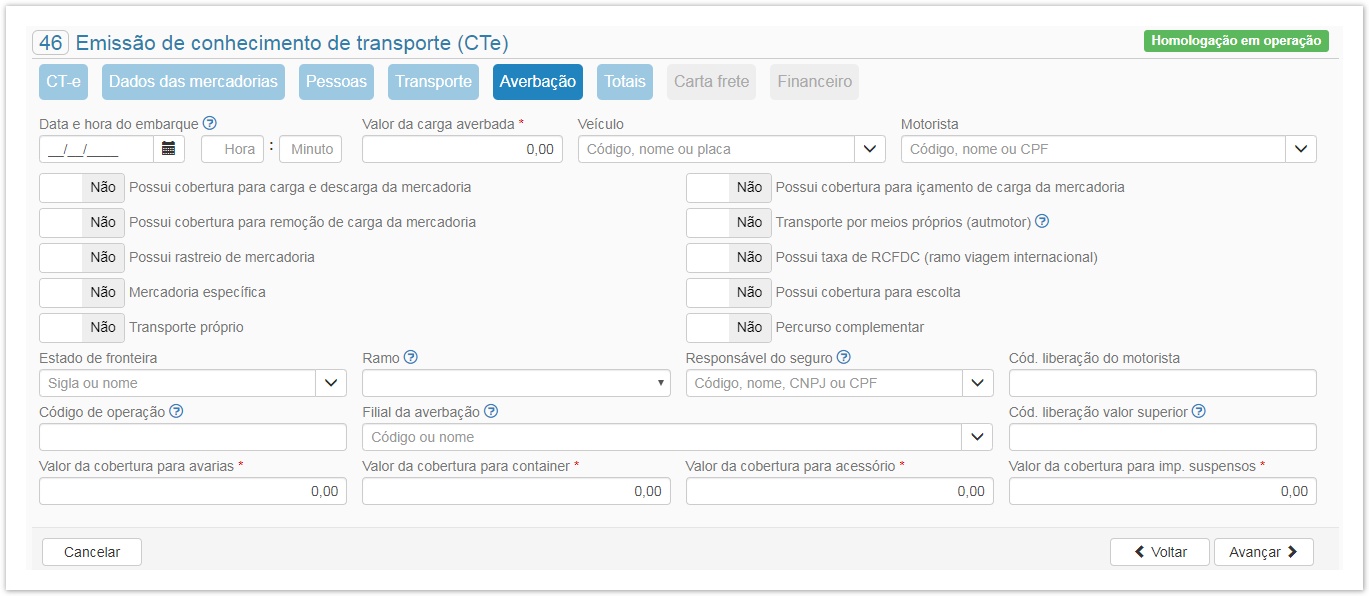
Figura 11: Aba de averbação.
Aba Totais:
Esta aba pode apresentar / habilitar campos de acordo com a configuração dos parâmetros da funcionalidade 91 - Cadastro de tabela de frete.
Para que seja efetuado o cálculo dos tributos é necessário informar o orientador fiscal da operação (28 - Cadastro de orientador fiscal).
Para liberação dos componentes de valores, é preciso configurá-los na funcionalidade 25 - Configuração de componentes de valor do conhecimento de transporte.
Os grupos "Tributação" e "ICMS" exibirão todos os detalhes da tributação calculada a partir do valor total do serviço.
Estas tributações poderão ser configuradas na funcionalidade 7 - Cadastro de tributação
Poderão ser preenchidas as informações complementares (comerciais/operacionais) previamente cadastradas na funcionalidade 34 - Cadastro de informações complementares de documento.
Ainda neste campo quando a empresa for enquadrada pelo Simples Nacional, o transporte for interestadual (estado do município de origem seja diferente do estado do município de fim da prestação de serviço) e o imposto estiver calculado, será apresentada a opção "Adicionar informações do ICMS" para adicionar nas informações adicionais os dados do ICMS (base de cálculo, alíquota e valor do ICMS).
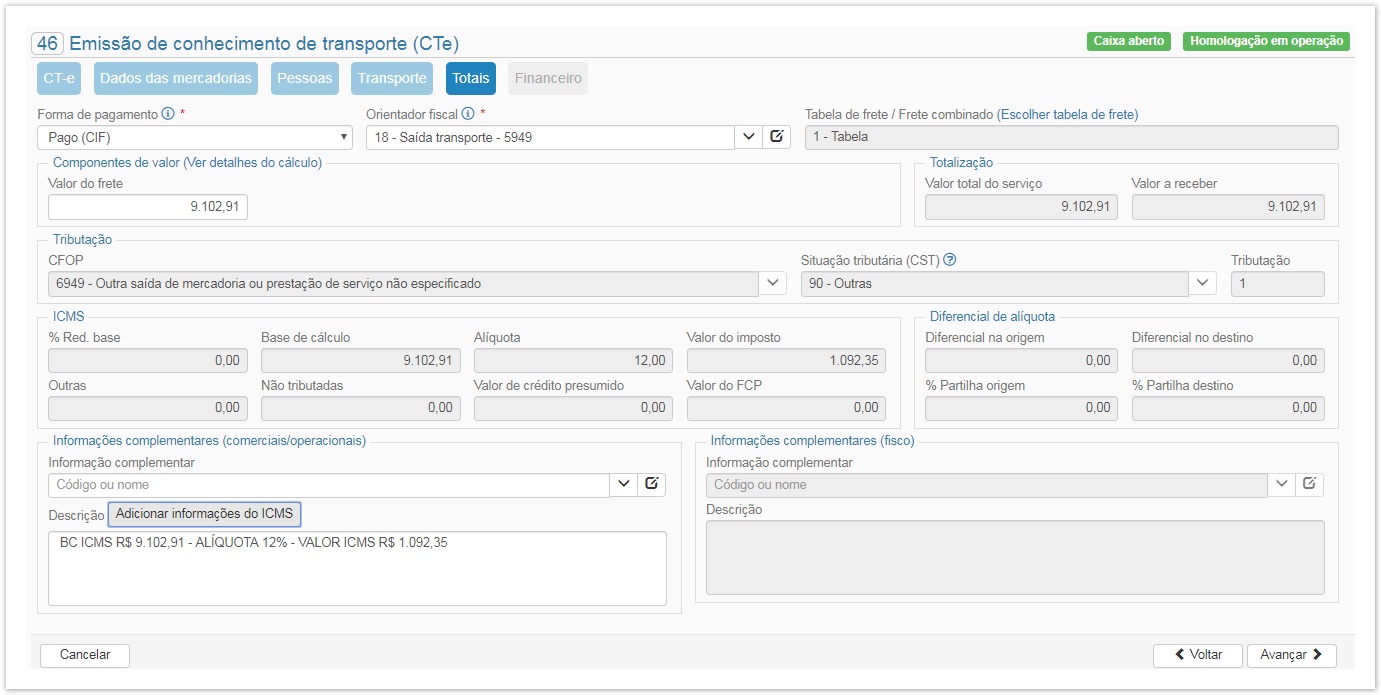
Figura 12: Aba "Totais" utilizando tabela de frete.
Poderá ser observado o cálculo do frete com detalhes clicando na opção "Ver detalhes do cálculo" acima do campo "Valor do campo".
A memória de cálculo pode é apresentada como demonstrado na Figura 13. A memória de cálculo só poderá ser consultada quando utilizada tabela de frete.
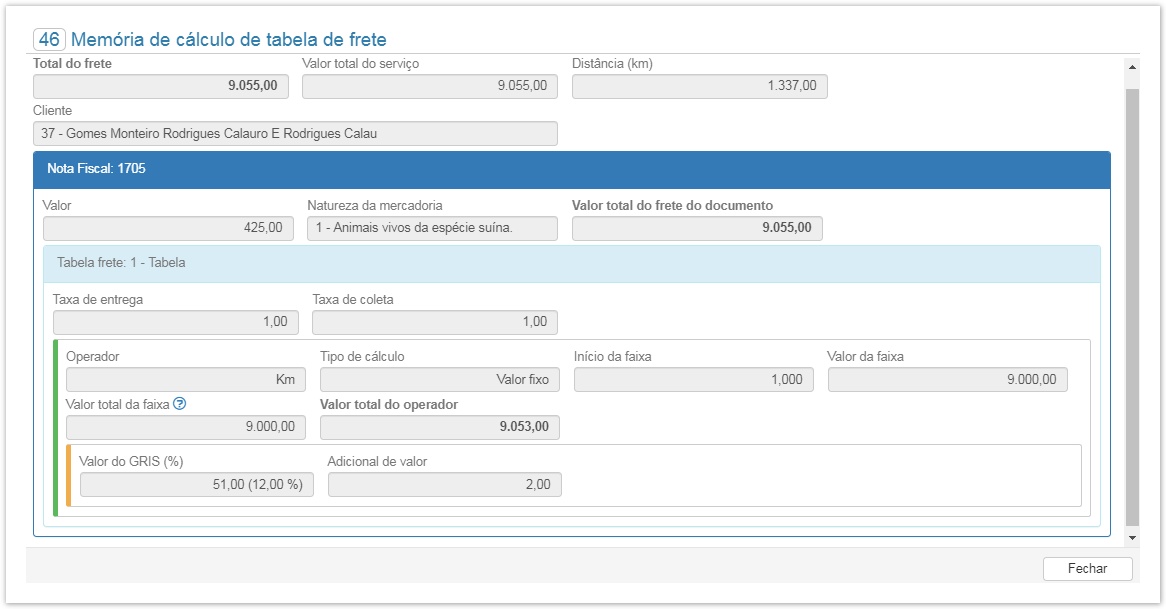
Figura 13: Memória de cálculo da tabela de frete.
Quando encontrada mais de uma tabela de frete vigente para o contexto de emissão do CT-e e estiver configurado no contexto da funcionalidade 91 - Cadastro de tabela de frete para permitir escolha da tabela de frete, poderá ser selecionada a tabela de frete acessando opção "Escolher tabela de frete" no campo "Tabela de frete / Frete tabelado" (opção da Figura 12), conforme observado na Figura 14.
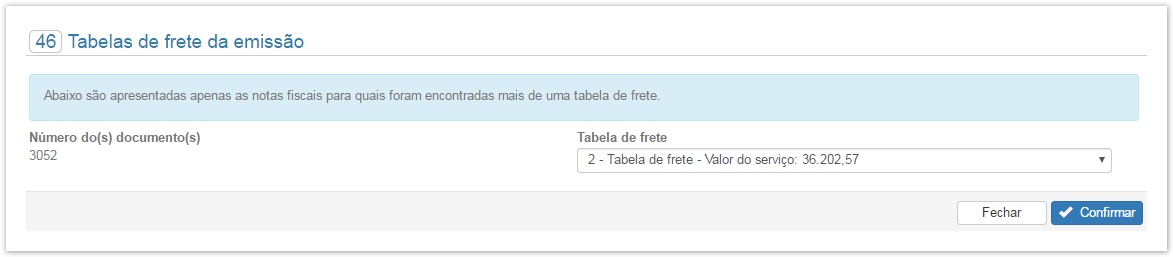
Figura 14: Seleção de tabela de frete para realização do cálculo do frete.
Aba Carta frete:
Quando estiver marcado no contexto "Emite carta frete" haverá a aba "Carta frete" na emissão do CT-e, que poderá ser preenchida e emitida juntamente com o CT-e, como observado na Figura 15.
- Valor de tolerância de quebra:
- Grupo Valores:
- Subgrupo Critérios:
- Valor por tonelada: valor a ser pago por tonelada carregada;
- Peso bruto (tonelada): peso bruto da mercadoria em tonelada;
- Valor de outros créditos: valor de outros créditos para a prestação do serviço;
- Valor bruto da carta frete: valor bruto da carta frete a partir dos dados informados;
- Adiantamento de pedágio: adiantamento de valor para o pedágio.
- Subgrupo Débitos:
- Comissão da cooperativa: Porcentagem de comissão fixa para a cooperativa com base no valor total do CT-e.
Este campo será exibido somente quando a filial logada no sistema for "Cooperativa". Esta configuração é realizada no 37 - Cadastro de filial, no campo "Natureza jurídica"; - Comissão: Valor fixo ou porcentagem de comissão aplicada ao transporte em questão.
Este campo será exibido somente quando a filial logada no sistema for "Cooperativa". Esta configuração é realizada no 37 - Cadastro de filial, no campo "Natureza jurídica"; - Valor de adiantamento: Valor de adiantamento de pagamento;
- Valor de pedágio: Valor de pedágio da prestação do serviço
- Valor de seguro: Valor do seguro da carga. Este campo será atribuído automaticamente quando haver valor informado no campo "% Seguro" no contexto da funcionalidade 46 - Emissão de conhecimento de transporte (CT-e);
- Valor de estadia: Valor da estadia do motorista;
- Valor de INSS: Valor calculado automaticamente pelo sistema que informa o valor do INSS a ser pago para o autônomo;
- Valor de IRRF: Valor calculado automaticamente pelo sistema que informa o valor do imposto de renda a ser pago;
- Valor de outras entidades: Valor calculado automaticamente pelo sistema que informa o valor pago a outras entidades;
- Valor de outros débitos: Valor de outros débitos sobre a prestação de serviço.
- Comissão da cooperativa: Porcentagem de comissão fixa para a cooperativa com base no valor total do CT-e.
- Subgrupo Critérios:
- Grupo Cobrança:
- Valor total líquido: Valor total líquido da carta frete;
- Data de vencimento: Data de vencimento da cobrança;
- Tipo do documento financeiro: Tipo do documento financeiro para a cobrança.
- Grupo RPCI:
- Emite RPCI: Esta opção habilitará todos os campos do grupo RPCI caso selecionado "Sim"
- Autônomo: Autônomo da RPCI (23 - Cadastro de pessoa);
- Valor de base de INSS anterior: Valor de base de INSS que o autônomo tem de outro sistema;
- Valor salário base: Valor de salário base do autônomo;
- Valor de INSS: Valor de INSS a ser pago para o autônomo;
- Valor de IRRF: Valor de imposto de renda a ser pago referente ao autônomo;
- Valor outras entidades: Valor pago para outras entidades;
- Valor líquido: Valor líquido a ser recebido pelo autônomo.
- Grupo Observação:
- Informação complementar: informação complementar sobre o documento (34 - Cadastro de informações complementares de documento);
- Observação: Observação geral sobre a carta frete.
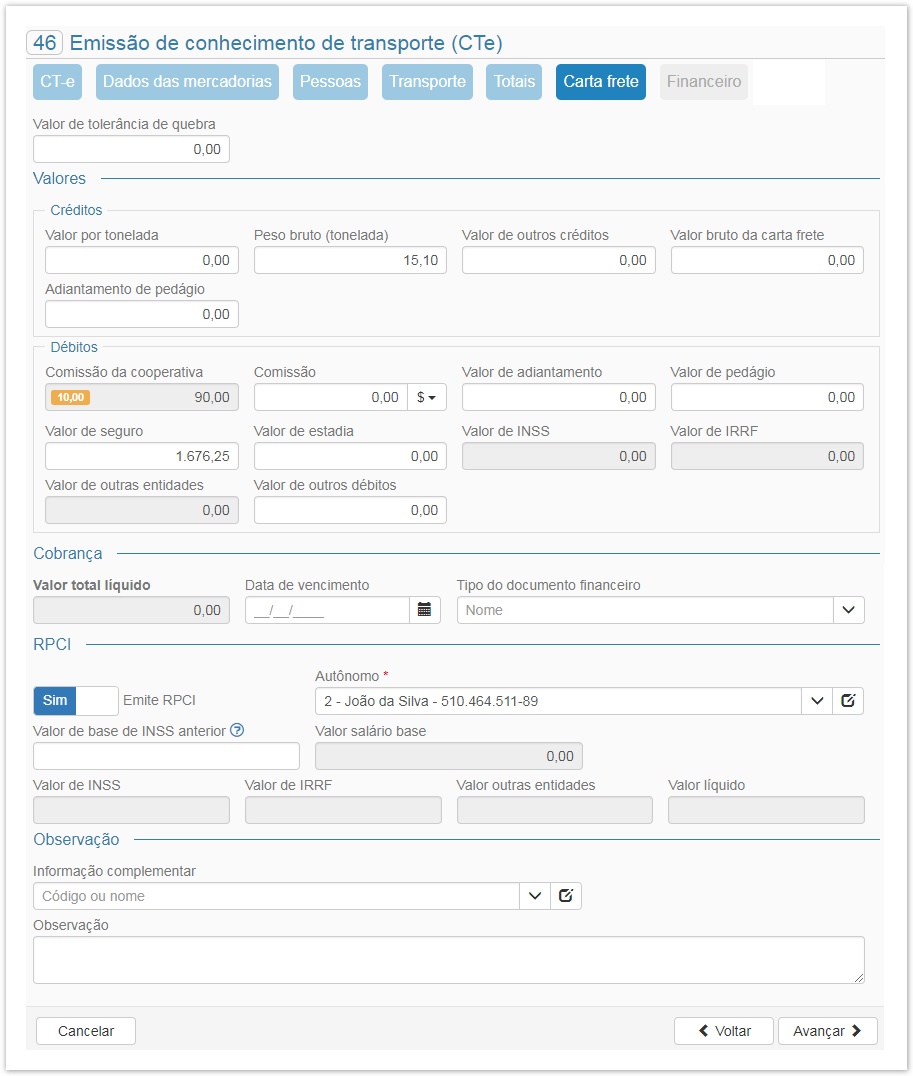
Figura 15: Aba "Carta frete" na emissão do CT-e.
Aba financeiro:
Na aba "Financeiro" (quando houver o módulo financeiro habilitado), Figura 16, poderá ser informada a forma de pagamento do CT-e preenchendo os campos:
Condição de pagamento: Condição de pagamento do CT-e (12 - Cadastro de condição de pagamento). Quando houver condição de pagamento informada no cadastro do cliente, esta não poderá ser alterada. Para alterar a condição de pagamento padrão do cliente, a permissão deverá ser concedida pelo administrador na funcionalidade 62 - Permissão de acesso a funcionalidade;
Tipo do pagamento: À vista ou a prazo. Caso informado tipo de pagamento a prazo serão exibidos os campos necessários para a geração das parcelas, conforme ilustrado na Figura 17;
Valor de entrada: Valor de entrada a ser pago pelo solicitante do serviço;
Conta para fluxo de caixa: Selecionar a conta de fluxo de caixa que será movimentada nesta operação (21 - Cadastro de contas do fluxo de caixa);
Tipo do documento financeiro: Tipo do documento de cobrança (39 - Cadastro de tipo de documento financeiro).
Observação: Os campos "Tipo do pagamento" e "Tipo do documento financeiro", poderão ser obrigatórios caso configurado no contexto da funcionalidade 19 - Faturamento de documentos, para faturar o documento no momento da emissão para a SEFAZ.
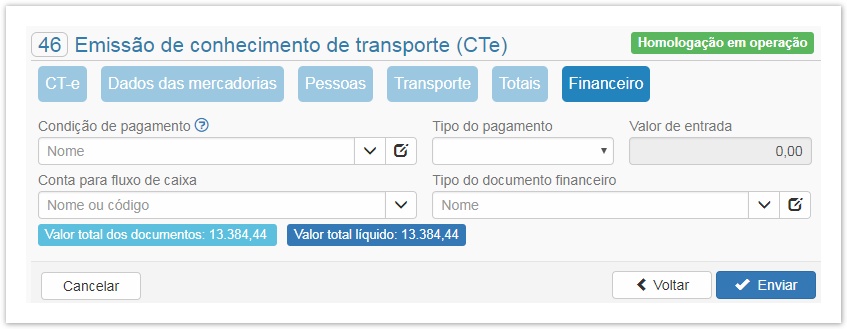
Figura 16: Aba "Financeiro" na emissão do CT-e.
No caso de selecionada a forma de pagamento a prazo serão exibidos os seguintes campos:
Após emitido o documento, será possível faturar o título gerado (quando houver o módulo financeiro habilitado) como na Figura 17. Para faturar os documentos emitidos, será necessário o preenchimento dos campos:
- Cliente do título: Campo bloqueado com o cliente do título informado;
- Data de emissão: Campo bloqueado com a data de emissão do título;
- Condição de pagamento: Condição de pagamento do frete do CT-e. Campo não obrigatório (12 - Cadastro de condição de pagamento);
- Tipo do documento financeiro: Tipo do documento de cobrança (39 - Cadastro de tipo de documento financeiro);
- Tipo do pagamento: À vista ou a prazo (conforme a escolha da opção, o sistema exibirá os campos como na funcionalidade 19 - Faturamento de documentos);
- Valor de entrada: Valor de entrada a ser pago pelo solicitante do serviço (campo não obrigatório);
- Conta financeira: Conta financeira que será utilizada para a geração do título (38 - Cadastro de contas financeiras);
- Conta para fluxo de caixa: Selecionar a conta de fluxo de caixa que será movimentada nesta operação (21 - Cadastro de contas do fluxo de caixa);
- Gerar boletos de cobrança: Ao selecionar "Sim", gerará os boletos de cobrança do título (campo não obrigatório);
- Histórico: Grava informações sobre o título.
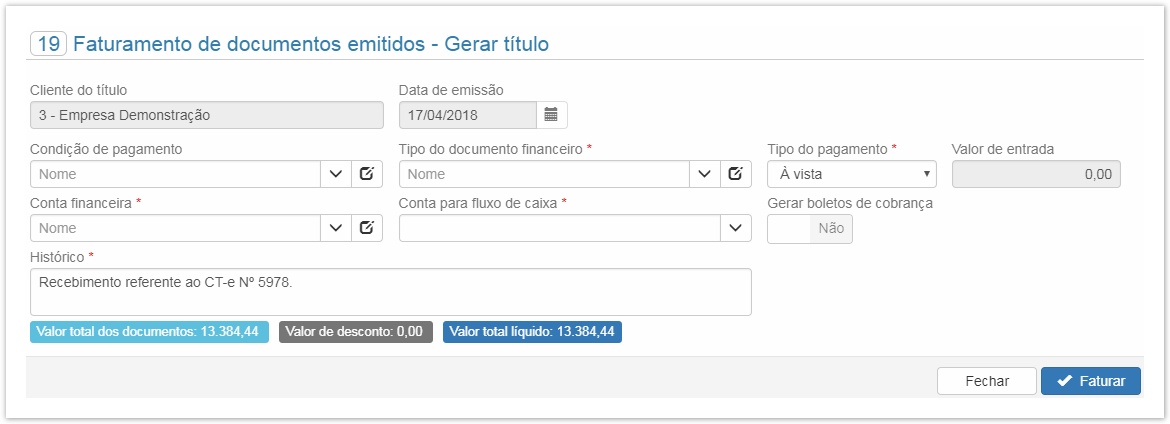
Figura 17: Tela de faturamento após emitido o documento.
Quando emitido CT-e com carta frete, ao final da emissão será impresso a carta frete contendo quatro vias. O modelo da carta frete está como na Figura 18.
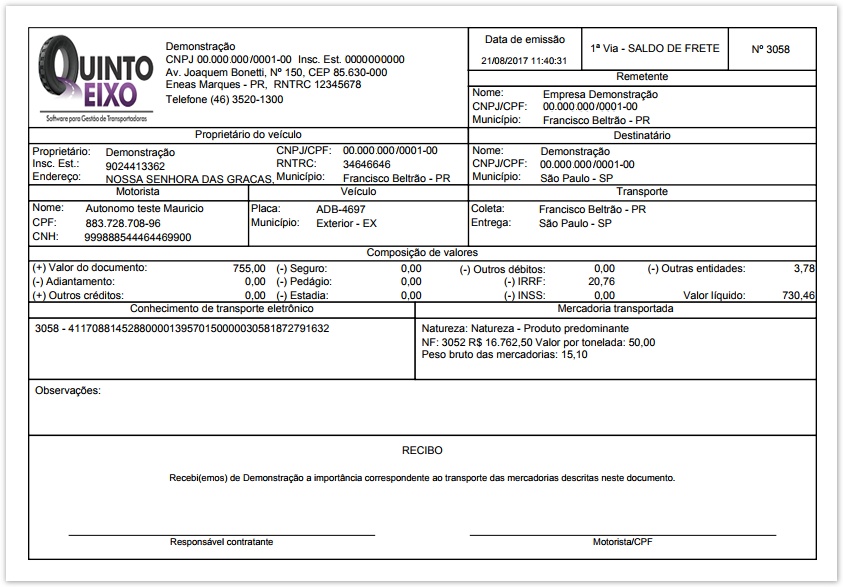
Figura 18: Modelo da carta frete.
O modelo do contrato de transporte rodoviário de bens está conforme a Figura 19.
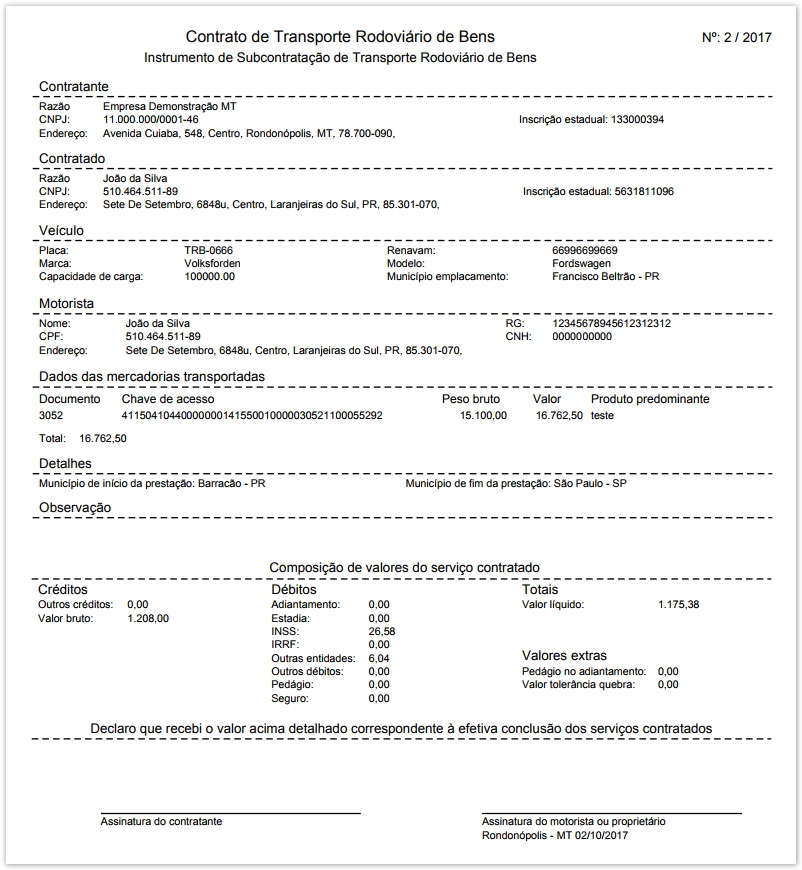
19: Modelo do contrato de transporte rodoviário de bens.
O modelo do recibo de pagamento a contribuinte individual está de acordo com a Figura 20.
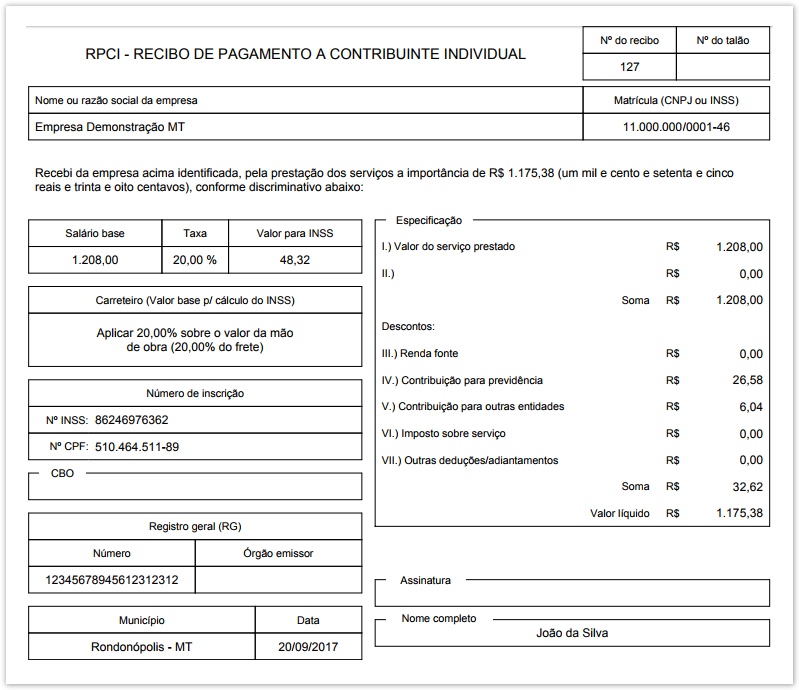
Figura 20: Modelo do RPCI.
Após emitido o CT-e, na tela principal da funcionalidade (Figura 21) serão exibidas algumas informações sobre o conhecimento de transporte e o botão "Ações".
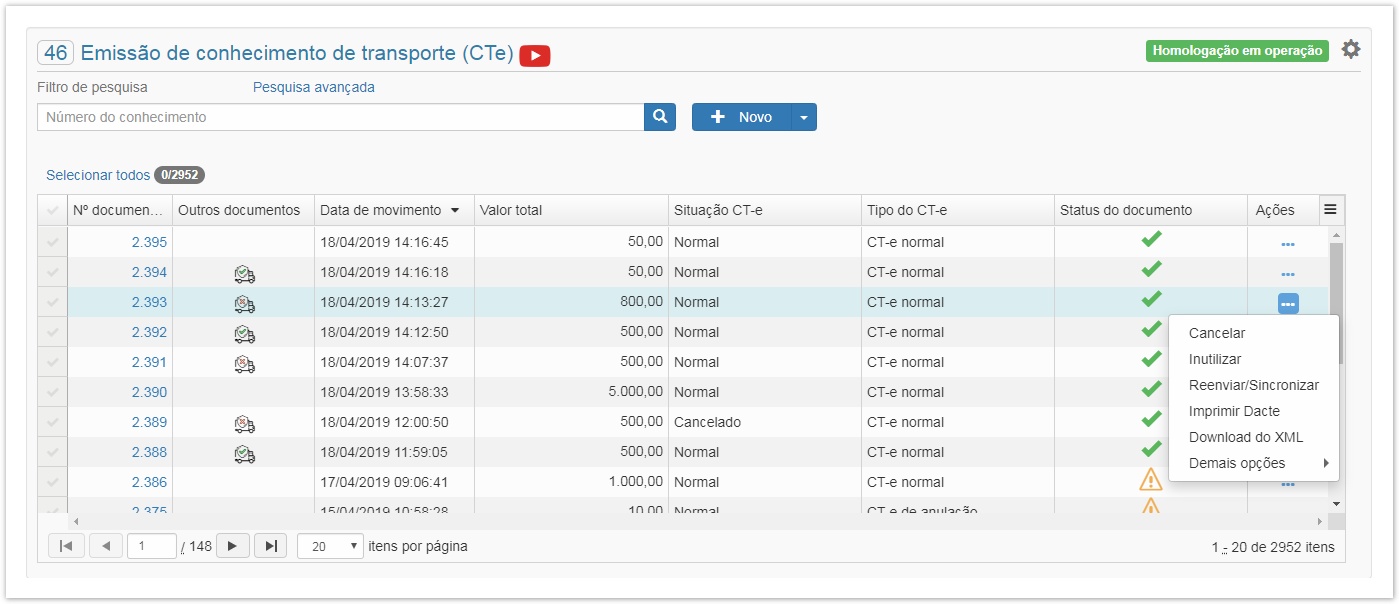
Na coluna "Outros documentos" será apresentado um ícone indicando sucesso 

Ao clicar no ícone será apresentado modal com informações do seguro, quando averbado com sucesso, ou informações do erro, quando ocorrer erro na averbação, conforme ilustrado na Figura 22.
Se houver falha no último processo haverá a possibilidade de reprocessar o evento, seja cancelamento ou averbação.
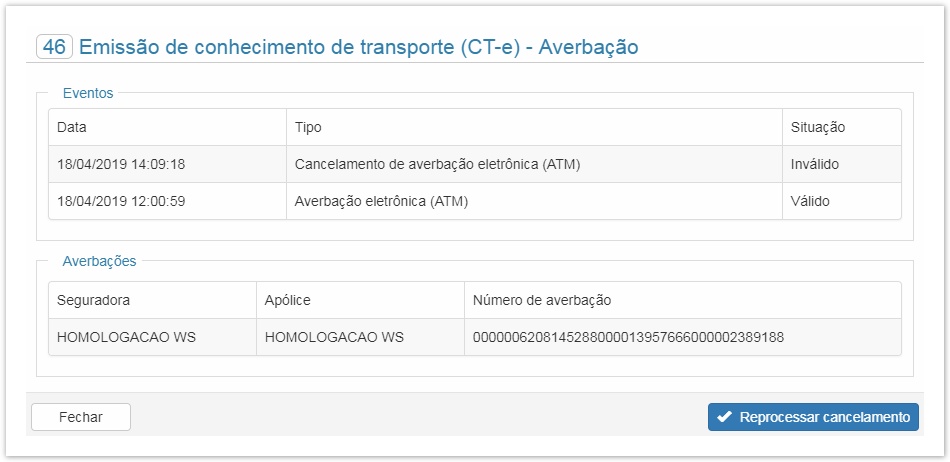
Figura 22: Modal com informações sobre a averbação.
Na coluna "Status do documento" será apresentado um ícone indicando a situação do CT-e na SEFAZ. Podendo indicar sucesso 

Ao clicar no ícone será apresentado modal com histórico dos eventos do CT-e (Figura 23).
Figura 23: Modal de Histórico de eventos do CT-e.
O botão "Ações" apresentará as seguintes opções:
- Cancelar: Esta opção abrirá a tela de cancelamento do CT-e (Cancelamento de CT-e);
- Inutilizar: Esta opção abrirá a tela de inutilização do CT-e (Inutilizar conhecimento de transporte (CT-e));
- Reenviar/Sincronizar: Reenvia e sincroniza o CT-e em questão;
- Imprimir DACTE: Imprime o DACT-e referente ao CT-e selecionado.
Para os CT-e emitidos antes do dia 07 de outubro de 2019 será impresso um modelo de DACT-e o qual não possui QRCode conforme ilustrado na Figura 24.
Para os CT-e emitidos após essa data será impresso o novo modelo como demonstrado na Figura 25. - Download do XML: Realiza o download do arquivo XML do CT-e;
- Demais opções: Oferece mais opções como observado na Figura 26.
Exemplo de modelo do DACT-e para os CT-e emitidos antes do dia 07 de outubro de 2019:
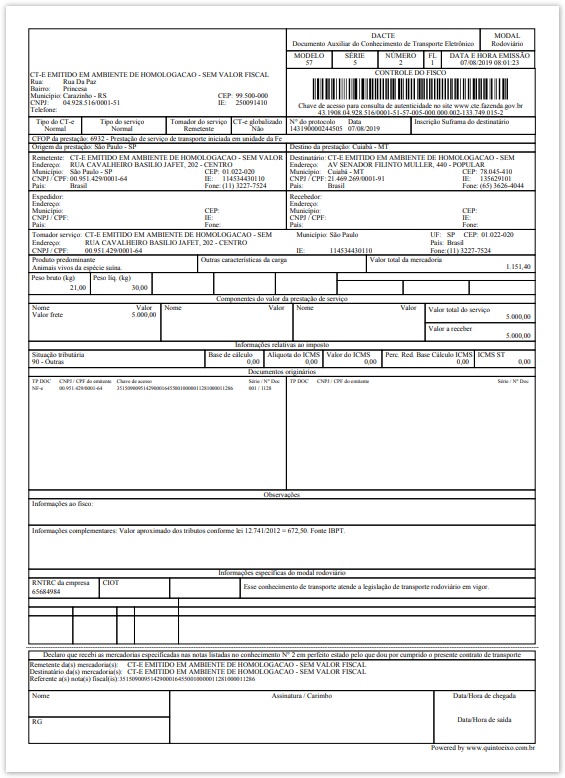
Figura 24: modelo DACT-e versão 2.00
Exemplo de modelo do DACT-e para os CT-e emitidos após do dia 07 de outubro de 2019:
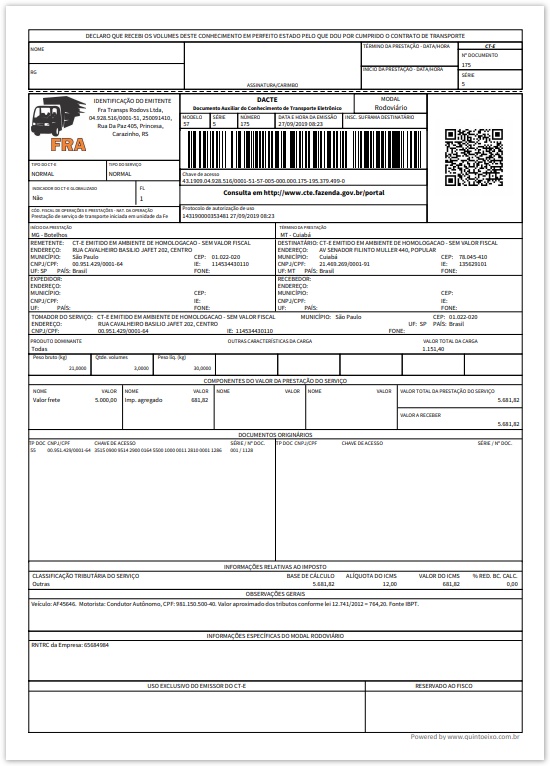
Figura 25: modelo DACT-e versão 3.00
Exemplo de modelo do DACT-e para os CT-e emitidos em formato A5 2 vias.
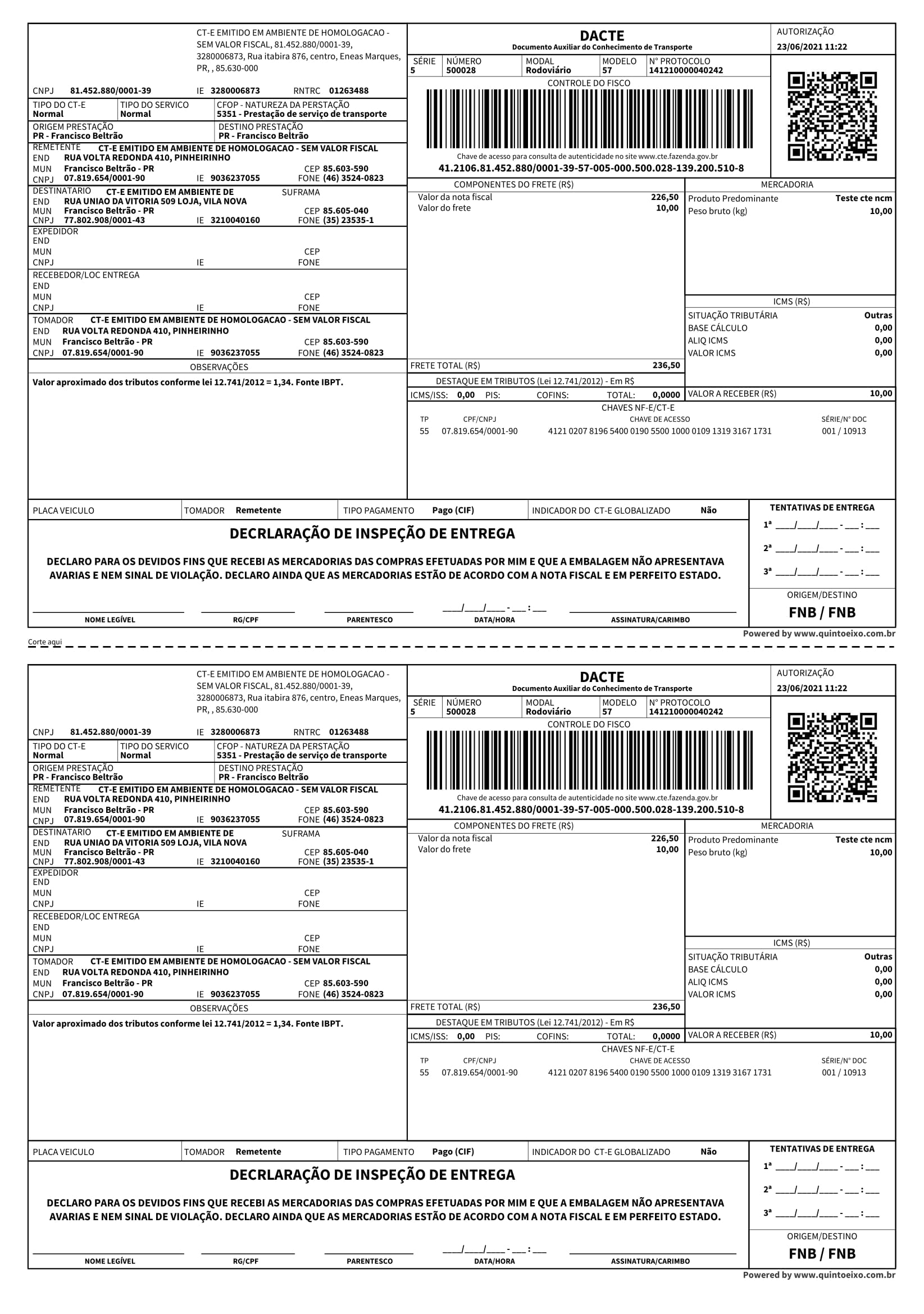
Figura 25_1: modelo DACT-e Formato A5 2 Vias.
Demais operações da opção "Ações" (Figura 26):
- Anular: Com esta opção poderá ser emitido o CT-e de anulação do CT-e desejado. Poderá ser anulado imediatamente o CT-e quando o tomador for não contribuinte ou que tenha sido emitido o evento de prestação de serviço em desacordo (tomador contribuinte), caso contrário somente o tomador poderá anular o CT-e em questão (Anular conhecimento de transporte (CT-e));
- Complemento de valor: Será redirecionado diretamente para a aba "Totais" para realizar o complemento de valor do CT-e (Complemento de valor de conhecimento de transporte (CT-e);
- Complemento de ICMS: Ao realizar o complemento de ICMS, será redirecionado para a aba "Totais" da emissão de CT-e com somente os campos "Base de cálculo" e "Alíquota" habilitados (Complemento de ICMS de conhecimento de transporte (CT-e));
- Substituir: Esta ação substitui o CT-e emitido. Quando o tomador do CT-e for contribuinte, poderão ser informados os dados do CT-e de anulação (emitido pelo tomador) ou realizar a substituição por desacordo emitindo o CT-e de anulação (o tomador é responsável pela emissão do evento de desacordo). Para tomadores não contribuintes será necessário emitir CT-e de anulação antes de emitir o CT-e de substituição (Substituir conhecimento de transporte (CT-e));
- Carta de correção: Esta opção permitirá emitir a carta de correção do CT-e (Carta de correção de conhecimento de transporte (CT-e)). Fica permitida a utilização de carta de correção, para regularização de erro ocorrido na emissão de documentos fiscais relativos à prestação de serviço de transporte, desde que o erro não esteja relacionado com:
- I - as variáveis que determinam o valor do imposto tais como: base de cálculo, alíquota, diferença de preço, quantidade, valor da prestação;
II - a correção de dados cadastrais que implique mudança do emitente, tomador, remetente ou do destinatário;
III - a data de emissão ou de saída. - Enviar e-mail: Envia e-mail que poderá conter o XML e o DACT-e do CT-e;
- Excluir: Será permitida a exclusão dos CT-e que tenham o status:
- I - 539 - Rejeição: Duplicidade de CT-e com diferença na chave de acesso;
II - 204 - Rejeição: Duplicidade de CT-e, existe CT-e já autorizado com a mesma série e número;
III - 206 - Rejeição: Número do CT-e está inutilizado na base de dados da SEFAZ.
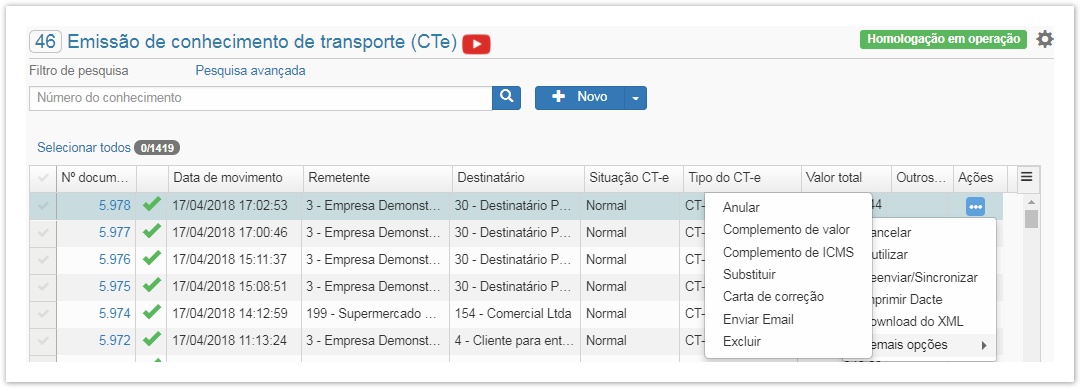
Figura 26: Ações sobre o CT-e selecionado.