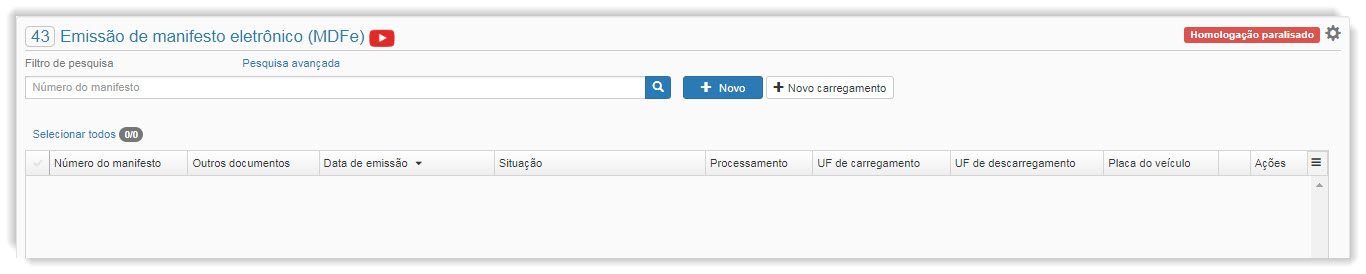
A emissão de um Manifesto de Documento eletrônico - MDFe é feita através do botão "Novo" na tela principal da funcionalidade.
Figura 1: Tela principal da funcionalidade.
Através da opção 
A tela de emissão de manifesto possui cinco abas, ou passos, como pode ser visto na Figura 3.
Os campos apresentados nas duas primeiras abas, "Seleção/Filtros de dados" e "Documentos vinculados", dependem do perfil de transportador selecionado no cadastro da filial. As demais abas são apresentadas sempre da mesma forma, independente do perfil da filial.
O artigo 37 - Cadastro de filial contém uma explicação detalhada de como cadastrar e configurar as filiais da sua empresa.
Figura 2: Configuração do cadastro da filial.
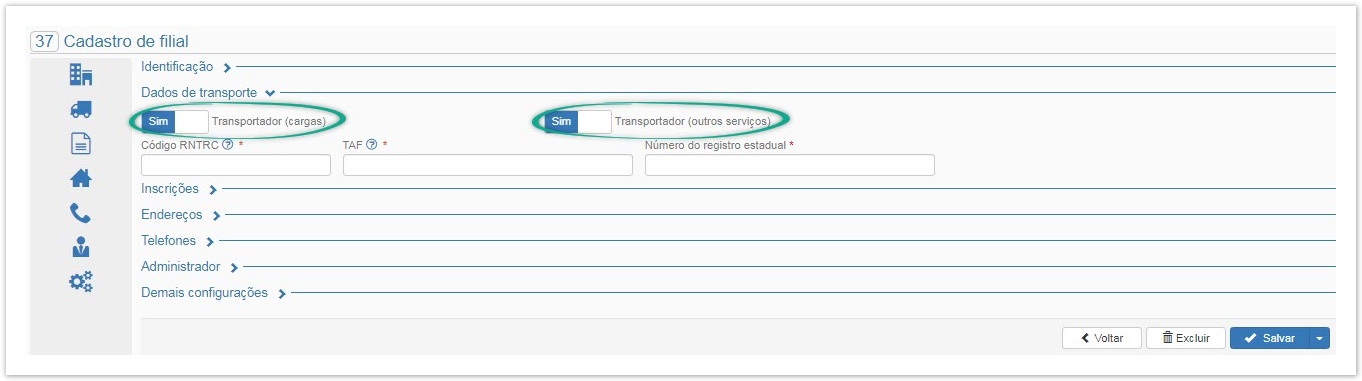
A seguir será detalhado o comportamento para os primeiros passos na emissão do MDF-e para empresas com perfil apenas de transportador de cargas, apenas de transportador outros serviços e quando presta os dois tipos de serviço.
Filial com perfil de transportador de cargas:
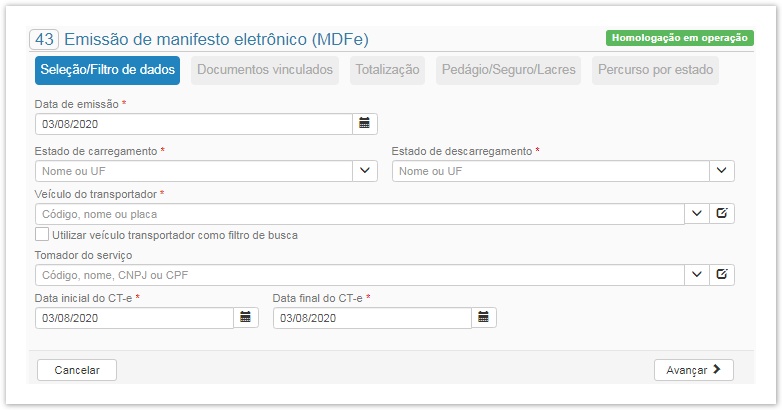
A primeira aba, "Seleção/Filtro de dados", contém os filtros para buscar pelos Conhecimentos de transporte - CTe que serão vinculados ao manifesto e campos para informar dados do manifesto:
- Data de emissão: define a data de emissão do MDF-e. A data de emissão não pode ser superior à data atual;
- Estado de Carregamento / Descarregamento: filtro para buscar pelos CTe emitidos. Ao avançar para a próxima aba, serão listados apenas os conhecimentos de transporte com os estados de carregamento e descarregamento selecionados;
- Veículo transportador: veículo usado para o transporte.
Lista os veículos cadastrado na funcionalidade 1 - Cadastro de veículo do tipo tração; - Utilizar veículo transportador como filtro de busca: se marcado, pesquisa apenas pelos CTe emitidos com o veículo selecionado;
- Tomador do serviço: lista as pessoas cadastradas na funcionalidade 23 - Cadastro de pessoas.
Realizará a pesquisa dos CTe emitidos que tenham, como tomador, a pessoa selecionada. Não é obrigatório informar para a pesquisa; - Data inicial / final do CT-e: pesquisa pelos CTe emitidos no período selecionado.
Figura 3: Aba Seleção/Filtro de dados quando empresa é transportadora de cargas.
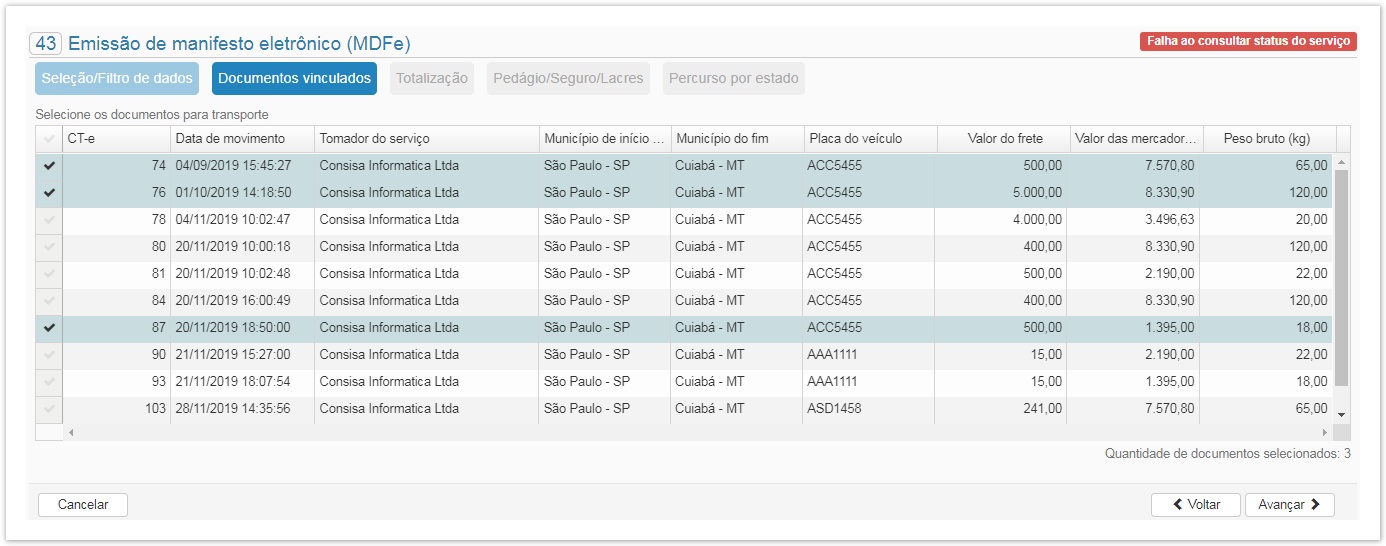
Ao avançar para a aba "Documentos vinculados" são listados os conhecimentos de transporte de acordo com os filtros selecionados na aba anterior. É possível selecionar um ou mais documentos.
Figura 4: Aba Documentos vinculados quando a empresa é transportadora de cargas.
Filial com perfil de transportador outros serviços:
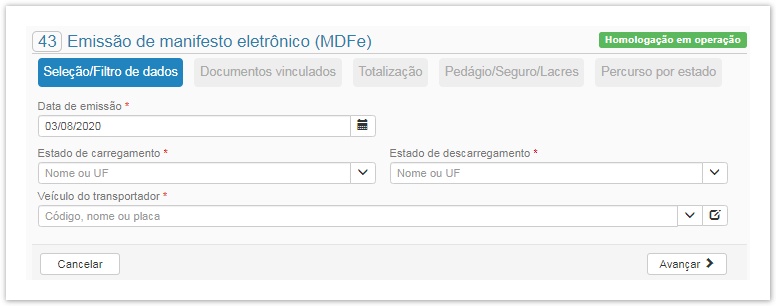
A primeira aba, "Seleção/Filtro de dados", contém os campos para informar dados do manifesto:
- Data de emissão: define a data de emissão do MDF-e. A data de emissão não pode ser superior à data atual;
- Estado de Carregamento / Descarregamento: Define os estados de início e fim do transporte;
- Veículo transportador: veículo usado para o transporte.
Lista os veículos cadastrado na funcionalidade 1 - Cadastro de veículo do tipo tração;
Figura 5: Aba Seleção/Filtro de dados quando empresa transportadora (outros serviços).
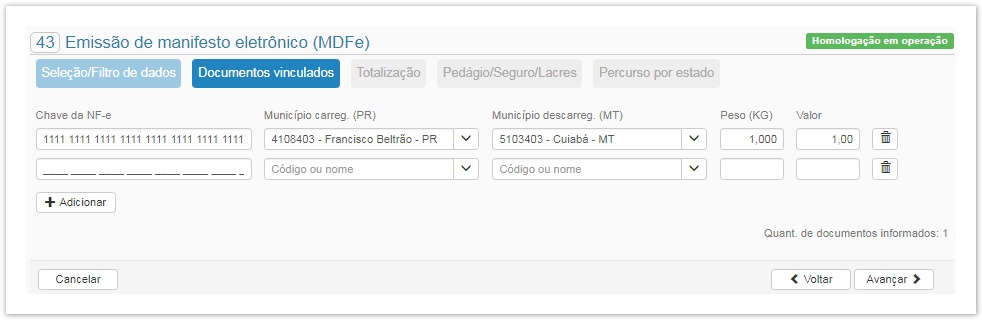
Ao avançar para a aba "Documentos vinculados" deverão ser informadas as notas fiscais relacionadas ao transporte. Para isso, utilize a opção "Adicionar".
Só é permitido informar municípios pertencentes aos estados de carregamento e descarregamento definidos anteriormente.
Figura 6: Aba Documentos vinculados quando a empresa é transportadora (outros serviços).
Filial com perfil de transportador de cargas e transportador outros serviços:
Quando a filial possui os perfis Transportador (cargas) e Transportador (outros serviços) será possível emitir manifestos utilizando CT-e emitidos pelo sistema Quinto Eixo bem como informando documentos emitidos por terceiros.
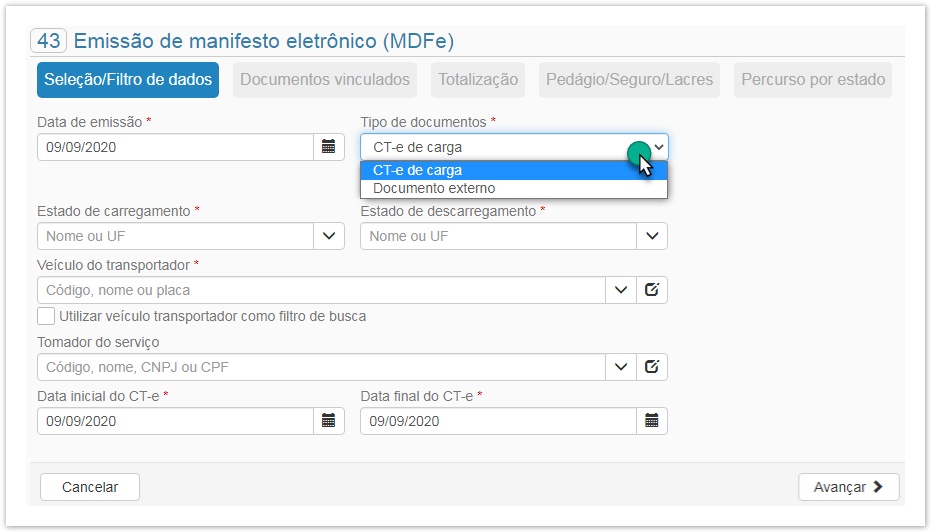
Na aba "Seleção/Filtro de dados" será apresentado o campo "Tipo de documentos".
Selecionando a opção "CT-e de carga" ao avançar para próxima aba, "Documentos vinculados", serão apresentados os CT-e emitidos pelo Quinto Eixo de acordo com os filtros selecionados, conforme ilustrado na Figura 4.
Já se selecionar a opção "Documento externo" ao avançar para próxima aba, "Documentos vinculados", deverão ser informadas as notas fiscais relacionadas ao transporte, conforme ilustrado na Figura 6.
Figura 7: Aba Seleção/Filtro de dados quando empresa é transportadora de cargas e outros serviços.
As próximas etapas da emissão do manifesto independem do perfil da filial. Portanto, nas abas "Totalização", "Pedágio/Seguro/Lacres" e "Percurso por estado", descritas a seguir, os campos para preenchimento e informações exibidas serão sempre as mesmas, tanto para empresas de transporte de cargas quanto para as que realizam outros serviços de transporte.
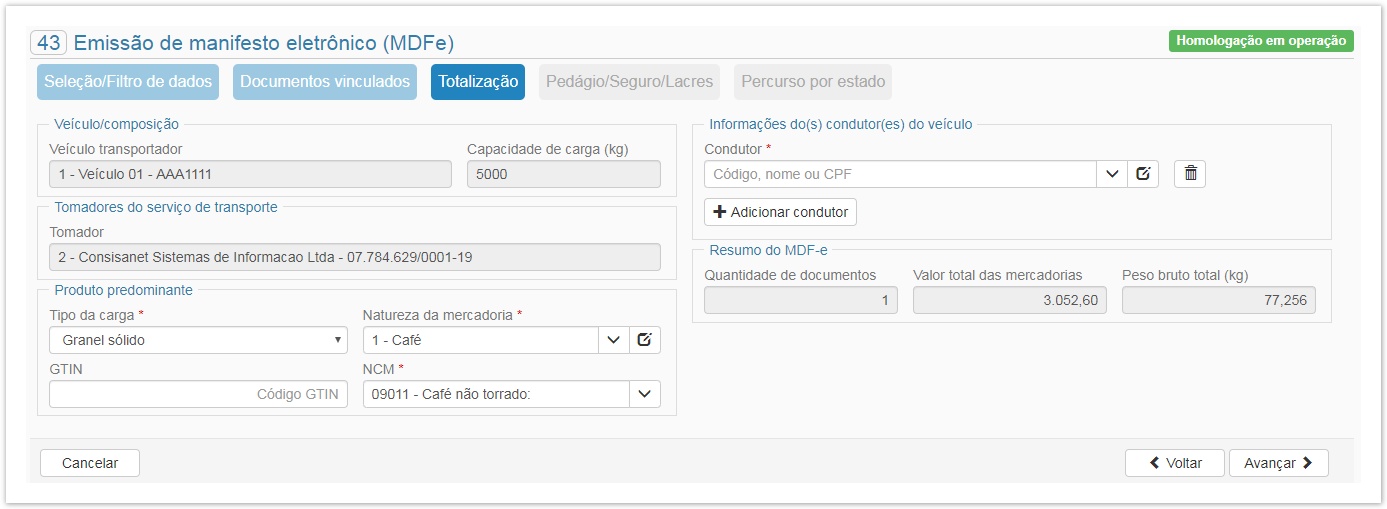
Na aba "Totalização" são apresentados alguns dados dos documentos selecionados anteriormente.
Caso o veículo transportador não tenha um condutor padrão informado em seu cadastro, será necessário informar o condutor.
É possível informar mais de um condutor usando o botão "Adicionar condutor" e excluir um condutor da lista através do ícone 
Figura 8: Aba Totalização.
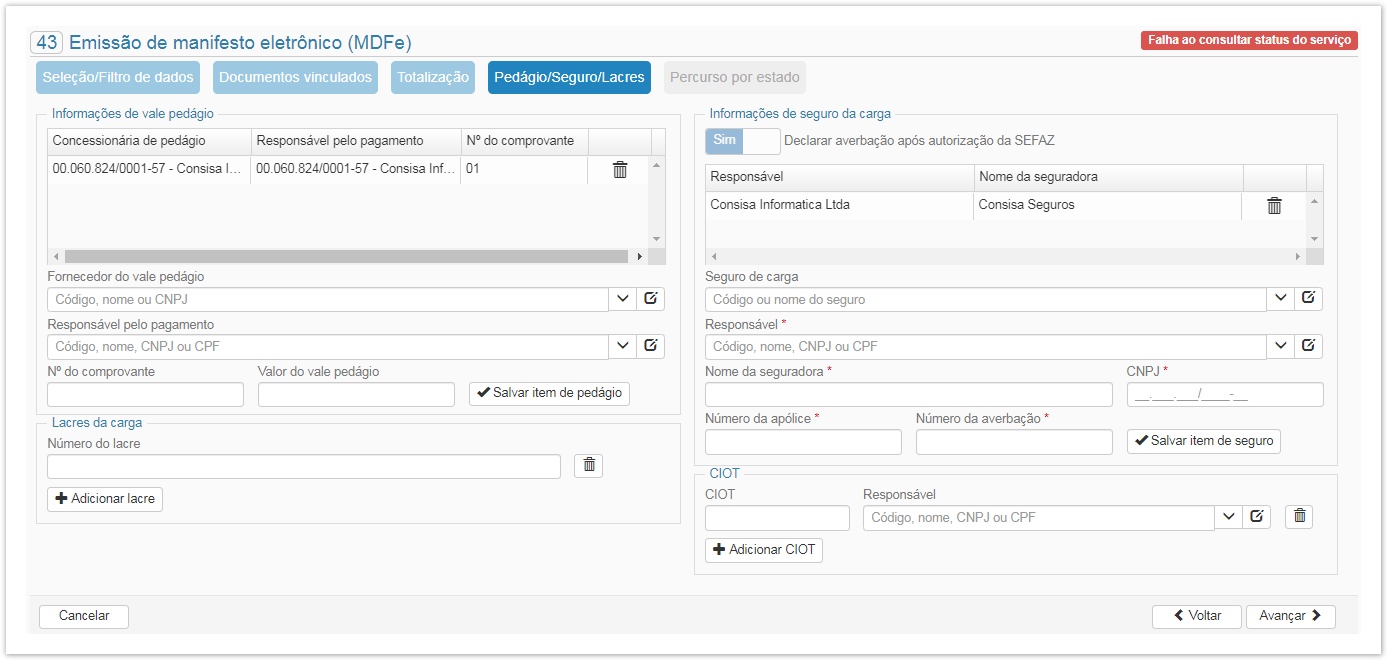
A aba "Pedágio/Seguro/Lacres" possui quatro grupos de informações:
- Informações de vale pedágio:
- Fornecedor do vale pedágio: lista as pessoas jurídicas cadastradas na funcionalidade 23 - Cadastro de pessoas, para selecionar como empresa fornecedora do vale pedágio;
- Responsável pelo pagamento: lista todas as pessoas cadastradas na funcionalidade 23 - Cadastro de pessoas, para selecionar como responsável pelo pagamento do vale pedágio;
- Nº do comprovante: número do comprovante do pedágio, com até 12 caracteres;
- Valor do vale pedágio: valor do vale pedágio;
- Salvar item de pedágio: ao acionar esse botão, o vale pedágio é adicionado à grid acima dos campos, sendo possível então informar outro vale, caso necessário.
Através do íconeé possível excluir um vale adicionado;
- Lacres da carga:
- Número do lacre: número do lacre da mercadoria;
- Adicionar lacre: adiciona mais um campo para informar o número do lacre da mercadoria;
- Informações de seguro da carga:
- Declarar averbação após autorização da SEFAZ: define se, após autorizado o MDF-e pela Sefaz, será declarada a averbação.
Este campo é apresentado de acordo com a configuração definida nos parâmetros padrão da funcionalidade 45 - Cadastro de seguro de carga.
Se definido para sempre fazer a averbação após autorização da SEFAZ, ficará bloqueado com valor "Sim".
Caso definido para permitir fazer a averbação após autorização da SEFAZ, ficará liberado para selecionar se fará ou não a averbação, carregando como padrão o valor "Não".
Não apresentará o campo se for configurado nos parâmetros padrão para não realizar a averbação; - Seguro de carga: exibirá os seguros de carga cadastrados na funcionalidade 45 - Cadastro de seguro de carga, conforme o responsável selecionado;
- Responsável: pessoa, cadastrada na funcionalidade 23 - Cadastro de pessoas, responsável pelo seguro da carga;
- Nome da seguradora: nome da seguradora;
- Número da apólice: número da apólice do seguro;
- Número da averbação: número da averbação referente a seguradora;
- Salvar item de seguro: salvará o item na grid acima dos campos, permitindo informar mais um seguro, caso necessário;
- Declarar averbação após autorização da SEFAZ: define se, após autorizado o MDF-e pela Sefaz, será declarada a averbação.
- CIOT:
- CIOT: Código Identificador da Operação de Transporte (CIOT) para identificar a operação de transporte (frete) a ser paga;
- Responsável: pessoa, cadastrada na funcionalidade 23 - Cadastro de pessoas, responsável pelo CIOT;
- Adicionar CIOT: ao acionar esse botão serão adicionados mais campos para informar o CIOT e o responsável.
- CIOT: Código Identificador da Operação de Transporte (CIOT) para identificar a operação de transporte (frete) a ser paga;
Figura 9: Aba Pedágio/Seguro/Lacres.
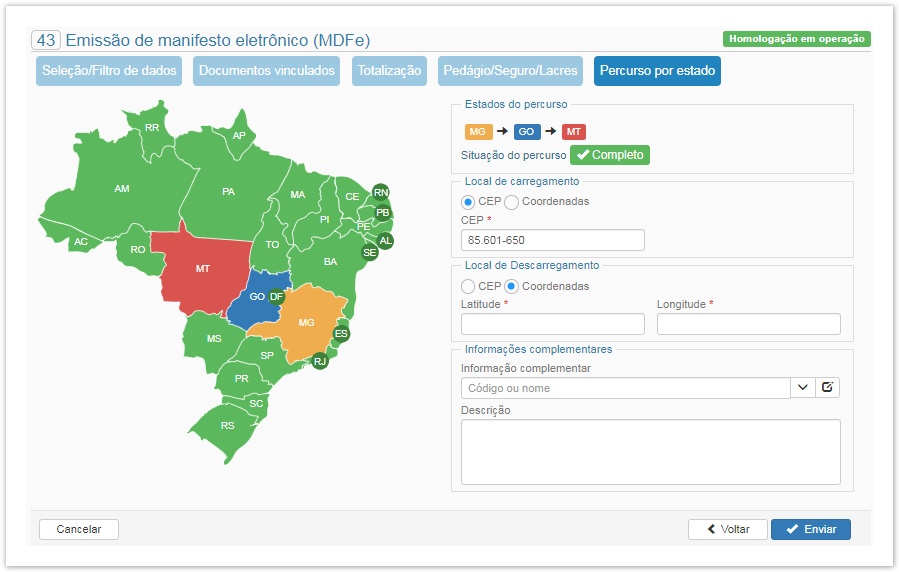
Na última aba "Percurso por estado", caso a operação de transporte seja interestadual, será necessário selecionar todos os estados pelos quais a carga será transportada.
Só serão informados os locais de carregamento e descarregamento no caso de haver apenas um CTe vinculado ao manifesto, se houver mais documentos selecionados esses campos não serão apresentados.
É possível ainda adicionar informações complementares ao manifesto. No campo "Informação complementar" serão listadas as informações cadastradas na funcionalidade 34 - Cadastro de informações complementares de documento que sejam do tipo "Outras informações" com a opção "Manifesto de carga" selecionada.
Figura 10: Aba Percurso por estado.
Após enviar o manisfesto, o mesmo será listado na grid da tela principal da funcionalidade. Então, é possível realizar ações sobre o documento e pesquisar pelos documentos emitidos.
Existem duas maneiras de pesquisar pelos documentos emitidos:
A pesquisa simplificada permite a pesquisa do manifesto emitido utilizando apenas o número do documento, basta inserir o número na barra de pesquisa da tela principal da funcionalidade.
Figura 11: Pesquisa simplificada dos documentos emitidos.

Através do link "Pesquisa avançada" são apresentados outros filtros para pesquisa dos documentos:
- Data de emissão: pesquisa pelos documentos emitidos no período selecionado;
- Situação: pesquisa pelos manifestos com situação normal, cancelados ou encerrados;
- Número do MDFe: pesquisa pelos manifestos emitidos na faixa de números informada.
Se informado 1 a 4, por exemplo, serão listados os manifestos 1, 2, 3 e 4; - Usuário: pesquisa pelos manifestos emitidos pelo usuário selecionado.
Encontra o usuário desejado informando o código, nome ou e-mail do mesmo; - Veículo: pesquisa pelos manifestos emitidos para o veículo informado.
Encontra o veículo desejado informando o código, nome ou placa do mesmo.
Figura 12: Pesquisa avançada dos documentos emitidos.

As ações disponíveis para realizar sobre um documento emitido são as seguintes:
- Imprimir Damdfe: será aberta outra aba no navegador com documento PDF para impressão;
- Encerrar Damdfe: ao selecionar esta opção será apresentado um modal para encerramento do documento, como ilustrado na Figura 14;
- Incluir condutor: ao selecionar esta opção será apresentado um modal para incluir condutores ao documento, como ilustrado na Figura 15;
- Reenviar/Sincronizar: realizará a ação de tentar reenviar o documento, caso tenha ocorrido falha no envio, e sincronizar, quando o documento já foi enviado à Sefaz;
- Download do XML: faz o download do arquivo XML.
Também é possível fazer o download de vários documentos através do botão "Ações em massa", basta selecionar mais de um documento na grid; - Cancelar: ao selecionar esta opção será apresentado um modal para cancelamento do documento, como ilustrado na Figura 16;
- Excluir: exclui o documento, independente do status do mesmo;
- Enviar Email: ao selecionar esta opção será apresentado um modal para envio do documento por e-mail, como ilustrado na Figura 17.
Também é possível fazer o envio de e-mail de vários documentos através do botão "Ações em massa", basta selecionar mais de um documento na grid;
Figura 13: Menu de ações sobre o manifesto.
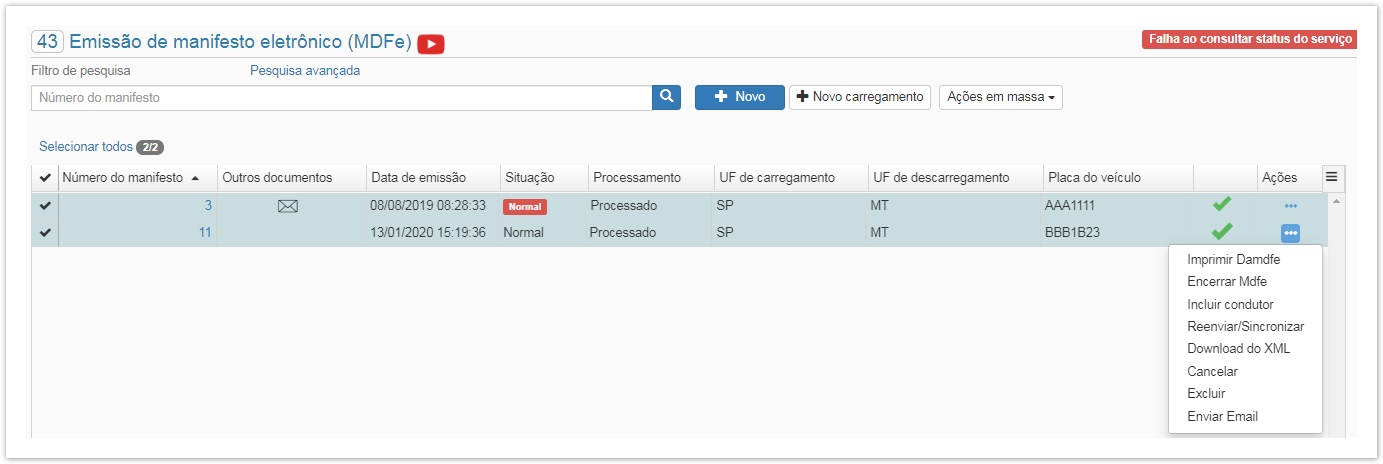
Para encerrar o manifesto é necessário informar o município de encerramento do manifesto e a data de encerramento.
Figura 14: Modal para encerramento de manifesto.
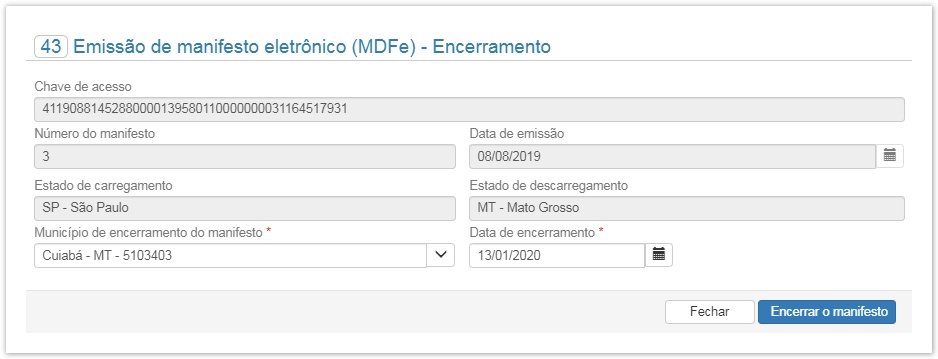
O modal para adicionar condutores ao manifesto exibe algumas informações do manifesto e lista os condutores já vinculados.
No campo "Identificação" são listadas as pessoas físicas com característica de condutor / motorista.
Para adicionar um condutor ao manisfesto é necessário selecioná-lo no campo "Identificação" e o condutor será adicionado à grid "Novos condutores".
A inclusão dos condutores ocorrerá ao concluir a operação através do botão "Incluir condutor(es)".
Figura 15: Modal para incluir condutores ao manifesto.
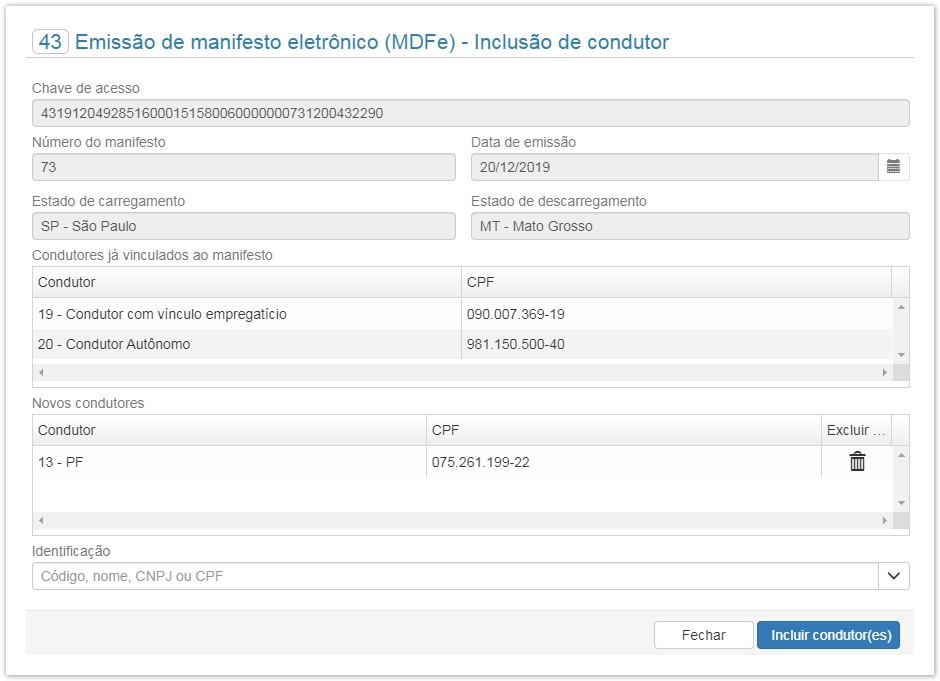
Para cancelar o manifesto é necessário informar a justificativa.
Figura 16: Modal para cancelamento de manifesto.
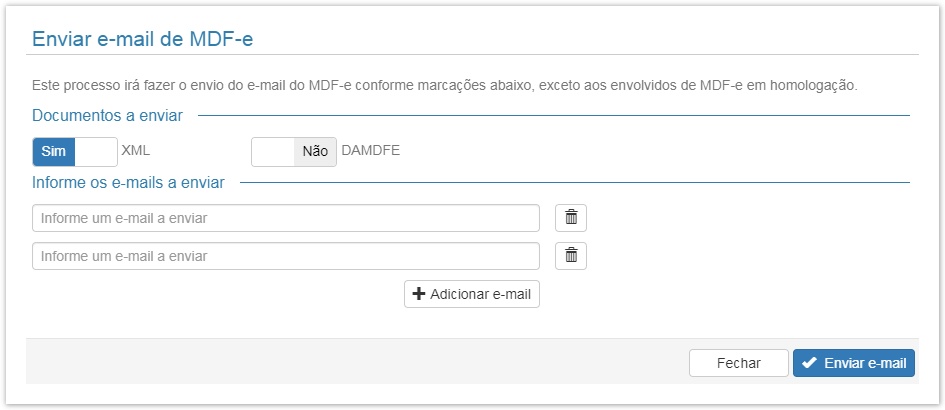
Após autorizado o documento, é possível enviar o arquivo XML e o DAMDFE por e-mail.
Para enviar mais de um e-mail, adicione um novo campo para informar o endereço de e-mail com o botão "Adicionar e-mail".
Na coluna "Outros documentos" da grid na tela principal da funcionalidade, será apresentada a situação de envio do e-mail. Ao pressionar o ícone 
Figura 17: Modal para envio de e-mail.