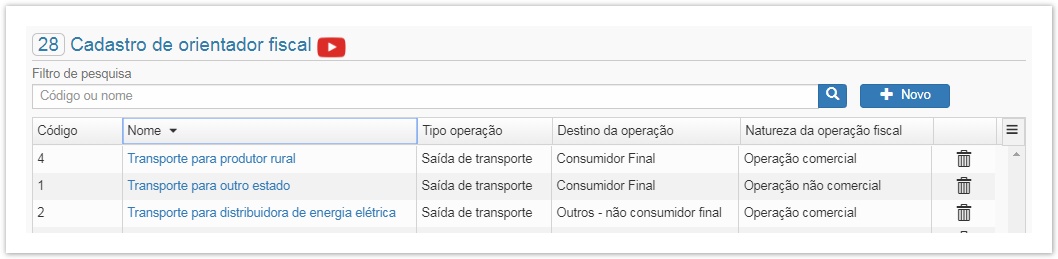
Ao acessar a tela de cadastro de orientador fiscal, é possível pesquisar, excluir ou adicionar um orientador fiscal. Também é possível assistir uma breve explicação da funcionalidade, clicando no ícone em vermelho (botão "Play" ao lado do nome da funcionalidade).
Figura 1: Tela principal da funcionalidade de cadastro de orientador fiscal.
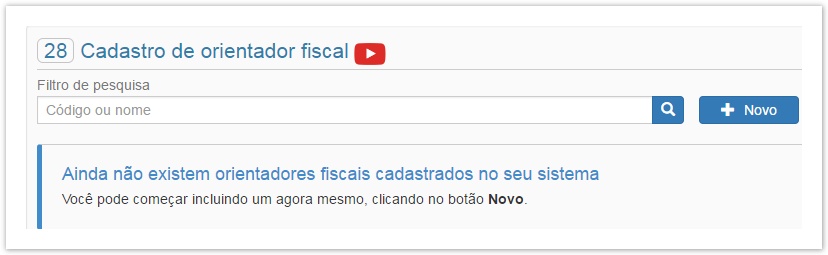
Ao acessar a opção "Novo" será apresentada a tela de cadastro de orientador fiscal conforme mostra a figura a seguir.
Esta tela possui os seguintes campos:
- Código: código de identificador do orientador fiscal que será gerado automaticamente pelo sistema;
- Nome: nome atribuído ao orientador fiscal (controle interno);
- Tipo de movimento: campo bloqueado com o valor "Saída de transporte".
Caso a transportadora também emita notas fiscais, ou seja, possua o módulo NF-e habilitado, outros tipos de movimento poderão ser selecionados. - CFOP para dentro do estado: trata-se de um código numérico que identifica a natureza de circulação da mercadoria ou a prestação de serviço de transporte para dentro do estado;
- CFOP para fora do estado: trata-se de um código numérico que identifica a natureza de circulação da mercadoria ou a prestação de serviço de transporte para fora do estado;
- CFOP para o exterior: trata-se de um código numérico que identifica a natureza de circulação da mercadoria ou a prestação de serviço de transporte para o exterior. Campo não obrigatório;
- Destinação da operação: para qual fim o orientador será utilizado "Consumidor final" ou "Outros - não consumidor final";
- Natureza da operação fiscal: especifica qual a natureza do transporte "Operação comercial" ou "Operação não comercial".
- Grupo ICMS com substituição tributária: os campos deste grupo só serão apresentados caso o enquadramento tributário da empresa seja Simples Nacional (configurável na funcionalidade 4 - Cadastro de empresa).
Podem ser informados os CFOP (Códigos Fiscais de Operação e Prestação) relativos às operações submetidas ao regime de substituição tributária.
Figura 2: Tela de cadastro de orientador fiscal.
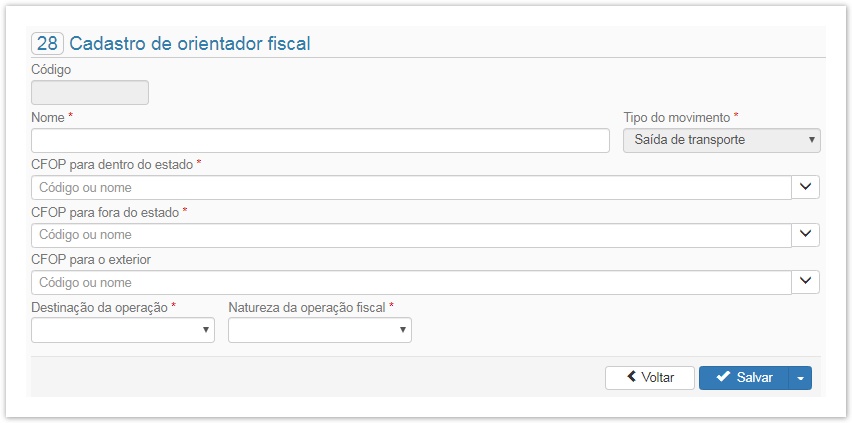
Os cadastros feitos serão apresentados na tela principal da funcionalidade conforme ilustra a Figura 3.
O link no nome do orientador permite editar o cadastro.
Através do ícone é possível excluir um orientador fiscal cadastrado.
Observação: Só é possível remover o orientador fiscal que não tenha sido utilizado em emissões de documentos fiscais.
Figura 3: Tela principal da funcionalidade após o registro de um novo orientador fiscal.