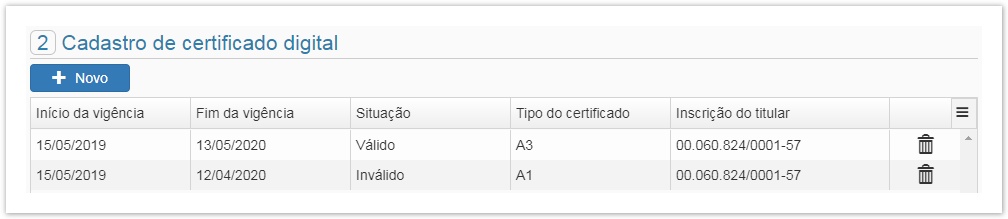
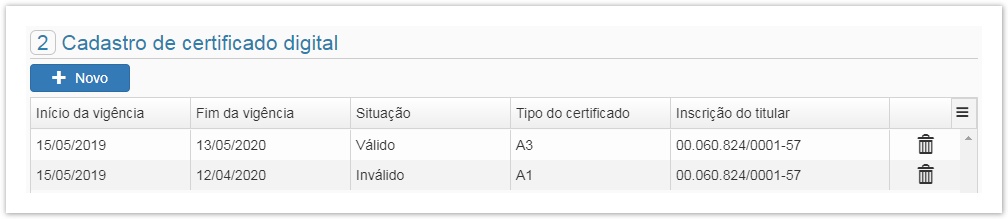
O cadastro do certificado digital, utilizado para emissão de documentos fiscais, é feito através do botão "Novo".

Figura 1: Tela principal da funcionalidade de cadastro de certificado digital.
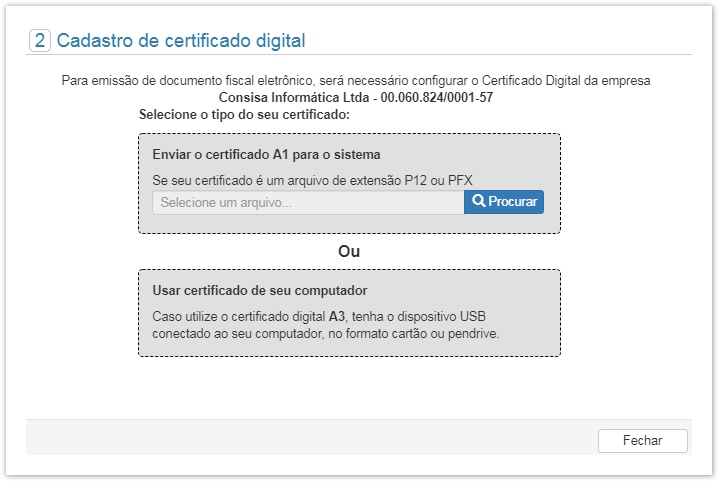
Ao pressionar o botão "Novo", abrirá um modal para a seleção do tipo de certificado digital.
Figura 2: Modal para seleção do certificado digital.
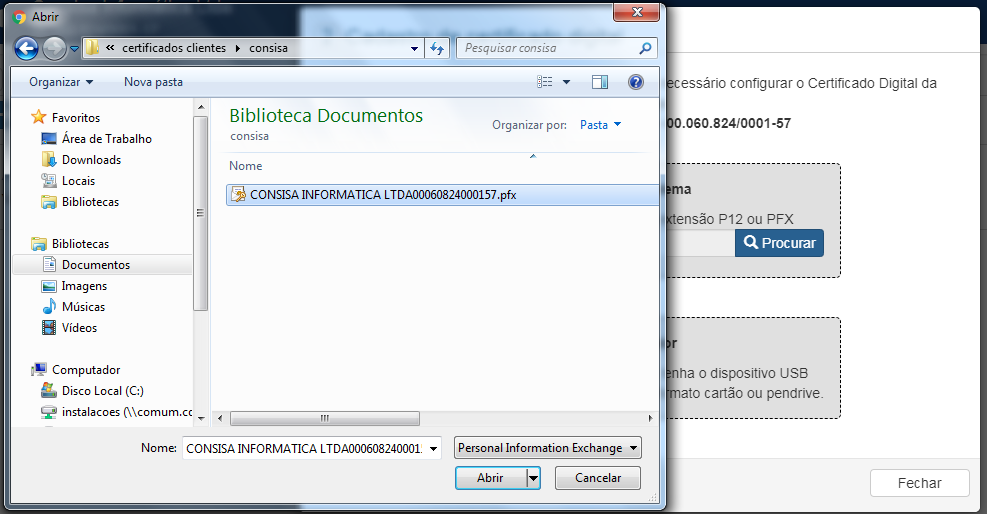
Para cadastro de certificado digital do tipo A1, utilize a opção "Procurar" para encontrar o arquivo do certificado que deve estar salvo em seu computador.
Figura 3: Seleção do arquivo para cadastro de certificado A1.
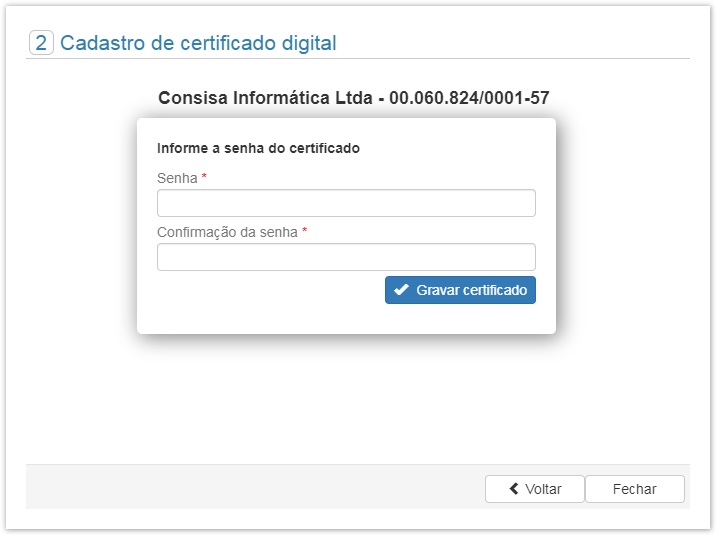
Após selecionar o arquivo, será solicitada a senha do certificado. É necessário informar duas vezes a senha e Gravar certificado.
Figura 4: tela para informar senha do certificado A1.
No caso de certificado digital do tipo A3, pressione a opção "Usar certificado de seu computador".
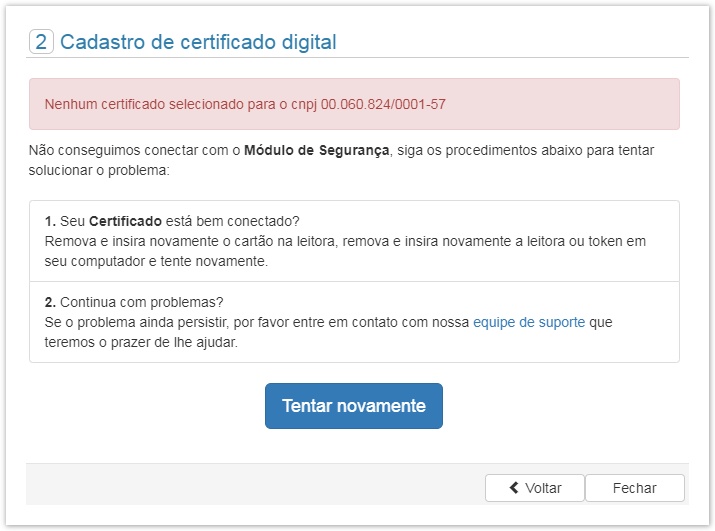
Caso não encontre o certificado instalado, será apresentada mensagem, conforme imagem a seguir.
Certifique-se de que o certificado está instalado corretamente e tente novamente.
Figura 5: Tela de falha do cadastro de certificado A3.
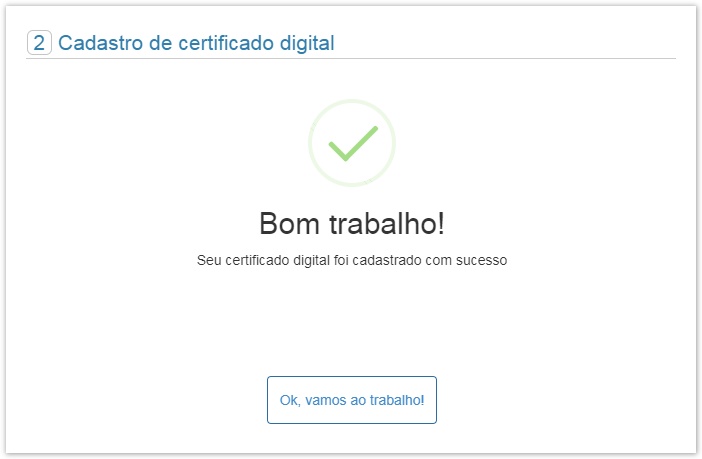
Em caso de sucesso no cadastro do certificado, seja do tipo A1 ou A3, será apresentada a mensagem a seguir
Figura 6: Mensagem de sucesso no cadastro do certificado digital.
Após realizado o cadastro o certificado será listado na grid.
Na listagem, é possível visualizar os certificados cadastrados para todas as empresas do ambiente.
É possível excluir um certificado através o ícone 


Figura 7: Listagem dos certificados cadastrados.