MANUAL DO USUÁRIO
DeRE
ConsisaNET | Fiscal e Contábil
Versão do manual: 1.1 | Elaboração: 09/11/2026 | Revisão: 12/11/2026 | Editor: Departamento de Suporte
1 Resumo
A Declaração de Regimes Específicos (DeRE) reúne informações cadastrais e contábeis transmitidas pelo ConsisaNET. Este manual apresenta a configuração, o cadastro de vigências, o Plano Geral de Contas Comentado (PGCC), os primeiros envios e o acompanhamento do balancete mensal.
2 Quando usar
Use este procedimento para preparar uma empresa para a DeRE, atualizar seus dados, enviar o balancete da competência e acompanhar os recibos. Antes de transmitir, confirme com a contabilidade a aplicação da obrigação e os dados do contribuinte.
3 Pré-requisitos
• Versão do ConsisaNET com as rotinas DeRE e acesso aos módulos Fiscal, Geral e Contábil.
• Empresa e estabelecimento corretos, estabelecimento matriz/centralizador definido e plano de contas válido para a data do movimento.
• Certificado digital e credenciais de integração válidos, configurados pelo responsável.
• Estabelecimento matriz habilitado em Utilitários > eDoc Contábil > Habilitação de Estabelecimento. Se não estiver habilitado, solicite a configuração ao responsável pela integração antes do primeiro envio.
• Contas vinculadas ao plano referencial SPED e configuradas para DeRE. Para os eventos mensais, D-1001 e D-1011 devem estar aceitos.
Atenção: alterações e exclusões podem gerar transmissões. Confira a empresa, a competência e o ambiente antes de confirmar.
4 Como acessar
Rotina | Caminho no sistema |
Ambiente | Fiscal > Tabelas > Configuração Ambiente DeRE |
Vigências | Geral > Empresa > Cadastro de Vigência da DeRE |
Plano de contas | Contábil > Tabelas > Vincular Contas com Plano Referencial DeRE |
Primeiro envio | Fiscal > Movimento > Escrituração Fiscal Digital > DeRE > Primeiro Envio |
Recibos cadastrais | Fiscal > Movimento > Escrituração Fiscal Digital > DeRE > Manutenções e Consultas > Manutenção de Recibo |
Rotina mensal | Fiscal > Movimento > Escrituração Fiscal Digital > DeRE > Fechamento Mensal |
Consulta mensal | Fiscal > Movimento > Escrituração Fiscal Digital > DeRE > Manutenções e Consultas > Consulta de Eventos |
5 Configurar o ambiente e a integração
Fiscal > Tabelas > Configuração Ambiente DeRE
1. Confira a empresa exibida. Selecione Ambiente: Produção.
2. Selecione o Tipo de Certificado. Use Próprio quando o certificado for do contribuinte; use Procuração quando houver representação válida. Nessa opção, informe Tipo de Registro e Nº Registro do procurador.
3. Preencha Client ID e Client Secret fornecidos para a integração. Os dois campos são obrigatórios ao gravar.
4. Clique em Configurar Certificado ou Reconfigurar Certificado e siga o assistente do tipo disponível. A confirmação de configuração do certificado não substitui a gravação do ambiente.
5. Clique em Gravar – F8. Reabra a tela e confira se as escolhas foram preservadas.
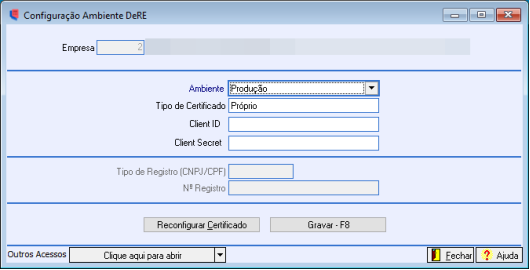
Configuração do ambiente e do certificado. Selecione o ambiente adequado antes de gravar.
5.1 Conferir o token compartilhado
Geral > Parâmetros > Integração
Confira com o responsável pela integração o campo EFD-Reinf/DeRE Token. Esse campo é compartilhado pelas duas obrigações. Preserve o token existente e não o substitua sem orientação. Salve os parâmetros após uma alteração autorizada.

Campo compartilhado EFD-Reinf/DeRE Token; conteúdo ocultado.
6 Cadastrar a vigência da empresa
Geral > Empresa > Cadastro de Vigência da DeRE
1. Clique em Incluir (+). Informe Mês/Ano Início e, se necessário, Mês/Ano Fim.
2. Selecione Natureza Tributária e Regime tributário Principal. Informe o regime Secundário quando aplicável; ele deve ser diferente do principal.
3. Nas abas Atividade Principal e Atividade Secundária, selecione somente as atividades correspondentes à empresa. As opções mudam conforme o regime.
4. Para Concursos de Prognósticos, selecione ao menos uma UF de credenciamento. Para Outros Regimes de Tributação, confira a habilitação das atividades conforme a escolha.
5. Confirme a gravação. Consulte as vigências com F10/F11 fora da edição.
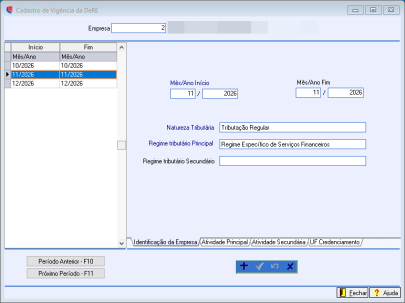
Identificação da vigência, natureza tributária e regimes.
Uma vigência sem término abrange os períodos seguintes. Para cadastrar outra vigência, encerre a anterior de forma que os períodos não se sobreponham. O término não pode ser anterior ao início.
7 Preparar e configurar o plano de contas
Contábil > Tabelas > Vincular Contas com Plano Referencial DeRE
A tela carrega o plano de contas da empresa válido na data do movimento e o referencial SPED correspondente. Se o plano não aparecer, confira o vínculo e sua vigência no cadastro da empresa. Se o referencial não estiver definido, revise o enquadramento e os vínculos SPED com o responsável contábil.
Antes de configurar as contas, confira estas três informações:
• Plano vigente: acesse Geral > Empresa > Empresa/Estabelecimento, selecione a empresa e clique em Alterar Empresa. Em Contábil/Financeiro > Alterar/Incluir Plano de Contas, confira o plano e o início da vigência para a data do movimento.
• Referencial aplicável: acesse Geral > Empresa > Enquadramento Tributário da Empresa e confira a Qualificação de Pessoa Jurídica Dirf/ECF e a vigência com o responsável contábil. Ao reabrir a rotina DeRE, confira o nome do Plano Referencial exibido no cabeçalho.
• Vínculos SPED: em Contábil > Tabelas > Vincular Contas ao Plano de Referência SPED, selecione o plano e a conta. Na aba Sped ECD/ECF - A partir de 2014, preencha a Conta Referência na linha do mesmo referencial exibido na rotina DeRE. Salve e reabra a rotina DeRE para conferir o vínculo.
1. Selecione uma conta com Conta Referência preenchida. Uma conta sem referência não pode receber configuração DeRE.
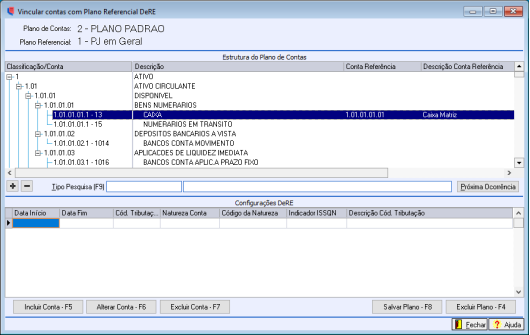
Conta referenciada selecionada e comandos de configuração do PGCC.
2. Clique em Incluir Conta – F5. Informe Data Início e Data Fim, quando houver término.
3. Pesquise o Cód. Tributação IBS/CBS/IS aplicável. Na pesquisa, use Código ou Descrição e alterne Estrutura Completa e Somente Itens conforme a necessidade.
4. Selecione Natureza da Conta e Código da Natureza de acordo com a conta contábil. Confira Indicador ISSQN: a inclusão inicia em Não sujeita/vinculada ao ISS. Altere para Sujeita/Vinculada ao ISS apenas quando aplicável.
5. Clique em Confirmar – F8 e repita para todas as contas vinculadas ao referencial SPED.
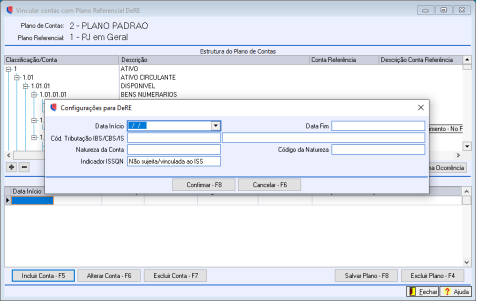
Inclusão da configuração da conta, com indicador ISSQN preenchido por padrão.
6. Conclua a configuração de todas as contas referenciadas. No primeiro envio do PGCC, siga a seção 8: obtenha o aceite do D-1001 e envie o D-1011 pela rotina Primeiro Envio. Depois de iniciado o primeiro envio do D-1011, use Salvar Plano – F8 para transmitir as atualizações do plano.
Para corrigir uma configuração, selecione a conta e a linha de configuração, clique em Alterar Conta – F6 e ajuste os dados. Confirmar – F8 grava a configuração da conta; Cancelar – F6 descarta a edição. Para transmitir as mudanças do conjunto de contas, clique em Salvar Plano – F8. Sem mudanças em relação ao último plano aceito, o sistema informa que não há alterações e não faz novo envio.
Excluir Conta – F7 remove a configuração DeRE da conta selecionada e preserva seu vínculo SPED. Excluir Plano – F4 solicita a exclusão do PGCC enviado, conforme a seção 12. Antes de salvar ou transmitir o plano, todas as contas com vínculo no referencial SPED devem estar configuradas para DeRE.
8 Realizar os primeiros envios
Fiscal > Movimento > Escrituração Fiscal Digital > DeRE > Primeiro Envio
1. Confira a empresa e os registros pendentes. Use Marcar Todos – F3, Desmarcar Todos – F4 ou a seleção individual.
2. Envie primeiro D-1001 — Informações do Contribuinte. Clique em Enviar – F8 e acompanhe as ocorrências.
3. Consulte o processamento e obtenha o recibo do D-1001. Somente depois envie D-1011 — Plano Geral de Contas Comentado.
4. Consulte também o D-1011. O protocolo confirma a recepção; o recibo e o retorno positivo confirmam a aceitação do evento.
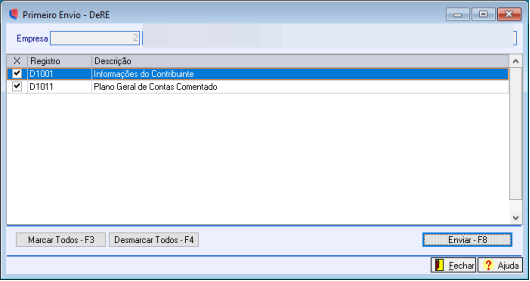
Primeiro Envio: confira a seleção dos registros antes de transmitir.
8.1 Consultar os recibos cadastrais
Fiscal > Movimento > Escrituração Fiscal Digital > DeRE > Manutenções e Consultas > Manutenção de Recibo
Informe Registro D1001 ou D1011, clique em Filtrar – F9 e selecione o envio. Use Atribuir Recibo – F8 para buscar e atualizar o recibo disponível. Se a consulta ainda não tiver resultado, aguarde o processamento e consulte novamente. A informação manual de recibo, quando disponibilizada, deve corresponder ao comprovante válido do mesmo envio; ela não gera aceitação oficial.
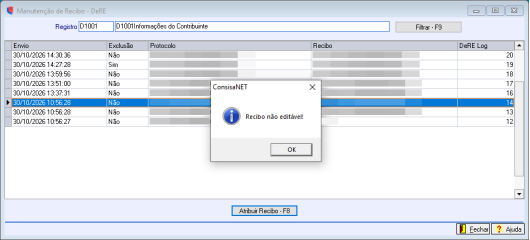
Envios cadastrais e proteção de recibo já atribuído. Os identificadores foram ocultados.
Depois do primeiro envio, alterações na vigência ou no plano podem iniciar a comunicação automaticamente. Acompanhe o retorno antes de fazer outra alteração ou exclusão.
9 Apurar e enviar o balancete mensal
Fiscal > Movimento > Escrituração Fiscal Digital > DeRE > Fechamento Mensal
1. Confira a empresa do login e o Mês/Ano Competência. Os eventos exibidos são do estabelecimento matriz.
2. Com os cadastros aceitos e a contabilidade conferida, clique em Nova Apuração. O D-1101 — Balancete Mensal aparece como Aguardando envio.
3. Selecione o D-1101 e clique em Enviar Balancete. Confirme e acompanhe a comunicação. A mensagem Enviado com sucesso informa a transmissão, ainda sujeita ao processamento.
4. Quando estiver Aguardando retorno, selecione o evento e clique em Consultar Evento. Após aceitação e atualização do recibo, a situação passa a Enviado.
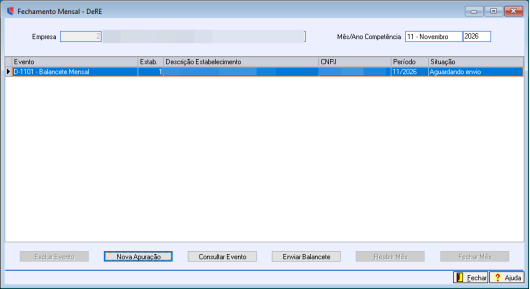
Balancete gerado pela Nova Apuração e disponível para envio.
Se a tela informar ausência de configuração do plano DeRE, conclua a configuração contábil antes de prosseguir. Enviar Balancete e Fechar Mês dependem dos eventos de tabela aceitos. O mês anterior deve estar fechado, exceto no início da escrituração: a rotina considera o menor início de validade aceito dos cadastros e permite a competência inicial ou a seguinte.
9.1 Atualizar uma apuração
Se houver alteração contábil em mês aberto, confira os lançamentos e acione Nova Apuração. Antes do envio, a apuração corrente pode ser substituída por uma nova. Depois da aceitação, a rotina gera uma alteração quando os valores mudaram. Sem mudanças, o sistema informa que o balancete não tem alterações em relação ao último envio aceito.
Enquanto houver envio aguardando retorno, a rotina consulta a pendência antes de gerar outro evento. Se o retorno ainda estiver em processamento, aguarde e consulte novamente. Não repita o envio para tentar acelerar o processamento.
Confira tanto os movimentos quanto os saldos. Contas movimentadas podem permanecer no balancete mesmo com saldo final zero. O saldo inicial do mês considera o saldo anterior; o valor de apuração não deve ser confundido com o saldo final da conta.
10 Consultar o histórico dos eventos mensais
Fiscal > Movimento > Escrituração Fiscal Digital > DeRE > Manutenções e Consultas > Consulta de Eventos
1. Selecione Evento e Mês/Ano Competência.
2. Aguarde a atualização automática da grade. Não há botão Filtrar nessa consulta.
3. Confira data de envio, protocolo, recibo e identificação do evento. O histórico apresenta os envios com protocolo, do mais recente para o mais antigo, inclusive rejeitados sem recibo. Rascunhos ainda não transmitidos não aparecem.
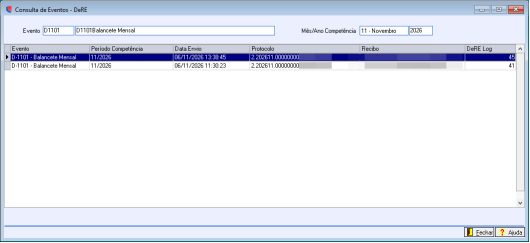
Consulta de Eventos: histórico por registro e competência, somente para leitura.
Na tela Fechamento Mensal, o grid mostra o envio mais recente de cada evento. Na Consulta de Eventos, você acompanha todos os envios daquele registro e competência. Se não houver registros para o filtro escolhido, a grade fica vazia.
11 Fechar e reabrir uma competência
11.1 Solicitar o fechamento
1. Na tela Fechamento Mensal, confira a empresa e a competência. O D-1101 deve estar aceito e ativo. Clique em Fechar Mês e confirme para transmitir o D-1199 – Fechamento Mensal.
2. Após a transmissão, selecione a linha D-1199 e clique em Consultar Evento quando estiver Aguardando retorno. Se ainda estiver em processamento, aguarde e consulte novamente.
3. Confirme o aceite e a atualização do recibo. Somente então o período fica fechado. Se houver rejeição, confira a ocorrência e regularize a causa com o responsável antes de tentar novamente; a mensagem de envio, sozinha, não conclui o fechamento.
11.2 Solicitar a reabertura
1. Para corrigir um mês já fechado, selecione a competência na tela Fechamento Mensal e clique em Reabrir Mês quando disponível. A operação transmite o D-1198 – Reabertura de Período de Apuração. Reabra primeiro o último período com fechamento ativo; um mês anterior não pode ser reaberto enquanto houver fechamento posterior ativo.
2. Selecione a linha D-1198 e clique em Consultar Evento quando estiver Aguardando retorno. Aguarde o aceite antes de fazer os ajustes. Se a reabertura for rejeitada, o mês permanece fechado.
3. Com a reabertura aceita, faça os ajustes nos lançamentos contábeis. Volte ao Fechamento Mensal da mesma competência, clique em Nova Apuração, envie o balancete atualizado e consulte o retorno do D-1101.
4. Depois do aceite do balancete atualizado, solicite novo fechamento e consulte o D-1199 conforme a seção 11.1. O período só fica fechado novamente após o novo aceite. Se ocorrer rejeição, encaminhe a ocorrência ao suporte; não repita o envio sem orientação.
12 Excluir um evento com segurança
Atenção: excluir transmite uma solicitação fiscal. Confira o evento, a competência e o motivo antes de confirmar. Não use exclusão para substituir a consulta de um envio pendente.
O que excluir | Onde executar |
Vigência cadastral | Geral > Empresa > Cadastro de Vigência da DeRE: selecione a vigência e use Excluir. |
Plano PGCC | Contábil > Tabelas > Vincular Contas com Plano Referencial DeRE: use Excluir Plano – F4. |
Balancete mensal | Fiscal > Movimento > Escrituração Fiscal Digital > DeRE > Fechamento Mensal: selecione D-1101 e use Excluir Evento quando habilitado. |
1. Selecione o motivo real da exclusão: Determinação judicial ou administrativa, Envio indevido, Erro na identificação ou Outro.
2. Quando o motivo exigir Número do Processo, informe o processo válido correspondente. Não invente um número para concluir a operação.
3. Confirme a exclusão e consulte o retorno. Para o balancete, a grade identifica Balancete Mensal (exclusão). A transmissão só está concluída após o retorno aceito.
4. Para enviar novamente um balancete excluído e aceito, use Nova Apuração e envie a nova inclusão. Confira seu retorno.
A exclusão de vigência cadastral é bloqueada enquanto existir PGCC ativo. Respeite a dependência entre os eventos e consulte o resultado de cada exclusão antes da próxima operação.
13 Campos e situações para acompanhar
Campo ou situação | Como interpretar |
Ambiente | Destino da transmissão: Produção. |
Início e fim da vigência | Período em que os dados cadastrais ou da conta se aplicam; evite sobreposição. |
Aguardando envio | Evento gerado localmente, ainda sem transmissão. |
Aguardando retorno | Transmissão realizada; processamento ainda não atualizado no sistema. |
Enviado | Evento aceito, com recibo atualizado. |
Falha no envio | Há erro ou rejeição a consultar e tratar; não representa aceitação. |
Fechado | Evento aceito e competência fechada. |
Protocolo e recibo | O protocolo identifica o envio; confira o recibo e o retorno do evento para confirmar a aceitação. |
14 Observações importantes
• Guarde o resultado de cada envio e confira a competência antes de alterar filtros.
• A falta de certificado, credenciais, configuração ou aceite dos eventos anteriores impede as operações dependentes. Procure o responsável pela configuração.
• Use os códigos e as atividades correspondentes à empresa, conforme orientação contábil. Os dados das imagens são exemplos de navegação.
• Não atribua um recibo a outro evento ou período para liberar operações. Nos eventos mensais, acompanhe o resultado pela consulta da rotina.
15 Perguntas frequentes
Dúvida | Orientação |
Recebi Enviado com sucesso. O mês já fechou? | Não. Consulte o D-1199 e confirme a aceitação do fechamento. |
Por que Nova Apuração não gerou outro balancete? | Se os valores não mudaram em relação ao último aceito, o sistema evita novo envio. |
Por que não consigo alterar os dados? | Confira se existe envio aguardando retorno ou período fechado. Consulte o resultado antes de prosseguir. |
O certificado foi configurado. Preciso gravar o ambiente? | Sim. Conclua a configuração e clique em Gravar – F8. |
A consulta mensal permite informar recibo manualmente? | A Consulta de Eventos é somente para leitura. Consulte o retorno pelo Fechamento Mensal. |
Posso fechar com um balancete excluído? | Não. Gere e obtenha a aceitação de um balancete ativo antes de solicitar o fechamento. |
16 Conteúdo relacionado
Consulte a documentação operacional do cadastro de empresas, dos vínculos SPED e dos lançamentos contábeis utilizada pela sua equipe. Para dúvidas de enquadramento, atividades ou códigos tributários, solicite orientação ao responsável contábil antes de transmitir.
17 Tags e metadados
Sistema: ConsisaNET. Módulos: Geral, Contábil e Fiscal. Palavras-chave: DeRE; vigência; PGCC; plano referencial; primeiro envio; recibo; balancete mensal; fechamento; reabertura.
18 Histórico de alterações
Versão e data | Descrição |
1.0 — 09/11/2026 | Elaboração do manual operacional e inclusão de sumário navegável. |
1.1 – 12/11/2026 | Detalhamento dos pré-requisitos e vínculos SPED, distinção dos comandos do PGCC e revisão da consulta de fechamento e reabertura. |