Manual da Central de Notificações
Portal Sua Folha
| Identificação | Informação |
|---|---|
| Sistema e módulo | SGRH • Portal Sua Folha • Central de Notificações |
| Funcionalidades | Perfis, notificações, auditoria e modelos de avisos |
| Público | Administradores do Portal Sua Folha |
| Solicitação de referência | TICKET-354949 |
| Versão do manual | 1.0 • Atualização em 27/10/2026 |
1 Resumo
A Central de Notificações permite cadastrar e enviar comunicados aos empregados, programar lembretes e acompanhar a leitura das mensagens. Você pode selecionar destinatários individualmente ou por empresa, estabelecimento, perfil e função, além de reutilizar modelos de aviso.
Este manual apresenta o fluxo administrativo completo: organize os perfis de distribuição, crie a notificação, defina o envio e os destinatários, acompanhe a leitura e consulte o histórico na auditoria.
2 Quando usar
- Comunique treinamentos, exames ocupacionais, mudanças de escala e informações internas.
- Programe avisos que se repetem mensal ou anualmente e lembretes associados a eventos.
- Padronize mensagens e verifique quais empregados abriram os comunicados enviados.
3 Requisitos para utilização
- Acesse o portal com um usuário administrador e com permissão para as empresas e os estabelecimentos envolvidos.
- Confirme que o módulo de Notificações está habilitado para a empresa e que os empregados destinatários estão cadastrados e ativos.
- Para avisos por push no celular, o empregado deve ter o aplicativo instalado e autorizar o recebimento de notificações.
4 Como acessar
1. Com o usuário administrador acesse o Portal Sua Folha.
2. Na página inicial, clique em Sua Folha. Em seguida, acesse Perfispara preparar os grupos que poderão ser usados como destinatários.

Figura 1 - Página inicial do portal com acesso ao módulo Sua Folha.
Caminho para os perfis: Portal Sua Folha > Sua Folha > Perfis.
Caminho para os avisos: Portal Sua Folha > Início > Central de Notificações > Notificações.
Caminhos complementares: Central de Notificações > Auditoria de notificações e Central de Notificações > Modelos de notificações.
Roteiro de consulta
| Etapa | O que você fará |
|---|---|
| Configurar perfis | Consulte e crie grupos; vincule os empregados e mantenha os cadastros. |
| Consultar notificações | Pesquise avisos e acompanhe sua situação. |
| Cadastrar e programar | Defina conteúdo, recorrência e lembretes. |
| Selecionar e enviar | Escolha os destinatários e salve ou envie o aviso. |
| Acompanhar a leitura | Verifique o percentual de leitura e os registros por empregado. |
| Gerenciar modelos | Cadastre mensagens para reutilizar nos próximos avisos. |
| Consultar campos e regras | Confira o significado de filtros, colunas e configurações. |
Os links do roteiro direcionam para as respectivas seções deste manual.
5 Procedimento completo
Consultar os perfis de distribuição
1. Em Sua Folha > Perfis, consulte os grupos já cadastrados. Use a pesquisa por nome para localizar um perfil.
2. Confira os indicadores Usuários sem perfil e Total de perfis. A lista apresenta nome, quantidade de empregados, data de criação, situação e ações disponíveis.
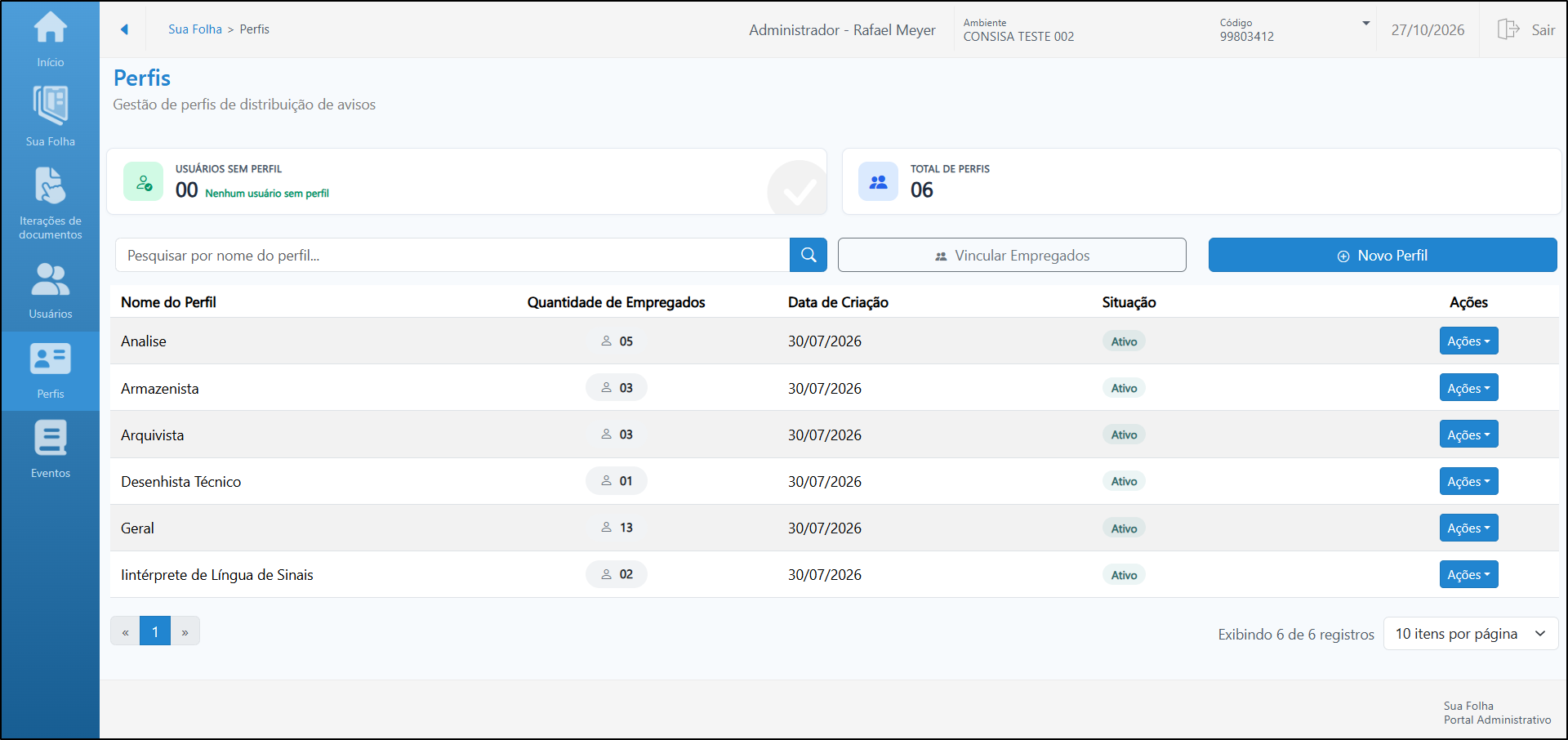
Figura 2 - Listagem dos perfis e atalhos para vincular empregados ou criar um perfil.
Criar um perfil
3. Clique em Novo Perfil. Informe o Nome do Perfil e preencha a Descrição do Perfil para identificar a finalidade do grupo.
4. Clique em Salvar Cadastro para gravar o perfil. Para gravá-lo e seguir diretamente à associação de empregados, use Vincular Empregados, no atalho Salvar e ir para associação.
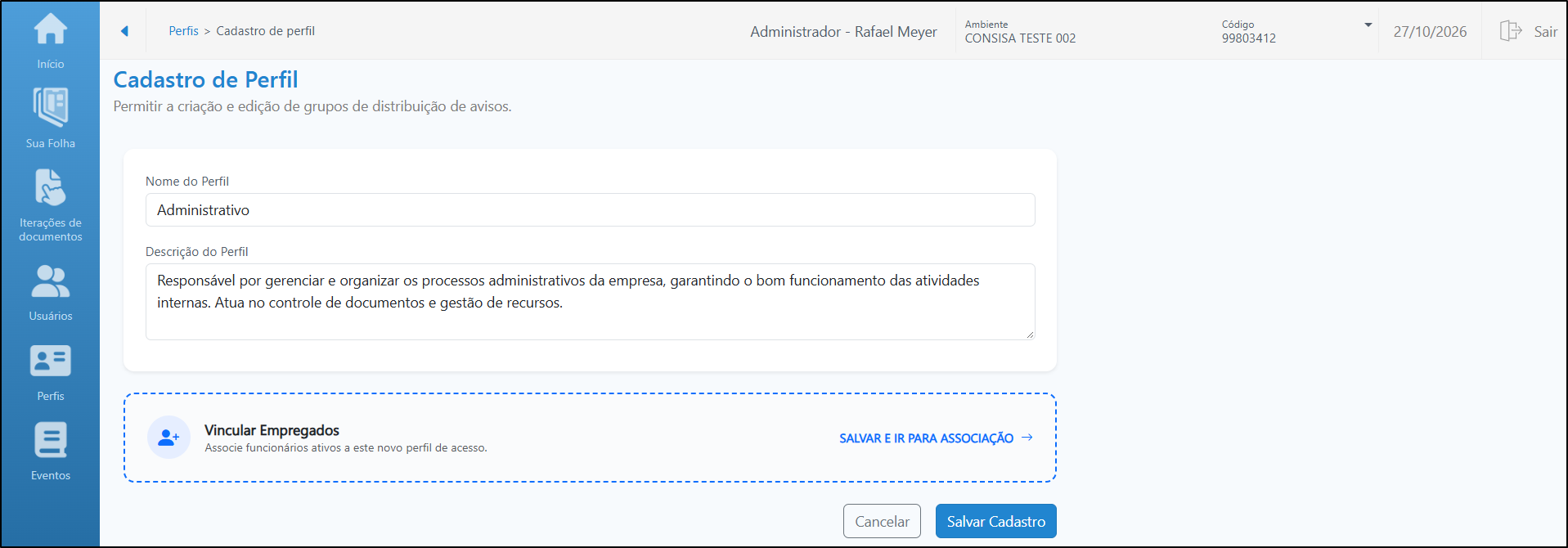
Figura 3 - Cadastro do perfil com o atalho para a vinculação de empregados.
Vincular empregados ao perfil
A tela Vincular Empregados aos Perfis organiza os empregados em duas listas. À esquerda, ficam os empregados disponíveis; à direita, os empregados vinculados ao perfil selecionado.
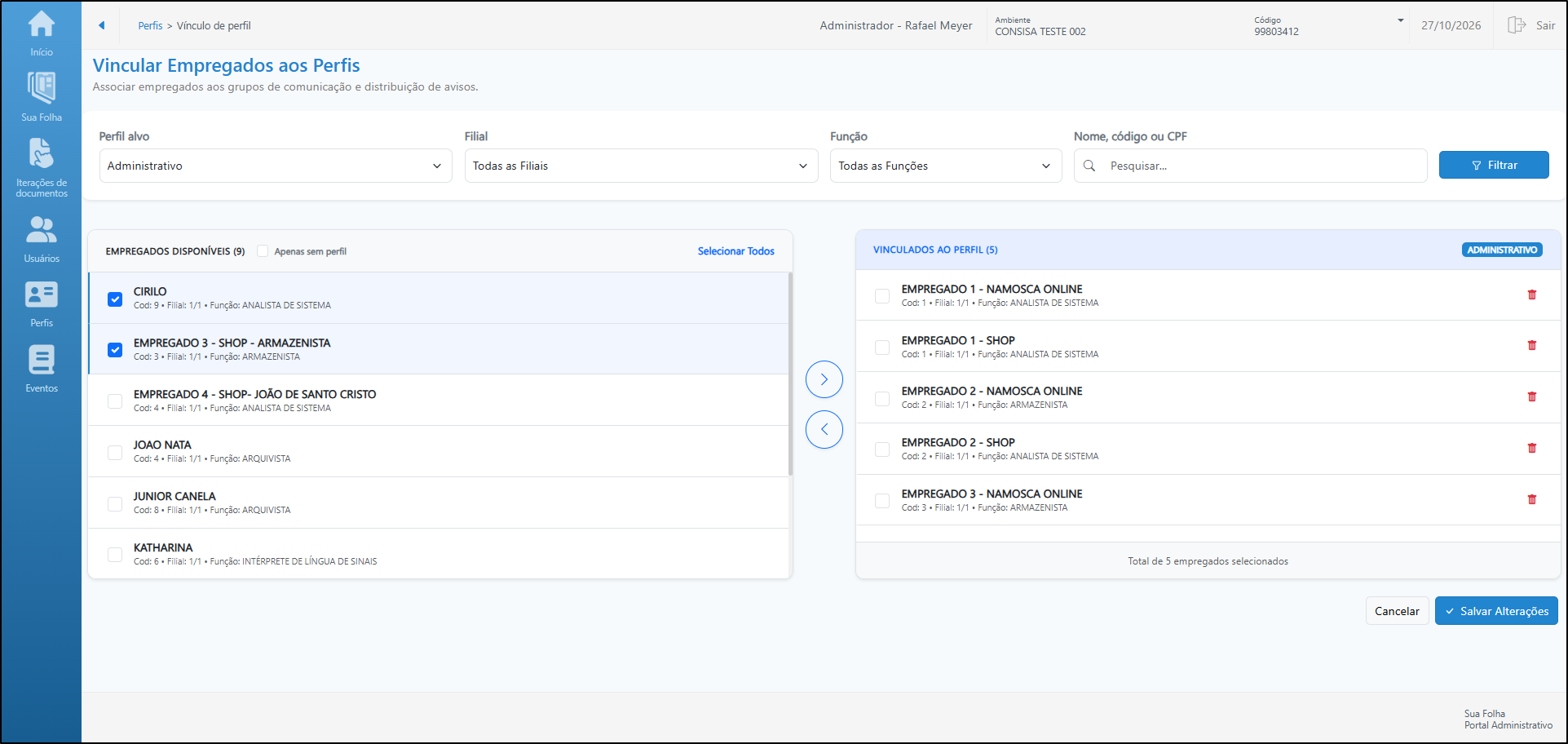
Figura 4 - Filtros e listas de empregados disponíveis e vinculados ao perfil.
1. No campo Perfil alvo, selecione o grupo que receberá os vínculos. Você pode alterar esse perfil para consultar ou manter outro grupo.
2. Se necessário, selecione a Filial e a Função. Para localizar uma pessoa, informe seu nome, código ou CPF no campo de pesquisa e clique em Filtrar.
3. Marque Apenas sem perfil se quiser exibir somente empregados que ainda não pertencem a um perfil.
4. Na lista Empregados disponíveis, marque as pessoas que deseja associar. Use Selecionar Todos quando a seleção apresentada corresponder ao grupo desejado.
5. Clique na seta para a direita para transferir os selecionados para a lista Vinculados ao perfil.
6. Para desfazer um vínculo, selecione o empregado na lista da direita e use a seta para a esquerda, ou utilize a lixeira do respectivo registro.
7. Confira os empregados da lista da direita e clique em Salvar Alterações. O sistema grava os vínculos e retorna à listagem de perfis.
Regra de distribuição: um empregado pode pertencer a mais de um perfil. O mesmo perfil também pode reunir empregados de diferentes filiais e funções. A consulta e a manutenção respeitam as empresas e os estabelecimentos aos quais você tem acesso.
Manter os perfis cadastrados
Na listagem de perfis, abra o menu Ações do registro que deseja manter.
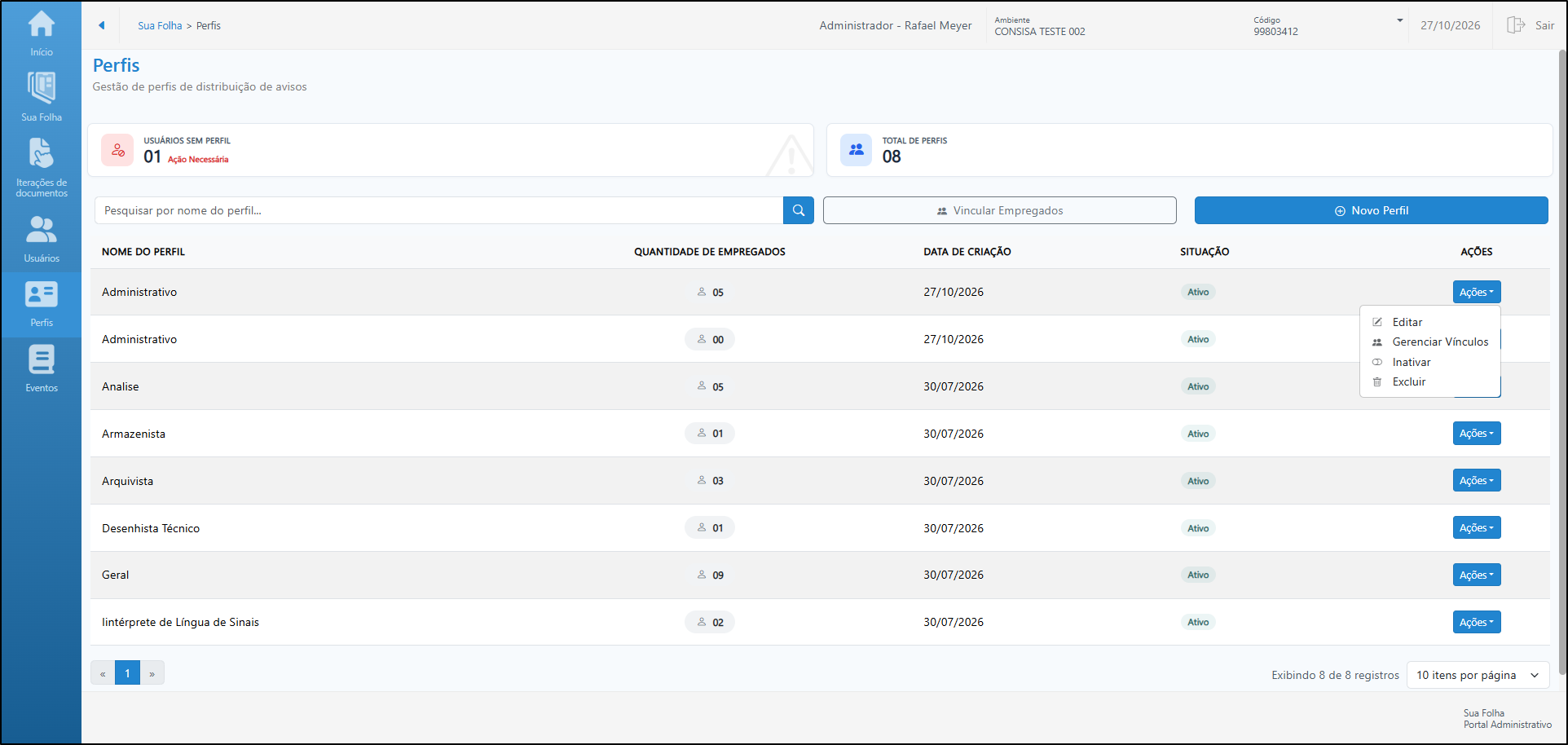
| Ação | Finalidade |
|---|---|
| Editar | Altere o nome e a descrição do perfil. |
| Gerenciar Vínculos | Inclua ou remova os empregados associados ao perfil. |
| Inativar | Altere a situação do perfil para inativo. |
| Excluir | Exclua o cadastro do perfil. A exclusão pelo administrador exige que o perfil esteja sem empregados vinculados. |
Acessar a Central de Notificações
1. Após concluir os perfis, clique em Início para retornar à página inicial do portal.
2. Acesse Central de Notificações. Escolha a funcionalidade que deseja utilizar.
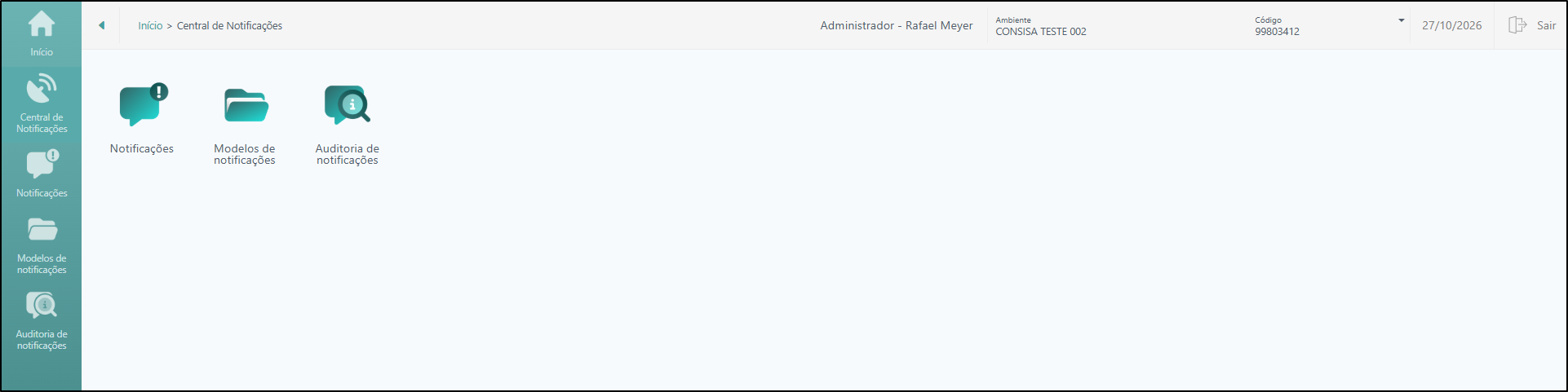
Notificações permite criar e acompanhar avisos. Modelos de notificações reúne textos reutilizáveis. Auditoria de notificações permite consultar o histórico de avisos enviados aos empregados.
Consultar as notificações
1. Em Central de Notificações, clique em Notificações. A tela reúne os avisos cadastrados, os filtros de consulta e o botão Nova notificação.
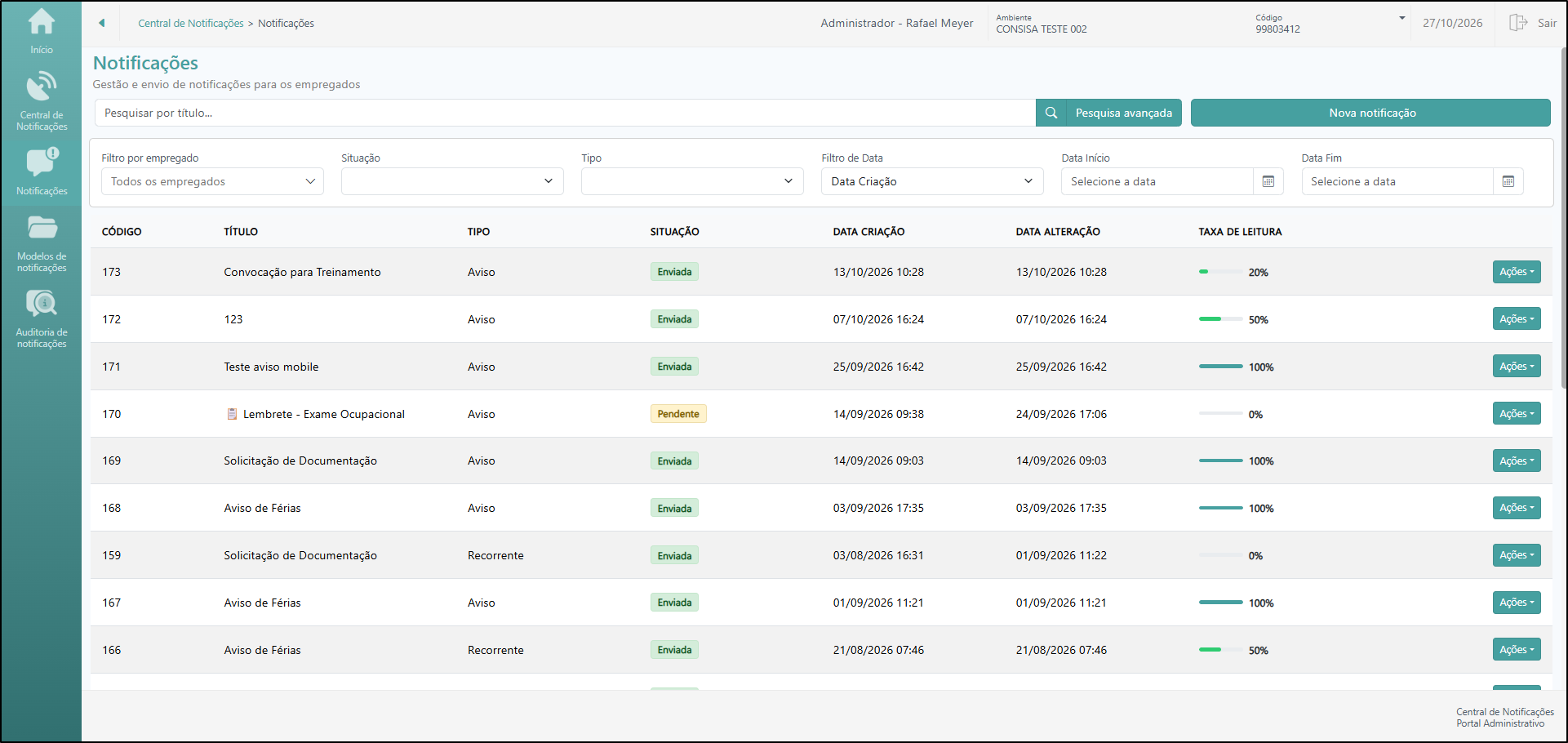
Figura 7 - Monitor de notificações com pesquisa avançada e taxa de leitura.
2. Para uma busca rápida, digite o título no campo Pesquisar por título e acione a lupa.
3. Clique em Pesquisa avançada para utilizar os filtros por empregado, situação, tipo e período.
4. No campo Filtro de Data, escolha Data Criação ou Data Alteração. Depois, informe a Data Início e a Data Fim do período que deseja consultar.
5. Confira as colunas Código, Título, Tipo, Situação, Data criação, Data alteração e Taxa de leitura. Use o menu Ações para operar o aviso.
Taxa de leitura: a barra e o percentual mostram a proporção de destinatários com abertura registrada. Consulte a seção Acompanhar a leitura para entender o cálculo e a consulta por empregado.
As ações disponíveis mudam conforme a situação da notificação. Um aviso pendente permite edição e envio; um aviso enviado disponibiliza o acompanhamento e o encerramento.
Cadastrar uma nova notificação
1. Na tela de notificações, clique em Nova notificação.
2. No campo Tipo, selecione Aviso para um comunicado sem repetição periódica, ou Recorrente para um aviso com repetição mensal ou anual.
3. Se desejar aproveitar um texto pronto, escolha um item em Modelos. O sistema apresenta os modelos ativos e preenche o título e o corpo da mensagem para você revisar.
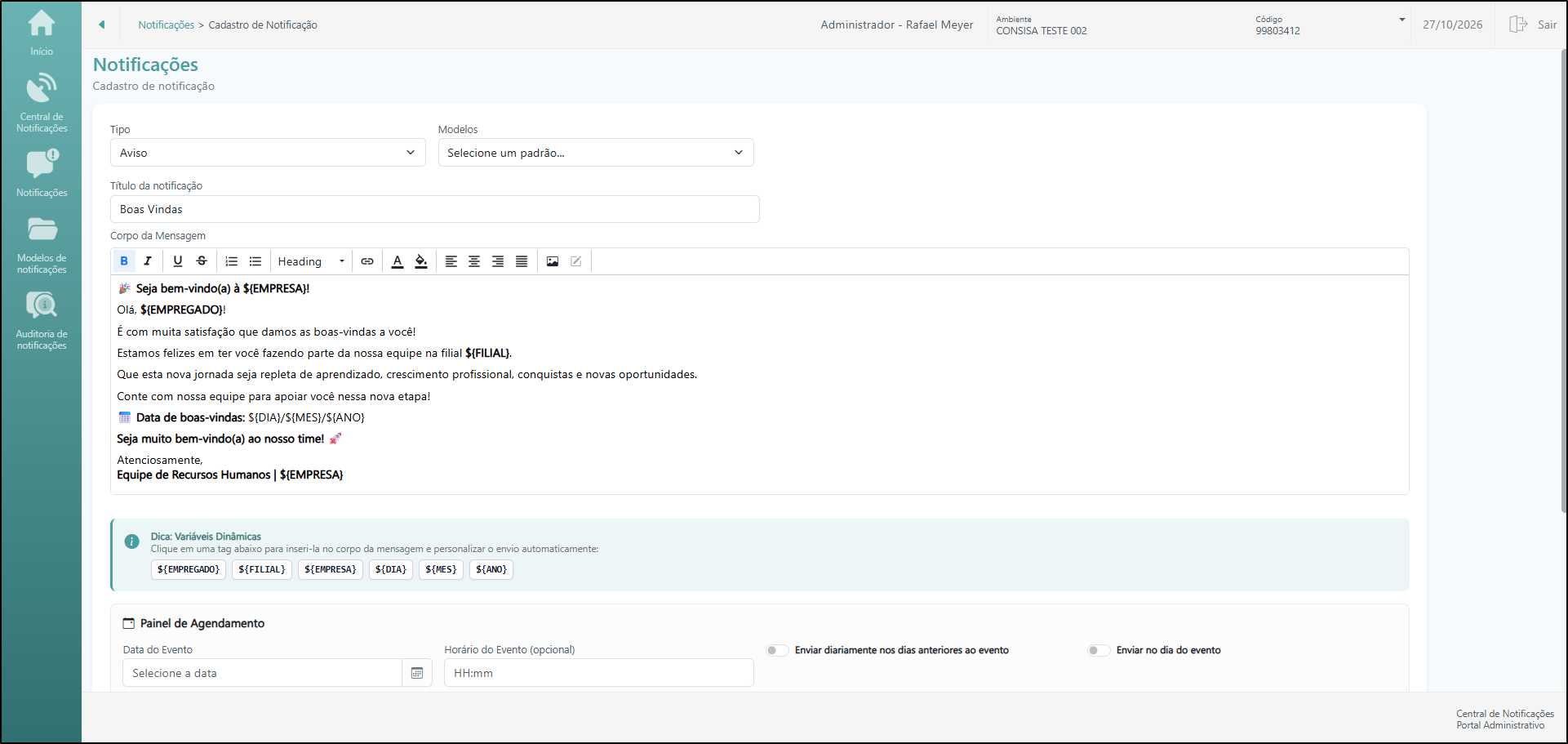
Figura 8 - Cadastro do aviso com título, editor da mensagem e variáveis dinâmicas.
4. Preencha o Título da notificação com uma descrição que permita identificar o assunto. No Corpo da Mensagem, escreva as informações que o empregado precisa receber.
5. Use a barra do editor para aplicar a formatação disponível, como negrito, itálico, listas, alinhamento e links. Revise o conteúdo antes de enviar.
6. Para personalizar o texto, clique nas tags da área Variáveis Dinâmicas. Elas inserem marcadores no corpo da mensagem, como ${EMPREGADO}, ${FILIAL} e ${EMPRESA}.
As tags ${DIA}, ${MES} e ${ANO} permitem utilizar os componentes de data fornecidos pelo sistema. Mantenha a grafia das tags e use-as no corpo da mensagem. A data e o horário do evento devem ser informados nos campos próprios do agendamento.
Exemplo de texto: Olá, ${EMPREGADO}! A empresa ${EMPRESA} convida você para o treinamento da filial ${FILIAL}. Consulte a programação e as orientações abaixo.
Definir a recorrência
1. Se o aviso precisa se repetir, selecione Recorrente no campo Tipo.
2. Em Tipo de recorrência, escolha Anual ou Mensal e preencha a referência de data solicitada pelo formulário.
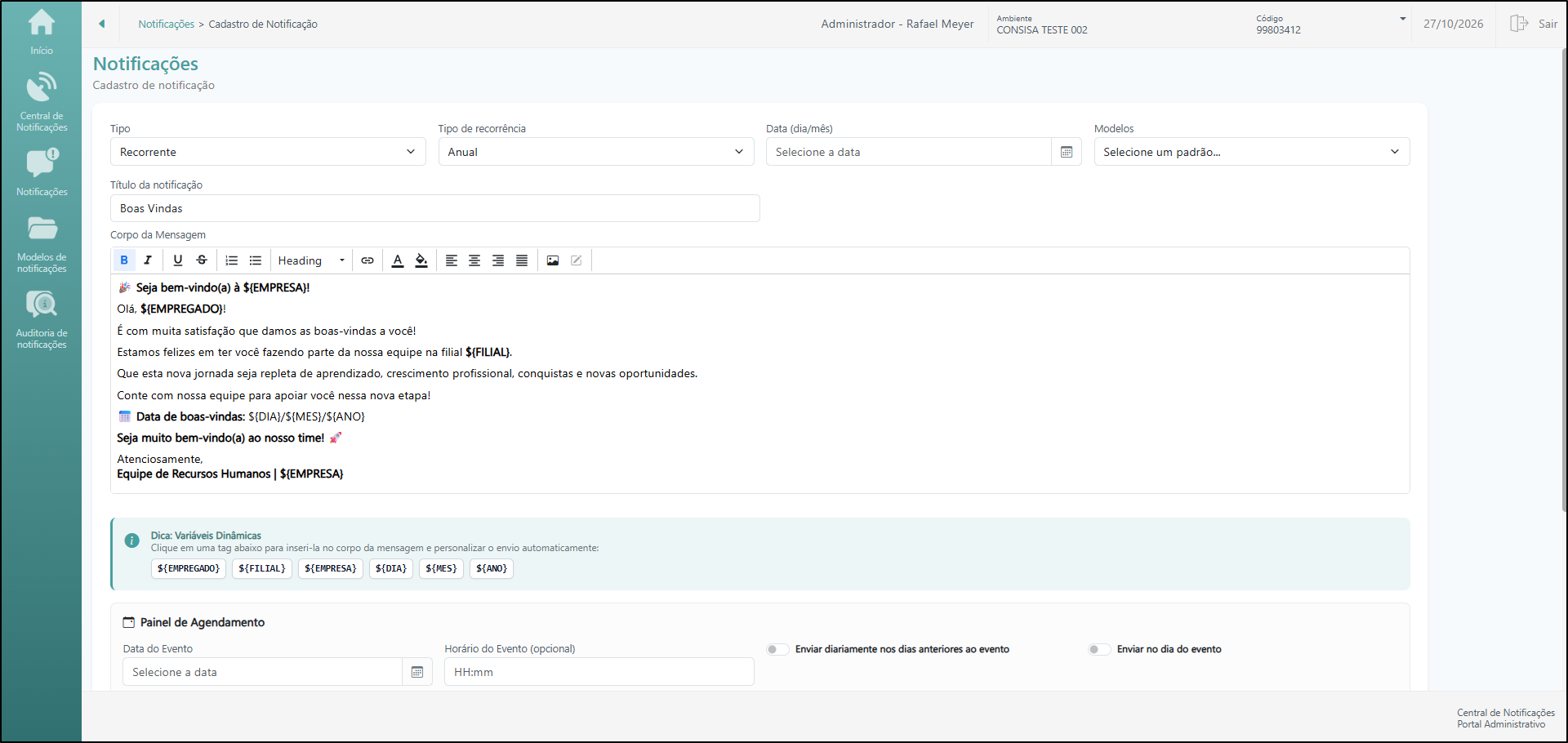
Figura 9 - Campos apresentados ao selecionar uma notificação recorrente.
Anual: defina o dia e o mês de referência para a repetição a cada ano. Mensal: defina o dia de referência para a repetição a cada mês, conforme o campo apresentado na tela. Ao trocar a recorrência, confira novamente a data selecionada.
Programar os lembretes do evento
No Painel de Agendamento, configure a referência do evento e os lembretes que deseja enviar.
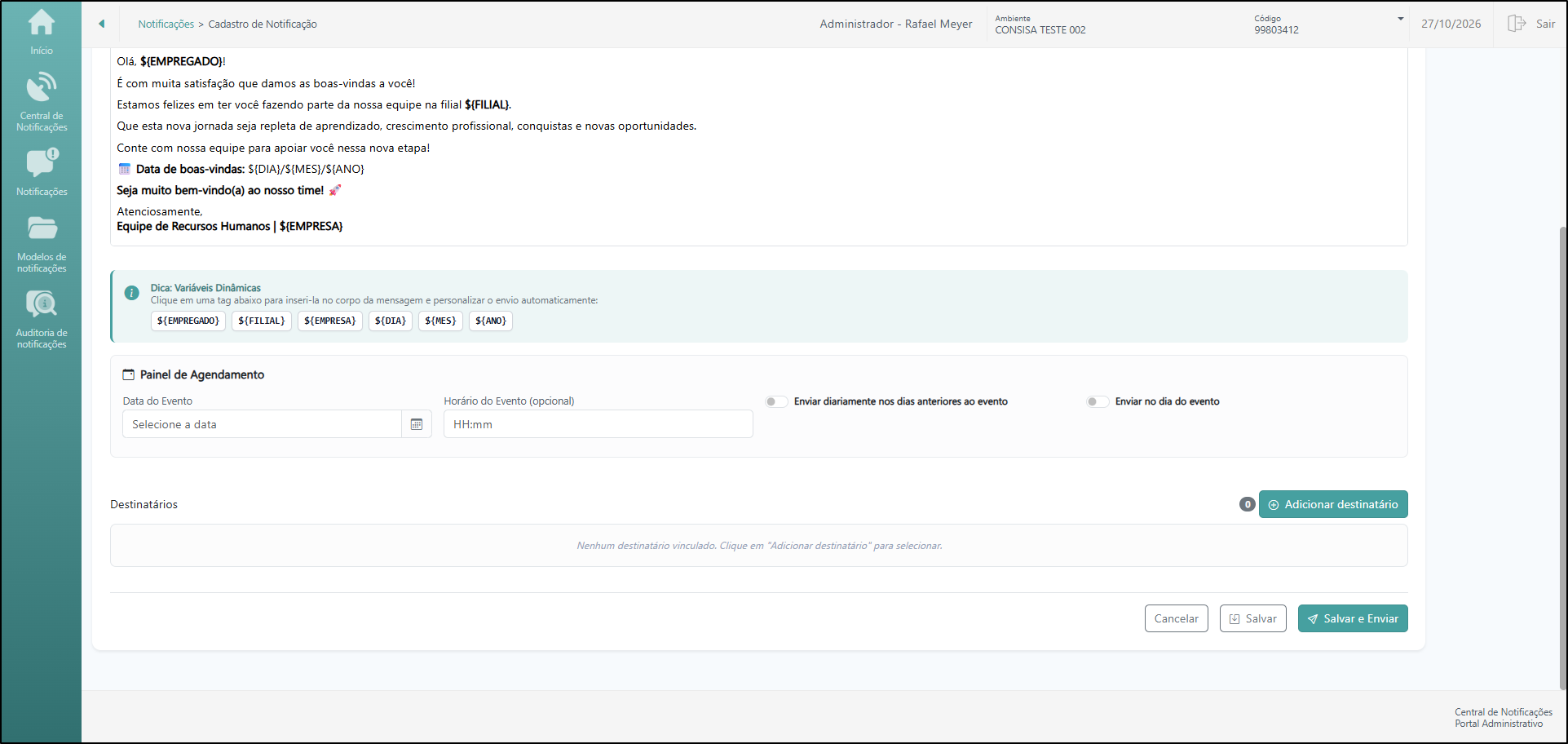
Figura 10 - Painel de Agendamento com as duas opções de lembrete habilitadas.
1. Informe a Data do Evento. Preencha também o Horário do Evento, no formato HH:mm, quando houver um horário definido.
2. Para enviar lembretes prévios, habilite Enviar diariamente nos dias anteriores ao evento e informe a quantidade de dias de antecedência.
3. Para um lembrete no próprio dia, habilite Enviar no dia do evento e informe quantos minutos antes do horário do evento o aviso deve ser enviado. Preencha o horário do evento para estabelecer essa referência.
4. Revise a data, o horário e os valores de antecedência. Você pode habilitar as duas opções quando precisar de lembretes antes e no dia do evento.
Exemplo de configuração: para um treinamento em 30/11/2026 às 09:00, informe 3 dias de lembretes prévios e 30 minutos de antecedência no dia. A programação abrange os dias 27, 28 e 29/11 e um lembrete em 30/11 às 08:30.
Atenção ao envio inicial: o botão Salvar e Enviar realiza o envio imediato. A configuração dos lembretes deve ser conferida junto com a opção de gravação escolhida na etapa seguinte.
Selecionar os destinatários
1. Na área Destinatários, clique em Adicionar destinatário para abrir a seleção.
2. Escolha o tipo de destinatário conforme o alcance do comunicado.
| Tipo de destinatário | Alcance da seleção |
|---|---|
| Empregado | Direcione a mensagem aos empregados escolhidos individualmente. |
| Empresa | Direcione a mensagem aos empregados ativos da empresa selecionada. |
| Estabelecimento | Direcione a mensagem aos empregados do estabelecimento ou filial selecionado. |
| Perfil | Direcione a mensagem aos empregados vinculados ao perfil de distribuição. |
| Função | Direcione a mensagem aos empregados associados à função selecionada. |
3. Selecione os registros que devem receber o aviso e confira o alcance da seleção. Os registros disponíveis respeitam suas permissões de acesso.
4. Clique em Confirmar seleção para aplicar os destinatários e retornar ao cadastro da notificação.
5. Confira os destinatários apresentados no cadastro antes de concluir. A confirmação da seleção ainda precisa ser seguida da gravação da notificação.
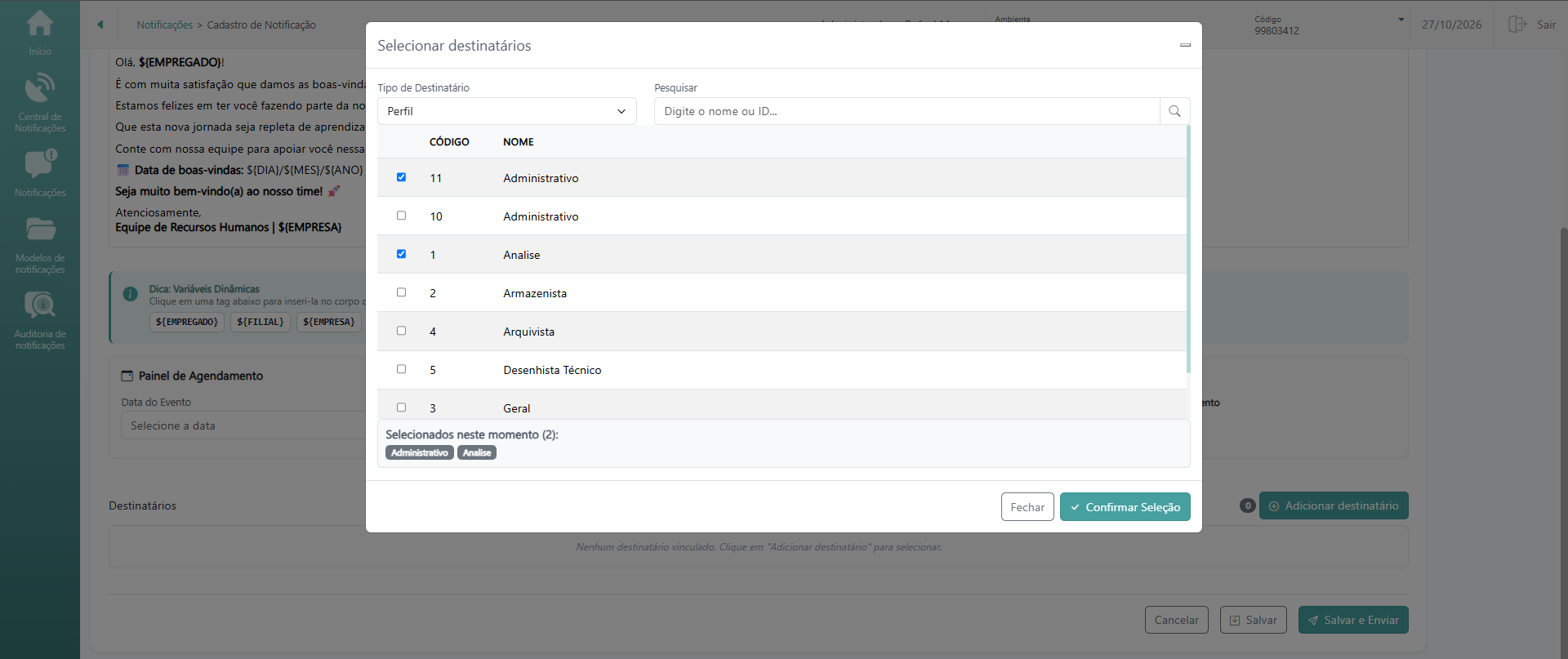
Figura 11 - Área de destinatários e botões de gravação no cadastro da notificação.
Salvar ou enviar a notificação
Após revisar o conteúdo, a programação e os destinatários, escolha a opção de gravação:
| Botão | Resultado |
|---|---|
| Salvar | Grava a notificação e a mantém com a situação Pendente no monitor, aguardando envio. |
| Salvar e Enviar | Grava a notificação e realiza o envio imediato aos destinatários selecionados. |
| Cancelar | Sai da operação de cadastro ou edição sem concluir a gravação. |
Após gravar, confira o registro no monitor de notificações. Para enviar posteriormente um aviso pendente, utilize Ações > Enviar.
Manter as notificações cadastradas
Na tela Notificações, abra o menu Ações do aviso. As opções são apresentadas de acordo com sua situação.
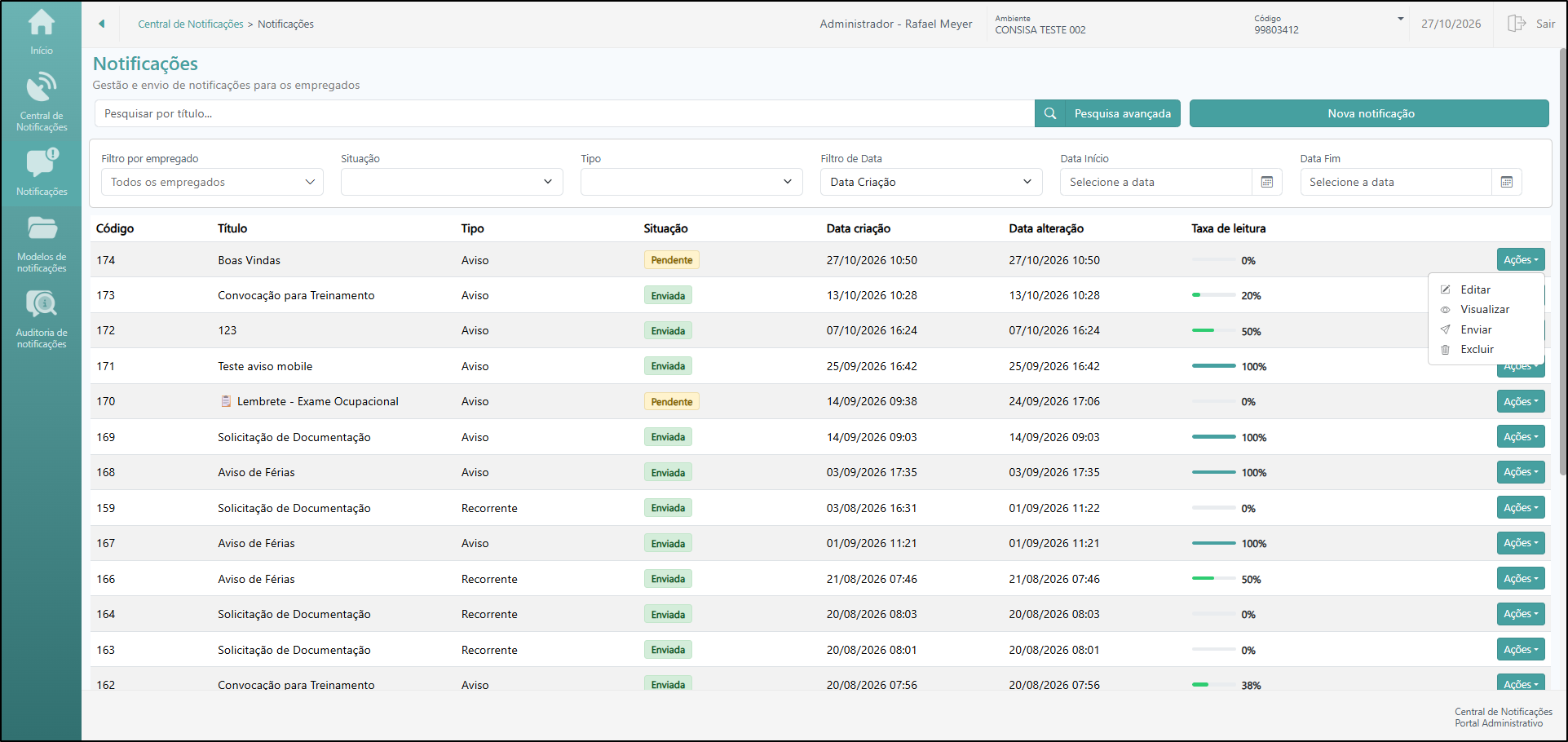
Figura 12 - Menu de ações de uma notificação com a situação Pendente.
| Situação | Ação | O que permite fazer |
|---|---|---|
| Pendente | Editar | Abra o cadastro para revisar o conteúdo, a programação e os destinatários antes do envio. |
| Pendente | Visualizar | Consulte o conteúdo da notificação cadastrada. |
| Pendente | Enviar | Realize o envio da notificação que foi salva como pendente. |
| Pendente | Excluir | Exclua o aviso pendente. Confira o registro selecionado antes de executar a ação. |
| Enviada | Detalhes | Consulte o título, a mensagem, a taxa de leitura e os empregados notificados, com os registros de abertura. |
| Enviada | Visualizar | Consulte o conteúdo do aviso enviado. |
| Enviada | Encerrar | Encerre a notificação. Revise essa opção especialmente nos comunicados com recorrência ou lembretes. |
Antes de enviar: confira o título, a mensagem, os destinatários e as configurações de recorrência e agendamento. A ação Enviar e o botão Salvar e Enviar disparam a comunicação.
Acompanhar a leitura
A coluna Taxa de leitura apresenta o percentual de destinatários que abriram a notificação. Por exemplo, se 7 de 10 destinatários têm abertura registrada, a taxa é de 70%.
O sistema considera a abertura da mensagem pelo menos uma vez, inclusive em disparos anteriores do mesmo aviso. Se o empregado marcar o aviso novamente como não lido, a abertura já registrada continua sendo considerada na taxa de leitura.
Nos avisos com reenvios, o total de destinatários de referência é o do último disparo. Como a composição de perfis e grupos pode mudar, a quantidade de destinatários pode variar entre os envios.
Para identificar quem abriu o comunicado, acesse Ações > Detalhes na notificação enviada. Confira os empregados notificados e as datas e os horários de abertura. Quando houver reenvios, podem existir vários registros de abertura para o mesmo empregado.
Consultar a auditoria e imprimir
1. Acesse Central de Notificações > Auditoria de notificações.
2. Pesquise pelo título ou utilize Pesquisa avançada para combinar empregado, situação, tipo e período. Escolha a referência do Filtro de Data antes de informar as datas inicial e final.
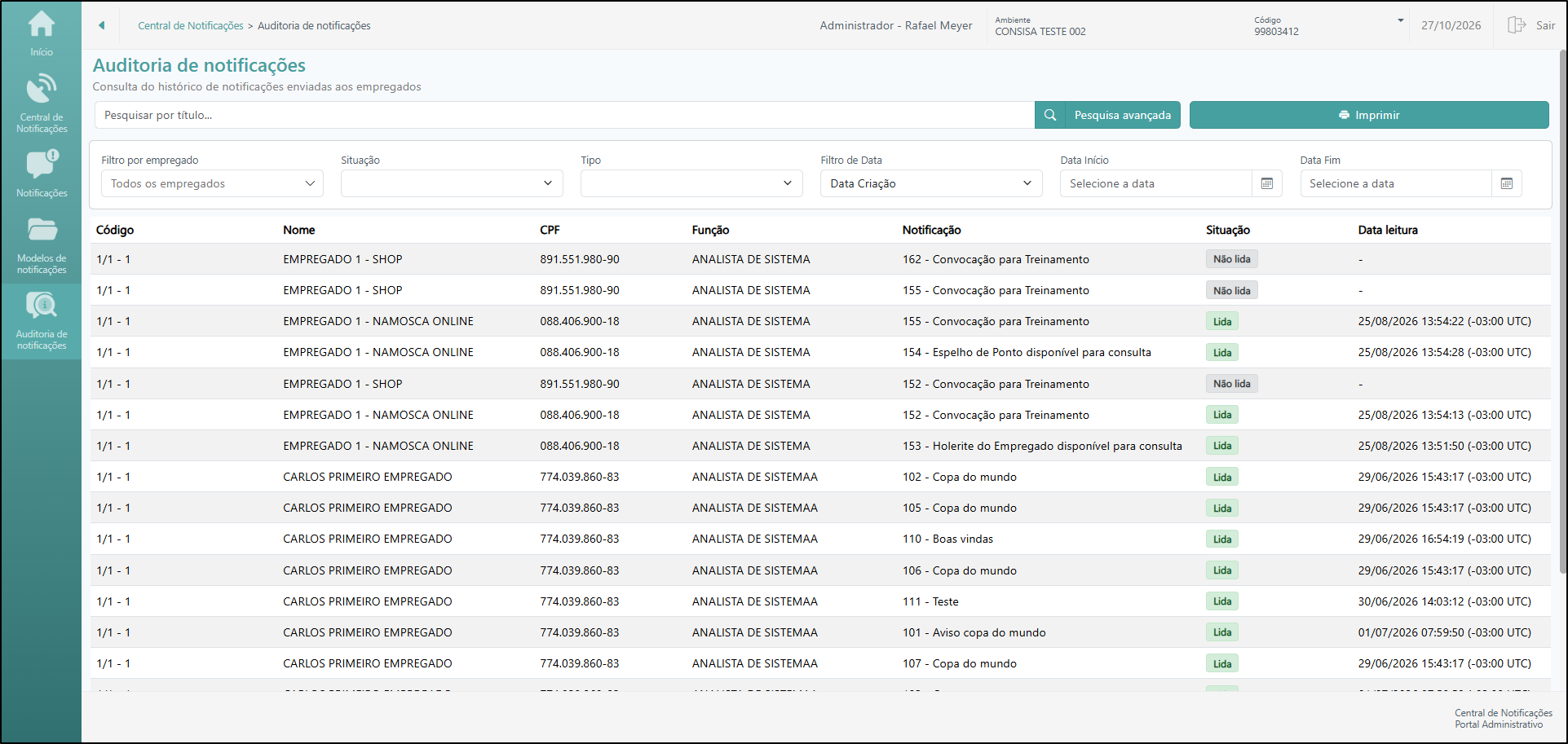
Figura 13 - Auditoria com registros por empregado e opção de impressão.
3. Confira o código e o nome do empregado, CPF, função, notificação, situação de leitura e data da leitura. A situação Lida identifica o registro de leitura; Não lida indica ausência de leitura registrada na consulta.
4. Após conferir a consulta, clique em Imprimir para emitir os dados apresentados pela funcionalidade.
Consultar os modelos de notificações
Acesse Central de Notificações > Modelos de notificações. Essa funcionalidade reúne textos prontos para reutilizar nos cadastros de avisos.
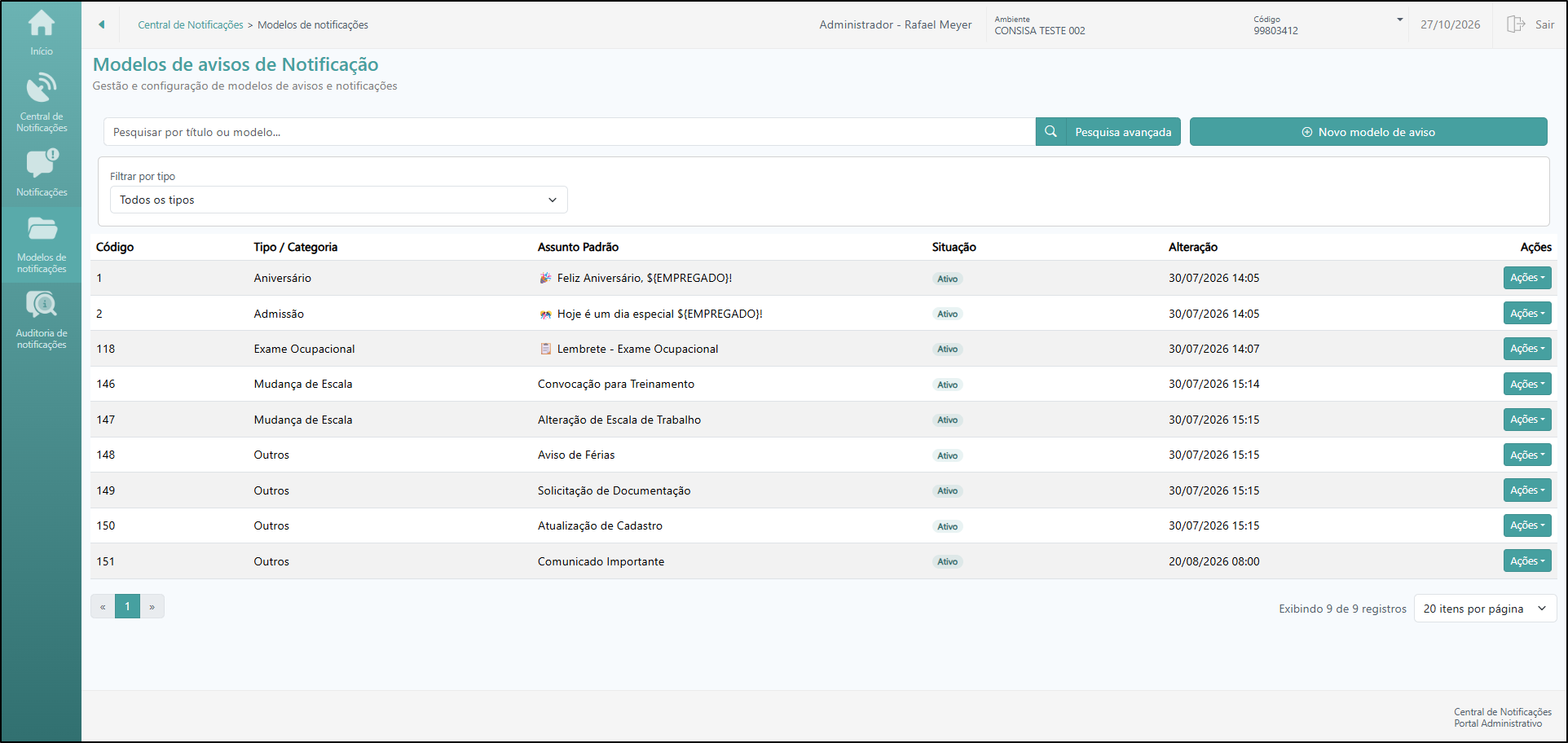
Figura 14 - Lista de modelos com pesquisa, filtro por tipo e ações de manutenção.
1. Use Pesquisar por título ou modelo para localizar um cadastro. Em Pesquisa avançada, utilize Filtrar por tipo para restringir a consulta.
2. Confira as colunas Código, Tipo / Categoria, Assunto Padrão, Situação e Alteração. O menu Ações permite editar ou inativar os modelos existentes.
Criar um modelo de aviso
3. Clique em Novo modelo de aviso. O campo Código é preenchido automaticamente pelo sistema.
4. Selecione o Tipo do modelo: Exame Ocupacional, Treinamento, Mudança de Escala ou Outros.
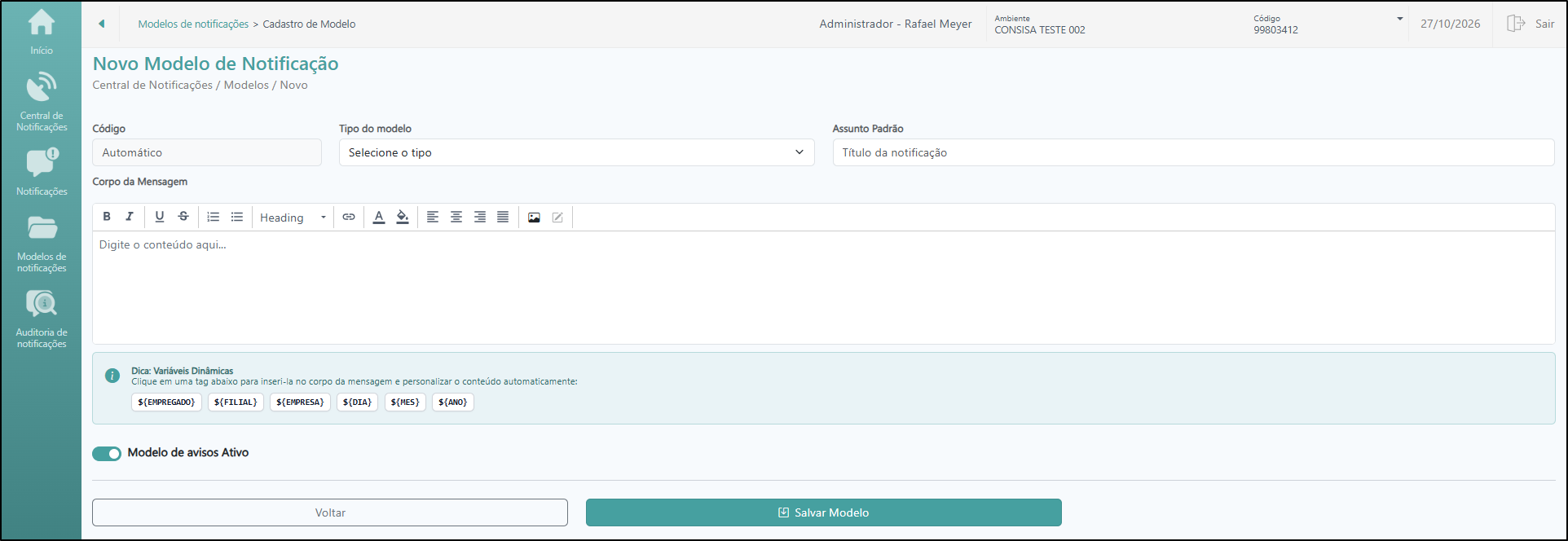
Figura 15 - Novo modelo com assunto, editor, variáveis e controle de situação.
Preencher e salvar o modelo
5. Preencha o Assunto Padrão com o título que será sugerido nas notificações. No Corpo da Mensagem, escreva o texto que deseja reutilizar.
6. Use a formatação do editor e, se necessário, insira as Variáveis Dinâmicas para personalizar o conteúdo por empregado, empresa, filial e data.
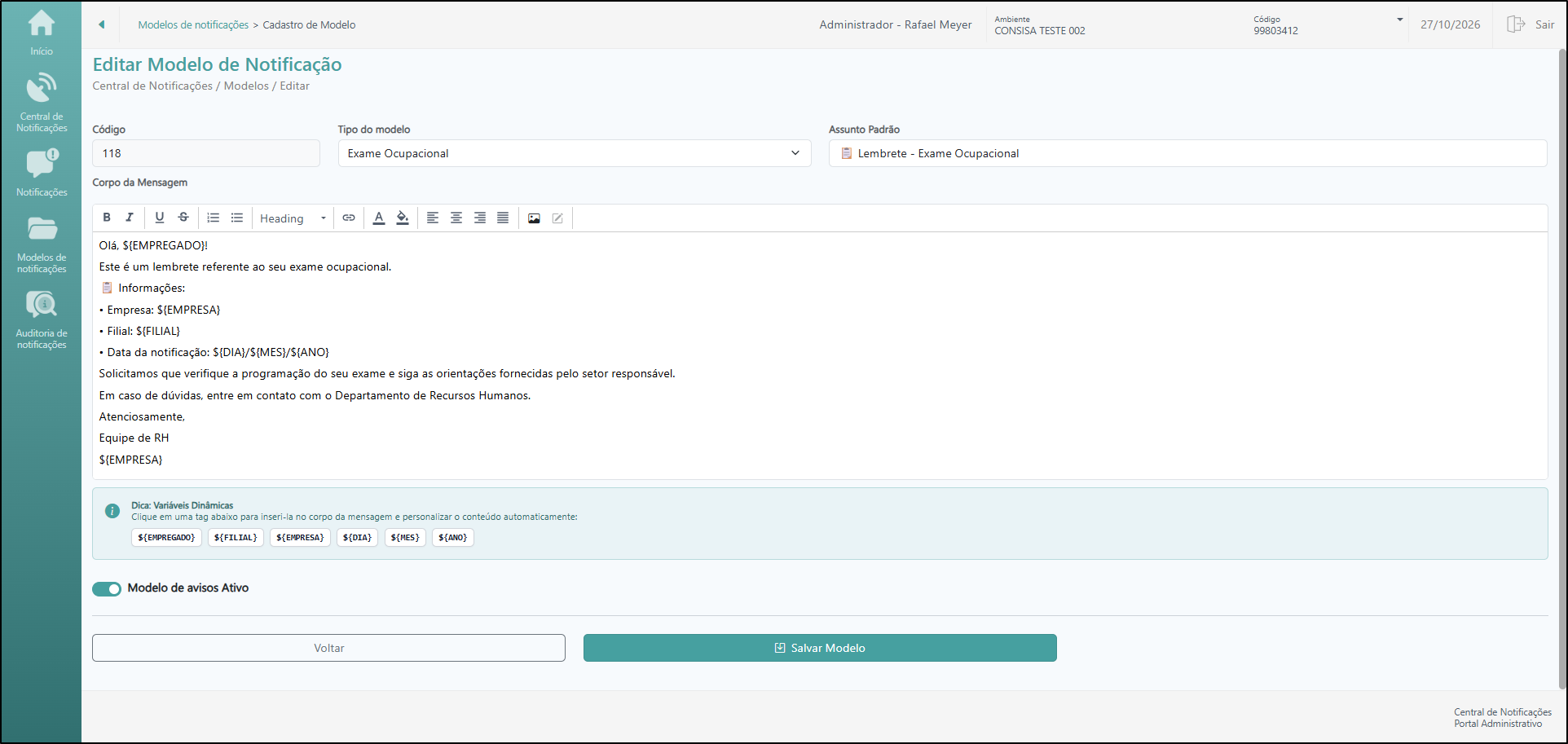
Figura 16 - Exemplo de modelo de Exame Ocupacional com variáveis no corpo da mensagem.
7. Mantenha a opção Modelo de avisos Ativo habilitada para que o modelo esteja disponível na seleção de modelos do cadastro de notificações.
8. Clique em Salvar Modelo. O sistema grava o cadastro e retorna à listagem de modelos. Use Voltar para retornar à listagem sem concluir a gravação.
Editar ou inativar um modelo
Na listagem, utilize Ações > Editar para alterar o assunto, o conteúdo ou a situação. Use Ações > Inativar quando o modelo não deve continuar disponível para seleção em novos avisos. Após editar, clique em Salvar Modelo.
Modelos automáticos de aniversário e admissão
Os modelos de Aniversário e Admissão já são fornecidos pelo sistema. Você pode editar seus textos ou inativá-los. Esses tipos não são criados pelo botão Novo modelo de aviso.
Quando ativos, os avisos desses modelos são enviados automaticamente conforme as datas correspondentes de cada empregado. Para eles, não é necessário cadastrar uma notificação e selecionar destinatários manualmente.
6 Campos e configurações
Perfis e vínculos
| Campo ou coluna | Descrição |
|---|---|
| Usuários sem perfil | Quantidade de usuários sem associação a um perfil, conforme o acesso do administrador. |
| Total de perfis | Quantidade de perfis apresentada pela funcionalidade. |
| Pesquisar por nome do perfil | Localiza os perfis pelo nome informado. |
| Nome do Perfil | Identificação do grupo de distribuição. É obrigatório no cadastro. |
| Descrição do Perfil | Explica a finalidade do grupo e ajuda a identificar seu público. |
| Quantidade de Empregados | Quantidade de empregados associados ao perfil. |
| Data de Criação | Data em que o perfil foi cadastrado. |
| Situação | Indica se o perfil está ativo ou inativo. |
| Ações | Reúne as operações disponíveis para o perfil. |
Filtros e seleção de empregados
| Campo ou controle | Descrição |
|---|---|
| Perfil alvo | Perfil cuja lista de empregados será consultada ou alterada. |
| Filial | Restringe a lista de empregados à filial escolhida. |
| Função | Restringe a lista de empregados à função escolhida. |
| Nome, código ou CPF | Localiza um empregado pelos dados de identificação informados. |
| Apenas sem perfil | Exibe somente empregados que ainda não possuem associação a perfil. |
| Empregados disponíveis | Lista empregados que podem ser vinculados ao perfil alvo. |
| Vinculados ao perfil | Mostra os empregados associados ao perfil e as alterações preparadas para gravação. |
| Setas e lixeira | Permitem incluir ou remover vínculos. Clique em Salvar Alterações para concluir. |
Pesquisa e monitor de notificações
| Filtro | Descrição |
|---|---|
| Pesquisar por título | Busca as notificações pelo título informado. |
| Filtro por empregado | Restringe a consulta às notificações associadas ao empregado selecionado. |
| Situação | Filtra os avisos conforme a situação selecionada. |
| Tipo | Filtra os avisos pelo tipo, como Aviso ou Recorrente. |
| Filtro de Data | Define se o período será aplicado à Data Criação ou à Data Alteração. A opção inicial é Data Criação. |
| Data Início e Data Fim | Delimitam o período de pesquisa de acordo com a referência de data escolhida. |
Colunas da listagem
| Coluna | Descrição |
|---|---|
| Código | Identificador da notificação. |
| Título | Assunto informado no cadastro do aviso. |
| Tipo | Classificação do aviso como Aviso ou Recorrente. |
| Situação | Indica o estado da notificação, como Pendente ou Enviada. Determina as ações disponíveis. |
| Data criação | Data e horário em que a notificação foi cadastrada. |
| Data alteração | Data e horário da alteração registrada para a notificação. |
| Taxa de leitura | Percentual e barra de progresso de destinatários com abertura registrada. |
| Ações | Menu para editar, visualizar, enviar, excluir, consultar detalhes ou encerrar, conforme a situação. |
Como interpretar o percentual: uma taxa de 0% indica que a consulta ainda não contabiliza abertura; 100% indica que todos os destinatários considerados no cálculo têm abertura registrada. Use os detalhes e a auditoria para verificar os registros por empregado.
Cadastro da notificação e agendamento
| Campo | Descrição e preenchimento |
|---|---|
| Tipo | Escolha Aviso ou Recorrente. |
| Tipo de recorrência | Disponível para o tipo Recorrente. Escolha Anual ou Mensal. |
| Data da recorrência | Informe a referência solicitada pela tela: dia e mês para a recorrência anual e o dia de referência para a mensal. |
| Modelos | Seleciona um modelo ativo para preencher o título e o corpo da mensagem. |
| Título da notificação | Identifica o assunto do comunicado na lista e para o empregado. |
| Corpo da Mensagem | Conteúdo do comunicado. Aceita a formatação do editor e variáveis dinâmicas. |
| Data do Evento | Data de referência do evento para programar os lembretes. |
| Horário do Evento | Horário opcional no formato HH:mm. Informe-o para definir o lembrete em minutos antes do evento. |
| Enviar diariamente nos dias anteriores ao evento | Habilita os lembretes prévios. Informe a quantidade de dias de antecedência. |
| Enviar no dia do evento | Habilita o lembrete no dia. Informe os minutos de antecedência em relação ao horário do evento. |
| Destinatários | Registros que definem quem receberá o aviso. Use Adicionar destinatário e confirme a seleção. |
Variáveis dinâmicas do corpo da mensagem
| Tag | Informação utilizada |
|---|---|
| ${EMPREGADO} | Nome do empregado destinatário. |
| ${FILIAL} | Filial relacionada ao empregado. |
| ${EMPRESA} | Empresa relacionada ao empregado. |
| ${DIA} | Dia da data disponibilizada pelo sistema. |
| ${MES} | Mês da data disponibilizada pelo sistema. |
| ${ANO} | Ano da data disponibilizada pelo sistema. |
Auditoria de notificações
| Coluna ou controle | Descrição |
|---|---|
| Código | Identifica o empregado e seu vínculo conforme a apresentação da tela. |
| Nome | Nome do empregado associado ao registro da notificação. |
| CPF | CPF do empregado. |
| Função | Função do empregado. |
| Notificação | Código e título da notificação relacionada ao registro. |
| Situação | Indica Lida ou Não lida na consulta de auditoria. |
| Data leitura | Data e horário de abertura registrados. A tela informa o deslocamento do fuso horário quando disponível. |
| Imprimir | Emite os dados consultados pela funcionalidade. |
Modelos de avisos de notificação
| Campo ou coluna | Descrição |
|---|---|
| Código | Identificador gerado automaticamente para o modelo. |
| Tipo do modelo ou Tipo / Categoria | Classifica o modelo. No novo cadastro: Exame Ocupacional, Treinamento, Mudança de Escala ou Outros. |
| Assunto Padrão | Título sugerido quando o modelo é selecionado no cadastro de uma notificação. |
| Corpo da Mensagem | Texto reutilizável com a formatação do editor e as variáveis dinâmicas. |
| Modelo de avisos Ativo | Define a situação do modelo. Modelos ativos ficam disponíveis para seleção nas notificações. |
| Situação | Apresenta o estado atual do modelo na listagem. |
| Alteração | Data e horário da alteração registrada para o modelo. |
| Ações | Disponibiliza Editar e Inativar para a manutenção dos modelos. |
7 Observações importantes
Permissões de acesso
A consulta e a seleção de empregados, empresas, estabelecimentos e funções respeitam os vínculos de acesso do administrador. Na manutenção dos perfis, você só pode alterar os vínculos dos empregados aos quais possui acesso.
Perfis e distribuição
Um empregado pode participar de vários perfis. Quando o mesmo empregado é alcançado por mais de um grupo selecionado na mesma notificação, o sistema evita contabilizá-lo em duplicidade naquele disparo.
Nos reenvios, a composição dos grupos é considerada novamente. Inclusões ou remoções de empregados podem alterar o total de destinatários entre um disparo e outro.
Para excluir um perfil, remova os vínculos de empregados e salve as alterações. A exclusão física do perfil pelo administrador exige que sua lista de vínculos esteja vazia.
Gravação e envio
Salvar mantém o aviso pendente; Salvar e Enviar grava e envia imediatamente. Confirme os destinatários e a programação antes de utilizar uma ação de envio.
O recebimento por push no celular depende da instalação do aplicativo e da autorização do empregado. A habilitação do módulo para a empresa também é um pré-requisito.
Registro de leitura
A taxa de leitura utiliza o registro de abertura da notificação. Marcar uma mensagem já aberta como não lida não elimina esse histórico. O total de referência corresponde ao último disparo, e a abertura pode ter ocorrido em um dos disparos anteriores.
Modelos de mensagem
Salvar um modelo comum disponibiliza um texto para reutilização. Para enviar um comunicado com esse texto, crie a notificação, selecione o modelo e os destinatários e conclua o envio.
Os modelos de Aniversário e Admissão possuem envio automático e são fornecidos pelo sistema. Você pode editar ou inativar esses modelos, sem cadastrar novos modelos desses tipos.
Use as variáveis dinâmicas no corpo da mensagem e preserve a sintaxe ${NOME_DA_VARIAVEL}. Para configurar a data e o horário do evento, utilize os campos do Painel de Agendamento.
8 Perguntas frequentes
Por que não encontro a Central de Notificações?
Confirme se você acessou o portal com um usuário administrador e se o módulo está habilitado para a empresa. Se necessário, solicite a verificação à equipe responsável pelo ambiente.
Preciso criar um perfil para enviar um aviso?
O perfil facilita os envios para grupos recorrentes. Você também pode selecionar destinatários por Empregado, Empresa, Estabelecimento ou Função.
Um empregado pode pertencer a mais de um perfil?
Sim. Você pode associá-lo a vários perfis e reunir pessoas de diferentes filiais e funções no mesmo grupo.
Por que não consigo excluir um perfil?
A exclusão pelo administrador exige que o perfil não tenha empregados vinculados. Remova os vínculos em Gerenciar Vínculos, salve as alterações e tente novamente.
Qual é a diferença entre Salvar e Salvar e Enviar?
Salvar grava o aviso como Pendente. Salvar e Enviar grava e realiza o envio imediato. Um aviso pendente pode ser enviado depois pelo menu Ações.
Como repito um aviso todos os meses?
Crie uma notificação do tipo Recorrente, escolha Mensal e informe a referência de data solicitada pela tela. Confira o conteúdo e os destinatários antes de concluir o envio.
Como descubro quem ainda não abriu o aviso?
Consulte Ações > Detalhes na notificação enviada ou acesse a Auditoria de notificações. Confira a situação e os registros de abertura por empregado.
Marcar como não lida reduz a taxa de leitura?
Não. Depois que a notificação é aberta, o registro de abertura permanece considerado na taxa, mesmo que o empregado marque o aviso novamente como não lido.
Por que o total de destinatários mudou em um reenvio?
A composição dos perfis e dos demais grupos pode mudar. O sistema considera os destinatários de cada disparo, e o total de referência da taxa corresponde ao último envio.
Por que um modelo não aparece ao criar a notificação?
Confira se ele foi salvo e está ativo. O campo Modelos apresenta os modelos cadastrados e ativos.
Como personalizo as mensagens automáticas?
Edite os modelos de Aniversário e Admissão fornecidos pelo sistema. Mantenha-os ativos para utilizar o envio automático correspondente.
Por que o empregado não recebeu o push no celular?
Confira se o módulo está habilitado, se o empregado faz parte dos destinatários, se o aplicativo está instalado e se ele autorizou o recebimento de notificações.
9 Conteúdo relacionado
Use os links abaixo para retornar aos procedimentos relacionados e continuar a operação:
| Conteúdo | Próximo passo |
|---|---|
| Perfis de distribuição | Crie os grupos que serão usados nos próximos comunicados. |
| Vínculos de empregados | Revise os empregados associados a cada perfil. |
| Cadastro de notificações | Defina o texto do aviso e selecione um modelo. |
| Agendamento de eventos | Configure os lembretes antes e no dia do evento. |
| Auditoria de notificações | Consulte o histórico por empregado e imprima os dados. |
| Modelos de notificações | Prepare os textos para reutilizar nos avisos. |
10 Tags e metadados
| Metadado | Valor |
|---|---|
| Título | Manual da Central de Notificações do Portal Sua Folha |
| Sistema | SGRH • Portal Sua Folha |
| Módulo | Central de Notificações |
| Funcionalidade associada | Sua Folha > Perfis |
| Público e idioma | Administrador • Português do Brasil |
| Ticket de referência | TICKET-354949 |
| Versão e atualização | Manual 1.0 • 27/10/2026 |
| Tags | sua folha; notificações; avisos; perfis; destinatários; recorrência; agendamento; modelos; taxa de leitura; auditoria; push |
11 Histórico de alterações
| Versão | Data | Descrição |
|---|---|---|
| 1.0 | 27/10/2026 | Criação do manual dos fluxos de perfis, notificações, agendamento, auditoria e modelos de avisos, referente ao TICKET-354949. |