1. Resumo
A nova tela de Cadastro de Empréstimos eConsignado (Crédito do Trabalhador) centraliza o cadastro e a consulta de contratos de empréstimo e de suas parcelas. Permite acompanhar contratos ativos e finalizados, consultar a situação das parcelas e executar operações de alteração, exclusão, baixa e desfazer baixa, conforme as regras descritas neste manual.
2. Quando Usar
- Para cadastrar um novo contrato de empréstimo eConsignado vinculado a um empregado.
- Para consultar contratos ativos, finalizados ou todos os contratos de um empregado.
- Para visualizar parcelas pendentes, quitadas ou todas as parcelas de um contrato.
- Para alterar ou excluir um contrato que atenda às condições permitidas pelo sistema.
- Para registrar a baixa de uma parcela ou de todas as parcelas de um contrato, ou desfazer a baixa de uma parcela.
3. Pré-requisitos
- Criar a verba do empréstimo na tela Proventos e Descontos.
- Cadastrar a verba no Histórico Conta Corrente e configurar o histórico como eConsignado.
- Ter a matrícula do empregado e os dados do contrato necessários ao lançamento.
- As permissões de acesso necessárias não estão especificadas na documentação-fonte; confirme-as com o administrador do sistema, se necessário.
4. Como Acessar
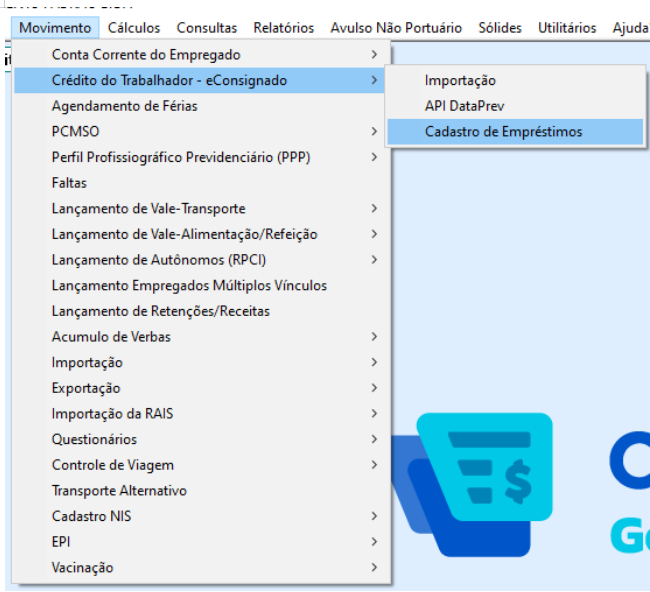
Abra a funcionalidade Nova tela de lançamento do eConsignado (Crédito do Trabalhador) no SGRH em Movimento → Crédito do Trabalhador - eConsignado → Cadastro de Empréstimo.
5. Procedimento Completo
5.1 Consultar contratos e parcelas
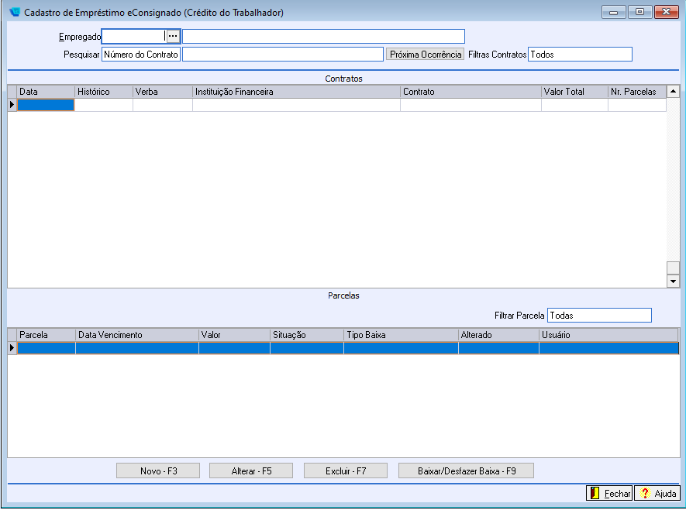
1. Informe a matrícula no campo Empregado.
2. Se necessário, informe o número do contrato no campo Pesquisar.
3. No filtro Filtrar Contratos, selecione Ativos, Finalizados ou Todos.
4. Selecione o contrato desejado na grade Contratos. A grade apresenta informações como data, histórico, verba,
instituição financeira, número do contrato, valor e quantidade de parcelas.
5. Consulte a grade Parcelas para visualizar número da parcela, data de vencimento, valor, situação,
tipo de baixa, indicação de alteração e usuário.
6. No filtro Filtrar Parcela, selecione Todas, Pendente ou Quitadas para ajustar a consulta.
5.2 Cadastrar um empréstimo
1. Antes de iniciar, crie a verba de empréstimo em Proventos e Descontos.
2. Cadastre a verba no Histórico Conta Corrente e configure o histórico como eConsignado.
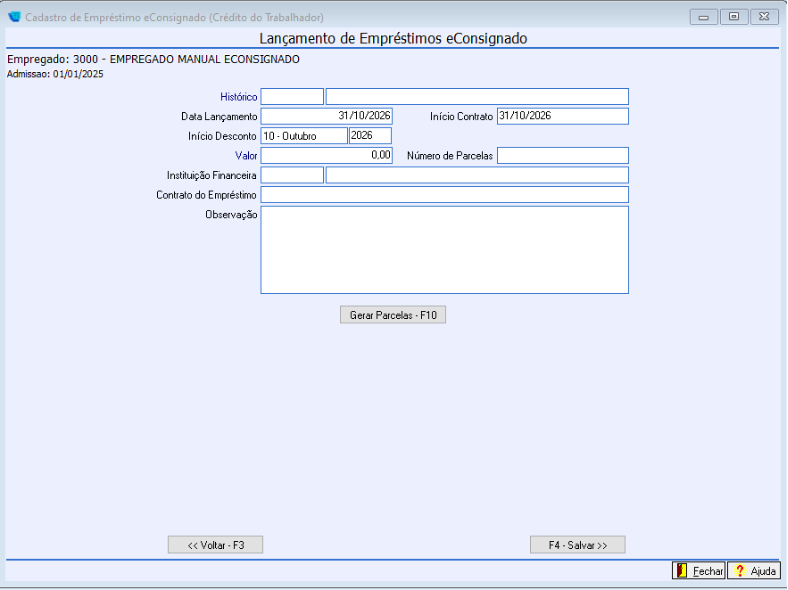
3. Na tela Cadastro de Empréstimos eConsignado, acione Novo (atalho F3).
4. Preencha os dados do contrato: Histórico, Data do Lançamento, Início do Contrato, Início Desconto, Valor,
Número de Parcelas, Instituição Financeira, Contrato de Empréstimo e, se necessário, Observação.
5. Utilize Gerar Parcela (F10) para gerar o parcelamento.
6. Confira as parcelas geradas e os dados informados.
7. Clique em Salvar (F4) para concluir o lançamento.
5.3 Alterar um contrato
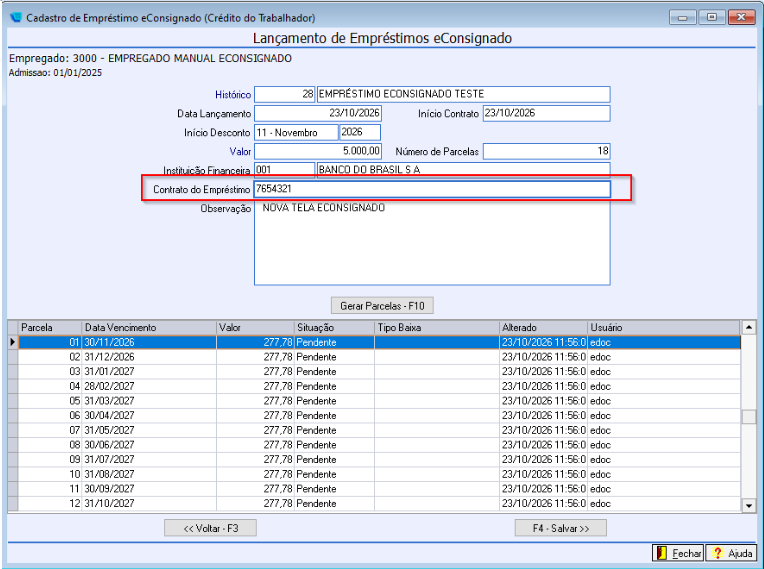
1. Selecione o contrato que deseja alterar.
2. Acione Alterar (F5).
3. Edite os dados necessários. A alteração só é permitida quando o contrato não possui parcelas baixadas.
4. Após as alterações, confira a grade e verifique se o parcelamento foi atualizado corretamente.
5. Se necessário, utilize Gerar Parcela (F10). Clique em Salvar (F4).
5.4 Excluir um lançamento
1. Selecione o contrato que deseja excluir.
2. Acione Excluir (F7).
3. Confirme a operação quando solicitado.
4. Após a confirmação, o contrato será removido da tela.
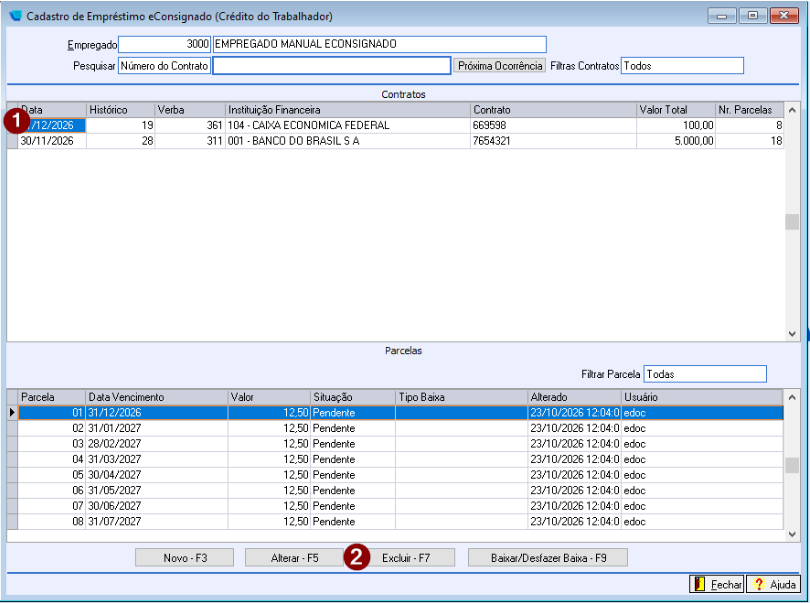
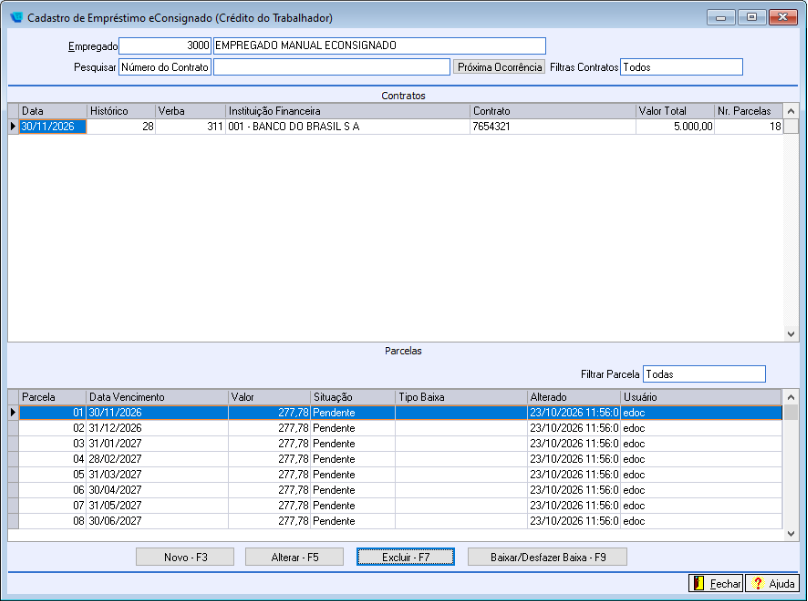
A exclusão só é permitida para contratos que não tenham parcelas baixadas ou reparceladas.
5.5 Baixar uma parcela
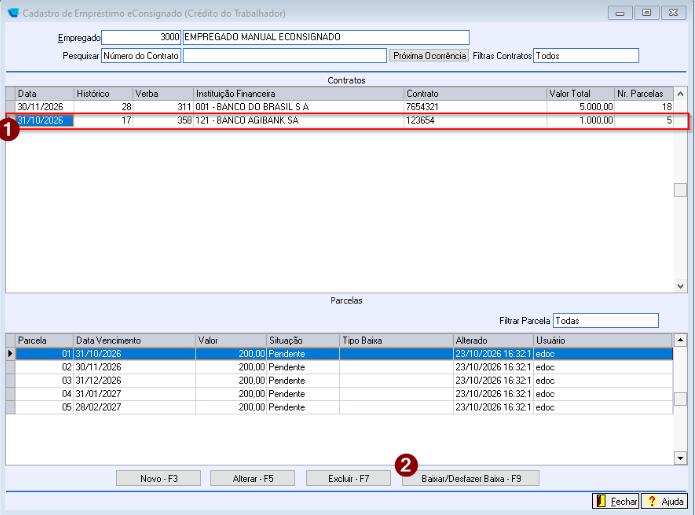
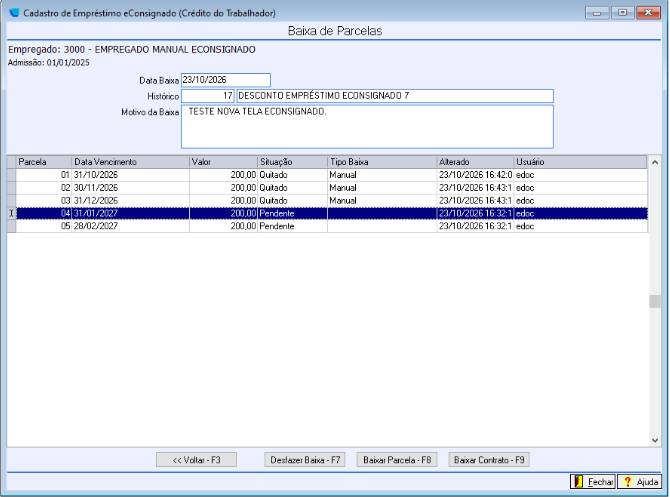
1. Selecione o contrato desejado e acione Baixar/Desfazer Baixa (F9).
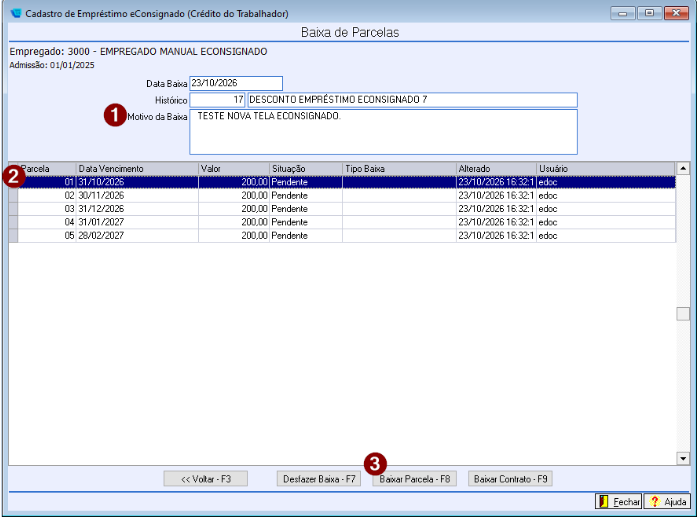
2. Na janela apresentada, informe o motivo da operação.
3. Selecione a parcela desejada e preencha a justificativa solicitada.
4. Clique em Baixar Parcela.
5. Respeite a ordem sequencial dos lançamentos ao realizar as baixas.
5.6 Baixar o contrato
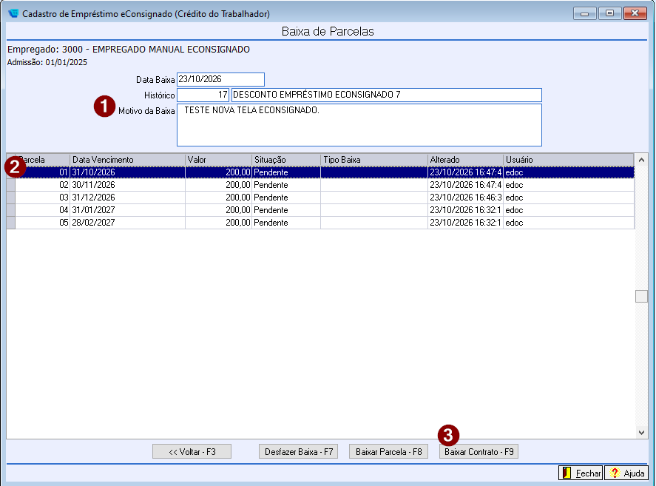
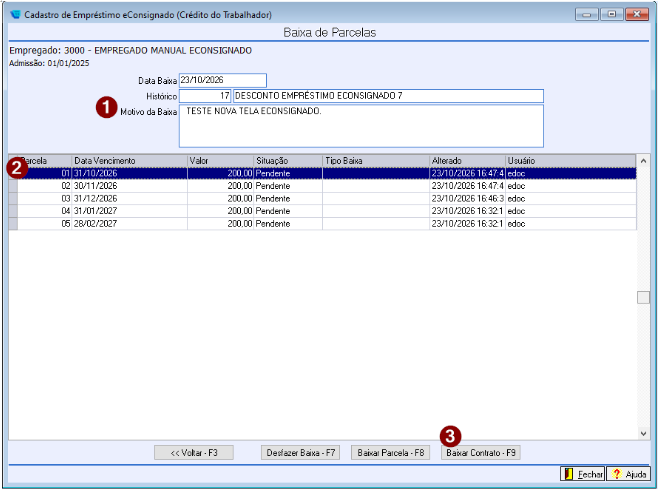
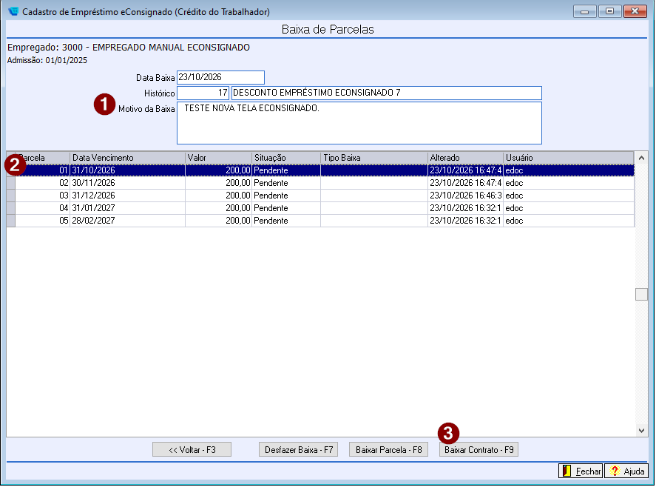
1. Selecione o contrato desejado e acesse a opção Baixar/Desfazer Baixa.
2. Informe o motivo da operação, conforme solicitado pelo sistema.
3. Selecione a opção Baixar Contrato.
4. Na janela de confirmação, confirme a operação clicando em Sim para baixar todas as parcelas do contrato.
5.7 Desfazer a baixa
1. Selecione o contrato e a parcela cuja baixa deseja desfazer.
2. Acione Desfazer Baixa ou utilize o atalho de teclado disponível na tela.
3. Confirme/preencha as informações solicitadas pelo sistema, se houver.
4. Após a operação, a parcela retornará à situação Pendente.
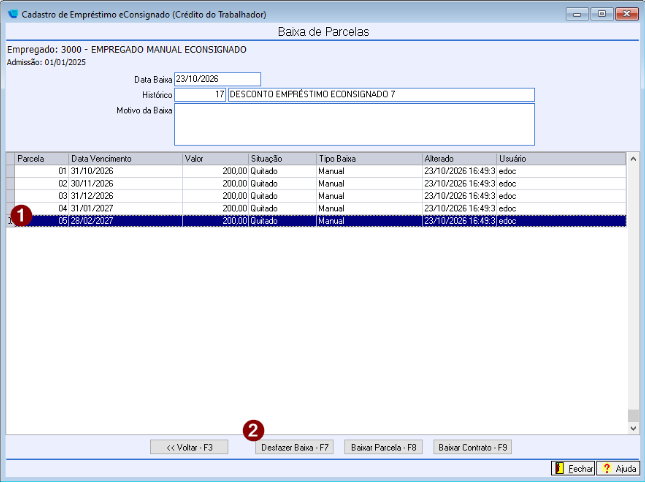
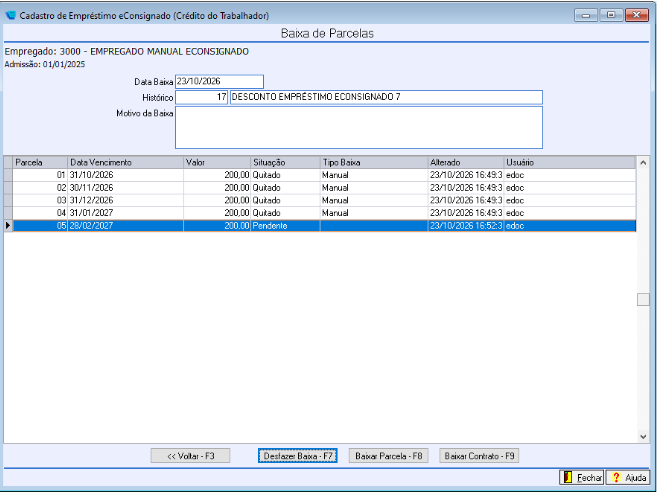
A baixa de parcelas é realizada uma parcela por vez, não sendo permitido selecionar várias parcelas para baixá-las simultaneamente.
6. Campos e Configurações
Campo / área | Descrição |
Empregado | Matrícula do empregado cujos contratos serão consultados. |
Pesquisar | Número do contrato que deseja localizar. |
Filtrar Contratos | Filtra a grade por Ativos, Finalizados ou Todos. |
Contratos | Lista os contratos do empregado, com informações como data, histórico, verba, instituição financeira, contrato, valor e número de parcelas. |
Parcelas | Exibe as parcelas do contrato selecionado: parcela, data de vencimento, valor, situação, tipo de baixa, alterado e usuário. |
Filtrar Parcela | Filtra a visualização por Todas, Pendente ou Quitadas. |
Histórico | Código do histórico de Conta Corrente usado para vincular a verba ao empréstimo eConsignado. |
Data do Lançamento | Data em que o contrato é lançado no sistema. |
Início do Contrato | Data de início do contrato. |
Início Desconto | Mês e ano em que começa o desconto das parcelas. |
Valor | Valor total contratado no empréstimo. |
Número de Parcelas | Quantidade de parcelas contratadas. |
Instituição Financeira | Instituição financeira relacionada ao empréstimo. |
Contrato de Empréstimo | Número do contrato celebrado entre a instituição financeira e o empregado. |
Observação | Campo para registrar considerações pertinentes ao contrato. |
7. Observações Importantes
- A tela exibe somente empréstimos vinculados a históricos de Conta Corrente configurados como eConsignado.
- Os contratos ativos aparecem sem faixa na grade; os contratos finalizados são identificados por uma faixa vermelha.
- Os contratos eConsignado não são mais listados na tela Conta Corrente Programada por Empregado, e seus históricos não ficam disponíveis para novos lançamentos nessa rotina.
- Só é permitido alterar contrato sem parcelas baixadas.
- Só é permitido excluir contrato sem parcelas baixadas ou reparceladas.
- A baixa de parcelas deve respeitar a ordem sequencial dos lançamentos.
- A opção Baixar Contrato baixa todas as parcelas após a confirmação do usuário.
- Desfazer a baixa retorna a parcela à situação Pendente.
- A baixa é feita individualmente, uma parcela por vez.]
8. Perguntas Frequentes (FAQ)
Quais contratos aparecem na tela?
Somente contratos vinculados a históricos de Conta Corrente configurados como eConsignado.
Posso consultar contratos finalizados?
Sim. Utilize o filtro Filtrar Contratos e selecione Finalizados ou Todos.
Como visualizar apenas parcelas pendentes?
No filtro Filtrar Parcela, selecione Pendente.
Posso alterar um contrato que já tem parcela baixada?
Não. A alteração só é permitida quando não existem parcelas baixadas.
Posso excluir um contrato com parcela baixada ou reparcelada?
Não. A exclusão só é permitida quando o contrato não possui parcelas baixadas ou reparceladas.
O que acontece ao desfazer uma baixa?
A parcela retorna à situação Pendente.
É possível baixar várias parcelas de uma só vez?
Não para a baixa individual: o sistema permite baixar apenas uma parcela por vez. A opção Baixar Contrato permite baixar todas as parcelas após confirmação.
9. Conteúdo Relacionado
- Cadastro de Proventos e Descontos - Consisa Sistemas
- Lançamento Conta Corrente - Verbas variáveis - Consisa Sistemas
- Manual - Importação de Arquivo de Crédito do Trabalhador - eConsignado - Consisa Sistemas
- Empréstimo Modalidade eConsignado - Consisa Sistemas
10. Tags e Metadados
Metadado | Valor |
Sistema | SGRH / Folha de Pagamento |
Funcionalidade | Cadastro de Empréstimos eConsignado (Crédito do Trabalhador) |
Palavras-chave | eConsignado; Crédito do Trabalhador; empréstimo consignado; contrato; parcelas; baixa; desfazer baixa; folha de pagamento |
Público-alvo | Usuários responsáveis pela operacionalização de empréstimos eConsignado na Folha de Pagamento |
Versão do sistema | Não informada na documentação-fonte |
11. Histórico de Alterações
Versão do manual | Data | Descrição |
1.0 | 26/10/2026 | Criação do manual com base no documento “Nova tela de lançamento do eConsignado” e no padrão de documentação Consisa. |
12. Atalhos de Teclado
Atalho | Ação |
F3 | Novo na tela de contratos; Voltar na tela de cadastro/edição. |
F4 | Salvar o lançamento ou as alterações. |
F5 | Alterar Contrato. |
F7 | Excluir lançamento. |
F9 | Baixar / Desfazer Baixa. |
F10 | Gerar Parcela. |