CONFIGURAÇÃO DE ARQUIVO PARA EXPORTAÇÃO DE DADOS CADASTRAIS DE EMPREGADOS
Resumo
A funcionalidade Configurações de Arquivo para Exportação de Dados permite configurar layouts personalizados para exportar informações do sistema SGRH, selecionando os campos que deverão compor o arquivo gerado.
Quando Usar
Utilize esta funcionalidade quando precisar gerar um arquivo excel com dados cadastrais específicos dos empregados.
Na configuração deste layout poderá selecionar dados conforme as informações que constam no cadastro do empregado para geração no arquivo excel.
Pré-requisitos
O documento de origem não especifica permissões de acesso ou cadastros prévios necessários. Tenha em mãos o tipo de informação que deseja exportar e os campos que deverão compor o arquivo.
Como Acessar
Acesse: Utilitários → Configurações → Configurações de Arquivo para Exportação de Dados.
Procedimento Completo
A funcionalidade Configurações de Arquivo para Exportação de Dados permite configurar layouts personalizados para exportar informações do sistema SGRH, possibilitando selecionar os campos que deverão compor o arquivo gerado.
Para acessar a funcionalidade, utilize o caminho:
Utilitários → Configurações → Configurações de Arquivo para Exportação de Dados
Na tela de configuração, é possível cadastrar diferentes layouts de exportação, conforme a necessidade.
Para criar um novo layout, siga as orientações abaixo:
- Selecione o tipo de exportação desejado.
- Informe uma descrição para identificar o arquivo.
- Marque a opção Usar separador de campos.
- No campo Separador, informe o caractere ponto e vírgula (
;).
Após preencher as informações, salve a configuração.
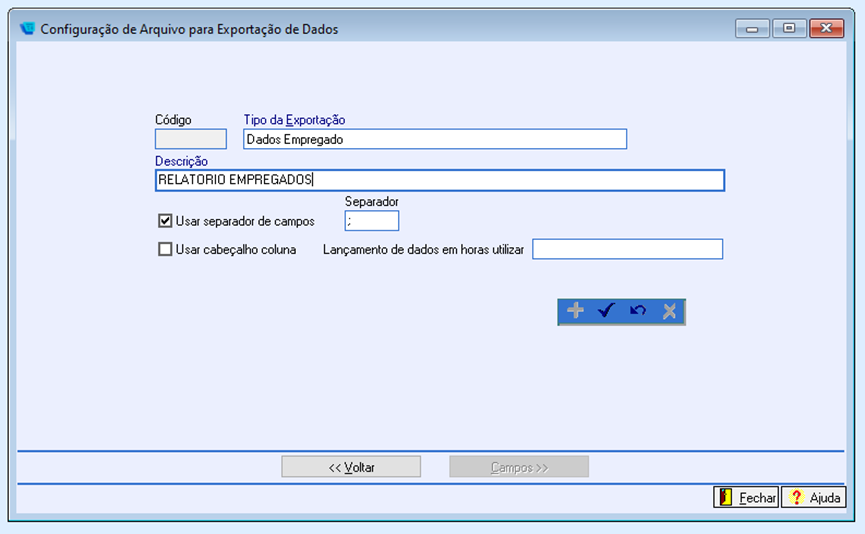
O campo Usar cabeçalho coluna quando marcado, é possível definir o nome de cada coluna que será gerada no arquivo excel.
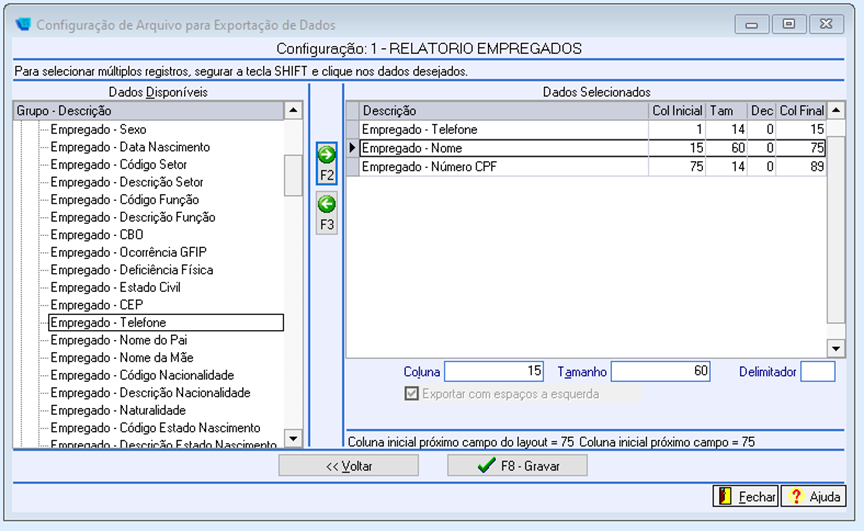
Após salvar a configuração, o sistema permitirá selecionar os campos que deverão compor o arquivo de exportação.
Para definir os campos:
- Localize os campos disponíveis para seleção.
- Selecione os campos desejados.
- Utilize a seta de movimentação para transferi-los para o lado direito da tela, indicando que foram selecionados para compor o arquivo.
Após selecionar todos os campos necessários, confirme a configuração.
Após configurar o layout, acesse a funcionalidade de exportação por MOVIMENTO >> EXPORTAÇÃO >> EXPORTAÇÃO DADOS MENSAL/ DADOS EMPREGADOS.
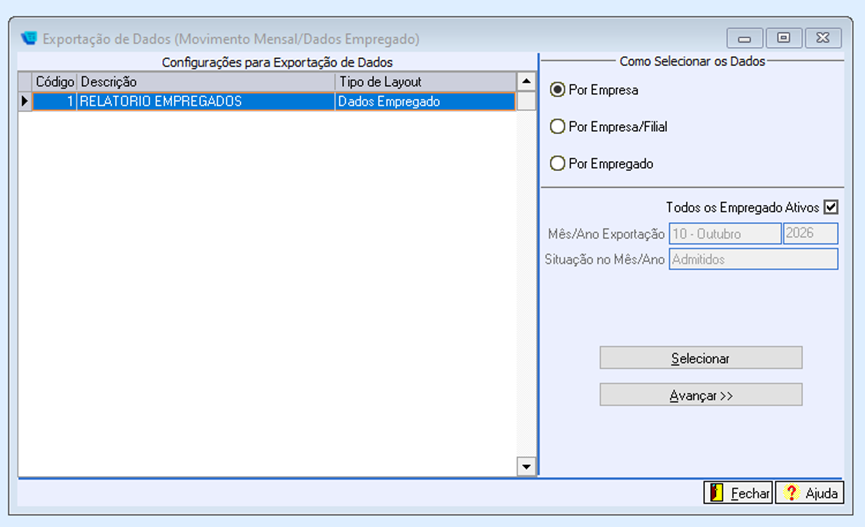
Na tela de exportação, informe os parâmetros solicitados pelo sistema. Conforme o tipo de arquivo selecionado, será possível definir a empresa e o período das informações que deverão ser exportadas.
Preencha os campos necessários e avance para a próxima etapa.
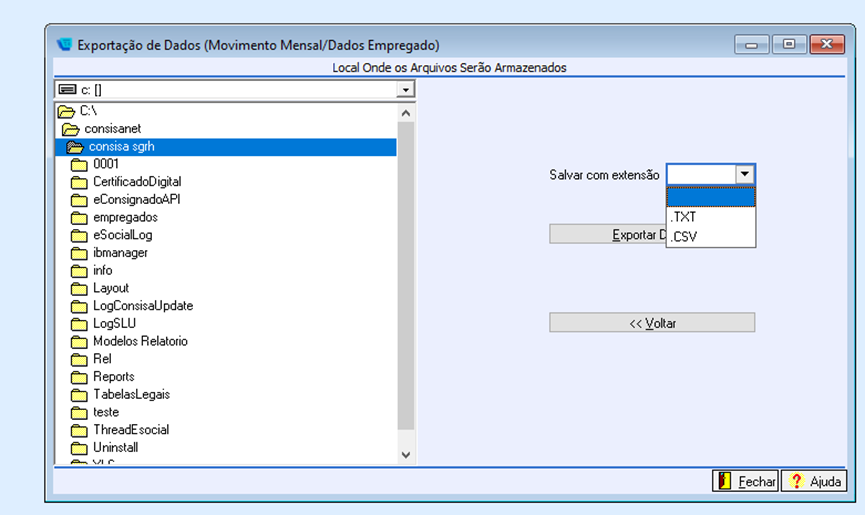
Na etapa seguinte, informe o local em que o arquivo deverá ser salvo e selecione a extensão desejada, conforme as opções disponibilizadas pelo sistema.
Após definir o caminho e o formato do arquivo, conclua o processo de exportação.
Campos e Configurações
Campo/opção | Descrição |
Tipo de exportação | Define o tipo de informação para o qual o layout será configurado. |
Descrição | Identifica o layout cadastrado. |
Usar separador de campos | Deve ser marcada para utilizar um caractere como separador entre os campos. |
Separador | Informe ponto e vírgula (;), conforme a orientação deste manual. |
Campos selecionados | Os campos transferidos para o lado direito da tela irão compor o arquivo exportado. |
Empresa e período | Parâmetros que podem estar disponíveis conforme o tipo de arquivo selecionado. |
Local e extensão | Definem onde o arquivo será salvo e o formato disponibilizado para exportação. |
Observações Importantes
O separador indicado neste manual é o ponto e vírgula (;).
As opções de parâmetros podem variar conforme o tipo de exportação selecionado.
O documento de origem não detalha as extensões disponíveis; selecione uma das opções apresentadas pelo sistema.
Perguntas Frequentes (FAQ)
1. É possível cadastrar mais de um layout de exportação?
Sim. A funcionalidade permite cadastrar diferentes layouts, conforme a necessidade.
2.Como defino quais informações serão exportadas?
Na configuração do layout, selecione os campos desejados e utilize a seta para transferi-los para o lado direito da tela.
3.Qual separador devo informar?
Marque Usar separador de campos e informe ponto e vírgula (;).
Conteúdo Relacionado
Exportação contábil SGRH para Consisanet on-line
Tags e Metadados
exportação de dados; layout de exportação; separador de campos; dados mensais; dados de empregados
Histórico de Alterações
Outubro/2026