MANUAL DO USUÁRIO
Conciliação de Recebimentos de Cartões
ConsisaNET | Caixa | Conciflex
Funcionalidade: Caixa > Movimento > Baixa de Títulos de Operadoras de cartão
Resumo
A rotina consulta os recebimentos disponibilizados pela Conciflex, compara os pagamentos com as parcelas do Financeiro e permite conciliar e registrar a baixa por operação bancária. A consulta é unidirecional: os dados são lidos da Conciflex e tratados no ConsisaNET.
Quando usar
- · Conferir os valores liquidados pelas operadoras de cartão em determinado período.
- · Localizar diferenças entre o valor líquido recebido e o valor da parcela registrada no sistema.
- · Conciliar os títulos correspondentes, registrar a baixa no Caixa e revisar os lançamentos contábeis.
- · Exportar os dados consultados para uma planilha Excel.
Pré-requisitos
Antes da primeira consulta, confirme a contratação da Conciflex e a preparação dos recebimentos com cartão no ConsisaNET. A conciliação precisa dos dados da integração e dos títulos correspondentes registrados no sistema.
Contratação da Conciflex
A empresa deve ter o serviço da Conciflex contratado e ativo. Esse serviço reúne as informações dos recebimentos das operadoras de cartão. Solicite as credenciais de integração da conta da empresa e informe-as na aba Autenticação, conforme a etapa 2 deste manual. Sem credenciais válidas, a consulta não pode ser realizada.
Controle de cartões e registro dos recebimentos
Prepare o controle de cartões de crédito/débito do módulo Caixa para que os recebimentos gerem os títulos que serão localizados e baixados na conciliação. Se os cadastros já estiverem configurados, confira-os antes de alterar qualquer informação.
1. Acesse Caixa > Tabelas > Operadores. Cadastre ou confira o operador e selecione Cartão de crédito/débito no campo Operador. Grave o cadastro.
2. Clique em Parâmetros do Operador. Confira o tipo do cartão (crédito ou débito), o cliente vinculado aos títulos da operadora, as contas contábeis da provisão e da taxa de administração, o tipo de documento de cobrança e o portador. Utilize as definições do financeiro/contabilidade da empresa.
3. Acesse Caixa > Tabelas > Operação. Vincule o operador Cartão de crédito/débito à operação Faturamento, utilizada nos recebimentos das vendas. Se a empresa também receber títulos com cartão, confira o vínculo na operação Baixa de título. Confirme cada vínculo com OK - F8.
4. No fechamento de uma operação recebida com cartão, selecione o operador Cartão de crédito/débito, informe o valor e pressione Enter. Selecione a operadora e confirme com OK - F8 e OK.
5. Informe o NSU no campo Nº Comprovante do cartão em todos os recebimentos com cartão. O NSU identifica a transação e permite relacionar o recebimento consultado ao título do sistema. Confira também a parcela e a data da venda; somente o número do comprovante não substitui essa conferência.
Os recebimentos com cartão geram os títulos a receber vinculados ao cliente da operadora, considerando a taxa de administração configurada. A conciliação compara esses títulos com os valores recebidos. Um comprovante ausente ou incorreto pode impedir a localização do título e deixar o recebimento na situação Título não localizado; revise o lançamento de origem antes de conciliar.
Demais condições para executar a rotina
- · Módulo Caixa habilitado para a empresa/estabelecimento e permissão de execução para o usuário.
- · Usuário e senha de integração com a Conciflex disponíveis.
- · Conta bancária, tipo de lançamento e históricos das compensações definidos com o financeiro/contabilidade.
- · Caixa aberto conforme o controle utilizado pela empresa; confira a data de crédito antes da baixa.
As telas são exemplos: utilize as contas e os históricos definidos para sua empresa. Dados identificáveis e credenciais foram ocultados.
Como acessar
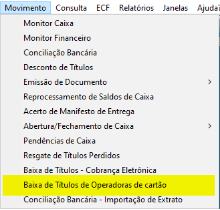
No módulo Caixa, acesse Movimento > Baixa de Títulos de Operadoras de cartão.
Procedimento completo
1. Libere a execução para o usuário
Esta etapa deve ser realizada pelo responsável pelos acessos. Acesse Utilitários > Usuários > Acessos de Usuários e selecione o usuário ou grupo que utilizará a rotina.
Expanda Caixa > Movimento, selecione Conciliação de cartões de crédito/débito, marque Liberar para o tipo Execução e clique em Salvar - F8. Não confunda com a opção Conciliação Bancária - Importação de Extrato.
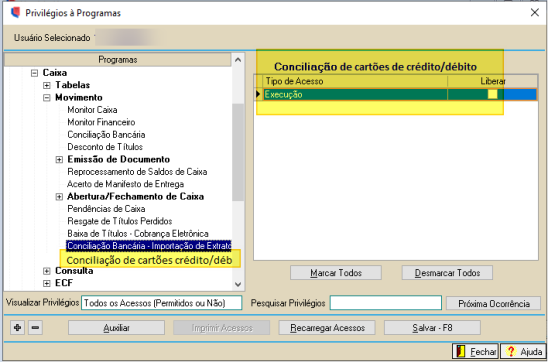
Depois da liberação, retorne à rotina pelo caminho mostrado acima. Caso ela continue indisponível, peça ao administrador para revisar o acesso do usuário/grupo.
2. Configure a autenticação
Abra a consulta e clique na engrenagem no canto inferior direito, ao lado de Fechar. Na primeira utilização, o sistema pode solicitar a configuração inicial.
Na aba Autenticação, selecione Conciflex no campo Conveniado. Informe o Usuário e a Senha fornecidos para a integração e clique em Salvar - F8.
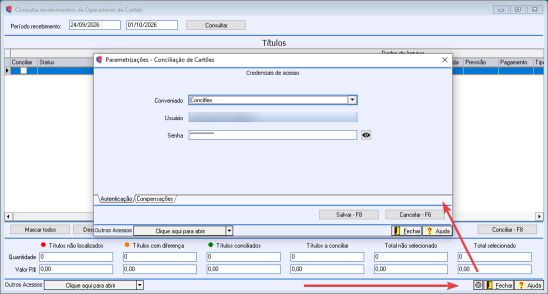
Figura 3. Acesso pela engrenagem e aba Autenticação com credenciais protegidas.
Campo da aba Autenticação | Como preencher |
Conveniado | Selecione Conciflex. |
Usuário e Senha | Informe as credenciais fornecidas para a integração e salve com F8. |
Use apenas a credencial autorizada para a empresa. Não compartilhe usuário, senha ou token em capturas, planilhas ou mensagens. Se a autenticação for recusada, revise a configuração antes de repetir a consulta.
3. Defina as compensações contábeis
Na mesma parametrização, abra a aba Compensações. Solicite ao financeiro/contabilidade a definição dos históricos adequados às taxas e diferenças.
Associe os históricos às ocorrências Taxa Adicional, Tarifa de Transação adicional, Taxa de Antecipação, Recuperação de despesas e Diferença Positiva de Liquidação. Confira as contas apresentadas na grade e salve com F8.
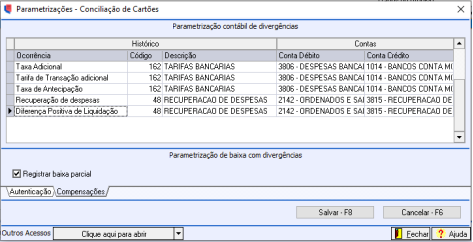
Figura 4. Aba Compensações: históricos e contas de cada ocorrência.
Como escolher os históricos
Os históricos abaixo tratam as diferenças identificadas na liquidação. O financeiro/contabilidade deve definir as contas da empresa; não copie contas ou códigos dos exemplos.
Ocorrência | Finalidade e configuração do histórico |
Taxa Adicional | Despesa decorrente de taxa da operadora maior que a prevista no sistema. Histórico com somente conta de débito. |
Tarifa de Transação adicional | Despesa adicional cobrada por transação. Histórico com somente conta de débito. |
Taxa de Antecipação | Despesa adicional para receber antes da data prevista. Histórico com somente conta de débito. |
Recuperação de despesas | Crédito relativo à recuperação de despesa ou às situações de liquidação enquadradas nessa ocorrência. Histórico com somente conta de crédito. |
Diferença Positiva de Liquidação | Crédito da diferença positiva enquadrada nessa ocorrência. Histórico com somente conta de crédito. |
Registrar Baixa Parcial é destinado a pagamento menor que a parcela quando a diferença não corresponde a taxas adicionais. Avalie a origem da diferença com o financeiro antes de habilitar o parâmetro; uma diferença de tarifa não representa, por si só, pagamento parcial.
4. Confira os parâmetros do estabelecimento
Acesse Geral > Empresa > Empresa/Estabelecimento > Financeiro - Parâmetros. Confira os checkboxes abaixo antes de processar as baixas.
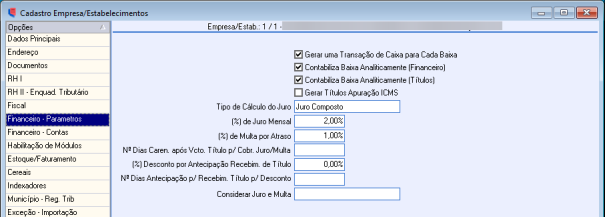
Checkbox | Marcado | Desmarcado |
Gerar uma Transação de Caixa para Cada Baixa | Cria uma transação para cada título/parcela. Permite tratar a exclusão individual da baixa. | Cria uma transação consolidada com os títulos selecionados. Não permite excluir somente uma baixa do conjunto. |
Contabiliza Baixa Analiticamente (Financeiro) | Na transação consolidada, gera um débito na conta banco para cada título/parcela. | Na transação consolidada, gera um débito com o valor total dos títulos baixados. |
Contabiliza Baixa Analiticamente (Títulos) | Na transação consolidada, gera um crédito na conta do título para cada título/parcela. | Na transação consolidada, gera um crédito com o valor total dos títulos baixados. |
Os dois parâmetros de contabilização analítica são considerados quando Gerar uma Transação de Caixa para Cada Baixa está desmarcado. Quando cada baixa gera sua própria transação, esses parâmetros não alteram esse detalhamento.
Gerar Títulos Apuração ICMS: opção relativa aos títulos da apuração fiscal do estabelecimento. Não é uma configuração solicitada para executar este processo de conciliação de cartões; mantenha a definição orientada pelo responsável fiscal.
Defina o tipo de controle de caixa
No mesmo cadastro, selecione Estoque/Faturamento e localize Tipo Controle de Caixa. Confira qual modalidade a empresa utiliza, sem alterar a configuração apenas para realizar a conciliação.
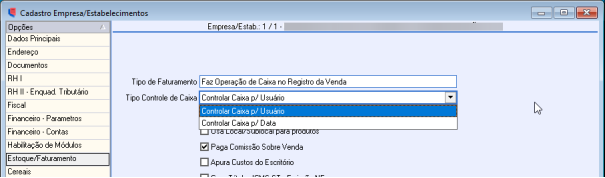
Tipo de controle | Procedimento na conciliação |
Controlar Caixa p/ Usuário | Mantenha aberto o caixa do usuário logado em data igual ou anterior ao crédito mais antigo selecionado. Se não houver caixa aberto, faça a abertura antes de continuar. |
Controlar Caixa p/ Data | As baixas são registradas no caixa da data de crédito de cada título; quando necessário, o sistema realiza a abertura automática desse caixa. |
Para a abertura manual por usuário, acesse Caixa > Movimento > Abertura/Fechamento de Caixa > Abertura de Caixa. As baixas devem acompanhar as datas de crédito em conta corrente.
5. Consulte os recebimentos
Retorne a Caixa > Movimento > Baixa de Títulos de Operadoras de cartão. Informe as datas inicial e final em Período recebimento e clique em Consultar.
O filtro de pesquisa por data é limitado a 7 dias para evitar sobrecarga de consulta e possível travamento do sistema. Divida períodos maiores em consultas menores.
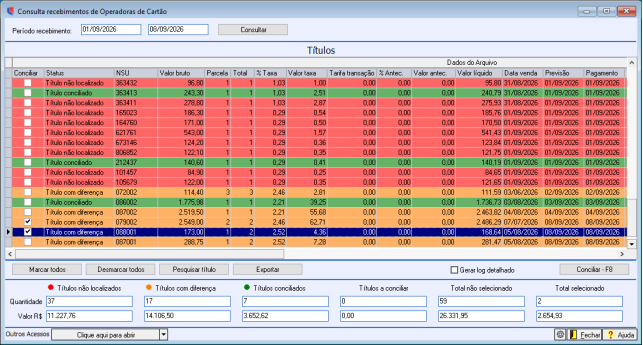
Figura 7. Consulta: pagamentos, situações, comandos e totais.
Campo / comando desta tela | Como utilizar |
Período recebimento / Consultar | Informe o período de até 7 dias e consulte os pagamentos. |
Autorização, parcela e data da venda | Compare com os dados do título/parcela para conferir o vínculo. |
Pesquisar título | Localize o título da linha selecionada e confira antes de confirmar o vínculo. |
Marcar todos / Desmarcar todos | Ajuste a seleção e confira o Total selecionado. |
Gerar log detalhado | Marque somente quando necessário ao diagnóstico; proteja os arquivos gerados. |
Conciliar - F8 | Abra a operação bancária para os títulos selecionados. |
Exportar | Salve os dados da consulta em Excel; o procedimento está no último item do processo. |
6. Entenda a situação de cada linha
Situação | Como conferir |
Vermelho — Título não localizado | Pagamento recebido na consulta sem título correspondente. Confira os dados antes de tentar vincular. |
Laranja — Título com diferença | Título localizado, mas valores ou situação precisam ser revisados antes da baixa. |
Verde — Título conciliado | Título já baixado/conciliado. Não deve ser baixado novamente. |
Títulos a conciliar | Títulos localizados, sem diferença e ainda abertos. |
Confira quantidade e valor por situação, Total selecionado e Total não selecionado. A grade possui rolagem horizontal para mostrar os dados do sistema; clique nos cabeçalhos para ordenar os registros.
7. Confira o vínculo e selecione os títulos
Compare autorização/comprovante, parcela e data da venda. Na rolagem horizontal, confira número do título, valor da parcela, saldo, vencimento e data de baixa. Se necessário, selecione a linha e use Pesquisar título para localizar a parcela correspondente.

Entenda os dados do recebimento
A Conciflex reúne os recebimentos das operadoras. NSU ou número de autorização identifica a transação e é comparado ao comprovante do cartão registrado no título. Valor bruto é o valor da parcela antes dos descontos; valor líquido é o valor creditado após os descontos da operadora.
Campo da consulta | O que significa e como conferir |
Nº Autorização / Parcela / Qtde. parcelas | Identificação da transação, número da parcela recebida e quantidade total de parcelas da venda. |
Valor Bruto | Valor bruto da parcela; em uma venda à vista, corresponde ao valor bruto da venda. |
Taxa % aplicada / Valor da Taxa | Percentual e valor descontados pela operadora pelo uso da maquininha. |
Tarifa da transação | Cobrança adicional por venda, separada da taxa percentual da operadora. |
Taxa Antecipação / Valor da taxa de antecipação | Informações da cobrança para antecipar o recebimento. Confira o valor descontado e a origem da diferença. |
Valor Líquido | Valor do recebimento após os descontos. Compare com a parcela do sistema e com o crédito bancário. |
Data Venda / Data Previsão Pagamento / Data crédito | Datas da venda, do pagamento previsto e do crédito efetivo. A baixa deve acompanhar a data de crédito. |
Tipo Lançamento / Adquirente / Nome da bandeira | Identificam a operação, a operadora responsável pelo recebimento e a bandeira do cartão. |
Cód. Banco / Banco / Agência / Conta | Dados bancários informados no recebimento. Compare com a conta utilizada na operação bancária. |

Entenda os dados do título no sistema
Campo do sistema | O que significa e como conferir |
Nº Autorização | Número do comprovante do cartão registrado no lançamento do título. |
Nº NF / Nº Movimento | Nota fiscal e movimento de origem vinculados ao título/parcela. Podem ficar vazios quando não houver vínculo. |
Nº Título / Parcela | Identificação do título financeiro e da parcela correspondente ao recebimento. |
Valor Título / Valor líq. Parcela | Valor total do título e valor da parcela registrado no Financeiro. Compare a parcela com o líquido recebido. |
Data Vencimento / Data da Baixa | Vencimento da parcela e data em que foi baixada, quando já houver baixa. |
Exemplo utilizado nas etapas seguintes: título 457109/01, parcela de R$ 1.741,35, líquido recebido de R$ 1.736,73 e crédito em 03/09/2026. A diferença é de R$ 4,62. Revise as taxas para identificar a compensação aplicável.
Marque apenas os títulos que pretende baixar. Marcar todos e Desmarcar todos ajudam a ajustar a seleção. Antes de conciliar, confirme o Total selecionado; se utilizar apenas o título do exemplo, o líquido selecionado será R$ 1.736,73.
8. Preencha a operação bancária
Após revisar a seleção, clique em Conciliar - F8. Se o controle exigir caixa aberto e não houver caixa válido, a conciliação será impedida; providencie a abertura antes de prosseguir.
Na tela Operação Bancária, confira o Valor do Lançamento. Selecione a Conta Banco, o Tipo de Lançamento adequado à operação (por exemplo, Depósito) e o Histórico definido pelo financeiro. Lançar como Compensado já vem marcado e bloqueado nesta rotina.
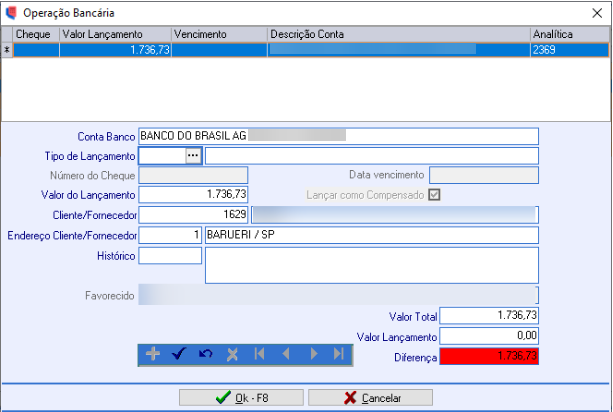
Cliente/Fornecedor e Endereço Cliente/Fornecedor são preenchidos automaticamente com os dados do cliente vinculado à operadora. Confira esse vínculo antes de confirmar. A Conta Banco e o Tipo de Lançamento informados ficam gravados para preenchimento nas baixas posteriores; revise-os a cada operação. O Histórico da operação bancária deve ser conferido separadamente dos históricos de diferenças definidos na aba Compensações.
Campo da Operação Bancária | O que conferir |
Conta Banco | Conta corrente que receberá o crédito. |
Tipo de Lançamento / Histórico | Tipo da operação e histórico definido pelo financeiro. |
Valor do Lançamento | Valor líquido dos recebimentos selecionados. |
Lançar como Compensado | Checkbox marcado e bloqueado nesta rotina; os recebimentos já estão compensados. |
Confirme a linha pelos comandos da grade. Confira Valor Total, Valor Lançamento e Diferença: os lançamentos devem cobrir o total selecionado, deixando a diferença em R$ 0,00. Não confirme uma operação incompleta.
9. Confirme e verifique a mensagemClique em Ok - F8 para concluir. Aguarde a mensagem Recebimentos conciliados com sucesso e feche a mensagem com OK.
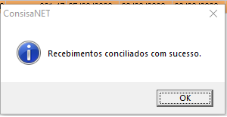

Confira a situação, o saldo e a data da baixa na grade. Uma nova consulta não deve permitir selecionar o título já conciliado para outra baixa.
10. Confira a transação gerada
Acesse Caixa > Movimento > Monitor Financeiro. Localize a operação na data do crédito e abra os detalhes da transação correspondente, conforme as opções do monitor. Confira a baixa de títulos, o movimento de Caixa/Banco e a movimentação contábil.
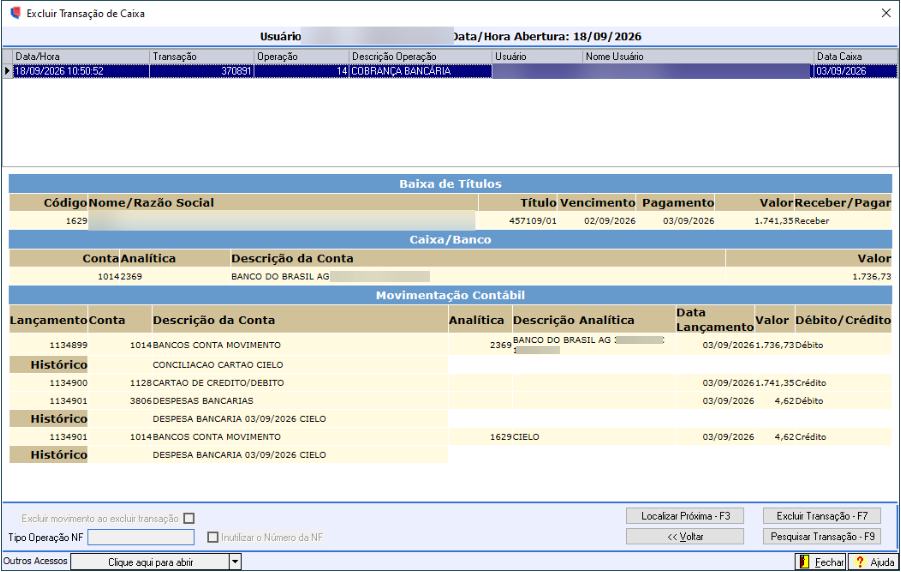
Conferência do exemplo | Valor / referência |
Transação e data do caixa | 370891 — 03/09/2026 |
Título baixado | 457109/01 — R$ 1.741,35 |
Crédito em Caixa/Banco | R$ 1.736,73 |
Diferença de liquidação | R$ 4,62, demonstrada nos lançamentos de compensação. |
A captura mostra os detalhes na tela Excluir Transação de Caixa. Para esta conferência, apenas consulte os dados: não acione Excluir Transação - F7. A exclusão desfaz lançamentos e exige um procedimento específico da empresa.
Com transação por baixa desmarcada, uma mesma transação pode reunir vários títulos; não é possível excluir somente uma baixa desse conjunto. Revise essa configuração antes de processar vários recebimentos.
11. Emita o relatório e confronte os lançamentos
Acesse Caixa > Relatórios > Contabilização de Operações do Caixa. Selecione a empresa/estabelecimento, informe o período que contém a data do caixa e emita o relatório. Para o exemplo, utilize 03/09/2026 a 03/09/2026 e localize a transação 370891.
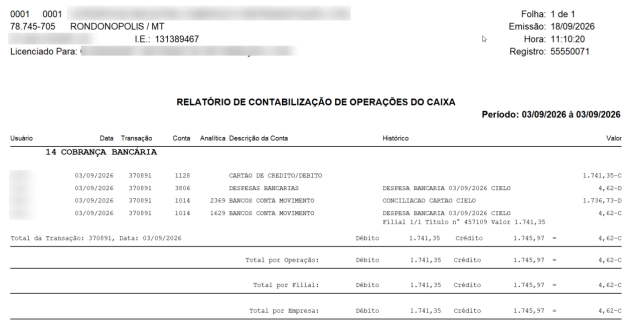
Confronte o número da transação, a data, as contas, os históricos e os valores com os detalhes da baixa. O exemplo apresenta o título de R$ 1.741,35, o movimento bancário de R$ 1.736,73 e os eventos relativos à diferença de R$ 4,62.
A composição e os totais do relatório dependem dos históricos e dos parâmetros contábeis configurados. A imagem demonstra os lançamentos do exemplo; não é uma orientação para copiar as contas ou dispensar a revisão contábil. Se houver dúvida nos débitos/créditos ou nos totais, peça a conferência ao financeiro/contabilidade.
Como concluir a conferência
- · Compare o pagamento da consulta com o título/parcela localizado no sistema.
- · Confirme que o título foi baixado na data prevista e passou para a situação conciliada.
- · Confronte o valor líquido com o movimento da conta bancária.
- · Revise os históricos de taxas e diferenças na transação e no relatório.
- · Guarde a planilha exportada e o relatório conforme o procedimento da empresa.
12. Exporte os dados da consulta
Depois de concluir a conferência da consulta e da baixa, volte à tela de recebimentos. Clique em Exportar na barra abaixo da grade, conforme o destaque da imagem. A exportação gera uma planilha e não efetua novas baixas.
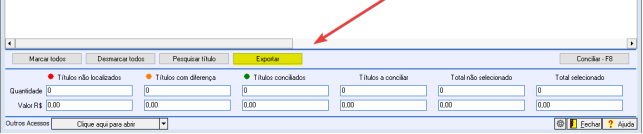
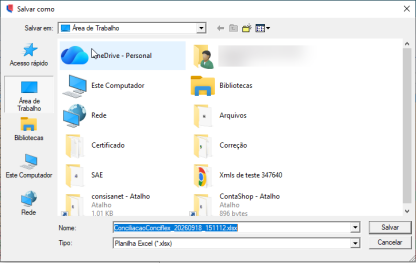
Na janela Salvar como, escolha a pasta, confira o nome do arquivo e clique em Salvar. Abra o arquivo Excel e revise a situação, os dados dos pagamentos e os títulos apresentados na consulta.

Observações importantes
- · A integração é somente de consulta: a rotina não envia confirmação de conciliação de volta à Conciflex.
- · O vínculo considera autorização/comprovante, parcela e data da venda. Se o título não for localizado, revise esses dados no Financeiro.
- · Diferenças podem decorrer de taxa da operadora, tarifa por transação, antecipação ou outro valor de liquidação. Não altere o lançamento original da venda para forçar a igualdade.
- · As diferenças são tratadas por eventos complementares de acordo com os históricos configurados. Esses eventos são lançamentos financeiros e contábeis para tratar a diferença sem alterar a venda original. Taxa da operadora, tarifa por transação e antecipação são cobranças distintas; confira a origem da diferença e o histórico aplicado.
- · Respeite o controle de caixa da empresa e as validações apresentadas pelo sistema.
- · Antes de confirmar, confira a seleção e os valores. Para desfazer uma baixa, siga o procedimento autorizado da empresa para a transação correspondente.
Perguntas frequentes
Dúvida | Orientação |
Faltam credenciais ou a autenticação foi recusada. | Abra a engrenagem, revise a aba Autenticação e salve. Se persistir, solicite a revisão do acesso à integração. |
A consulta abrange um período maior que 7 dias. | Divida a pesquisa em intervalos menores para evitar sobrecarga. |
Um pagamento não foi localizado. | Confira período, autorização/comprovante, parcela e data da venda; use Pesquisar título quando necessário. |
O líquido é diferente da parcela. | Confira as taxas e a origem da diferença com o financeiro e revise a aba Compensações. |
Não foi encontrado caixa aberto. | Abra o caixa do usuário na data compatível com os créditos selecionados e repita a conciliação. |
A execução não está liberada. | Peça ao administrador para liberar Execução em Conciliação de cartões de crédito/débito. |
Onde conferir a baixa e a contabilização? | Consulte a transação no Monitor Financeiro e emita Contabilização de Operações do Caixa. |